Problema
- Sukurti, redaguoti arba ištrinti užkardos taisyklę ESET Endpoint Security for Windows kliento įrenginyje
Sprendimas
Susijęs sprendimas: #@#publication_url id='3556' language=''' content='Valdomi naudotojai' target='_blank'#@#
-
Atidarykite pagrindinį ESET Windows Endpoint programos programos langą.
-
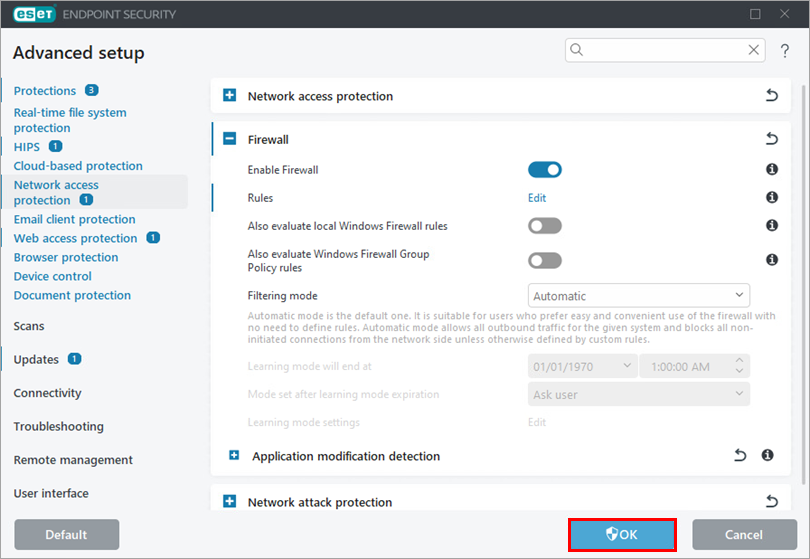
Paspauskite F5, kad patektumėte į Išplėstinę sąranką.
-
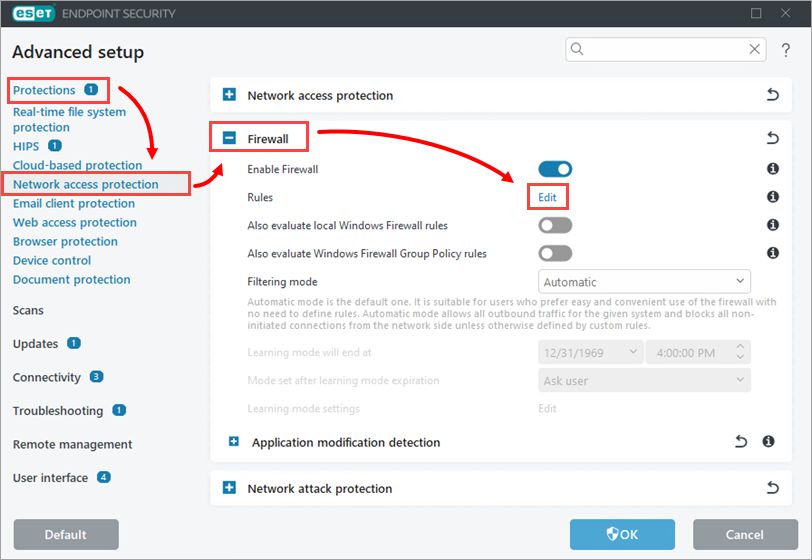
Spustelėkite Apsaugos → Tinklo prieigos apsauga, išskleiskite Ugniasienė ir šalia Taisyklių spustelėkite Redaguoti.
-
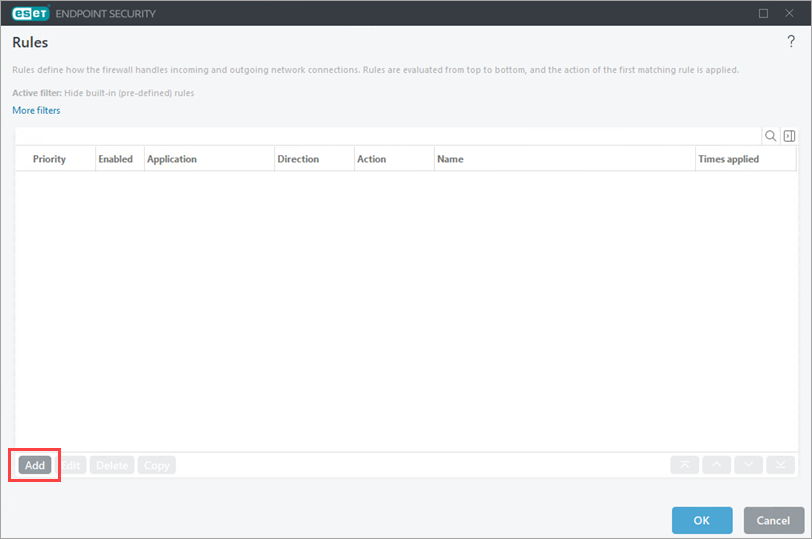
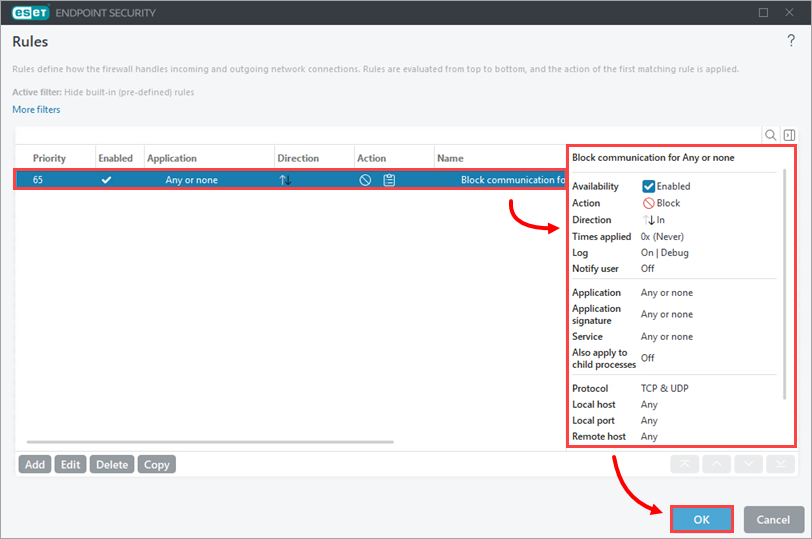
Norėdami sukurti taisyklę, spustelėkite Pridėti. Arba pasirinkite taisyklę ir spustelėkite Redaguoti, Ištrinti, Kopijuoti arba rodykles, kad atliktumėte norimą veiksmą.
-
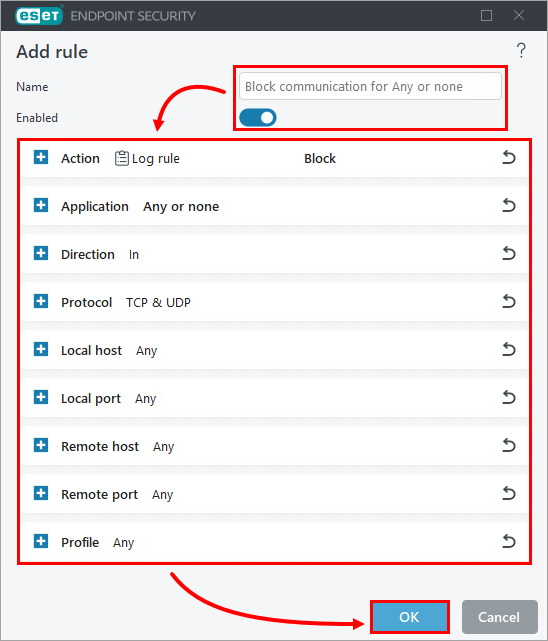
Jei reikia, pakeiskite taisyklės pavadinimą ir įsitikinkite, kad įjungtas perjungiklis Įjungta. Sukonfigūruokite taisyklės parametrus ir spustelėkite Gerai. Daugiau informacijos žr. skyriuje Ugniasienės taisyklių pridėjimas arba redagavimas.
-
Jei reikia, spustelėkite taisyklę, kad peržiūrėtumėte parametrus. Spustelėkite Gerai.
-
Spustelėkite Gerai.