Kiadvány
- Tűzfalszabály létrehozása, szerkesztése vagy törlése az ESET Endpoint Security for Windows-ban egy ügyféleszközön
Megoldás
Kapcsolódó megoldás: #@##publication_url id='3556' language='' content='Kezelt felhasználók' target='_blank'#@#
-
Nyissa meg az ESET Windows végponti alkalmazás fő programablakát.
-
Nyomja meg az F5 billentyűt a Speciális beállítások eléréséhez.
-
Kattintson a Védelmek → Hálózati hozzáférés védelme menüpontra, bontsa ki a Tűzfal elemet, majd kattintson a Szabályok mellett a Szerkesztés gombra.
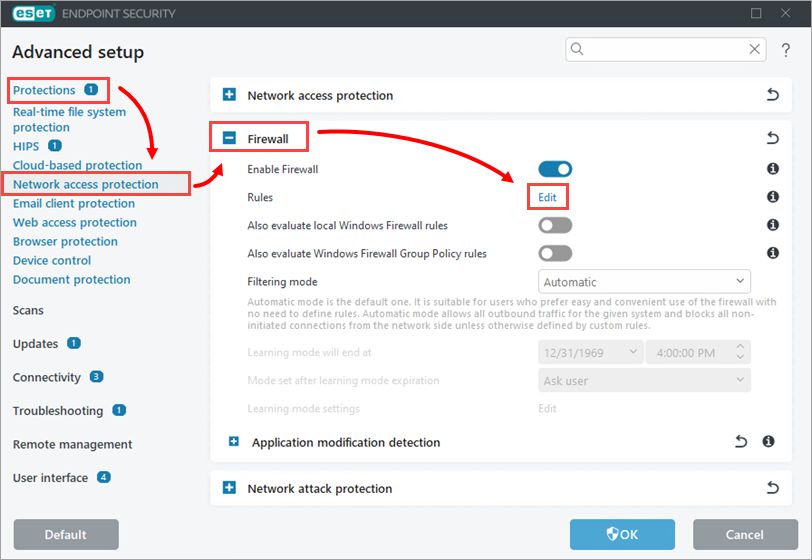
-
Szabály létrehozásához kattintson a Hozzáadás gombra. Alternatívaként válasszon ki egy szabályt, és kattintson a Szerkesztés, Törlés, Másolás vagy a nyilakra a kívánt művelet végrehajtásához.
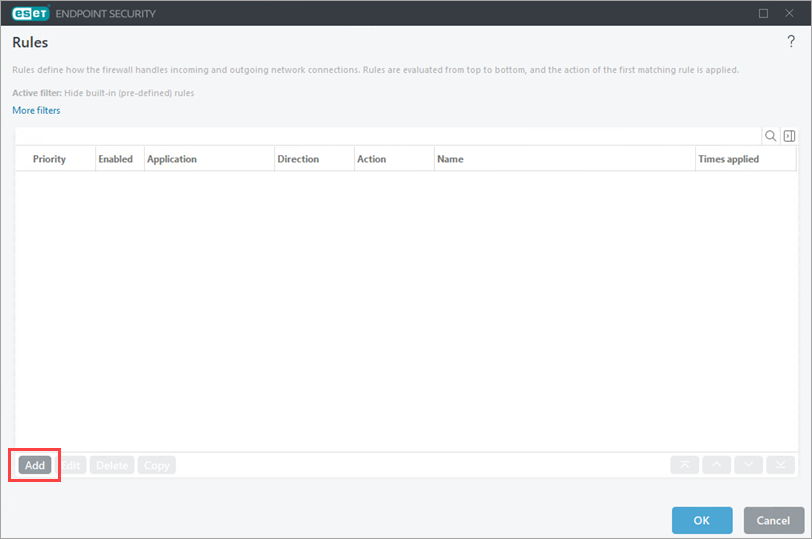
-
Szükség esetén módosítsa a szabály nevét, és győződjön meg arról, hogy az Engedélyezve kapcsoló be van kapcsolva. Állítsa be a szabály paramétereit, majd kattintson az OK gombra. További információért lásd: Tűzfalszabályok hozzáadása vagy szerkesztése.
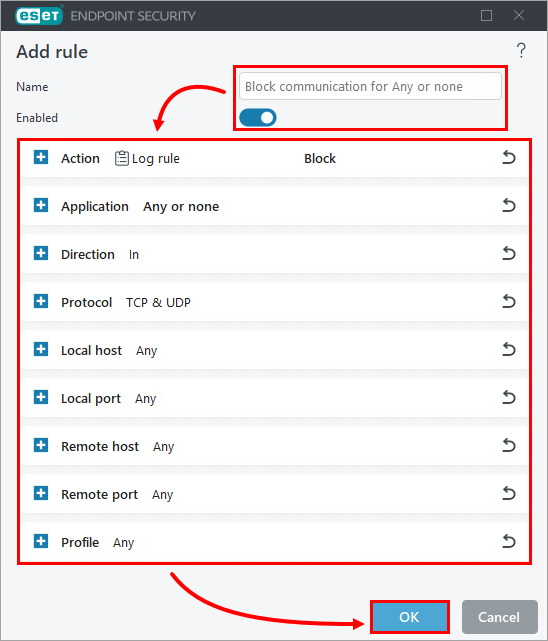
-
Szükség esetén kattintson a szabályra a paraméterek áttekintéséhez. Kattintson az OK gombra.
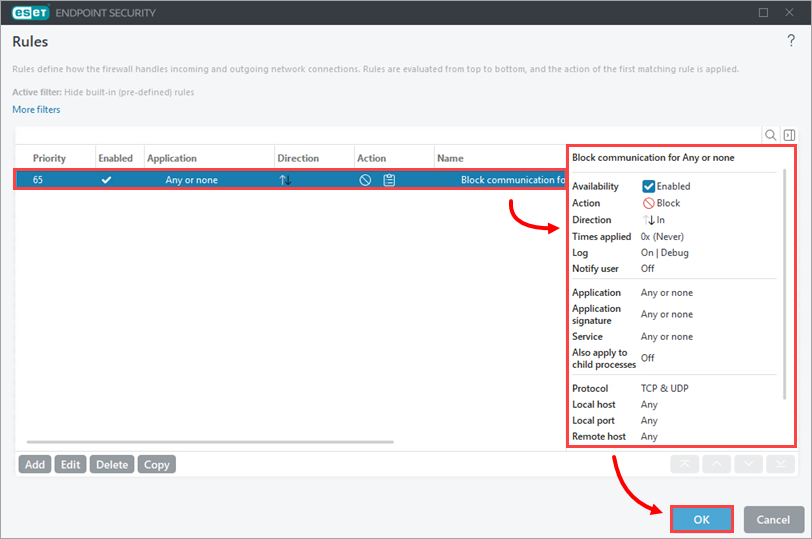
-
Kattintson az OK gombra.