Solution
- Installez le nouveau serveur ESET PROTECT
- Exporter le fichier .pfx du certificat de l'agent à partir du nouveau serveur ESET PROTECT
- Exportez le fichier .der de l'autorité de certification à partir du nouveau serveur ESET PROTECT
- Importez le fichier .der de l'autorité de certification exporté depuis le nouveau serveur ESET PROTECT vers le serveur actuel
- Migrer les appareils clients du serveur ESET PROTECT actuel vers le nouveau
I. Installer le nouveau serveur ESET PROTECT
-
Installez le serveur ESET PROTECT à l'aide de ESET PROTECT On-Prem All-in-one installer (Windows) ou choisissez une autre méthode d'installation (installation manuelle Windows, Linux ou Virtual Appliance).
-
Importez tous les abonnements ESET requis dans ESET PROTECT On-Prem.
II. Exportez le fichier .pfx du certificat de l'agent à partir du nouveau serveur ESET PROTECT
-
Log in to the ESET PROTECT On-Prem Web Console of the new ESET PROTECT Server.
-
Cliquez sur More → Peer Certificates → Agent certificate → Export. Enregistrez le fichier
.pfxexporté dans un emplacement accessible à partir du serveur ESET PROTECT actuel.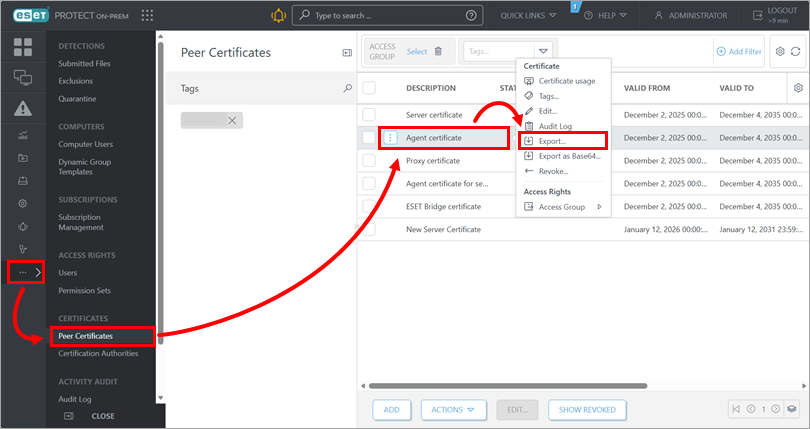
III. Exporter le fichier .der de l'autorité de certification à partir du nouveau serveur ESET PROTECT
-
Log in to the ESET PROTECT On-Prem Web Console of the new ESET PROTECT Server.
-
Cliquez sur More → Certification Authorities → ESET PROTECT Certification Authority → Export Public Key. Enregistrez le fichier
.derexporté dans un emplacement accessible à partir du serveur ESET PROTECT actuel.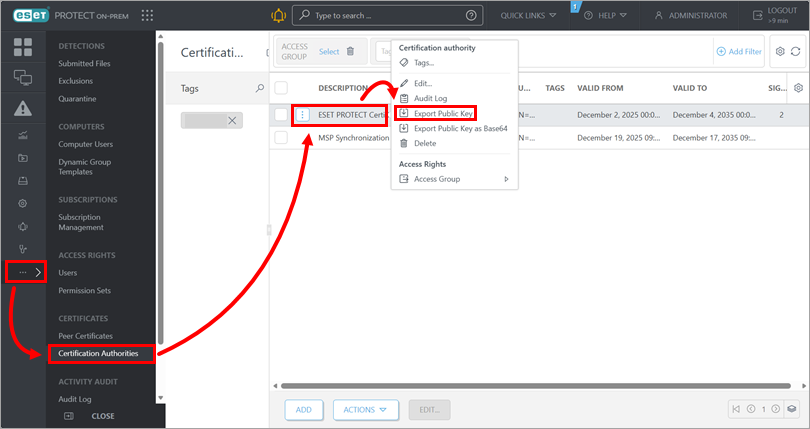
IV. Importez le fichier .der de l'autorité de certification exporté du nouveau serveur ESET PROTECT vers le serveur actuel
-
Log in to the ESET PROTECT On-Prem Web Console of the current ESET PROTECT Server.
-
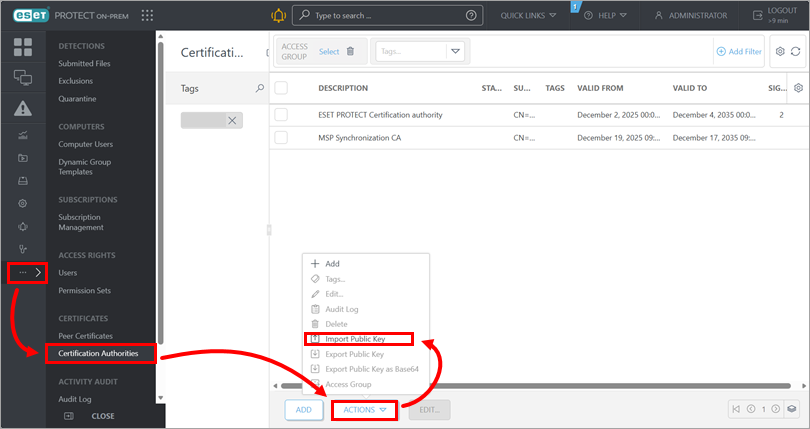
Cliquez sur Plus → Autorités de certification → Actions → Importer une clé publique.
-
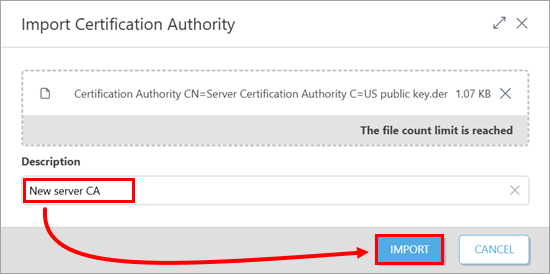
Cliquez sur Choose file to upload (Choisir le fichier à télécharger ) et téléchargez le fichier
.derde l'autorité de certification exporté depuis le nouveau serveur ESET PROTECT.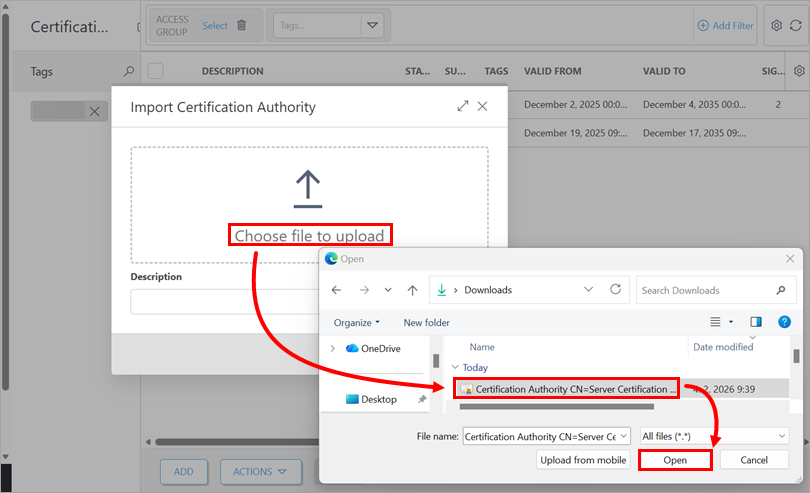
-
Saisissez une description pour l'autorité de certification et cliquez sur Importer.
V. Migrer les périphériques clients du serveur ESET PROTECT actuel vers le nouveau serveur
-
Log in to the ESET PROTECT On-Prem Web Console of the current ESET PROTECT Server.
-
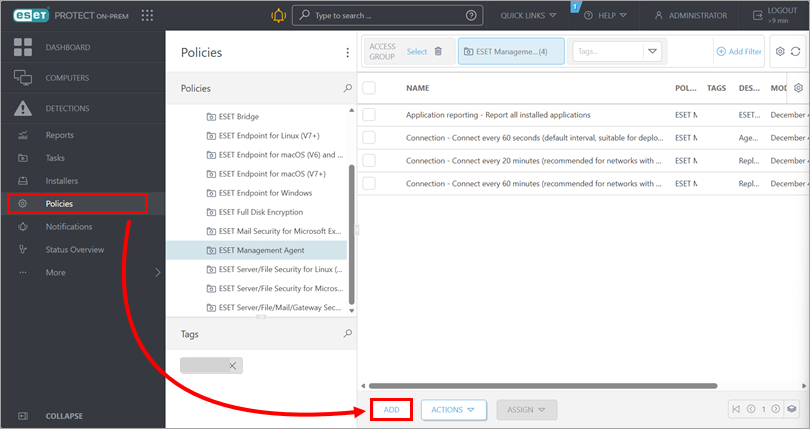
Cliquez sur Policies → Add.
-
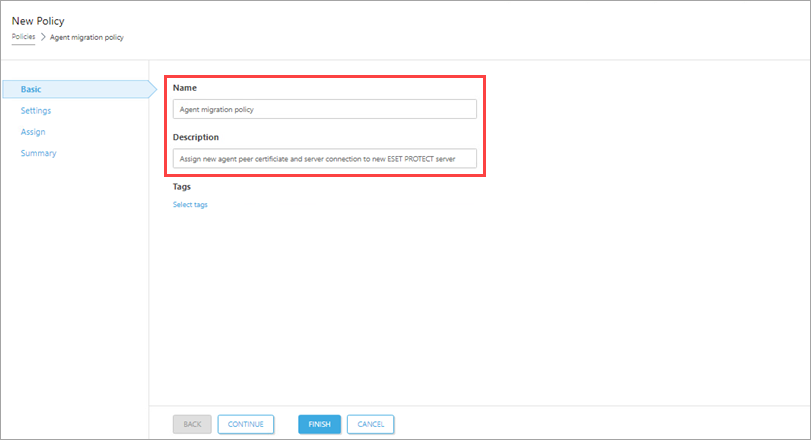
Saisissez un nom et une description facultative pour la politique.
-
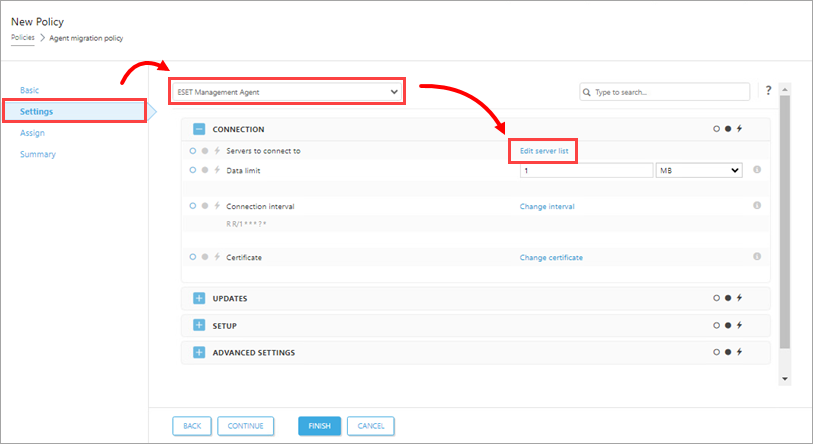
Cliquez sur Paramètres, sélectionnez ESET Management Agent dans le menu déroulant et cliquez sur Modifier la liste des serveurs.
-
Dans la boîte de dialogue Serveurs , cliquez sur Ajouter. Dans le champ Hôte, saisissez l'adresse IP du nouveau serveur ESET PROTECT ; utilisez le format
xxx.xxx.xxx.xxx. Si vous n'utilisez pas le port 2222 du serveur ESET PROTECT par défaut, entrez votre numéro de port personnalisé dans le champ Port. Cliquez sur OK. Assurez-vous que la nouvelle adresse du serveur ESET PROTECT figure en premier dans la boîte de dialogue Serveur. Cliquez sur Enregistrer.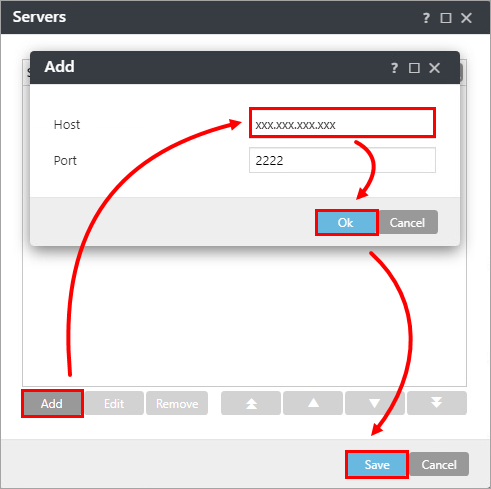
-
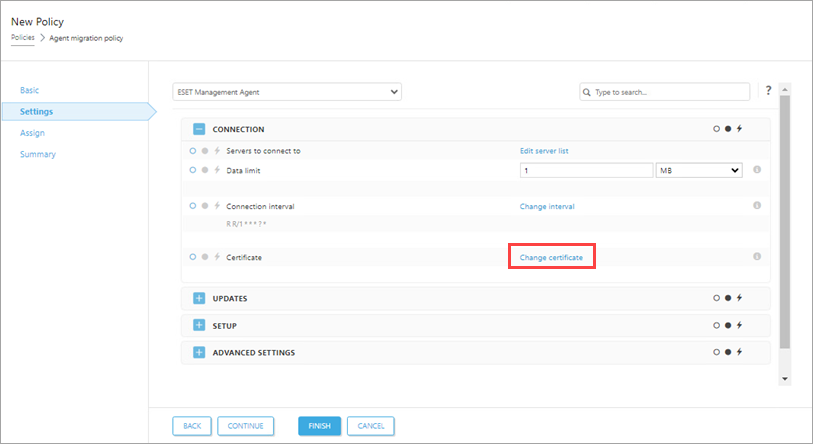
Cliquez sur Modifier le certificat.
-
Dans la boîte de dialogue Certificat, sélectionnez Certificat personnalisé, cliquez sur l'icône de dossier et téléchargez le fichier
.pfxdu certificat d'agent exporté depuis le nouveau serveur ESET PROTECT.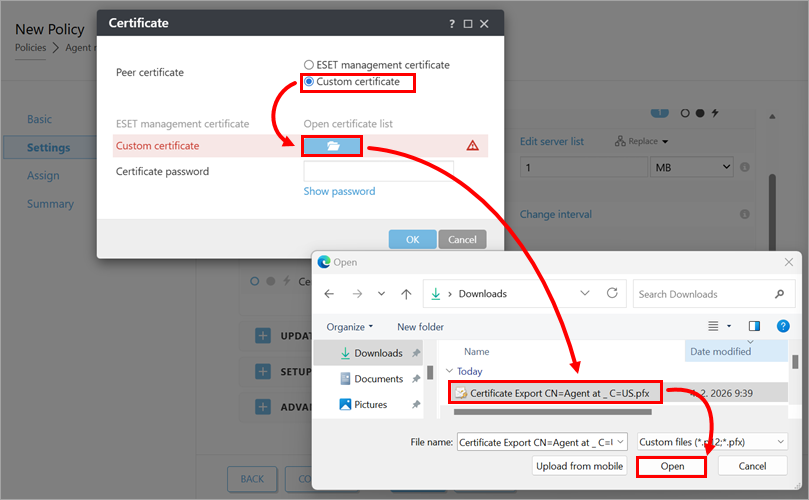
-
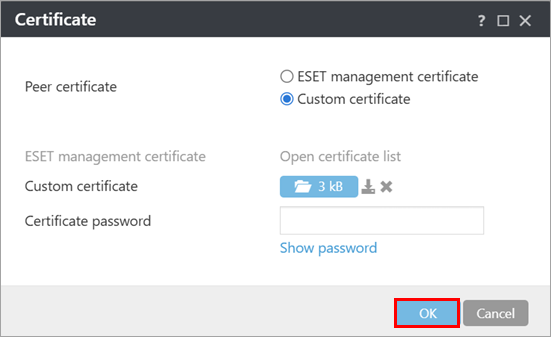
Cliquez sur OK.
-
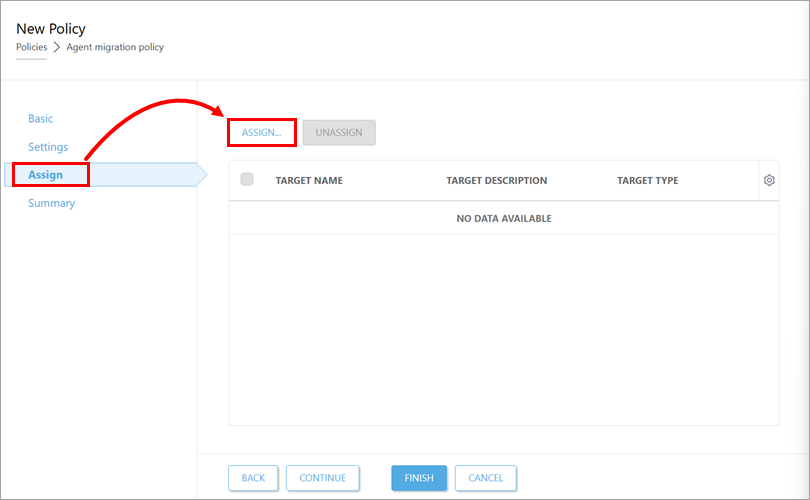
Cliquez sur Attribuer → Attribuer.
-
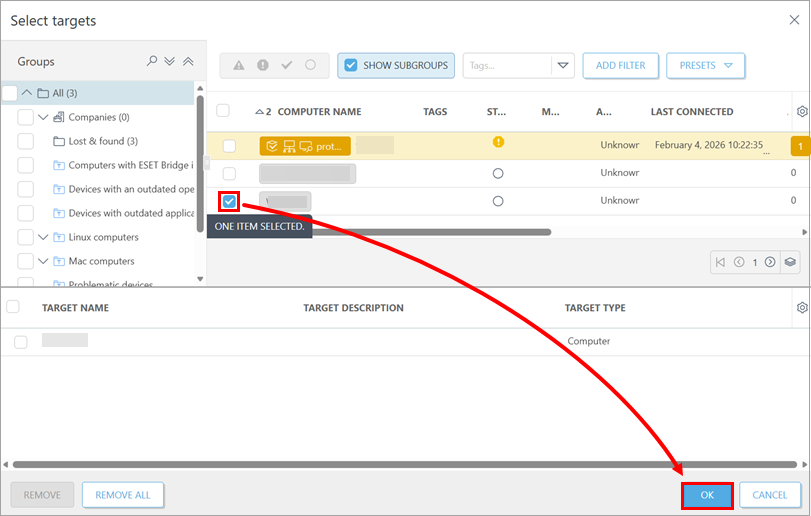
Sélectionnez un périphérique client de test à migrer vers le nouveau serveur ESET PROTECT et cliquez sur OK.
-
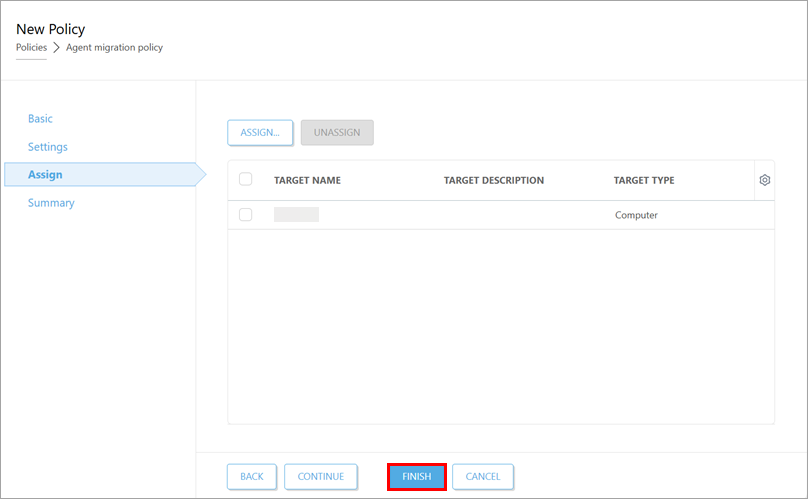
Cliquez sur Terminer.
-
Vérifiez que le périphérique client de test est connecté au nouveau serveur ESET PROTECT avec la bonne politique et le bon certificat d'agent.
-
Une fois que vous avez confirmé que le périphérique client de test a été migré avec succès, affectez la politique de migration que vous avez créée aux autres périphériques clients. Une fois la politique attribuée aux périphériques clients, ceux-ci doivent se connecter au nouveau serveur ESET PROTECT. S'ils ne se connectent pas, dépannez le processus de migration.
-
Une fois que tous les périphériques ont été migrés avec succès, mettez hors service le serveur ESET PROTECT que vous utilisiez auparavant.


