Kiadvány
Megoldás
- Az új ESET PROTECT Server telepítése
- A Tanúsítvány-nyilvántartó exportálása az új ESET PROTECT Serverről
- Az ügynöki tanúsítvány exportálása
- Importálja a Tanúsítványkezelő (CA) .der fájlját a meglévő ESET PROTECT Serverbe
- Ügyfélszámítógépek migrálása a régi kiszolgálóról
I. Az új ESET PROTECT Server telepítése
-
Telepítse az ESET PROTECT Server-t az All-in-one csomag telepítőjével (Windows), vagy válasszon más telepítési módszert (Windows kézi telepítés, Linux vagy virtuális eszköz).
-
Importálja az összes szükséges ESET-licencet az ESET PROTECT On-Prem rendszerbe.
II. Exportálja a Tanúsítvány-engedélyezőt az új ESET PROTECT-kiszolgálóról (ebben a példában az egyes kiszolgálóról)
-
Kattintson a További ikonra → Hitelesítésszolgáltatók, kattintson az ESET PROTECT Hitelesítésszolgáltatóra , és válassza a Nyilvános kulcs exportálása lehetőséget. A fájl mentése egy
.derfájlkiterjesztéssel.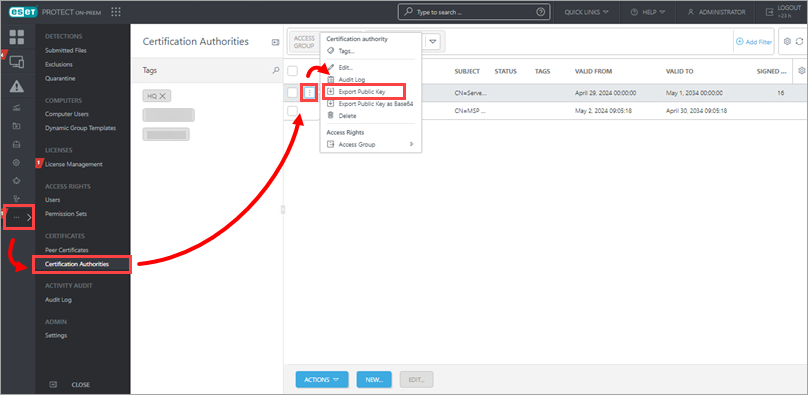
1-1. ábra
III. Az ügynöki tanúsítvány .pfx fájl exportálása az új ESET PROTECT Serverről
-
Kattintson a További ikonra → Peer tanúsítványok, kattintson az Ügynöki tanúsítványra és válassza a Exportálás lehetőséget. A fájl mentése egy
.pfxfájlkiterjesztéssel. Mentse a .pfx és .der fájlokat egy olyan megosztott helyre, amely a kettes kiszolgálóról elérhető.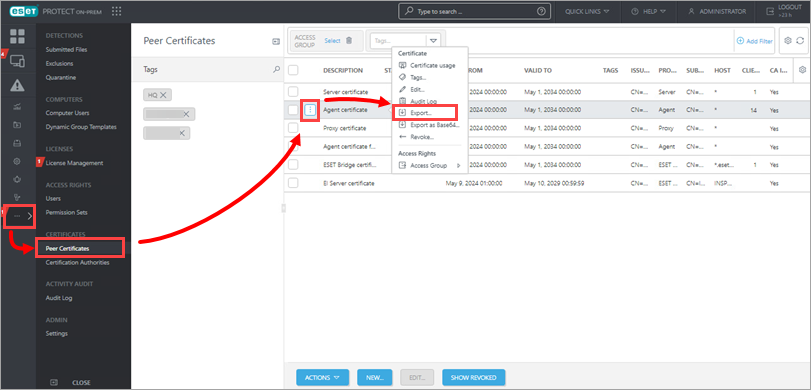
2-1. ábra
IV. Importálja a Tanúsítványkezelő (CA) .der fájlját a meglévő ESET PROTECT-kiszolgálóra (ebben a példában a kettes kiszolgálóra)
-
Kattintson a További ikonra → Hitelesítésszolgáltatók, kattintson a Műveletek gombra, és válassza a Nyilvános kulcs importálása lehetőséget.
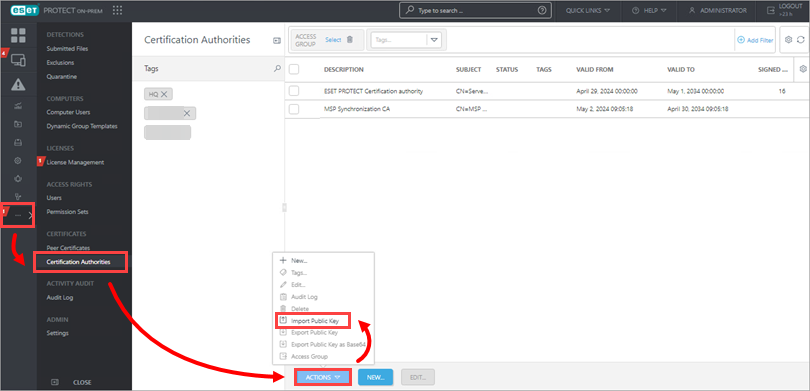
3-1. ábra -
Kattintson a Feltöltendő fájl kiválasztása gombra, navigáljon a megosztott helyre, ahová a Tanúsítványkezelő (CA) .der fájlját mentette, válassza ki a fájlt, majd kattintson a Megnyitás gombra.
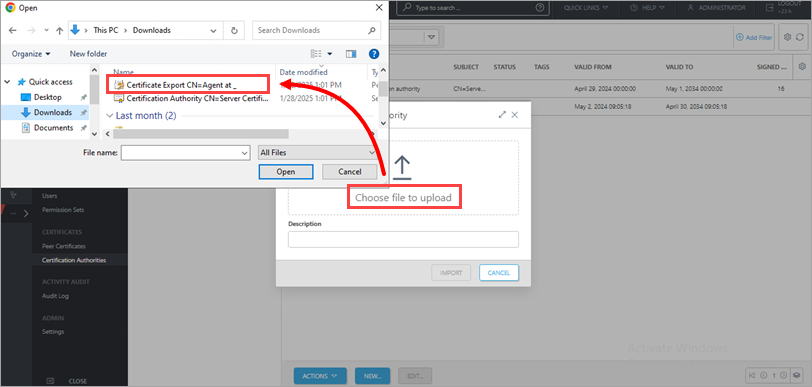
3-2. ábra
-
Írjon be egy leírást, és kattintson az Importálás gombra.
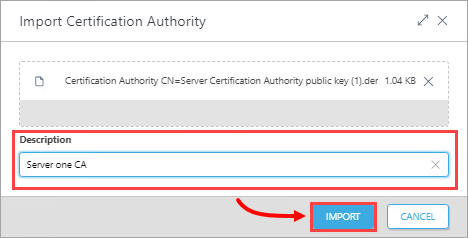
3-3. ábra
-
A tanúsítvány sikeres importálása után kattintson a Bezárás gombra. Az egyes kiszolgáló hitelesítésszolgáltatója most már szerepel a kettes kiszolgáló hitelesítésszolgáltatók listáján.
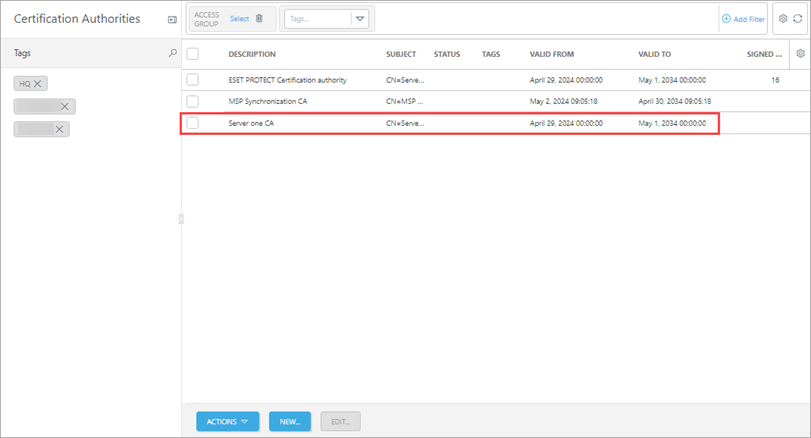
3-4. ábra
V. Az ügyfélszámítógépek migrálása a régi kiszolgálóról
-
Kattintson a Házirendek → Műveletek → Új.
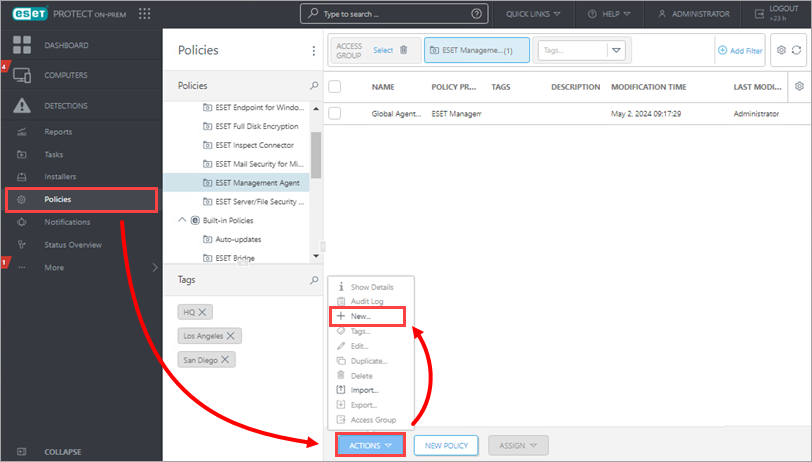
4-1. ábra
-
Type A házirend neve és opcionális leírása a megfelelő mezőkben.
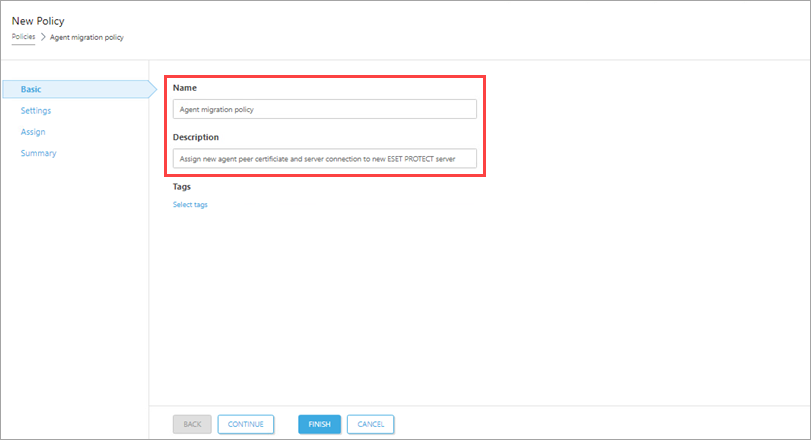
4-2. ábra
-
Kattintson a Beállítások gombra, válassza ki a legördülő menüből az ESET Management Agent elemet, majd kattintson a Kiszolgálólista szerkesztése gombra.
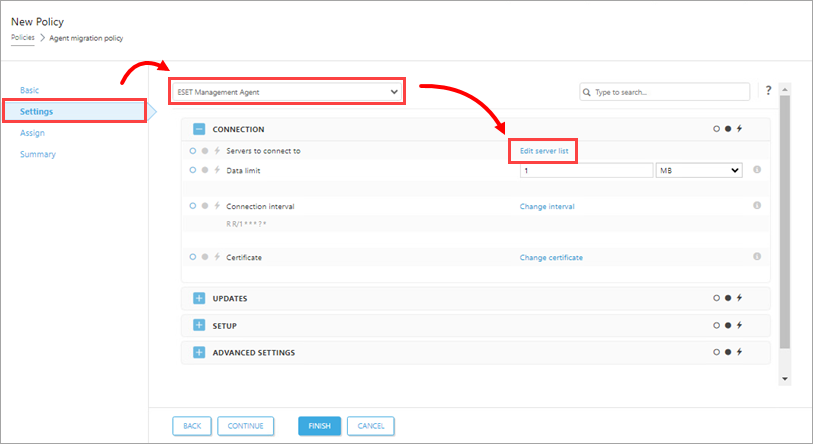
4-3. ábra
-
Kattintson a Hozzáadás gombra. Írja be az új kiszolgáló FQDN/IP-címét a Host mezőbe, majd kattintson az OK gombra.
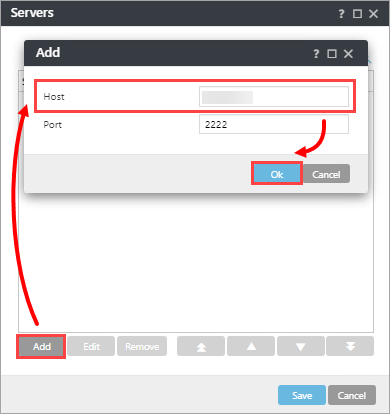
4-4. ábra
-
Ellenőrizze, hogy az új kiszolgáló FQDN/IP-címe helyes-e, és kattintson a Mentés gombra.
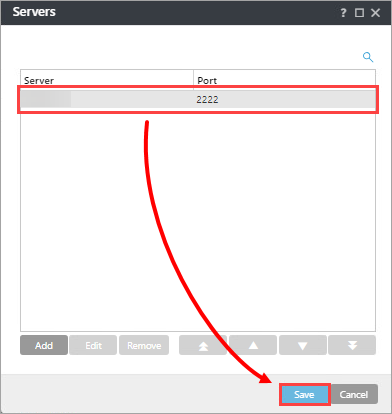
4-5. ábra
-
Kattintson a Tanúsítvány módosítása gombra.
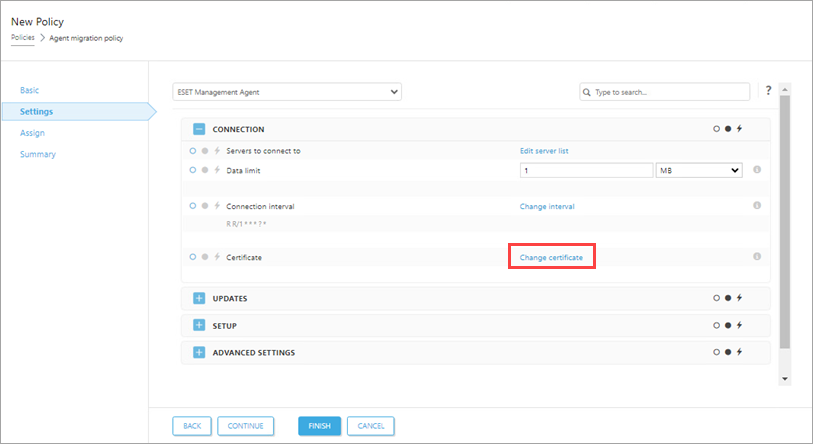
4-6. ábra -
Válassza az Egyéni tanúsítványt, és kattintson a mappa ikonjára.
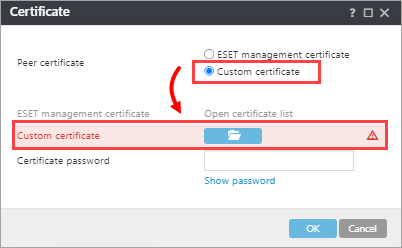
4-7. ábra -
Navigáljon az ügynöki tanúsítványhoz
.pfxfájlhoz, amelyet az új ESET PROTECT Serverből exportáltak, válassza ki a fájlt, és kattintson a Megnyitás gombra.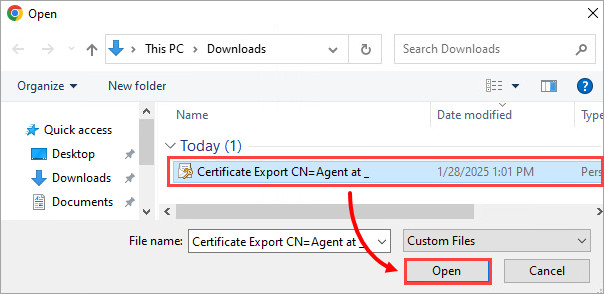
4-8. ábra -
Az ügynöki igazolás a kötvényben található.
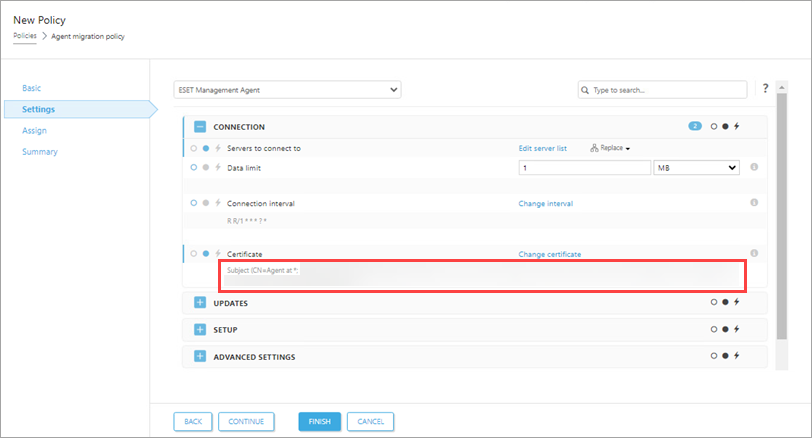
4-9. ábra
-
Kattintson a Hozzárendelésgombra → Hozzárendelés, válasszon ki egy ügyfélszámítógépet (csak egyet jelölhet ki az indításhoz) az új kiszolgálóra történő áttelepítéshez. Kattintson az OK gombra.
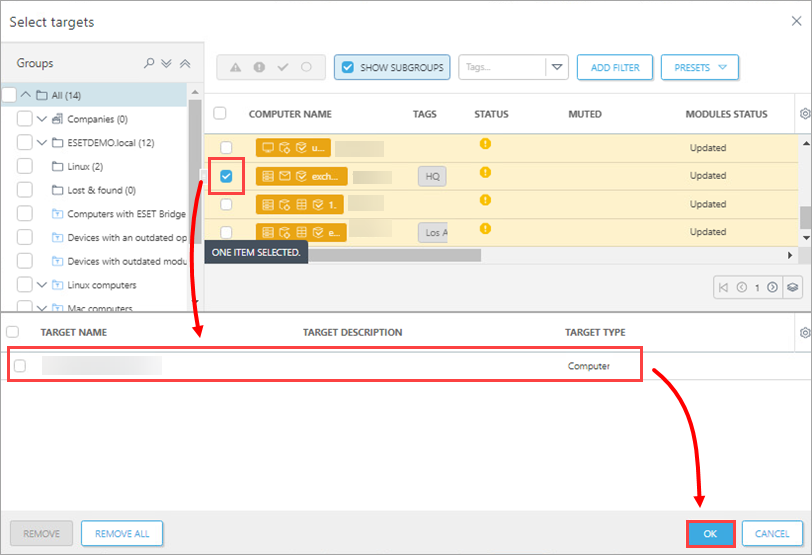
4-10. ábra -
Kattintson a Befejezés gombra.
-
Ellenőrizze, hogy a teszt-ügyfélszámítógép csatlakozik-e az új ESET PROTECT Serverhez, és hogy az ügynök házirend rendelkezik-e a megfelelő tanúsítvánnyal.
-
Miután a teszt-ügyfélszámítógép áttelepítése sikeres volt, rendelje hozzá a létrehozott új házirendet a többi ügyfélszámítógéphez, hogy befejezze az áttelepítést az új ESET PROTECT Serverre.
-
Az ügyfélszámítógépeknek most már csatlakozniuk kell az új ESET PROTECT Serverhez. Ha az ügyfelek nem csatlakoznak, keresse meg a frissítési/migrációs folyamat hibáit.
-
Miután az új ESET PROTECT Server fut, állítsa le a régi ESET PROTECT Server-t.


