Решение
- Установите новый сервер ESET PROTECT Server
- Экспортируйте файл .pfx сертификата агента из нового ESET PROTECT Server
- Экспортируйте файл .der Центра сертификации из нового ESET PROTECT Server
- Импортируйте файл .der Центра сертификации, экспортированный из нового ESET PROTECT Server, в текущий
- Перенесите клиентские устройства с текущего сервера ESET PROTECT Server на новый
I. Установка нового сервера ESET PROTECT Server
-
Установите ESET PROTECT Server с помощью ESET PROTECT On-Prem All-in-one installer (Windows) или выберите другой метод установки (ручная установка Windows, Linux или Virtual Appliance).
-
Импортируйте все необходимые подписки ESET в ESET PROTECT On-Prem.
II. Экспортируйте файл .pfx сертификата агента с нового сервера ESET PROTECT Server
-
Войдите в веб-консоль ESET PROTECT On-Prem нового сервера ESET PROTECT Server.
-
Щелкните Дополнительно → Сертификаты пиров → Сертификат агента → Экспорт. Сохраните экспортированный файл
.pfxв месте, доступном с текущего сервера ESET PROTECT Server.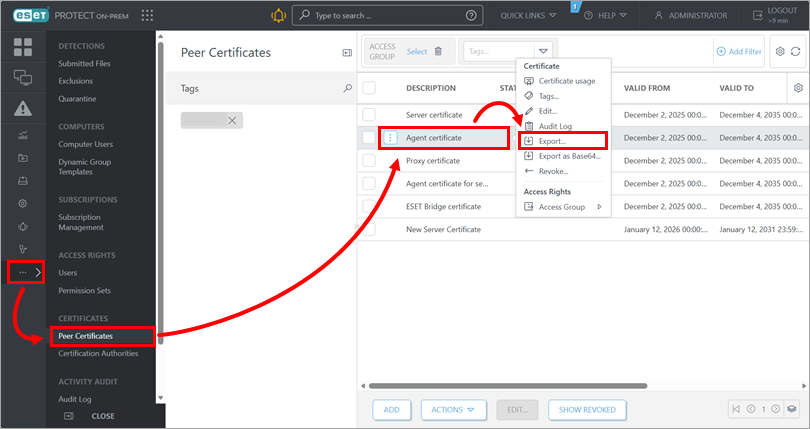
III. Экспортируйте файл .der центра сертификации с нового сервера ESET PROTECT Server
-
Войдите в веб-консоль ESET PROTECT On-Prem нового сервера ESET PROTECT Server.
-
Нажмите кнопку Еще → Центры сертификации → Центр сертификации ESET PROTECT → Экспорт открытого ключа. Сохраните экспортированный файл
.derв месте, доступном с текущего сервера ESET PROTECT Server.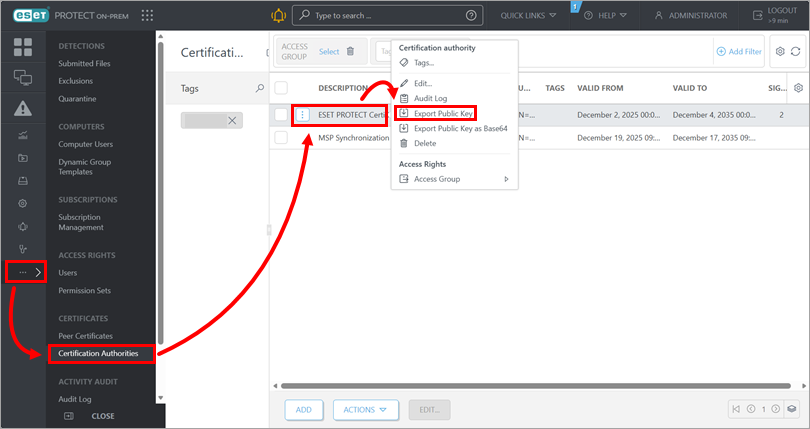
IV. Импортируйте файл .der Центра сертификации, экспортированный с нового сервера ESET PROTECT Server, на текущий
-
Войдите в веб-консоль ESET PROTECT On-Prem текущего сервера ESET PROTECT Server.
-
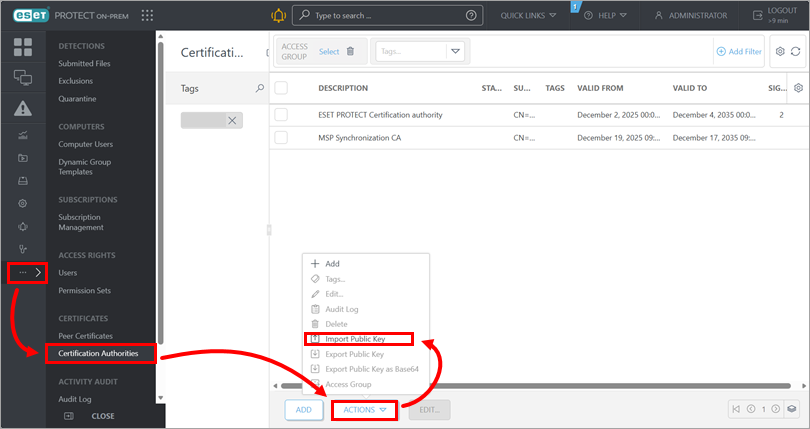
Нажмите Дополнительно → Центры сертификации → Действия → Импорт открытого ключа.
-
Нажмите кнопку Выбрать файл для загрузки и загрузите файл Центра сертификации
.der, экспортированный из нового сервера ESET PROTECT Server.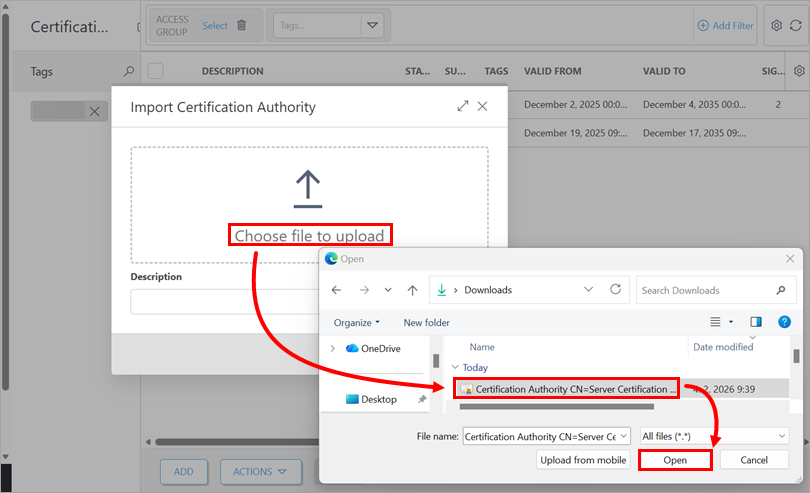
-
Введите описание для центра сертификации и нажмите Импорт.
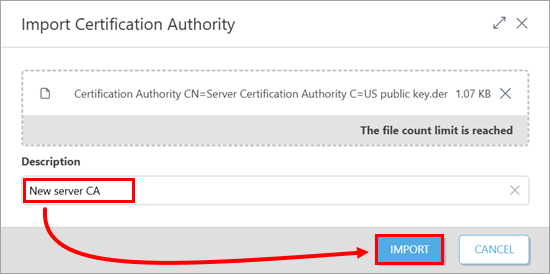
V. Перенос клиентских устройств с текущего сервера ESET PROTECT Server на новый
-
Войдите в веб-консоль ESET PROTECT On-Prem текущего сервера ESET PROTECT Server.
-
Нажмите Политики → Добавить.
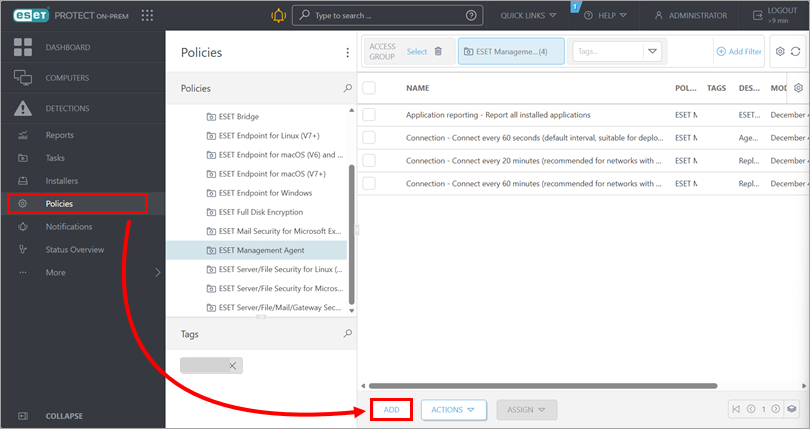
-
Введите имя и необязательное описание для политики.
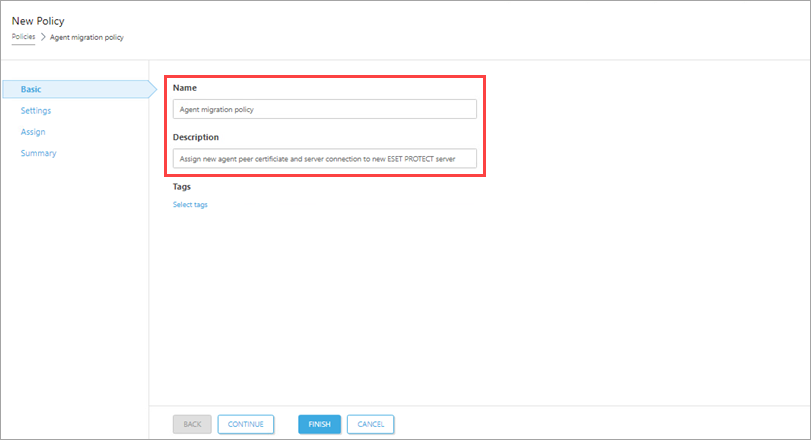
-
Нажмите Настройки, выберите ESET Management Agent в раскрывающемся меню и нажмите Редактировать список серверов.
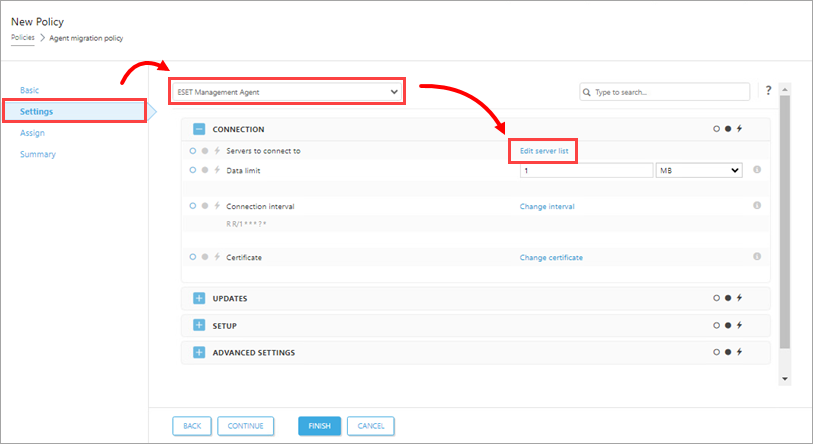
-
В диалоговом окне Серверы нажмите Добавить. В поле Хост введите IP-адрес нового сервера ESET PROTECT Server; используйте формат
xxx.xxx.xxx.xxx. Если вы не используете порт 2222 сервера ESET PROTECT по умолчанию, введите свой собственный номер порта в поле Порт. Нажмите OK. Убедитесь, что новый адрес ESET PROTECT Server указан первым в диалоговом окне Сервер. Нажмите Сохранить.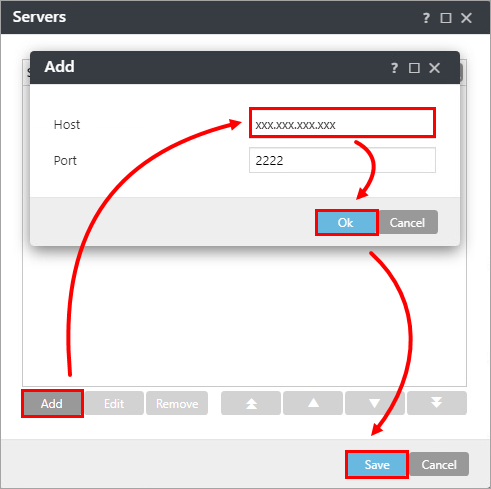
-
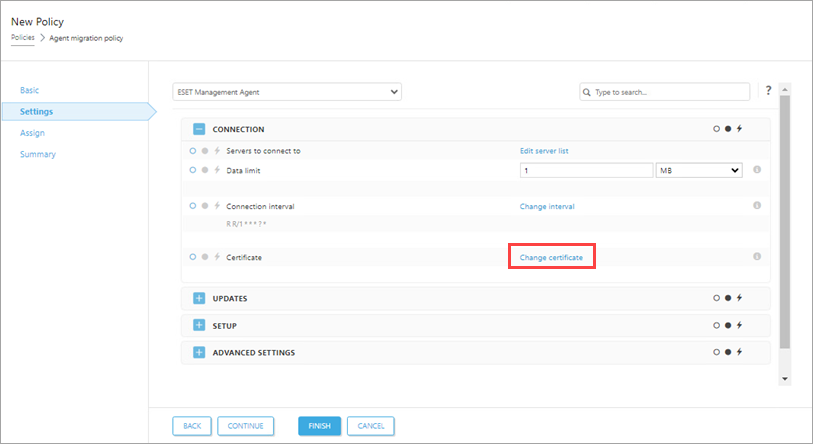
Нажмите Изменить сертификат.
-
В диалоговом окне Сертификат выберите Пользовательский сертификат, щелкните значок папки и загрузите файл
.pfxсертификата агента, экспортированный с нового сервера ESET PROTECT Server.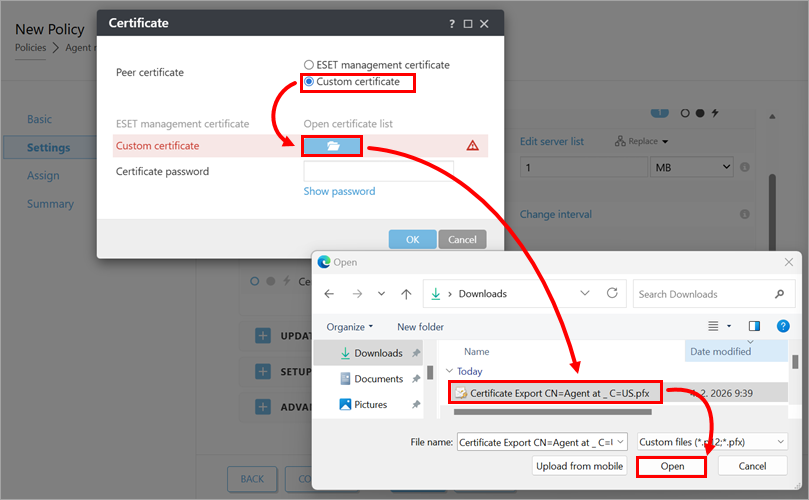
-
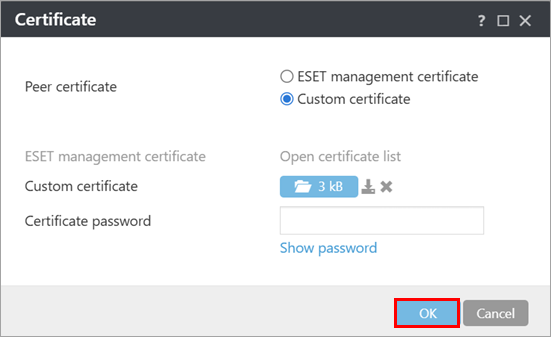
Нажмите кнопку OK.
-
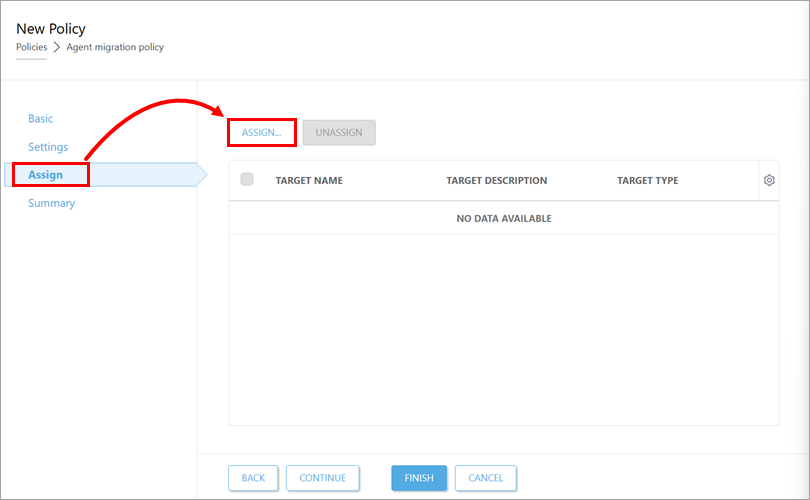
Нажмите Назначить → Назначить.
-
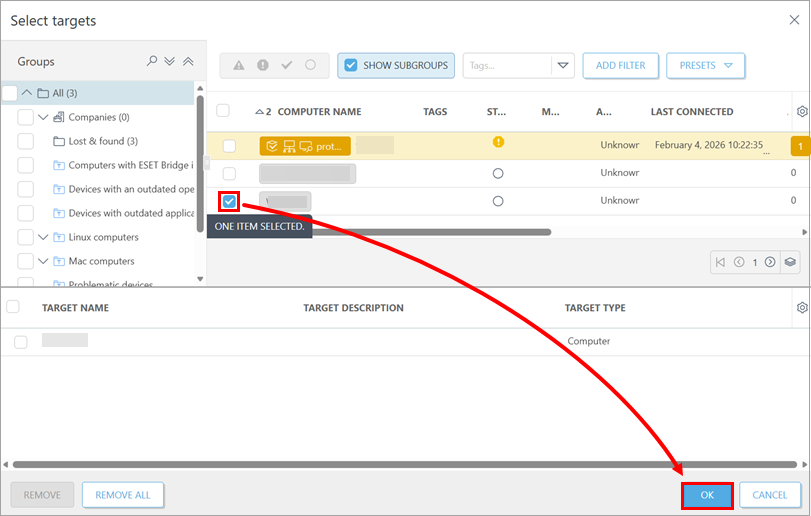
Выберите одно тестовое клиентское устройство для переноса на новый сервер ESET PROTECT Server и нажмите кнопку OK.
-
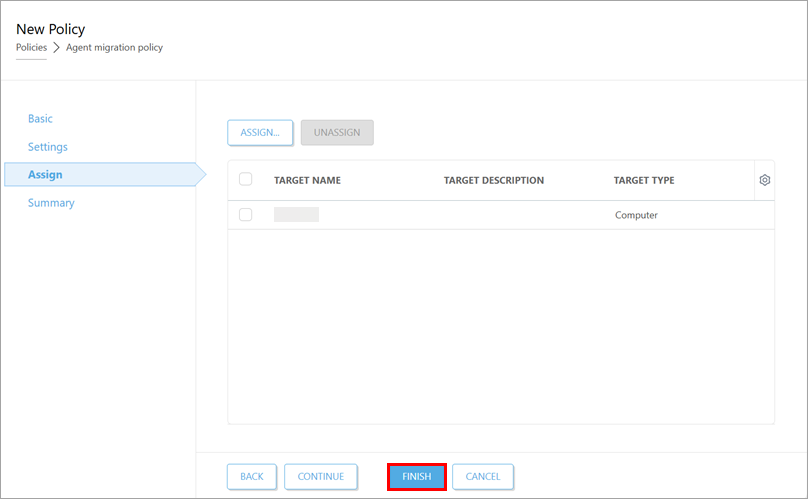
Нажмите Готово.
-
Убедитесь, что тестовое клиентское устройство подключено к новому серверу ESET PROTECT Server с правильной политикой, используя правильный сертификат агента.
-
После подтверждения успешной миграции тестового клиентского устройства назначьте созданную политику миграции остальным клиентским устройствам. После назначения политики клиентским устройствам они должны подключиться к новому серверу ESET PROTECT Server. Если они не подключаются, устраните неполадки в процессе миграции.
-
После успешной миграции всех устройств выведите из эксплуатации ранее использовавшийся сервер ESET PROTECT Server.


