Рішення
- Встановіть новий сервер ESET PROTECT Server
- Експортуйте .pfx-файл сертифіката агента з нового ESET PROTECT Server
- Експортуйте .der-файл Центру сертифікації з нового ESET PROTECT Server
- Імпортуйте .der-файл Центру сертифікації, експортований з нового ESET PROTECT Server, на поточний ESET PROTECT Server
- Перенесіть клієнтські пристрої з поточного ESET PROTECT Server на новий
I. Інсталяція нового ESET PROTECT Server
-
Встановіть ESET PROTECT Server за допомогою ESET PROTECT On-Prem All-in-one installer (Windows) або виберіть інший спосіб встановлення (ручне встановлення Windows, Linux або віртуальний пристрій).
-
Імпортуйте всі необхідні підписки ESET до ESET PROTECT On-Prem.
II. Експортуйте файл .pfx сертифіката агента з нового сервера ESET PROTECT Server
-
Увійдіть у веб-консоль ESET PROTECT On-Prem нового ESET PROTECT Server.
-
Клацніть Додатково → Однорангові сертифікати → Сертифікат агента → Експортувати. Збережіть експортований файл
.pfxу місці, доступному з поточного ESET PROTECT Server.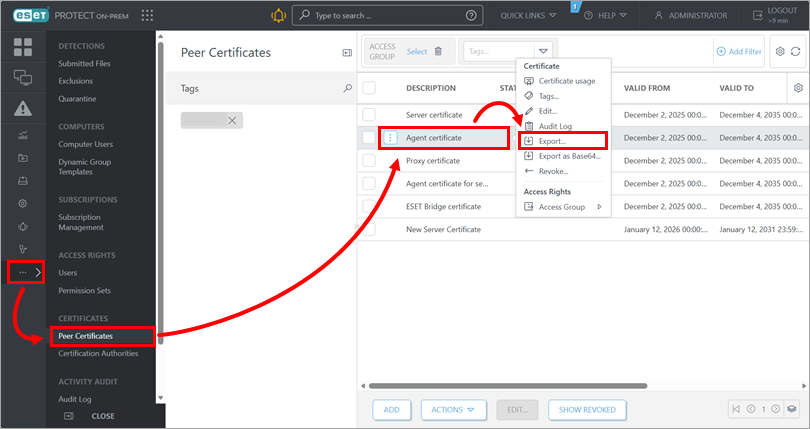
III. Експортуйте файл .der центру сертифікації з нового ESET PROTECT Server
-
Увійдіть у веб-консоль ESET PROTECT On-Prem нового ESET PROTECT Server.
-
Клацніть Додатково → Центри сертифікації → Центр сертифікації ESET PROTECT → Експортувати відкритий ключ. Збережіть експортований файл
.derу місці, доступному з поточного ESET PROTECT Server.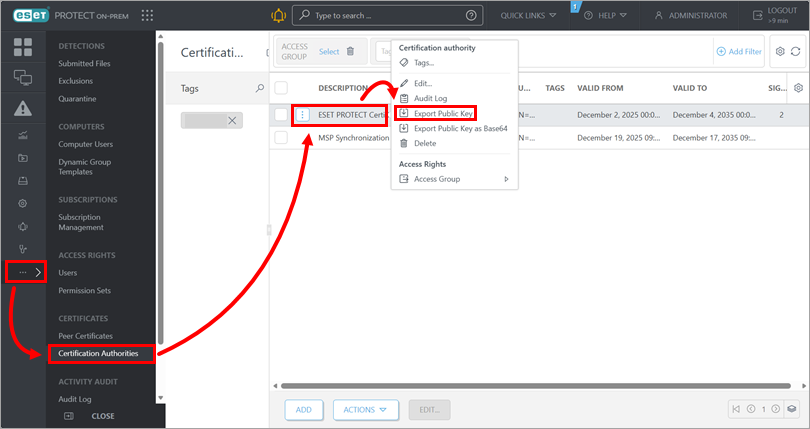
IV. Імпортуйте файл .der Центру сертифікації, експортований з нового сервера ESET PROTECT Server, до поточного сервера ESET PROTECT
-
Увійдіть у веб-консоль ESET PROTECT On-Prem поточного ESET PROTECT Server.
-
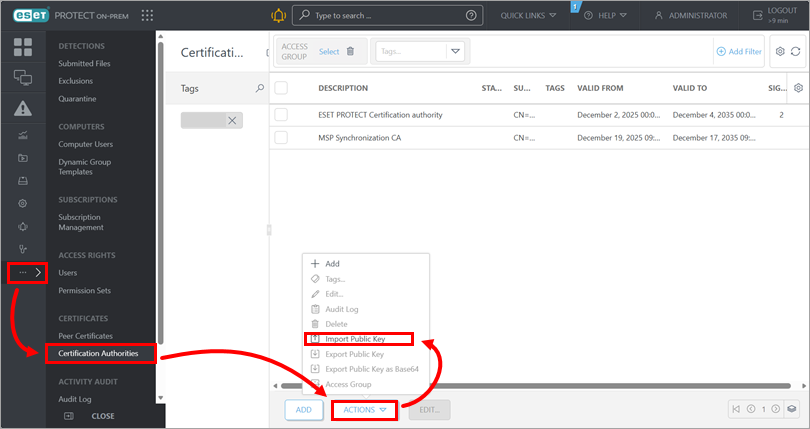
Клацніть Додатково → Центри сертифікації → Дії → Імпортувати відкритий ключ.
-
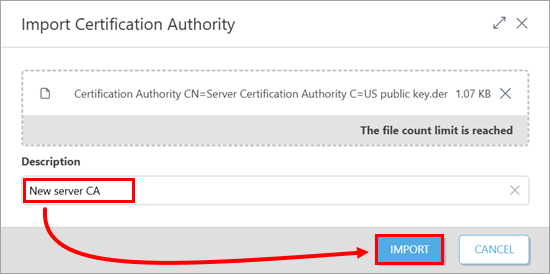
Натисніть кнопку Вибрати файл для завантаження та завантажте
.der-файлЦентру сертифікації, експортований з нового ESET PROTECT Server.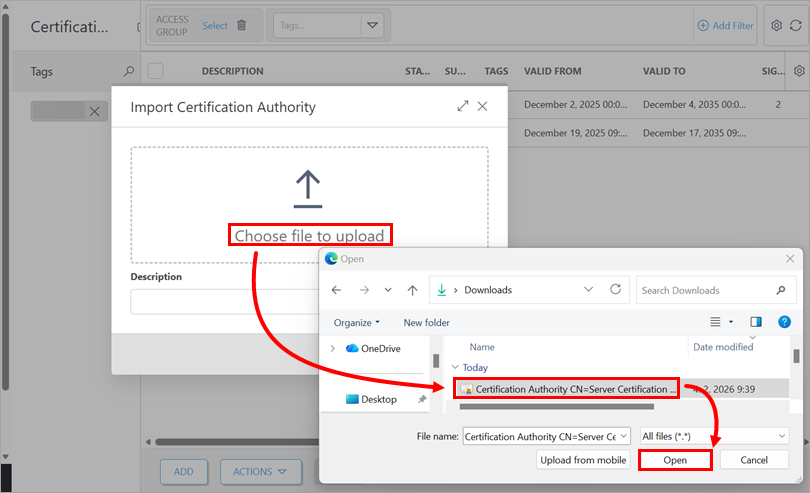
-
Введіть Опис для Центру сертифікації та натисніть Імпортувати.
V. Перенесення клієнтських пристроїв з поточного ESET PROTECT Server на новий
-
Увійдіть у веб-консоль ESET PROTECT On-Prem поточного ESET PROTECT Server.
-
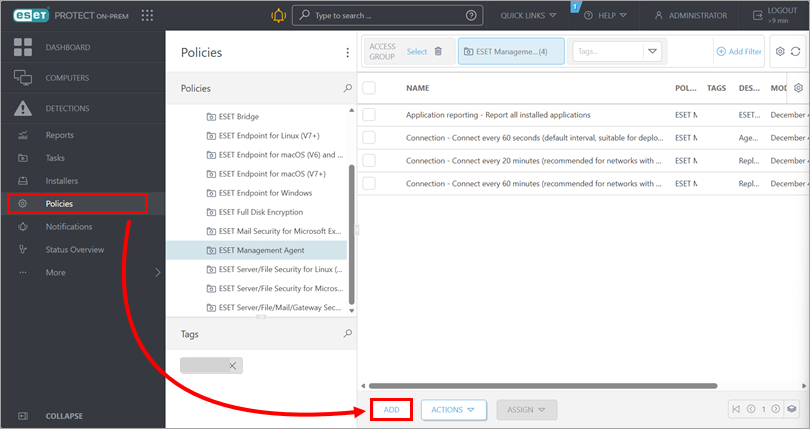
Клацніть Політики → Додати.
-
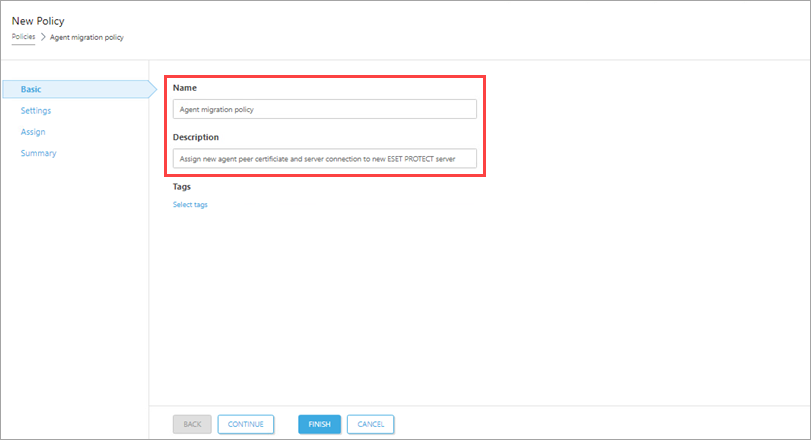
Введіть Ім'я та необов'язковий Опис для політики.
-
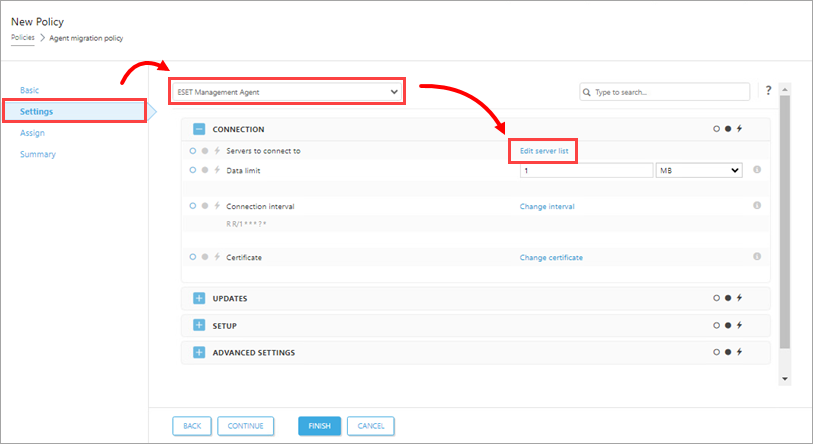
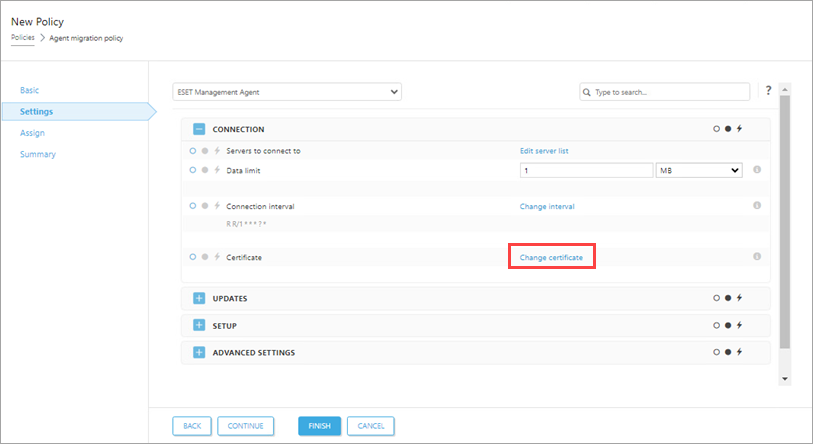
Натисніть Налаштування, виберіть ESET Management Agent зі спадного меню та натисніть Редагувати список серверів.
-
У діалоговому вікні Сервери натисніть Додати. У полі Хост введіть IP-адресу нового сервера ESET PROTECT; використовуйте формат
xxx.xxx.xxx.xxx.xxx. Якщо ви не використовуєте порт ESET PROTECT Server за замовчуванням 2222, введіть власний номер порту в полі Порт. Натисніть кнопку ОК. Переконайтеся, що нова адреса сервера ESET PROTECT Server вказана першою в діалоговому вікні Сервер. Натисніть кнопку Зберегти.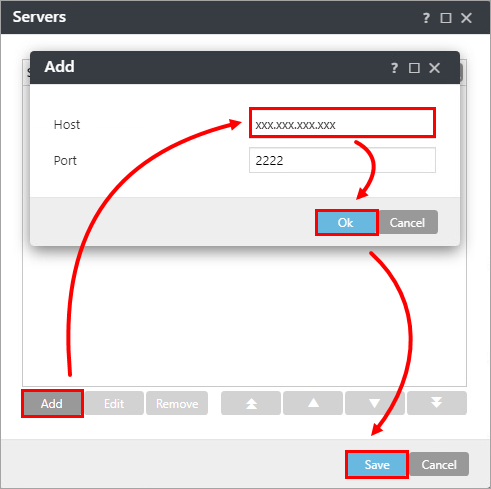
-
Натисніть Змінити сертифікат.
-
У діалоговому вікні Сертифікат виберіть Спеціальний сертифікат, клацніть піктограму папки та завантажте файл
.pfxсертифіката агента, експортований з нового сервера ESET PROTECT Server.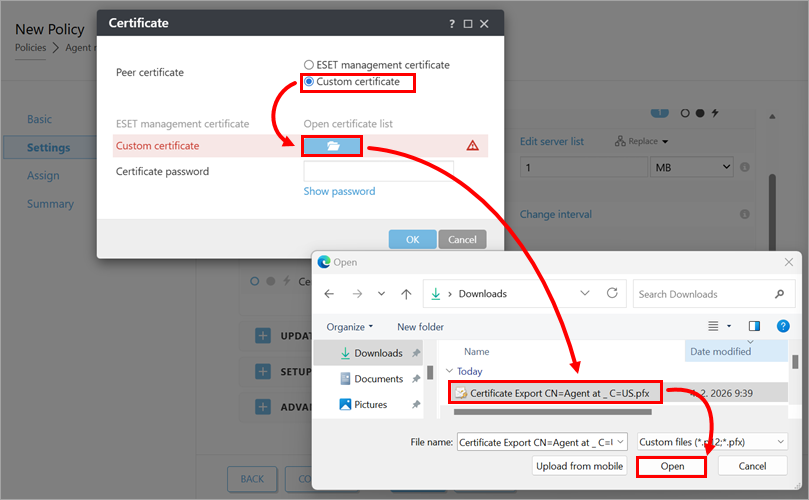
-
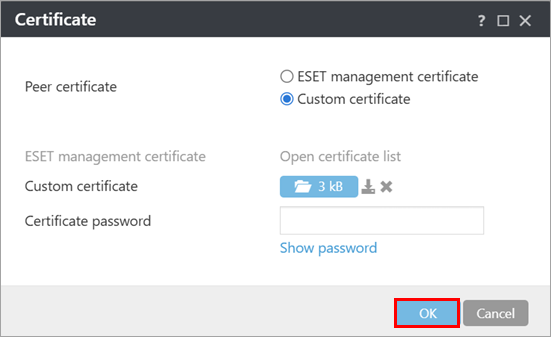
Натисніть кнопку ОК.
-
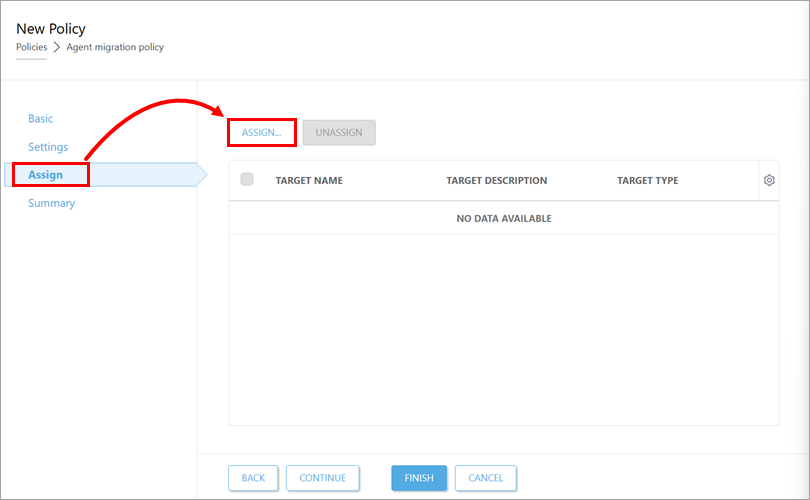
Натисніть Призначити → Призначити.
-
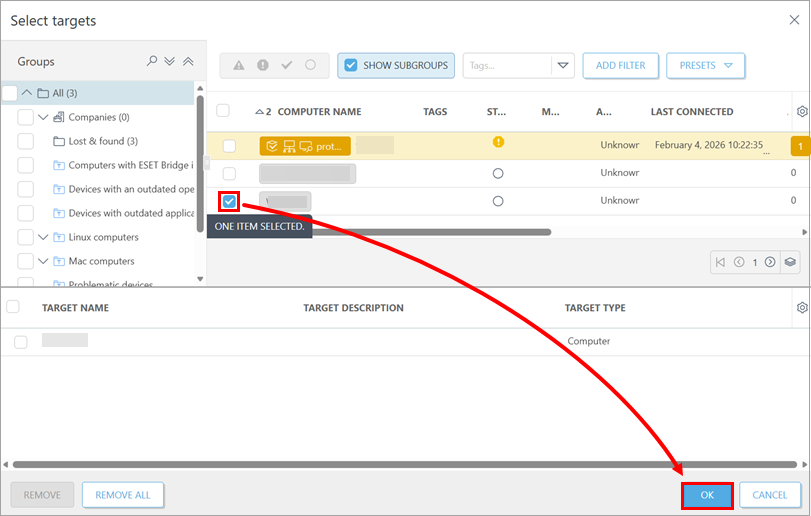
Виберіть один тестовий клієнтський пристрій, який потрібно перенести на новий ESET PROTECT Server, і натисніть OK.
-
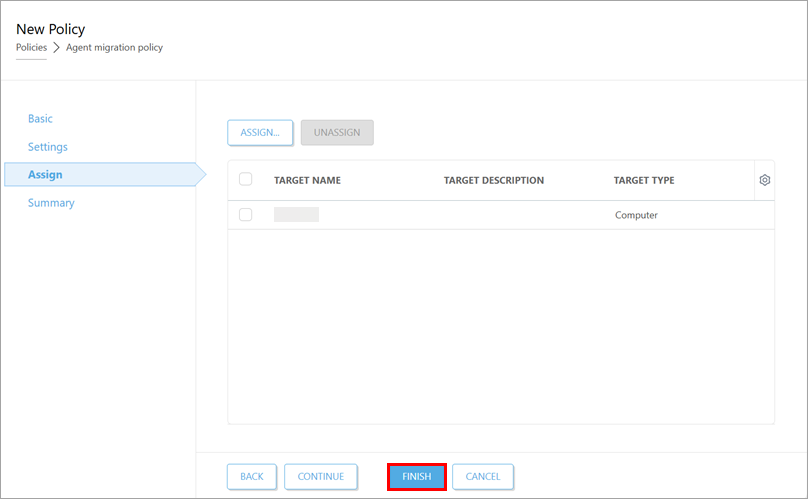
Натисніть Готово.
-
Переконайтеся, що тестовий клієнтський пристрій підключено до нового сервера ESET PROTECT із правильною політикою, використовуючи правильний сертифікат агента.
-
Переконавшись, що міграція тестового клієнтського пристрою пройшла успішно, призначте створену політику міграції для решти клієнтських пристроїв. Після призначення політики клієнтським пристроям вони повинні підключитися до нового сервера ESET PROTECT Server. Якщо вони не підключаються, усуньте несправності в процесі міграції.
-
Після успішної міграції всіх пристроїв виведіть з експлуатації ESET PROTECT Server, який ви використовували раніше.


