解决方案
- 安装新的 ESET PROTECT 服务器
- 从新的 ESET PROTECT 服务器导出代理证书 .pfx 文件
- 从新的 ESET PROTECT 服务器导出认证机构 .der 文件
- 将从新 ESET PROTECT 服务器导出的认证机构 .der 文件导入当前服务器
- 将客户端设备从当前 ESET PROTECT 服务器迁移到新服务器
I.安装新的 ESET PROTECT 服务器
-
使用 ESET PROTECT On-Prem All-in-one installer (Windows) 或选择其他安装方法(Windows 手动安装、Linux 或虚拟设备)安装 ESET PROTECT 服务器。
-
将所有需要的 ESET 订阅导入ESET PROTECT On-Prem。
II.从新的 ESET PROTECT 服务器导出代理证书 .pfx 文件
-
单击更多→对等证书→代理证书→导出。将导出的
.pfx文件保存到当前 ESET PROTECT 服务器可访问的位置。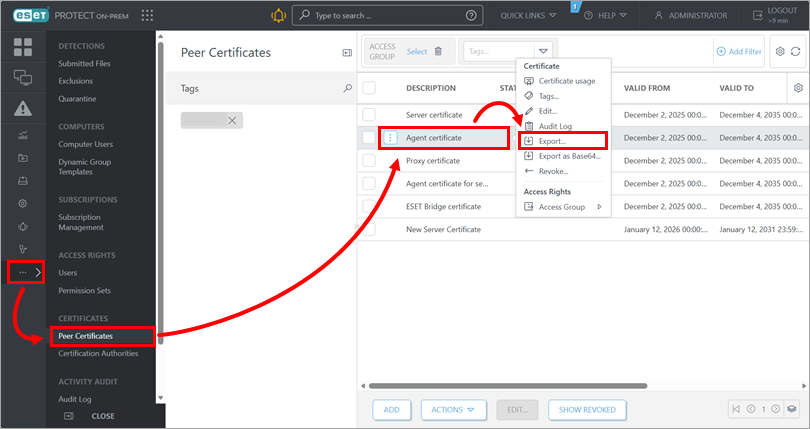
III.从新的 ESET PROTECT 服务器导出认证机构 .der 文件
-
单击更多→认证机构→ESET PROTECT 认证机构 → 导出公钥。将导出的
.der文件保存到当前 ESET PROTECT 服务器可访问的位置。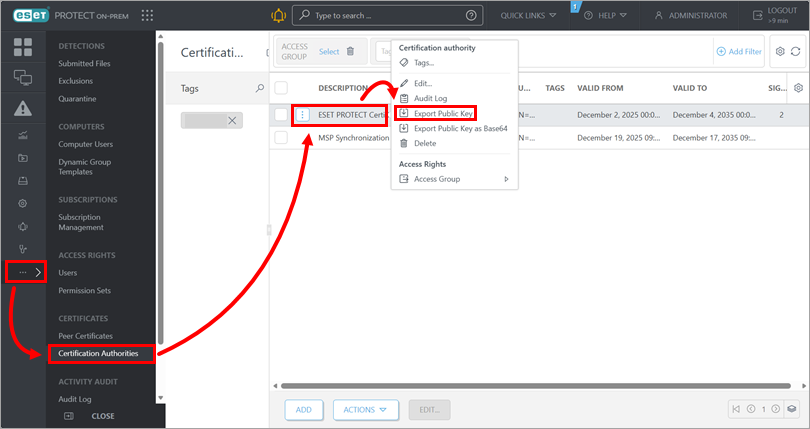
IV.将从新 ESET PROTECT 服务器导出的认证机构 .der 文件导入当前服务器
-
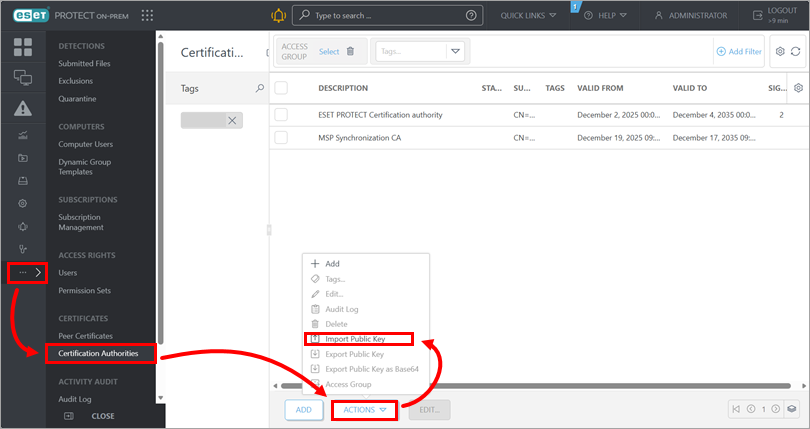
单击更多→认证机构→操作→导入公钥。
-
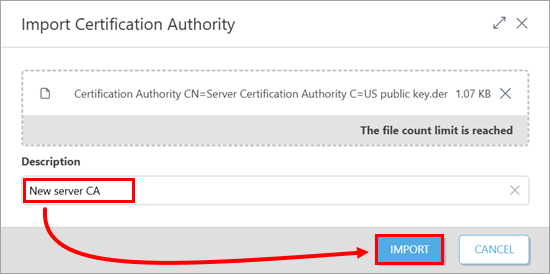
单击选择文件上传并上传从新 ESET PROTECT 服务器导出的认证机构
.der文件。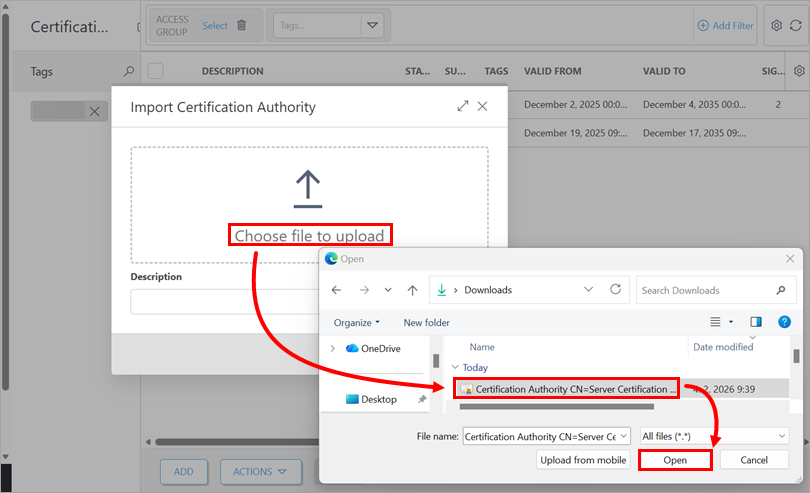
-
键入认证机构的描述,然后单击导入。
V.将客户端设备从当前 ESET PROTECT 服务器迁移到新服务器
-
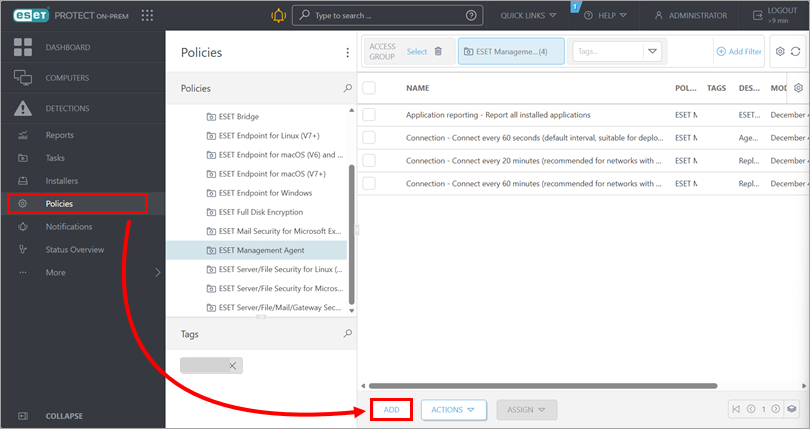
单击策略→添加。
-
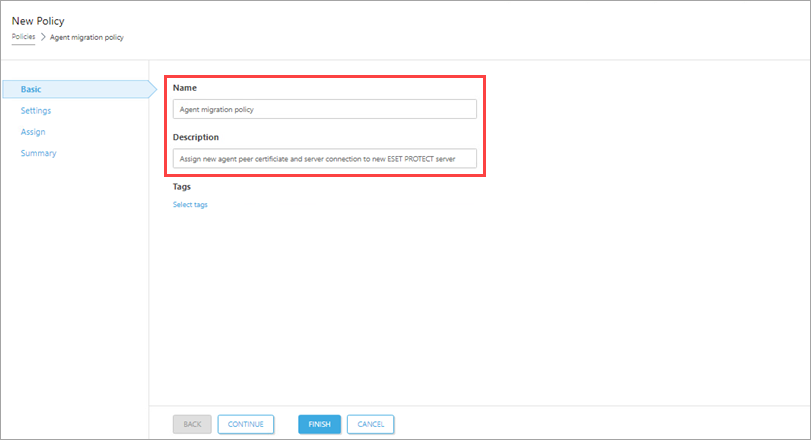
为策略键入名称和可选描述。
-
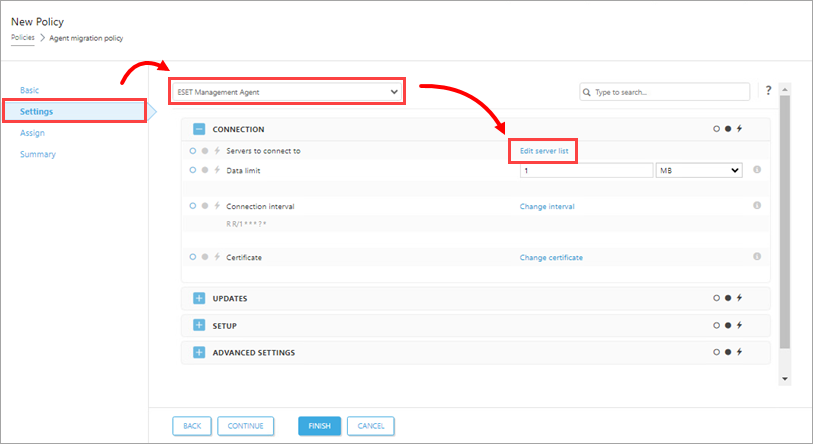
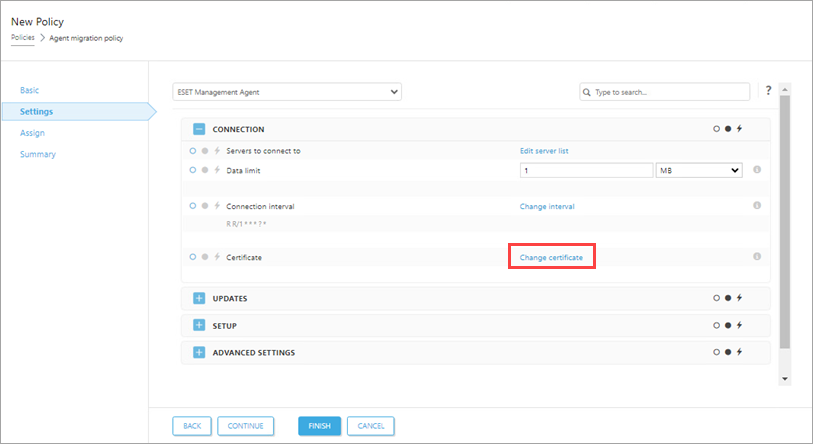
单击设置,从下拉菜单中选择 ESET 管理代理,然后单击编辑服务器列表。
-
在 "服务器 "对话框中,单击添加。在主机字段中,键入新 ESET PROTECT 服务器的 IP 地址;使用格式
xxx.xxx.xxx.xxx。如果不使用默认的 ESET PROTECT 服务器端口 2222,请在端口字段中键入自定义端口号。单击确定。确保新的 ESET PROTECT服务器地址列在服务器对话框的首位。单击保存。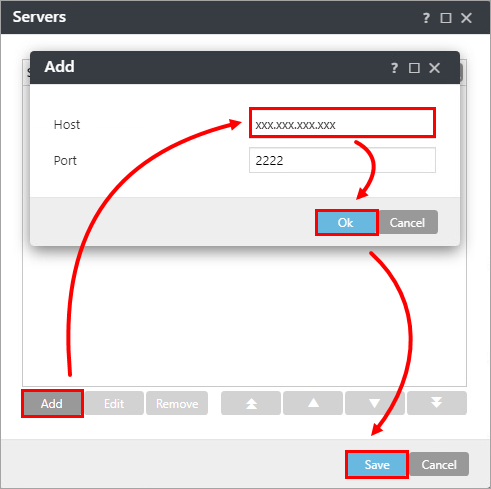
-
单击更改证书。
-
在 "证书"对话框中,选择 "自定义证书",单击文件夹图标并上传从新 ESET PROTECT 服务器导出的代理证书
.pfx文件。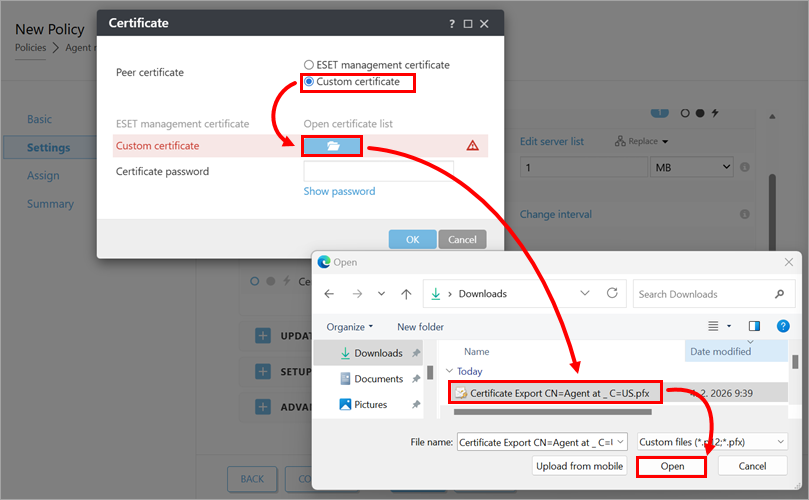
-
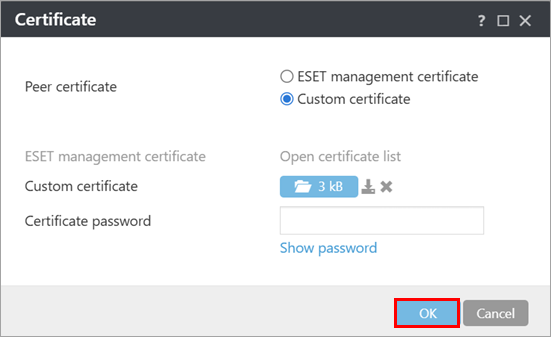
单击确定。
-
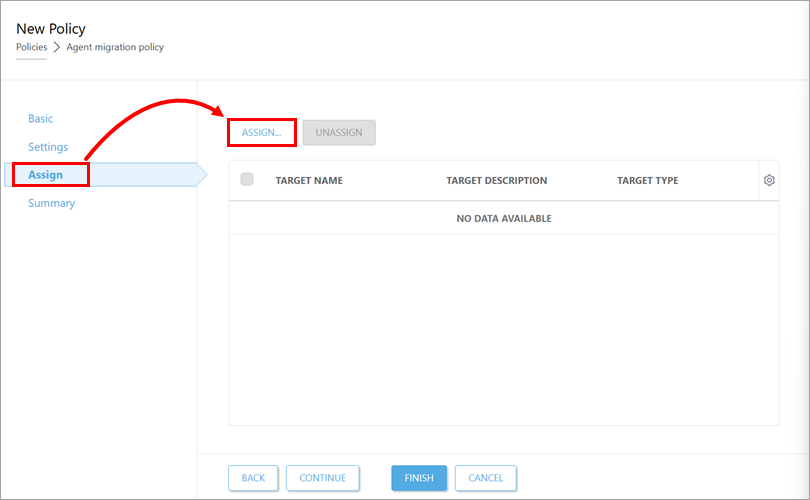
单击分配→分配。
-
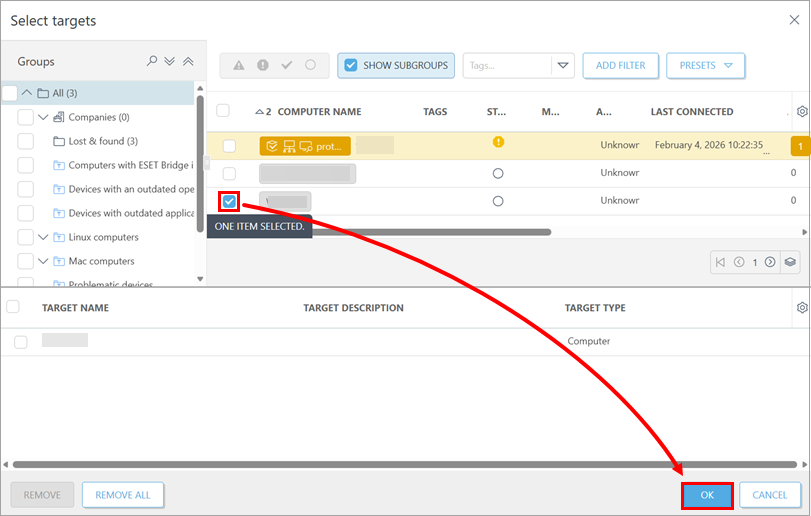
选择一个要迁移到新 ESET PROTECT 服务器的测试客户端设备,然后单击确定。
-
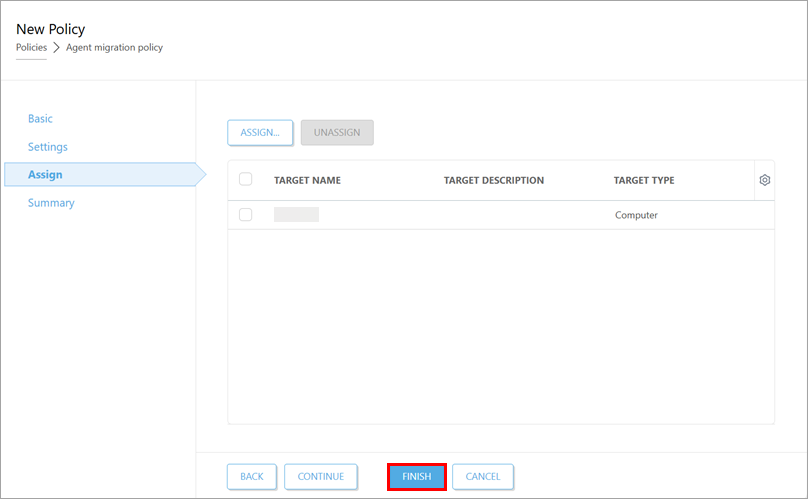
单击完成。
-
验证测试客户端设备是否使用正确的代理证书以正确的策略连接到新的 ESET PROTECT 服务器。
-
确认测试客户端设备迁移成功后,将创建的迁移策略分配给其他客户端设备。将策略分配给客户端设备后,它们应该会连接到新的 ESET PROTECT Server。如果无法连接,请对迁移过程进行故障排除。
-
所有设备迁移成功后,退出之前使用的 ESET PROTECT 服务器。


