Rozwiązanie
- Zainstaluj nowy serwer ESET PROTECT
- Wyeksportuj plik .pfx certyfikatu agenta z nowego serwera ESET PROTECT Server
- Wyeksportuj plik .der urzędu certyfikacji z nowego serwera ESET PROTECT Server
- Zaimportuj plik .der urzędu certyfikacji wyeksportowany z nowego serwera ESET PROTECT Server do bieżącego serwera
- Migracja urządzeń klienckich z bieżącego serwera ESET PROTECT Server na nowy serwer
I. Instalowanie nowego serwera ESET PROTECT Server
-
Zainstaluj ESET PROTECT Server za pomocą ESET PROTECT On-Prem All-in-one installer (Windows) lub wybierz inną metodę instalacji (instalacja ręczna Windows, Linux lub Virtual Appliance).
-
Zaimportuj wszystkie wymagane subskrypcje ESET do ESET PROTECT On-Prem.
II. Wyeksportuj plik .pfx certyfikatu agenta z nowego serwera ESET PROTECT Server
-
Zaloguj się do konsoli internetowej ESET PROTECT On-Prem nowego serwera ESET PROTECT.
-
Kliknij opcję Więcej → Certyfikaty równorzędne → Certyfikat agenta → Eksportuj. Zapisz wyeksportowany plik
.pfxw lokalizacji dostępnej z bieżącego serwera ESET PROTECT Server.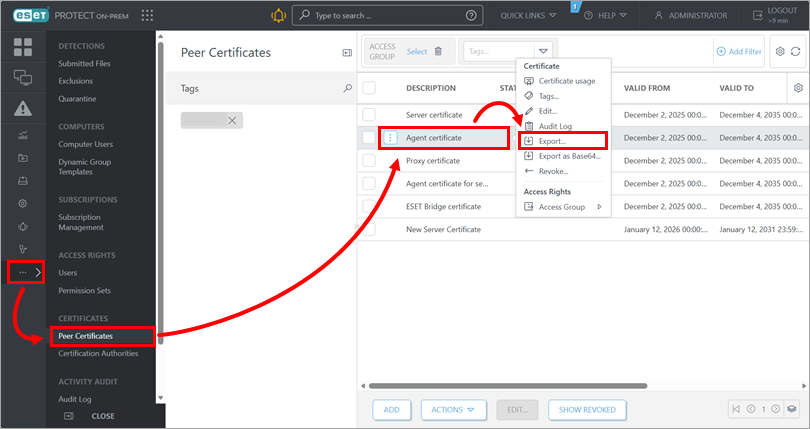
III. Eksportowanie pliku .der urzędu certyfikacji z nowego serwera ESET PROTECT Server
-
Zaloguj się do konsoli internetowej ESET PROTECT On-Prem nowego serwera ESET PROTECT.
-
Kliknij opcję Więcej → Urzędy certyfikacji → Urząd certyfikacji ESET PROTECT → Eksportuj klucz publiczny. Zapisz wyeksportowany plik
.der w lokalizacji dostępnej z bieżącego serwera ESET PROTECT.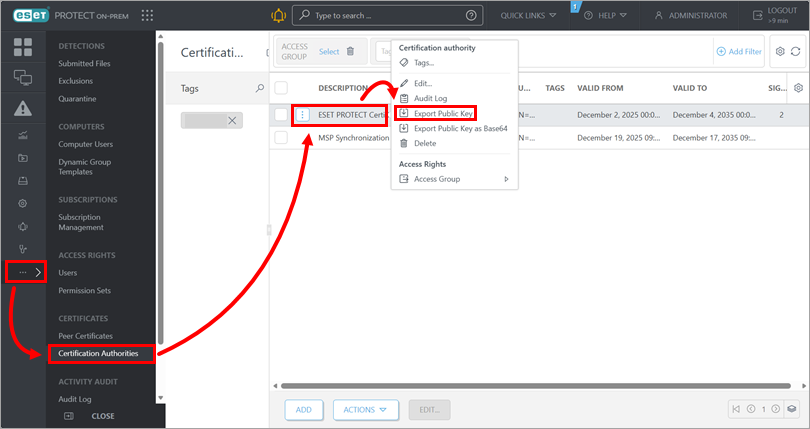
IV. Zaimportuj plik .der urzędu certyfikacji wyeksportowany z nowego serwera ESET PROTECT do bieżącego serwera
-
Zaloguj się do konsoli internetowej ESET PROTECT On-Prem bieżącego serwera ESET PROTECT.
-
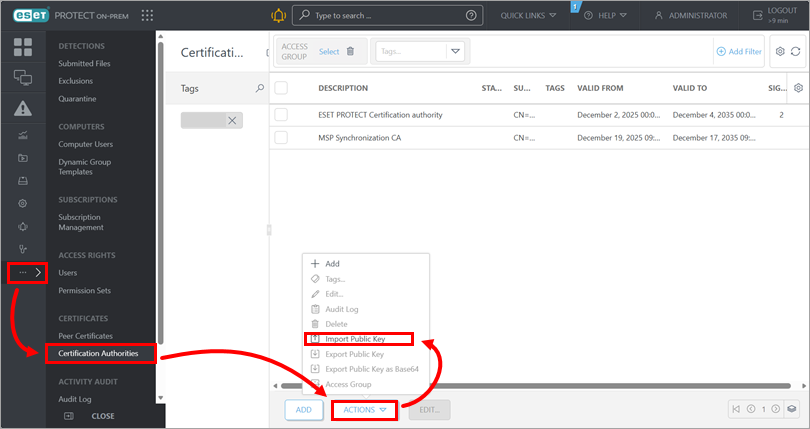
Kliknij opcję Więcej → Urzędy certyfikacji → Działania → Importuj klucz publiczny.
-
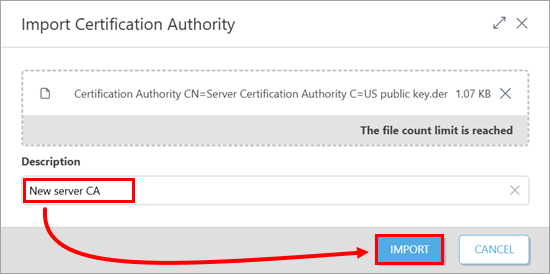
Kliknij Wybierz plik do przesłania i prześlij plik
.derurzędu certyfikacji wyeksportowany z nowego serwera ESET PROTECT.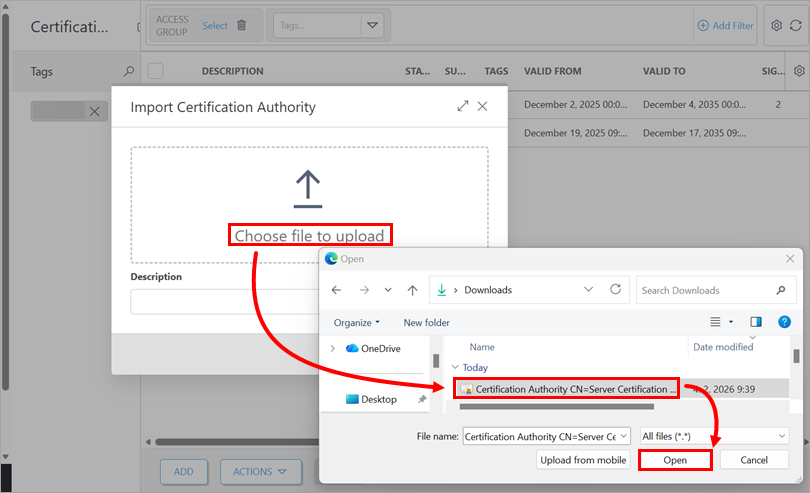
-
Wpisz Opis urzędu certyfikacji i kliknij Importuj.
V. Migracja urządzeń klienckich z bieżącego serwera ESET PROTECT Server na nowy serwer
-
Zaloguj się do konsoli internetowej ESET PROTECT On-Prem bieżącego serwera ESET PROTECT.
-
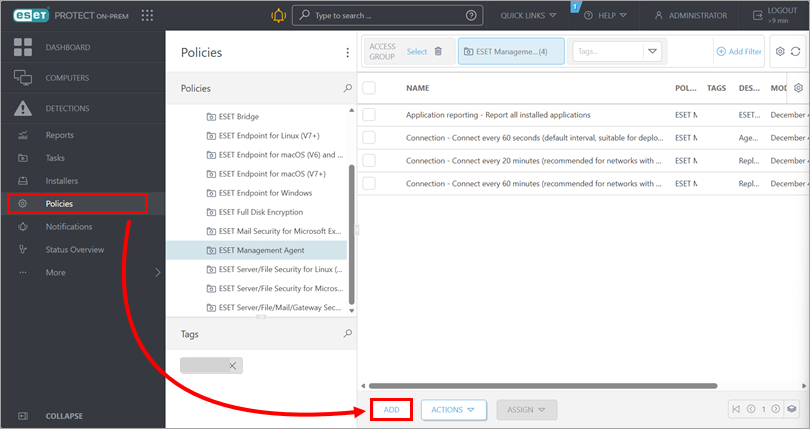
Kliknij opcję Zasady → Dodaj.
-
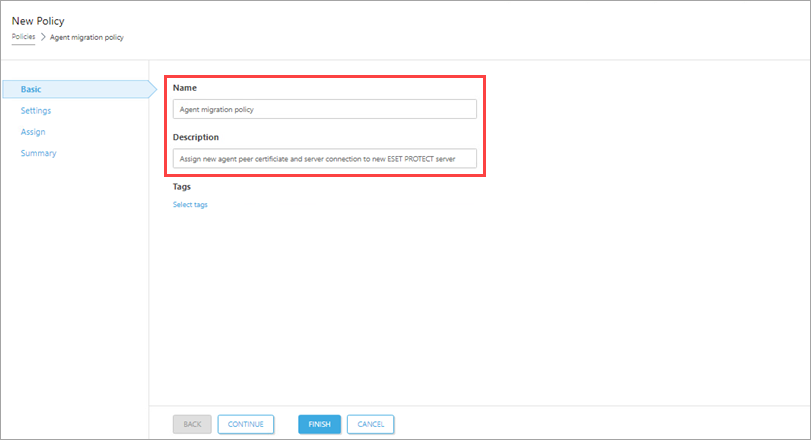
Wpisz nazwę i opcjonalny opis zasad.
-
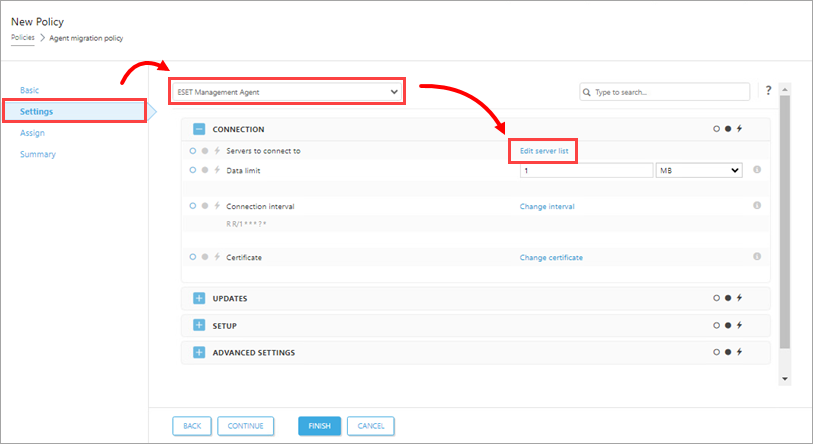
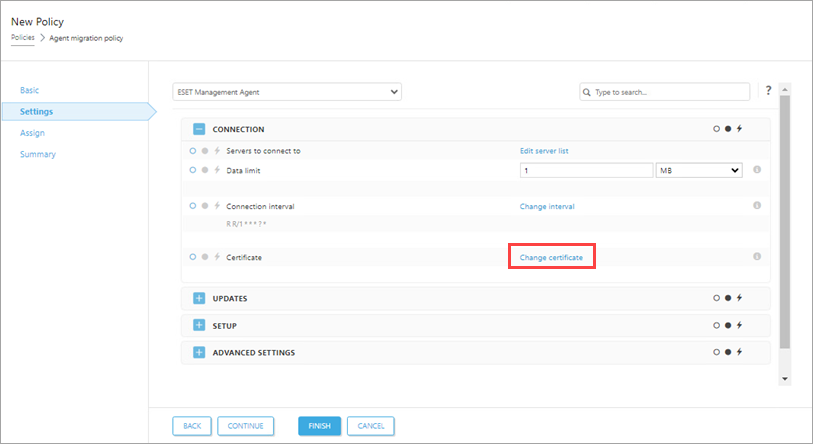
Kliknij Ustawienia, wybierz ESET Management Agent z menu rozwijanego i kliknij Edytuj listę serwerów.
-
W oknie dialogowym Serwery kliknij przycisk Dodaj. W polu Host wpisz adres IP nowego serwera ESET PROTECT; użyj formatu
xxx.xxx.xxx.xxx. Jeśli nie używasz domyślnego portu 2222 serwera ESET PROTECT, wpisz niestandardowy numer portu w polu Port. Kliknij przycisk OK. Upewnij się, że nowy adres serwera ESET PROTECT jest wyświetlany jako pierwszy w oknie dialogowym Serwer. Kliknij przycisk Zapisz.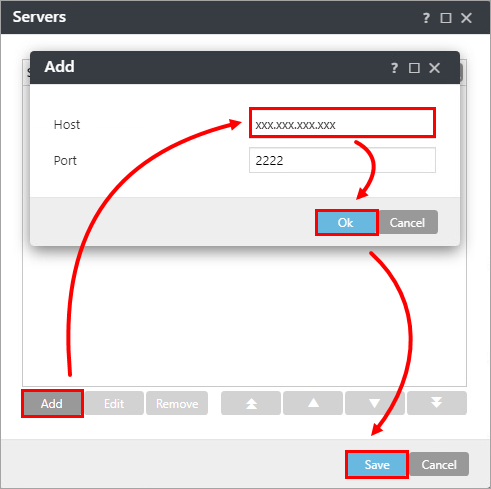
-
Kliknij przycisk Zmień certyfikat.
-
W oknie dialogowym Certyfikat wybierz opcję Certyfikat niestandardowy, kliknij ikonę folderu i prześlij plik
.pfxcertyfikatu agenta wyeksportowany z nowego serwera ESET PROTECT.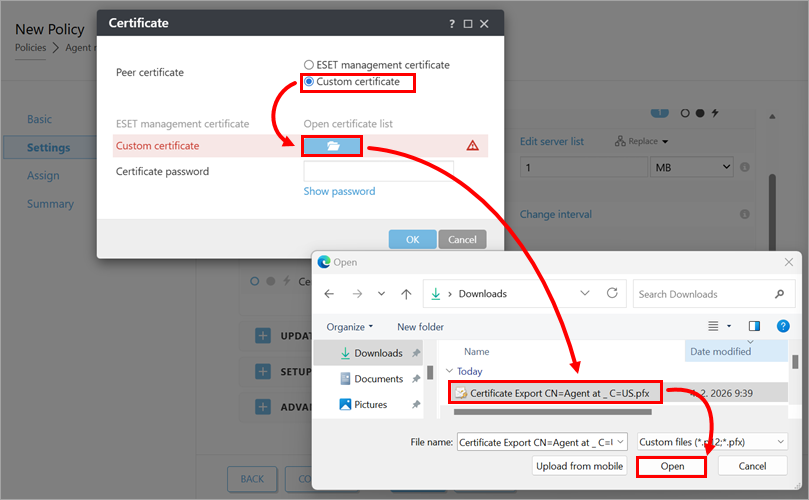
-
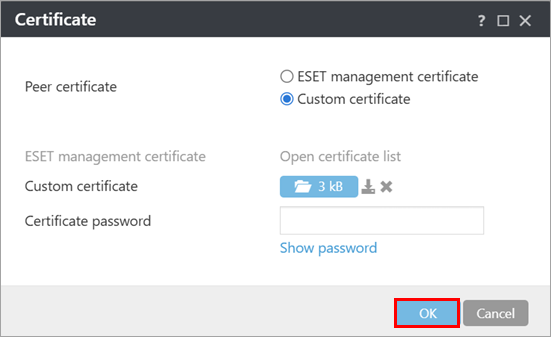
Kliknij przycisk OK.
-
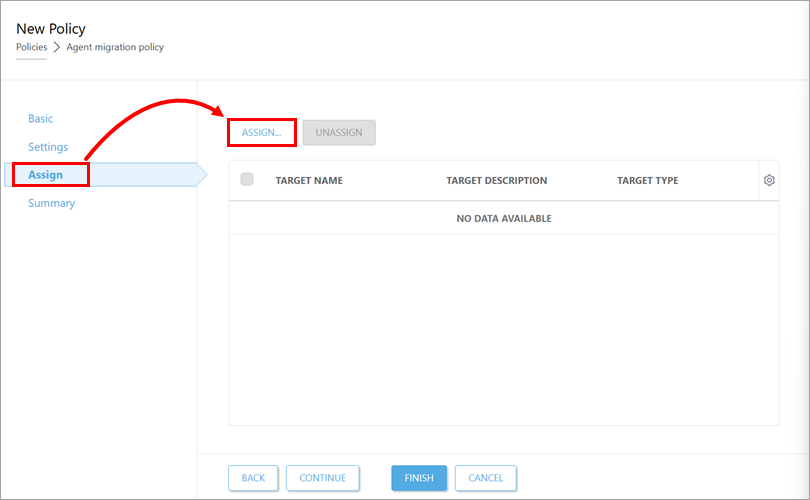
Kliknij przycisk Przypisz → Przypisz.
-
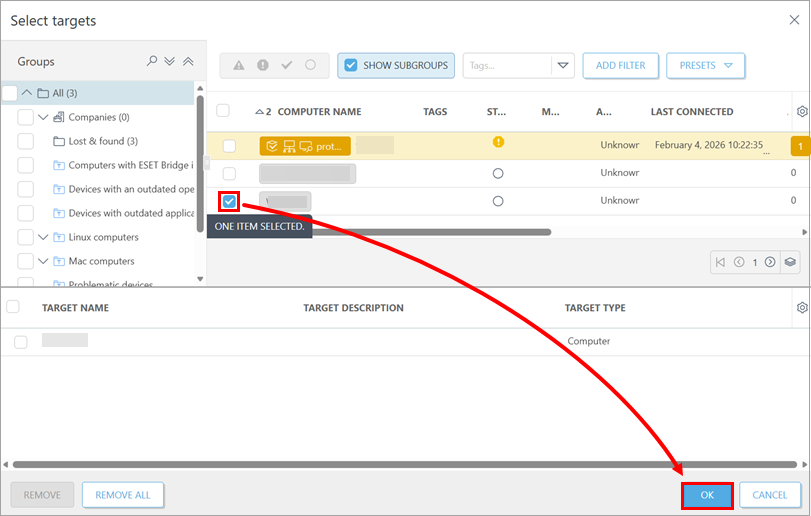
Wybierz jedno testowe urządzenie klienckie do migracji na nowy serwer ESET PROTECT i kliknij przycisk OK.
-
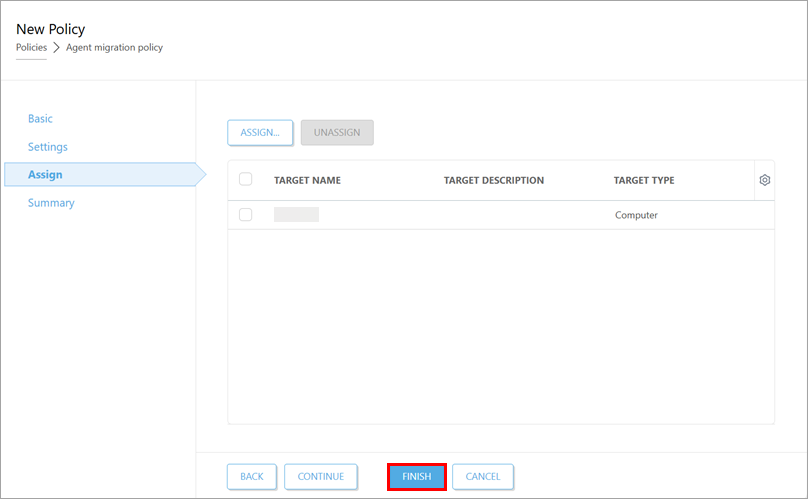
Kliknij przycisk Zakończ.
-
Sprawdź, czy testowe urządzenie klienckie jest połączone z nowym serwerem ESET PROTECT Server przy użyciu prawidłowych zasad i certyfikatu agenta.
-
Po potwierdzeniu, że testowe urządzenie klienckie zostało pomyślnie zmigrowane, przypisz utworzoną zasadę migracji do pozostałych urządzeń klienckich. Po przypisaniu zasad do urządzeń klienckich powinny one połączyć się z nowym serwerem ESET PROTECT. Jeśli nie nawiązują połączenia, należy rozwiązać problem z procesem migracji.
-
Po pomyślnym przeprowadzeniu migracji wszystkich urządzeń należy zamknąć używany wcześniej serwer ESET PROTECT Server.


