솔루션
- 새 ESET PROTECT 서버 설치
- 새 ESET PROTECT 서버에서 에이전트 인증서 .pfx 파일을 내보냅니다
- 새 ESET PROTECT 서버에서 인증 기관 .der 파일 내보내기
- 새 ESET PROTECT 서버에서 내보낸 인증 기관 .der 파일을 현재 서버로 가져옵니다
- 클라이언트 장치를 현재 ESET PROTECT 서버에서 새 서버로 마이그레이션합니다
I. 새 ESET PROTECT 서버 설치
-
ESET PROTECT On-Prem 올인원 설치 관리자(Windows)를 사용하여 ESET PROTECT Server를 설치하거나 다른 설치 방법 (Windows 수동 설치, Linux 또는 Virtual Appliance)을 선택합니다.
-
필요한 모든 ESET 제품 정보 사용 기간을 ESET PROTECT On-Prem으로가져옵니다.
II. 새 ESET PROTECT 서버에서 에이전트 인증서 .pfx 파일을 내보냅니다
-
ESET PROTECT On-Prem 웹 콘솔에 로그인의 새 ESET PROTECT 서버에 로그인합니다.
-
자세히 → 피어 인증서 → 에이전트 인증서 → 내보내기를 클릭합니다. 내보낸
.pfx파일을 현재 ESET PROTECT 서버에서 액세스할 수 있는 위치에 저장합니다.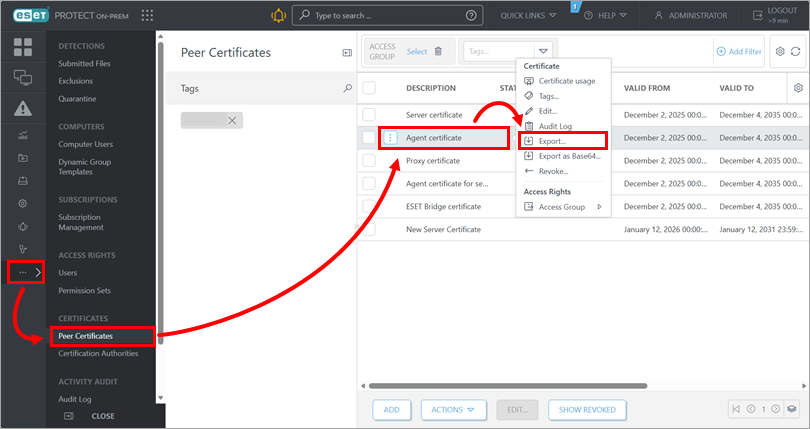
III. 새 ESET PROTECT 서버에서 인증 기관 .der 파일 내보내기
-
ESET PROTECT 온-프레미스 웹 콘솔에 로그인의 새 ESET PROTECT 서버.
-
자세히 → 인증 기관 → ESET PROTECT 인증 기관 → 공개 키 내보내기를 클릭합니다. 내보낸
.der파일을 현재 ESET PROTECT 서버에서 액세스할 수 있는 위치에 저장합니다.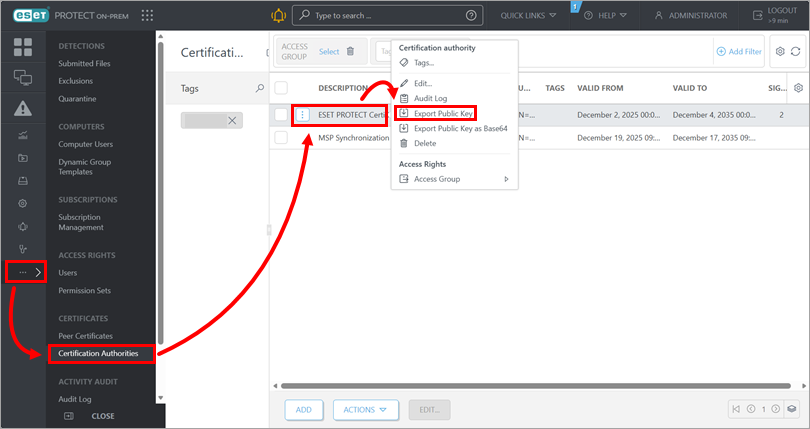
IV. 내보낸 인증 기관 .der 파일을 새 ESET PROTECT 서버에서 현재 서버로 가져옵니다
-
ESET PROTECT 온-프레미스 웹 콘솔에 로그인의 현재 ESET PROTECT 서버.
-
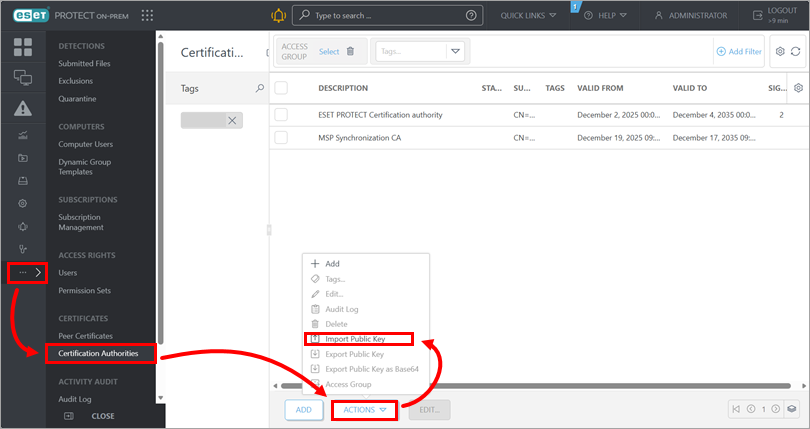
자세히 → 인증 기관 → 작업 → 공개 키 가져오기를 클릭합니다.
-
파일 선택을 클릭하여 업로드할 인증 기관
.der파일을 업로드하고 새 ESET PROTECT 서버에서 내보낸 인증 기관 파일을 업로드합니다.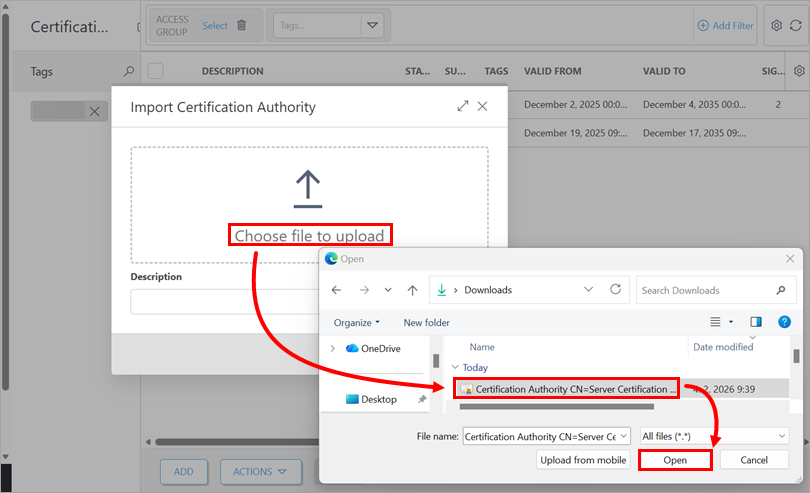
-
인증 기관에 대한 설명을 입력하고 가져오기를 누르십시오.
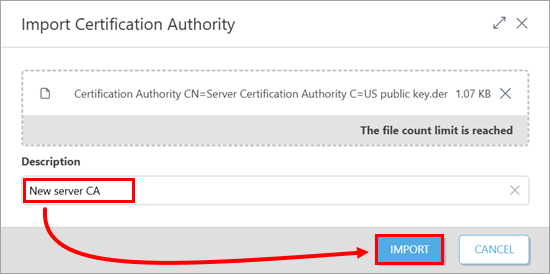
V. 클라이언트 장치를 현재 ESET PROTECT 서버에서 새 서버로 마이그레이션하기
-
ESET PROTECT 온-프레미스 웹 콘솔에 로그인의 현재 ESET PROTECT 서버에 로그인합니다.
-
정책 → 추가를 클릭합니다.
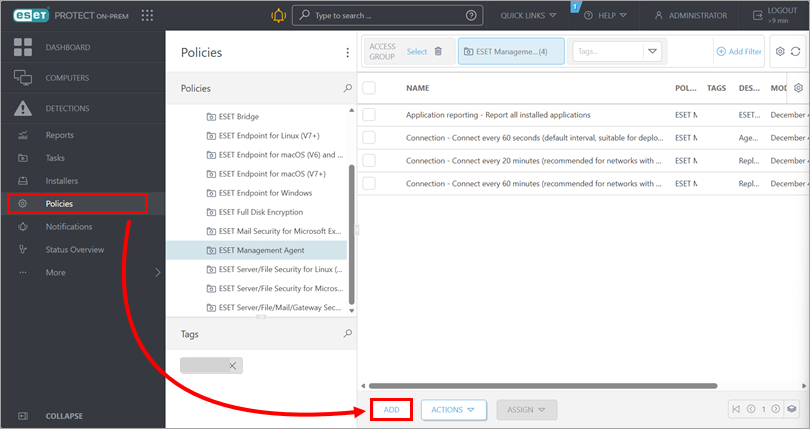
-
정책의 이름과 설명 (선택 사항)을 입력합니다.
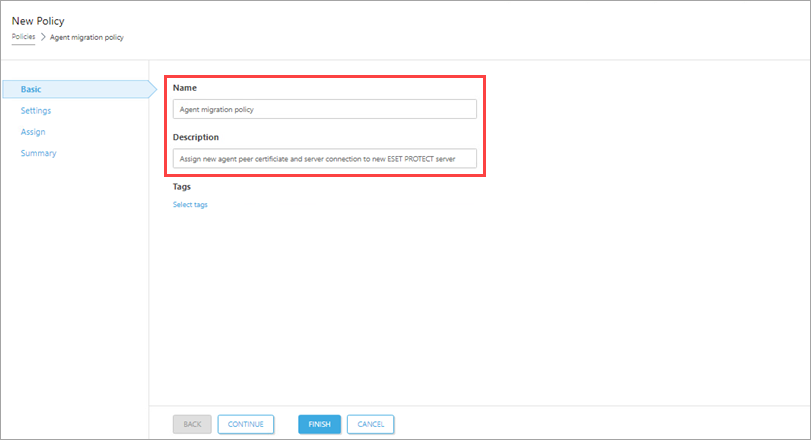
-
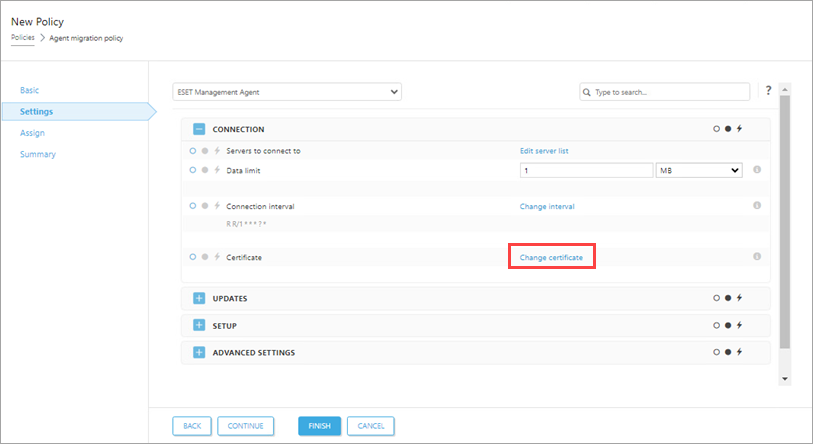
설정을 클릭하고 드롭다운 메뉴에서 ESET 관리 에이전트를 선택한 후 서버 목록 편집을 클릭합니다.
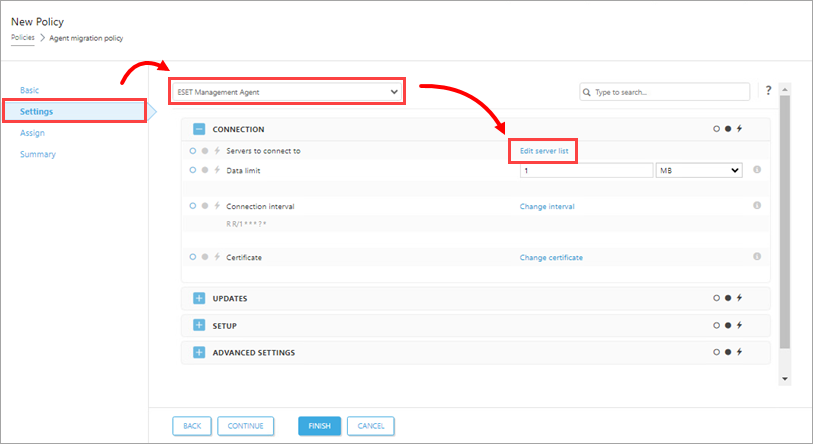
-
서버 대화 상자에서 추가를 누르십시오. 호스트 필드에 새 ESET 보호 서버의 IP 주소를 입력합니다(
xxx.xxx.xxx.xxx형식 사용). 기본 ESET 보호 서버 포트 2222를 사용하지 않는 경우 포트 필드에 사용자 지정 포트 번호를 입력합니다. 확인을 누르십시오. 서버 대화 상자에 새 ESET 보호 서버 주소가 맨 위에 나열되어 있는지 확인하십시오. 저장을 누르십시오.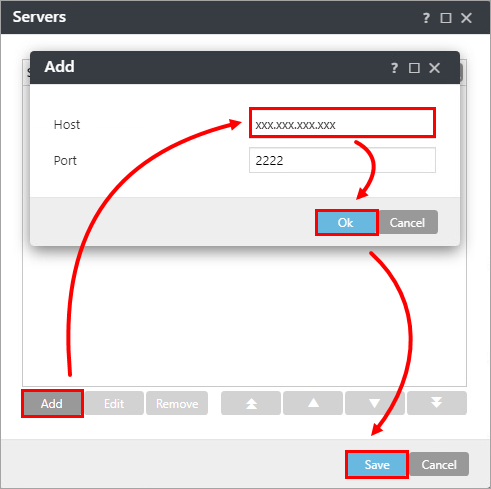
-
인증서 변경을 누르십시오.
-
인증서 대화 상자에서 사용자 지정 인증서를 선택하고 폴더 아이콘을 클릭한 다음 새 ESET PROTECT 서버에서 내보낸 에이전트 인증서
.pfx파일을 업로드합니다.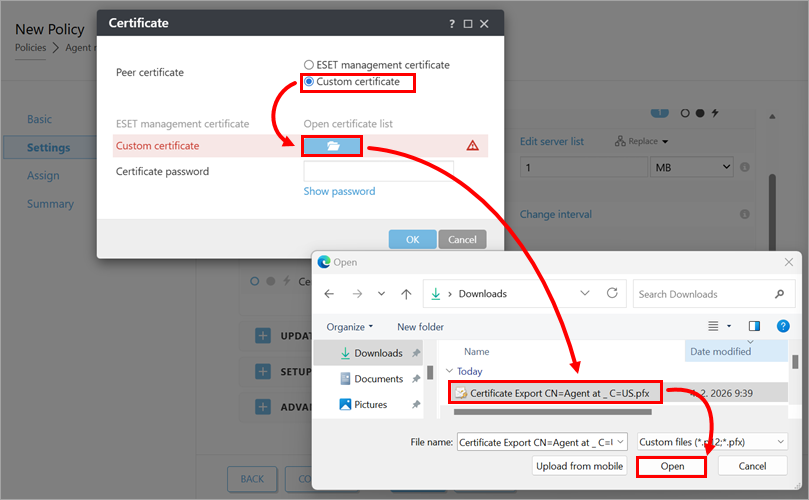
-
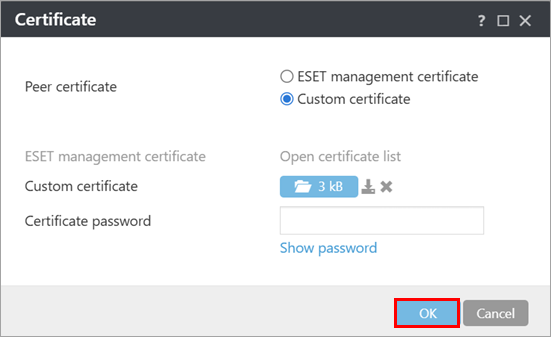
확인을 누르십시오.
-
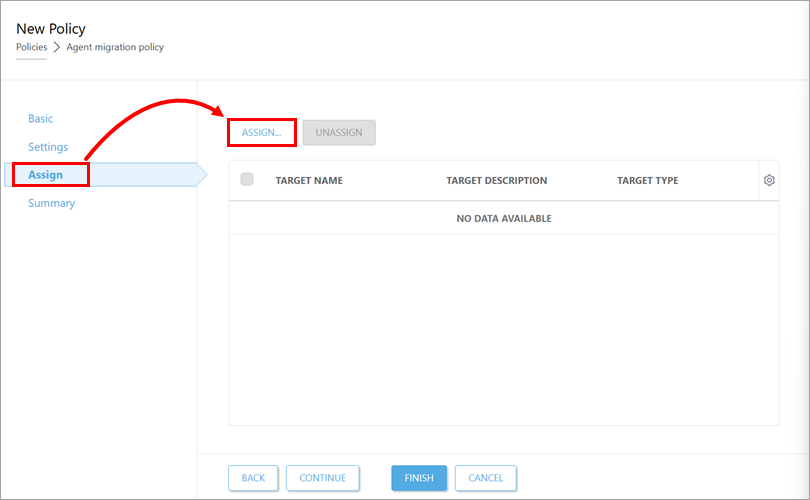
할당 → 할당을 클릭합니다.
-
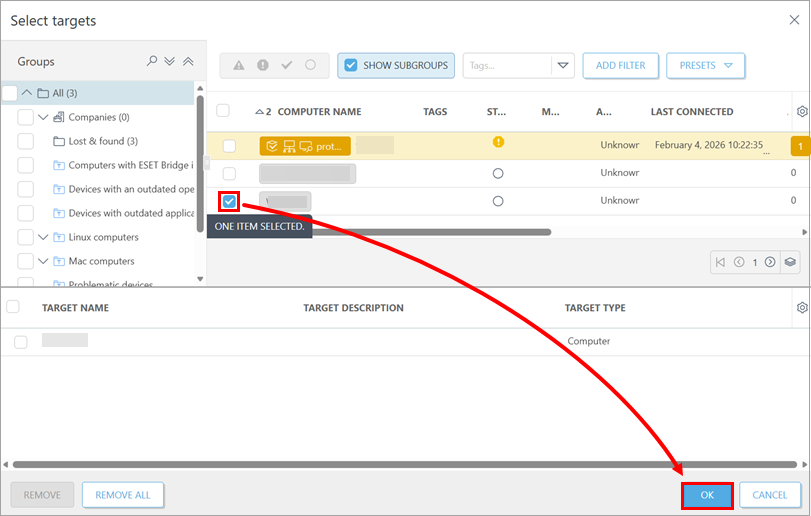
새 ESET PROTECT 서버로 마이그레이션할 테스트 클라이언트 장치를 하나 선택하고 확인을 누르십시오.
-
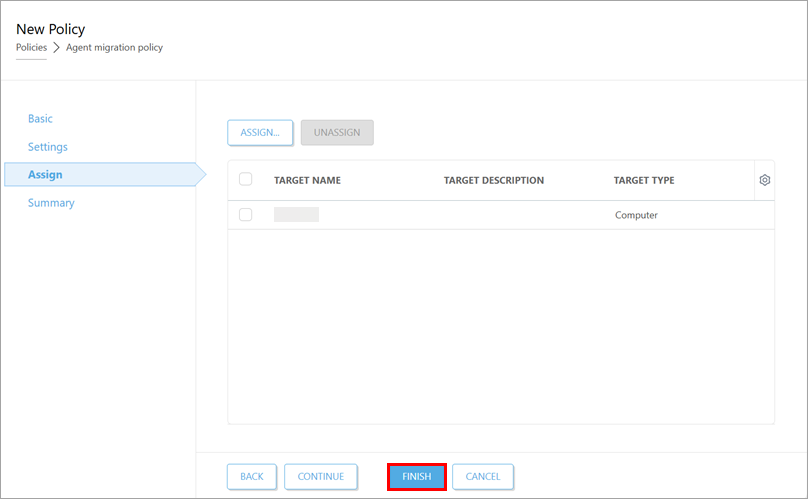
마침을 누르십시오.
-
테스트 클라이언트 장치가 올바른 에이전트 인증서를 사용하여 올바른 정책으로 새 ESET PROTECT 서버에 연결되어 있는지 확인합니다.
-
테스트 클라이언트 장치가 성공적으로 마이그레이션되었음을 확인한 후 생성한 마이그레이션 정책을 나머지 클라이언트 장치에 할당합니다. 클라이언트 장치에 정책을 할당하고 나면 클라이언트 장치가 새 ESET 보호 서버에 연결되어야 합니다. 연결되지 않으면 마이그레이션 프로세스의 문제를 해결하십시오.
-
모든 장치가 성공적으로 마이그레이션된 후 이전에 사용하던 ESET PROTECT 서버를 해제합니다.


