Solución
- Instale el nuevo servidor ESET PROTECT
- Exporte el archivo .pfx del certificado del Agente desde el nuevo Servidor ESET PROTECT
- Exporte el archivo .der de autoridad de certificación desde el nuevo servidor de ESET PROTECT
- Importe el archivo .der de autoridad de certificación exportado desde el nuevo servidor ESET PROTECT al actual
- Migrar los dispositivos cliente del Servidor ESET PROTECT actual al nuevo
I. Instalar el nuevo servidor ESET PROTECT
-
Instale ESET PROTECT Server utilizando el instalador ESET PROTECT On-Prem All-in-one installer o el instalador independiente de ESET PROTECT Server.
-
Importe todas las suscripciones de ESET necesarias a ESET PROTECT On-Prem.
II. Exporte el archivo .pfx del certificado del Agente desde el nuevo ESET PROTECT Server
-
Inicie sesión en la consola web de ESET PROTECT On-Prem del nuevo servidor de ESET PROTECT.
-
Haga clic en Más → Certificados de pares → Certificado de agente → Exportar. Guarde el archivo
.pfxexportado en una ubicación accesible desde el Servidor ESET PROTECT actual.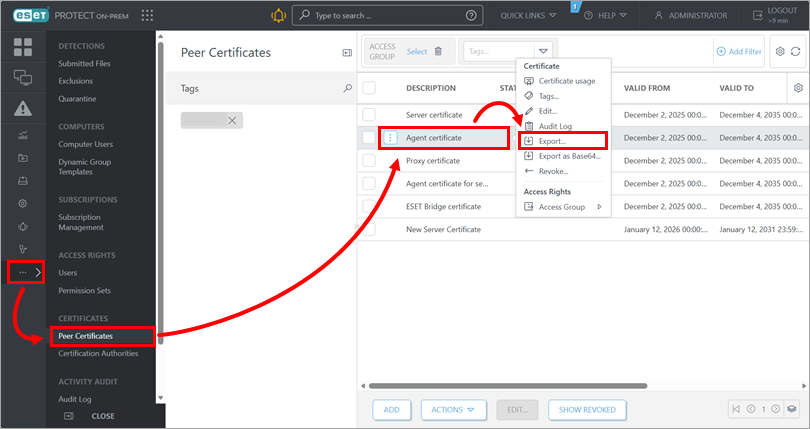
III. Exporte el archivo .der de la autoridad de certificación desde el nuevo servidor ESET PROTECT Server
-
Inicie sesión en la consola web de ESET PROTECT On-Prem del nuevo servidor de ESET PROTECT.
-
Haga clic en Más → Autoridades de certificación → Autoridad de certificación ESET PROTECT → Exportar clave pública. Guarde el archivo
.derexportado en una ubicación accesible desde el Servidor ESET PROTECT actual.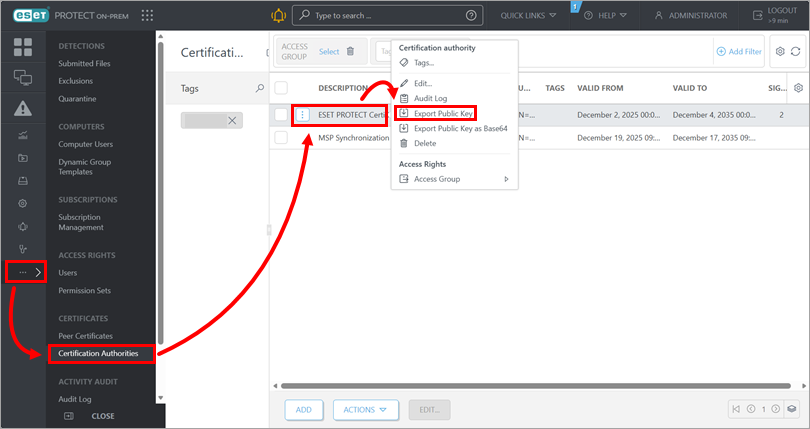
IV. Importe el archivo .der de autoridad de certificación exportado desde el nuevo Servidor ESET PROTECT al actual
-
Inicie sesión en la consola web de ESET PROTECT On-Prem del Servidor ESET PROTECT actual.
-
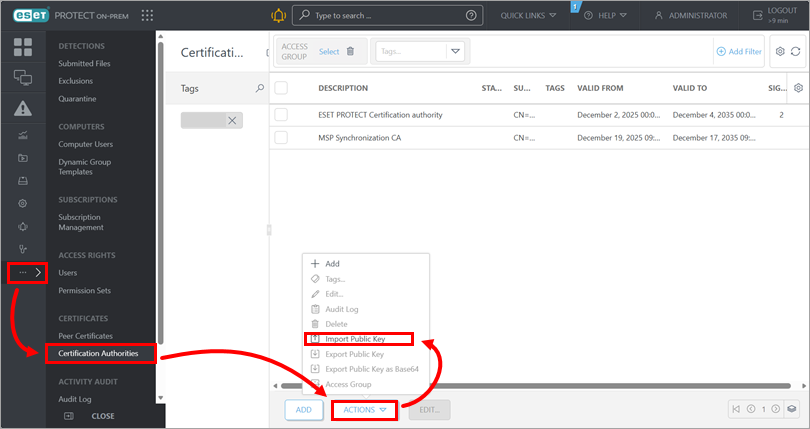
Haga clic en Más → Autoridades de certificación → Acciones → Importar clave pública.
-
Haga clic en Elegir archivo para cargar, navegue hasta la ubicación con el archivo
.der deAutoridad de certificación exportado desde el nuevo Servidor de ESET PROTECT, seleccione el archivo y haga clic en Abrir.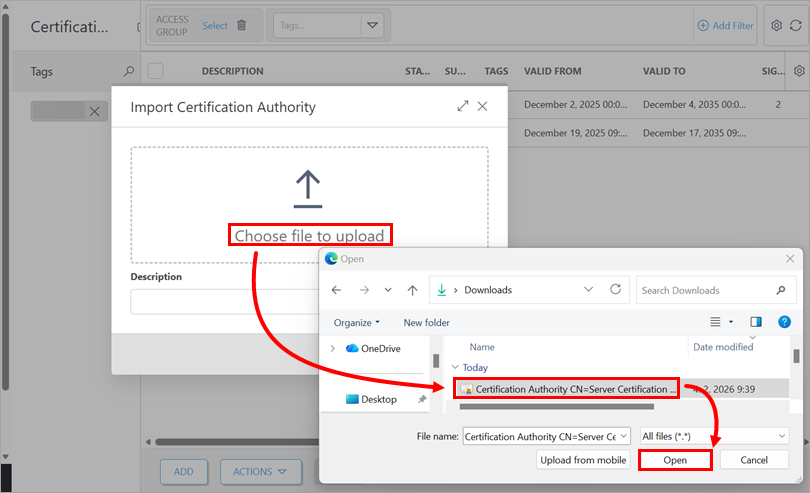
-
Escriba una Descripción para la Autoridad de certificación y haga clic en Importar.
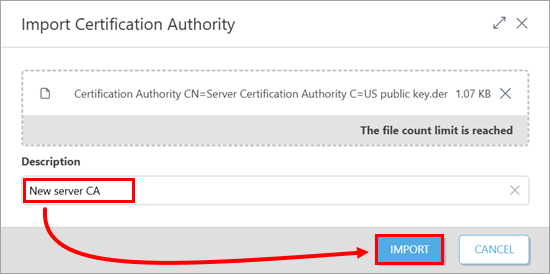
V. Migración de dispositivos cliente del servidor ESET PROTECT actual al nuevo
-
Inicie sesión en la consola web de ESET PROTECT On-Prem del servidor ESET PROTECT actual.
-
Haga clic en Políticas → Agregar.
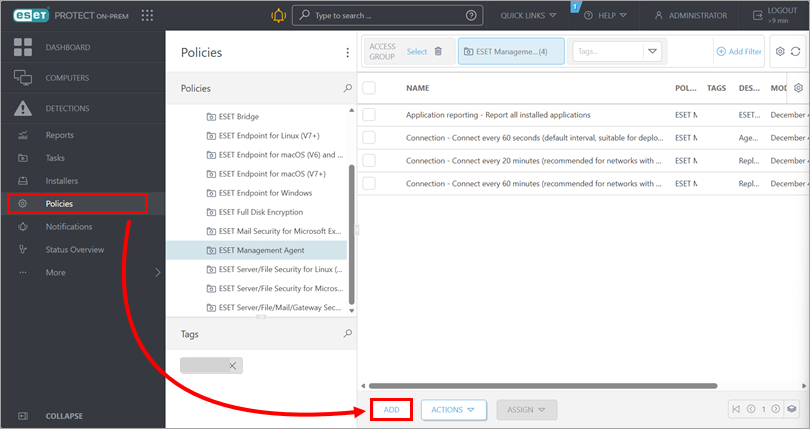
-
Escriba un Nombre y una Descripción opcional para la política.
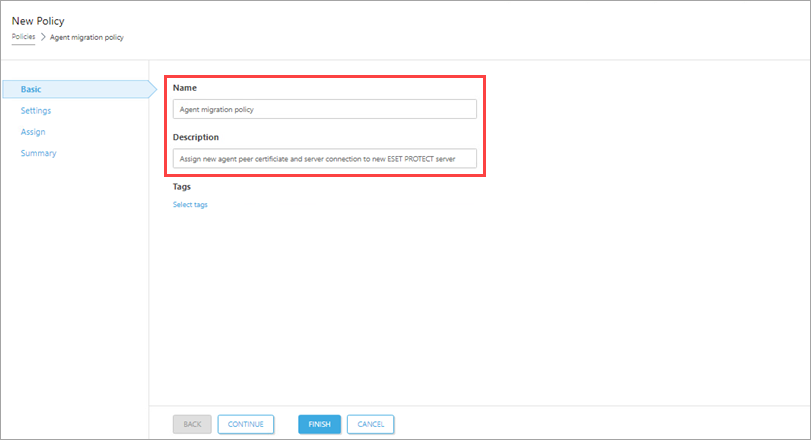
-
Haga clic en Configuración, seleccione Agente de gestión de ESET en el menú desplegable y haga clic en Editar lista de servidores.
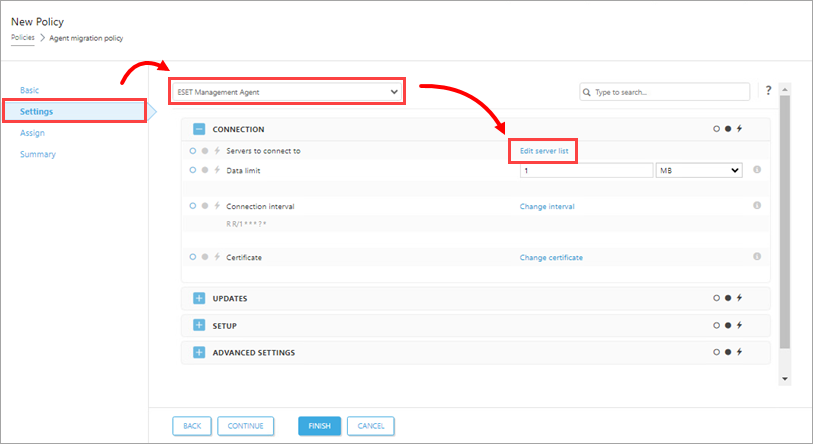
-
En el cuadro de diálogo Servidores , haga clic en Agregar. En el campo Host, escriba la dirección IP del nuevo servidor ESET PROTECT; utilice el formato
xxx.xxx.xxx.xxx. Si no utiliza el puerto 2222 predeterminado del servidor ESET PROTECT, escriba su número de puerto personalizado en el campo Puerto. Haga clic en Aceptar. Asegúrese de que la nueva dirección del Servidor ESET PROTECT aparece en primer lugar en el cuadro de diálogo Servidor. Haga clic en Guardar.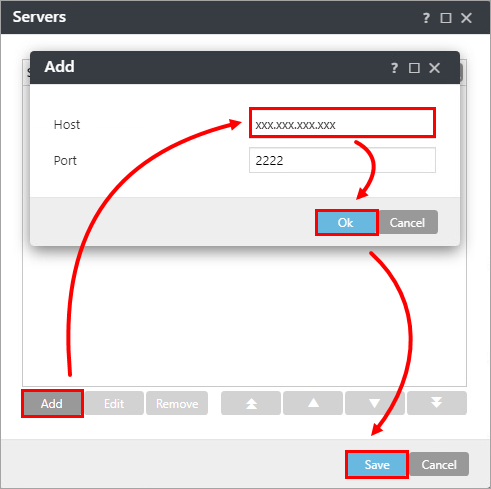
-
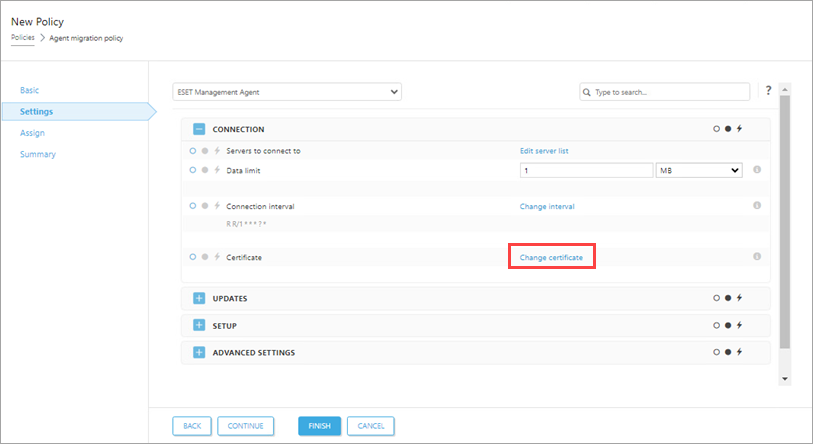
Haga clic en Cambiar certificado.
-
En el cuadro de diálogo Certificado, seleccione Certificado personalizado y haga clic en el icono de carpeta. Navegue hasta la ubicación con el archivo
.pfxdel certificado de agente exportado desde el nuevo servidor de ESET PROTECT, seleccione el archivo y haga clic en Abrir.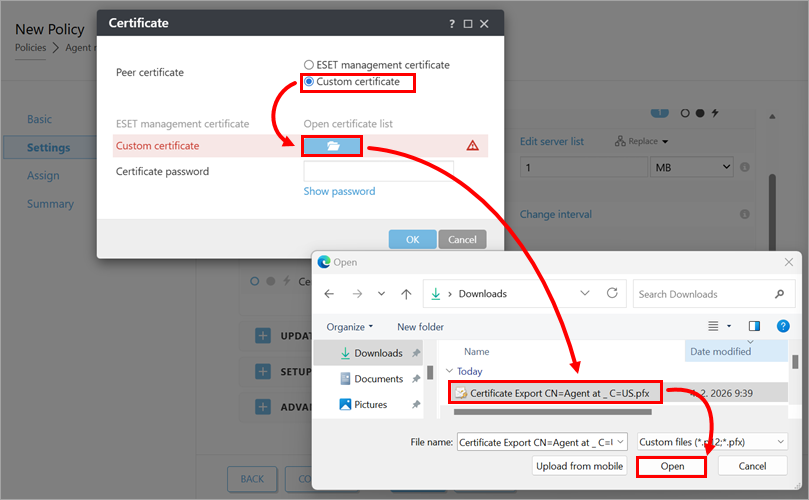
-
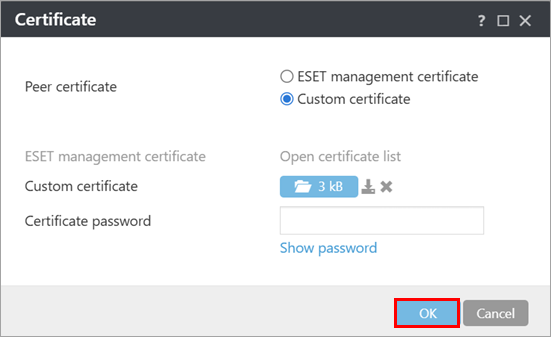
Haga clic en Aceptar.
-
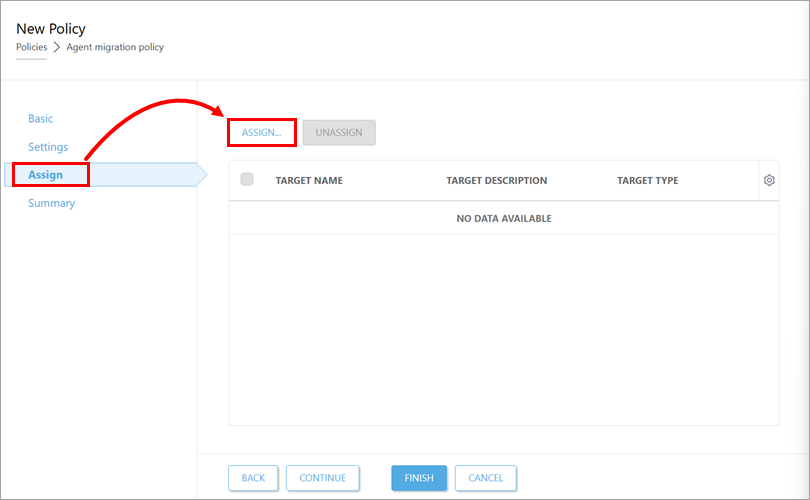
Haga clic en Asignar → Asignar.
-
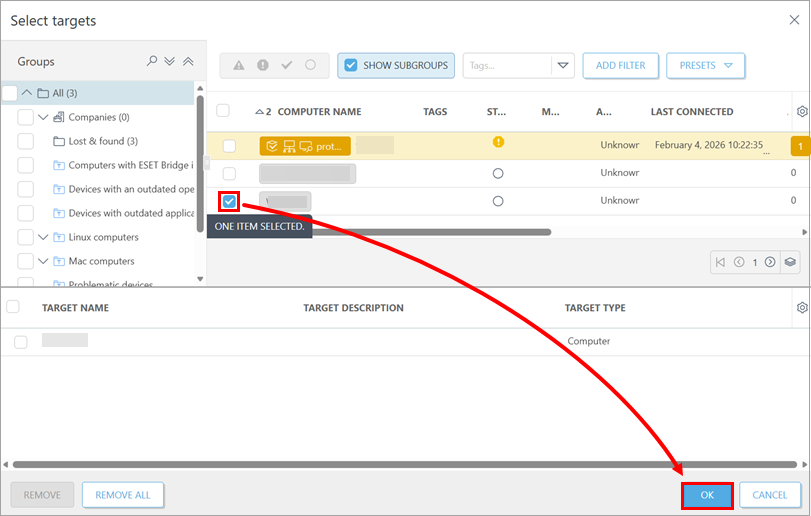
Seleccione un dispositivo cliente de prueba para migrar al nuevo ESET PROTECT Server y haga clic en Aceptar.
-
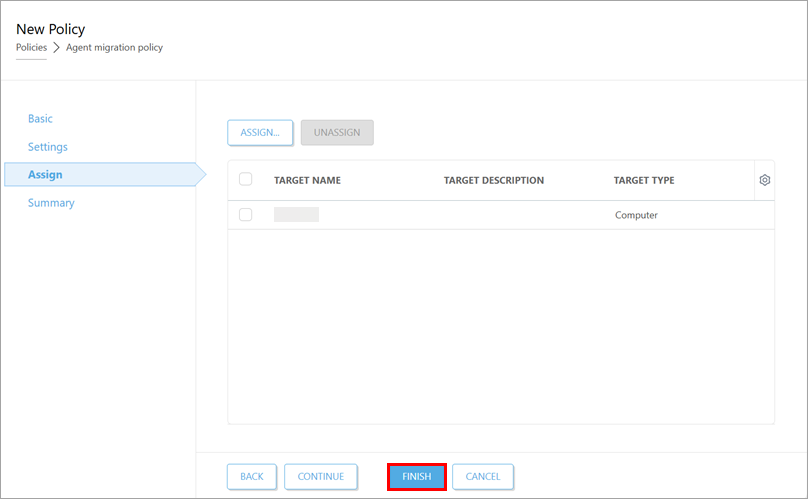
Haga clic en Finalizar.
-
Compruebe que el dispositivo cliente de prueba está conectado al nuevo servidor ESET PROTECT con la política correcta utilizando el certificado de agente correcto.
-
Después de confirmar que el dispositivo cliente de prueba se ha migrado correctamente, asigne la política de migración que ha creado al resto de dispositivos cliente. Después de asignar la política a los dispositivos cliente, estos deberían conectarse al nuevo servidor ESET PROTECT. Si no se conectan, solucione el problema del proceso de migración.
-
Una vez que todos los dispositivos se hayan migrado correctamente, desinstale el servidor ESET PROTECT que utilizaba anteriormente.


