Lösung
- Installieren Sie den neuen ESET PROTECT Server
- Exportieren Sie die .pfx-Datei des Agentenzertifikats vom neuen ESET PROTECT Server
- Exportieren Sie die .der-Datei der Zertifizierungsstelle aus dem neuen ESET PROTECT Server
- Importieren Sie die .der-Datei der Zertifizierungsstelle, die vom neuen ESET PROTECT Server exportiert wurde, in den aktuellen ESET PROTECT Server
- Migrieren Sie Client-Geräte vom aktuellen ESET PROTECT Server auf den neuen Server
I. Installieren Sie den neuen ESET PROTECT Server
-
Installieren Sie ESET PROTECT Server mit dem ESET PROTECT On-Prem All-in-one installer oder ESET PROTECT Server standalone installer.
-
Importieren Sie alle erforderlichen ESET-Abonnements in ESET PROTECT On-Prem.
II. Exportieren Sie die .pfx-Datei des Agentenzertifikats vom neuen ESET PROTECT Server
-
Melden Sie sich bei der ESET PROTECT On-Prem Webkonsole an des neuen ESET PROTECT Servers.
-
Klicken Sie auf Mehr → Peer-Zertifikate → Agentenzertifikat → Exportieren. Speichern Sie die exportierte
.pfx-Dateian einem Ort, der vom aktuellen ESET PROTECT Server aus zugänglich ist.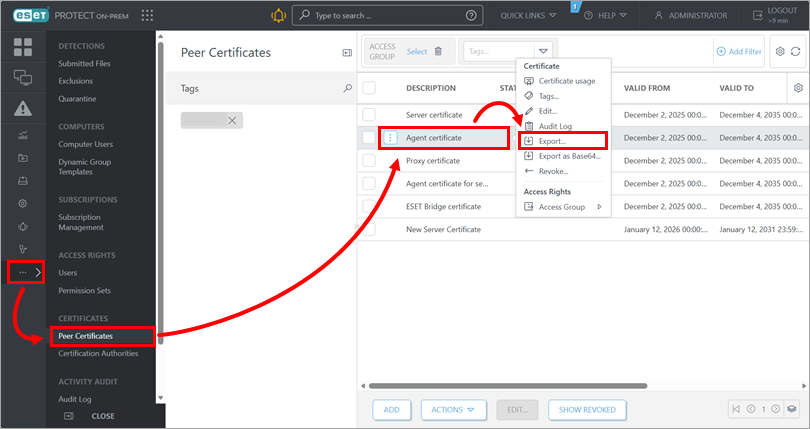
III. Exportieren Sie die .der-Datei der Zertifizierungsstelle vom neuen ESET PROTECT Server
-
Melden Sie sich bei der ESET PROTECT On-Prem Web-Konsole an des neuen ESET PROTECT Servers.
-
Klicken Sie auf Mehr → Zertifizierungsstellen → ESET PROTECT Zertifizierungsstelle → Öffentlichen Schlüssel exportieren. Speichern Sie die exportierte
.der-Dateian einem Ort, der vom aktuellen ESET PROTECT Server aus zugänglich ist.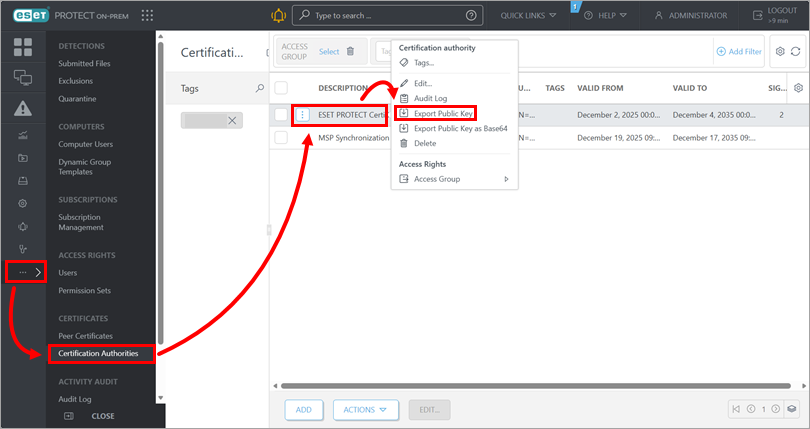
IV. Importieren Sie die .der-Datei der Zertifizierungsstelle, die vom neuen ESET PROTECT Server exportiert wurde, in den aktuellen Server
-
Log in to the ESET PROTECT On-Prem Web Console of the current ESET PROTECT Server.
-
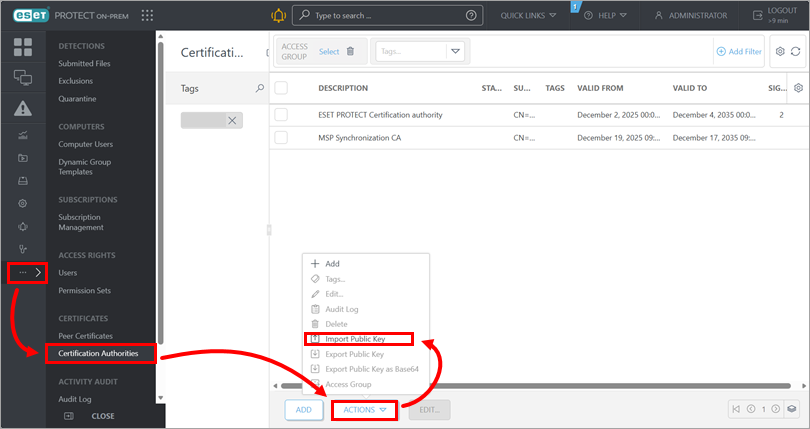
Klicken Sie auf Mehr → Zertifizierungsstellen → Aktionen → Öffentlichen Schlüssel importieren.
-
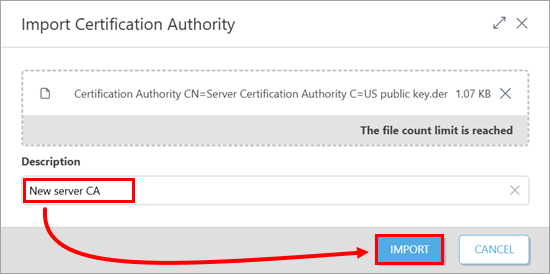
Klicken Sie auf Datei zum Hochladen auswählen, navigieren Sie zu dem Speicherort mit der vom neuen ESET PROTECT Server exportierten
.der-Dateider Zertifizierungsstelle, wählen Sie die Datei aus und klicken Sie auf Öffnen.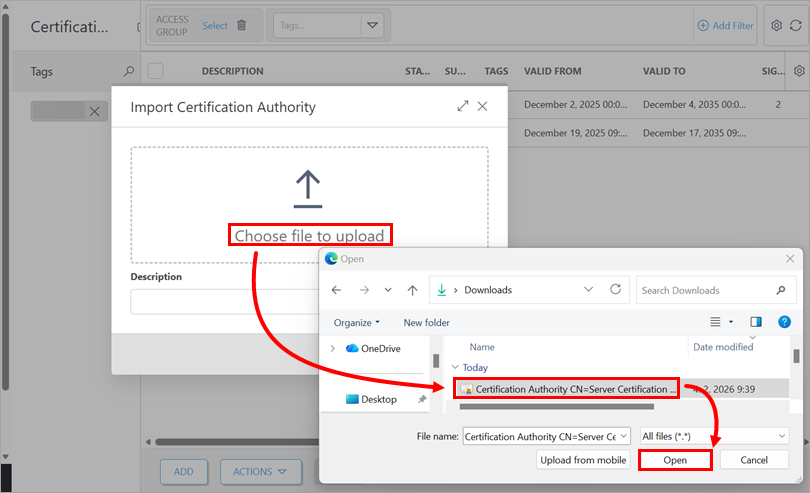
-
Geben Sie eine Beschreibung für die Zertifizierungsstelle ein und klicken Sie auf Importieren.
V. Migrieren Sie Client-Geräte vom aktuellen ESET PROTECT Server auf den neuen Server
-
Melden Sie sich bei der ESET PROTECT On-Prem Web-Konsole an des aktuellen ESET PROTECT Servers.
-
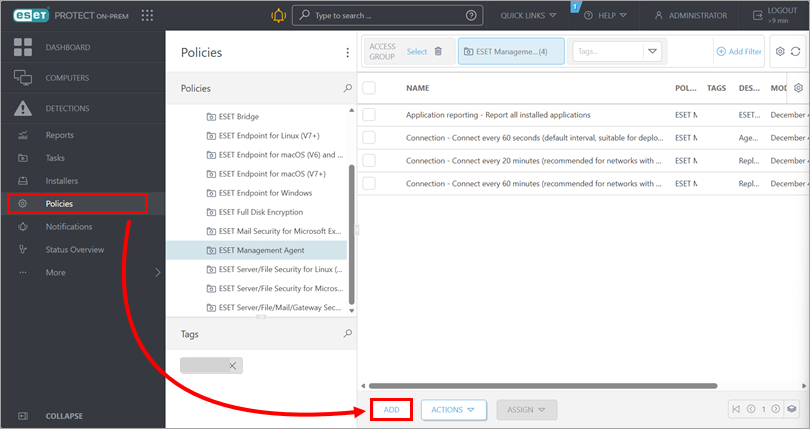
Klicken Sie auf Policies → Add.
-
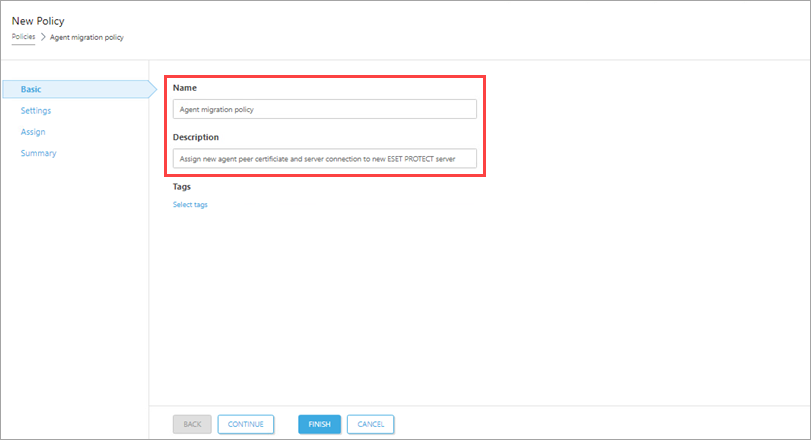
Geben Sie einen Namen und optional eine Beschreibung für die Richtlinie ein.
-
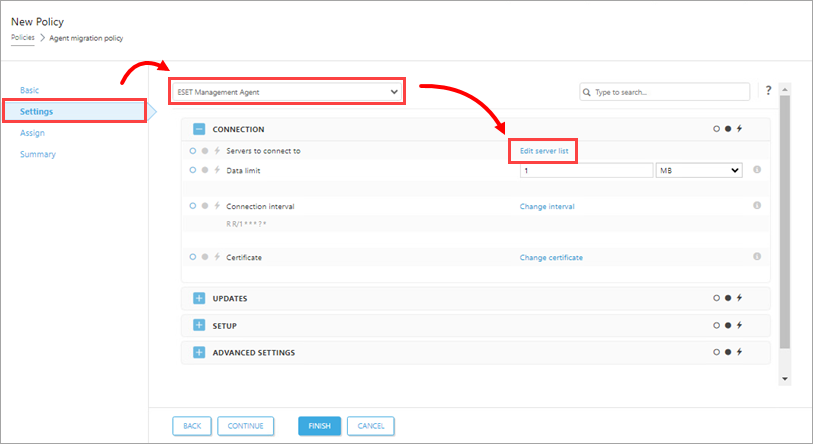
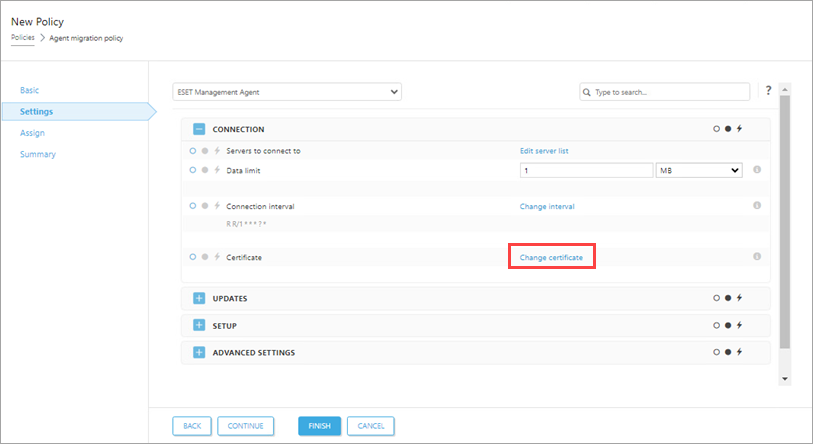
Klicken Sie auf Einstellungen, wählen Sie ESET Management Agent aus dem Dropdown-Menü und klicken Sie auf Serverliste bearbeiten.
-
Klicken Sie im Dialogfeld " Server" auf Hinzufügen. Geben Sie in das Feld Host die IP-Adresse des neuen ESET PROTECT Servers ein; verwenden Sie das Format
xxx.xxx.xxx.xxx. Wenn Sie nicht den Standardport 2222 des ESET PROTECT Servers verwenden, geben Sie Ihre eigene Portnummer in das Feld Port ein. Klicken Sie auf OK. Stellen Sie sicher, dass die neue ESET PROTECT Server-Adresse im Dialogfeld Server an erster Stelle aufgeführt ist. Klicken Sie auf Speichern.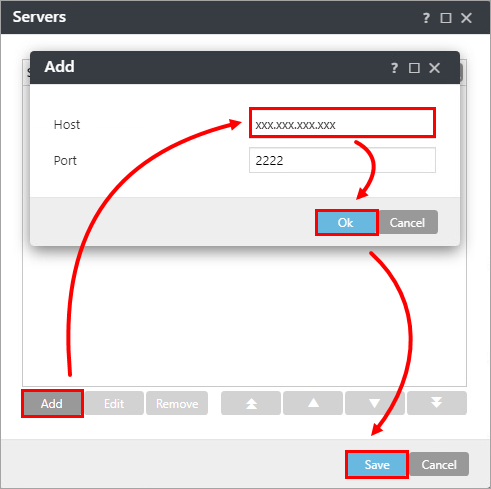
-
Klicken Sie auf Zertifikat ändern.
-
Wählen Sie im Dialogfeld " Zertifikat" die Option " Benutzerdefiniertes Zertifikat" und klicken Sie auf das Ordnersymbol. Navigieren Sie zu dem Ort, an dem sich die vom neuen ESET PROTECT Server exportierte
.pfx-Dateides Agentenzertifikats befindet, wählen Sie die Datei aus und klicken Sie auf Öffnen.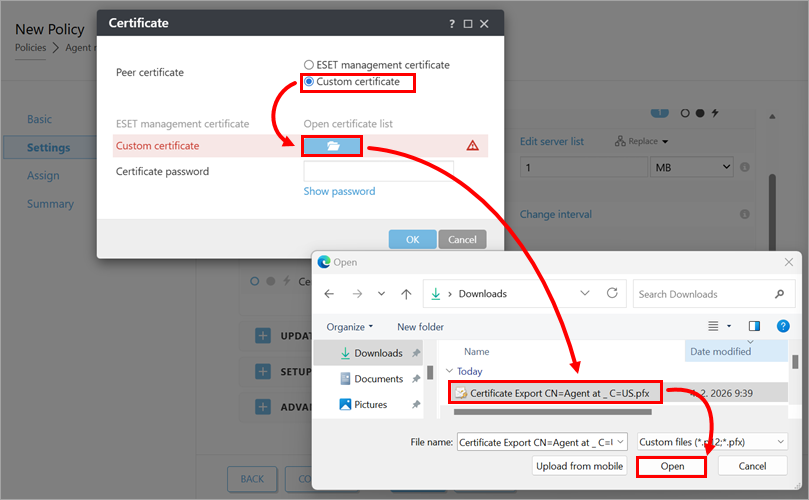
-
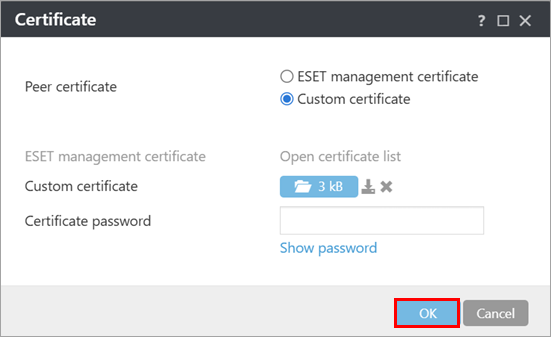
Klicken Sie auf OK.
-
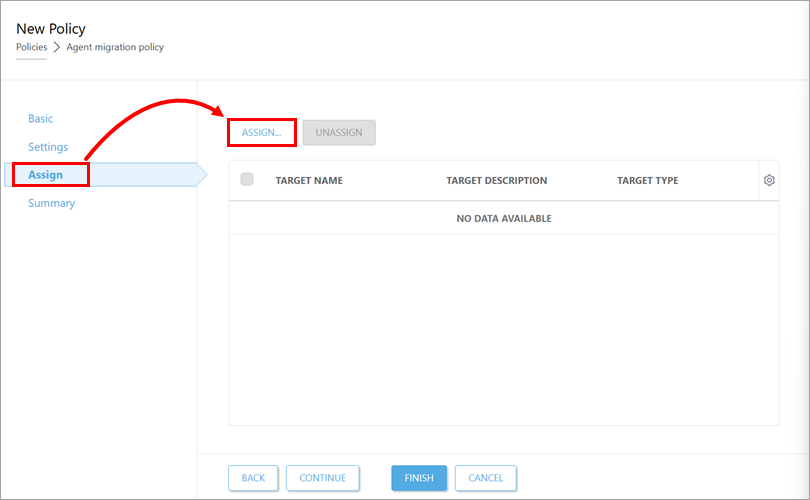
Klicken Sie auf Zuweisen → Zuweisen.
-
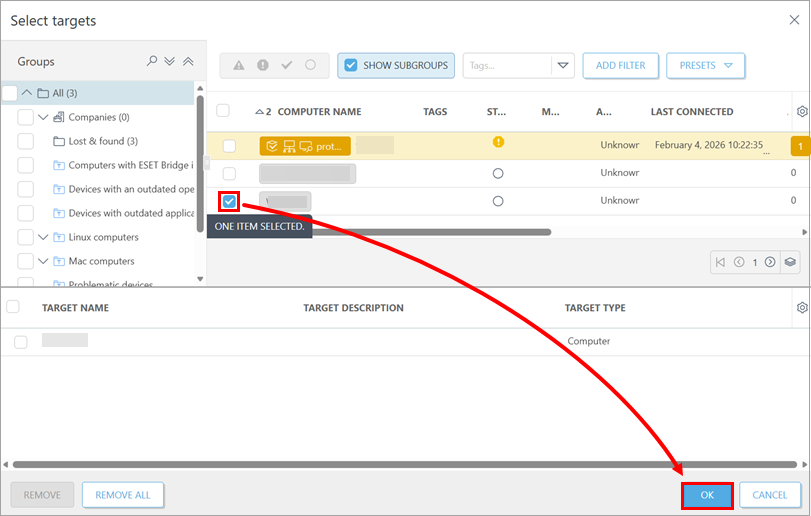
Wählen Sie ein Test-Client-Gerät aus, das auf den neuen ESET PROTECT Server migriert werden soll, und klicken Sie auf OK.
-
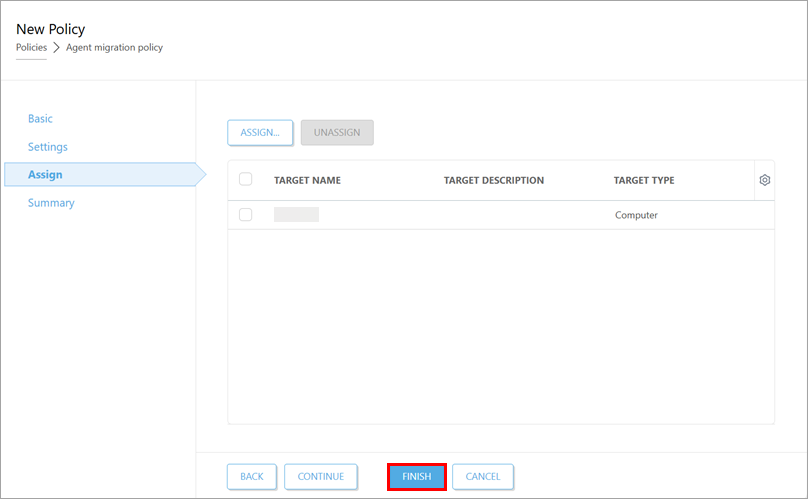
Klicken Sie auf Fertig stellen.
-
Überprüfen Sie, ob das Test-Client-Gerät mit dem neuen ESET PROTECT Server mit der richtigen Richtlinie und dem richtigen Agentenzertifikat verbunden ist.
-
Nachdem Sie bestätigt haben, dass das Test-Client-Gerät erfolgreich migriert wurde, weisen Sie die von Ihnen erstellte Migrationsrichtlinie den übrigen Client-Geräten zu. Nachdem Sie die Richtlinie den Client-Geräten zugewiesen haben, sollten diese eine Verbindung mit dem neuen ESET PROTECT Server herstellen. Wenn dies nicht der Fall ist, führen Sie eine Fehlerbehebung des Migrationsprozesses durch.
-
Nachdem alle Geräte erfolgreich migriert wurden, nehmen Sie den zuvor verwendeten ESET PROTECT Server außer Betrieb.


