Problem
- Überprüfen, ob BitLocker aktiviert ist
- BitLocker-Verlauf
- BitLocker über die Befehlszeile entfernen
- BitLocker über die Windows-Einstellungen entfernen
Lösung
Überprüfen, ob BitLocker aktiviert ist
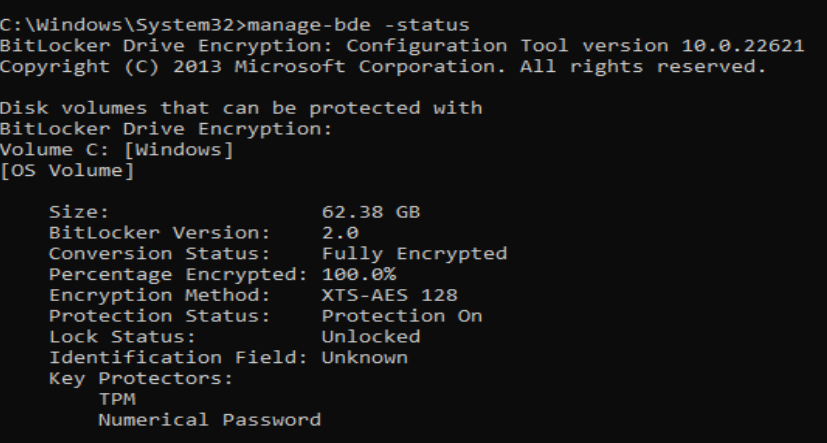
Um zu überprüfen, ob alle Volumes der BitLocker-Geräteverschlüsselung aktiviert sind, öffnen Sie eine erweiterte Eingabeaufforderung und geben Sie manage-bde -status
Im Screenshot unten hat BitLocker zum Beispiel C:\ vollständig verschlüsselt. Um ESET Endpoint Encryption FDE zu verwenden, entschlüsseln Sie zunächst C:\.
BitLocker-Verlauf
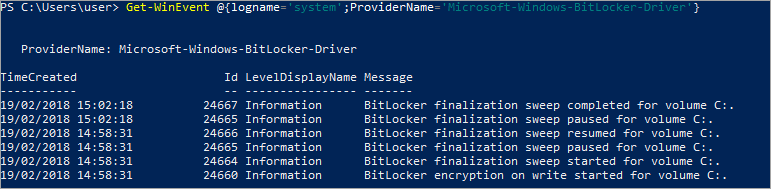
Öffnen Sie eine PowerShell-Befehlszeile und geben Sie Get-WinEvent @{logname='system';ProviderName='Microsoft-Windows-BitLocker-Driver'}
Entfernen von BitLocker über die Befehlszeile
-
Öffnen Sie eine erweiterte Eingabeaufforderung.
-
Verwenden Sie die Eingabeaufforderung manage-bde. Geben Sie
manage-bde-off C ein: -
BitLocker beginnt mit der Entschlüsselung des ausgewählten Datenträgers. Wenn die Entschlüsselung abgeschlossen ist, update the workstation und starten Sie erneut FDE mit ESET Endpoint Encryption.
-
Wiederholen Sie den Vorgang für jedes Laufwerk, das entschlüsselt werden muss.
BitLocker über die Windows-Einstellungen entfernen
-
Drücken Sie die Windows-Taste + R-Taste, geben Sie
control /name Microsoft.BitLockerDriveEncryptionin das Feld Öffnen ein und klicken Sie auf OK. -
Klicken Sie neben dem Laufwerk C:\ auf BitLocker deaktivieren.
-
Klicken Sie zur Bestätigung erneut auf BitLocker ausschalten.
-
Warten Sie, bis der Entschlüsselungsvorgang abgeschlossen ist.
-
Wenn die Entschlüsselung abgeschlossen ist, update the workstation und starten Sie erneut FDE mit ESET Endpoint Encryption.


