Obsah
- Ověřte, zda je zapnutý nástroj BitLocker
- Historie nástroje BitLocker
- Odstranění nástroje BitLocker pomocí příkazového řádku
- Odebrání nástroje BitLocker prostřednictvím nastavení systému Windows
Řešení
Ověřte, zda je zapnutý nástroj BitLocker
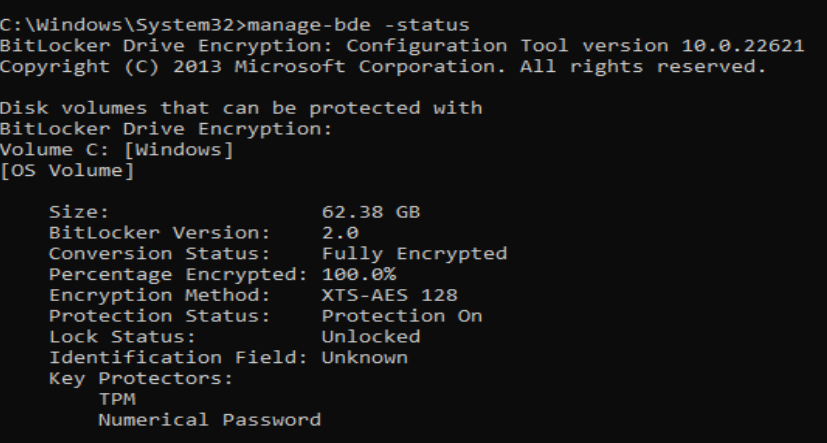
Chcete-li ověřit, zda jsou některé svazky nástroje BitLocker Device Encryption zapnuté, otevřete zvýšený příkazový řádek a zadejte příkaz manage-bde -status
Například na níže uvedeném snímku obrazovky nástroj BitLocker plně zašifroval C:\. Chcete-li použít ESET Endpoint Encryption FDE, dešifrujte nejprve C:\.
Historie nástroje BitLocker
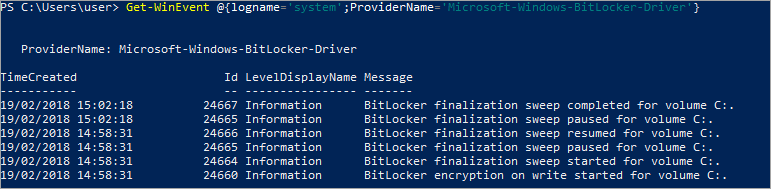
Otevřete příkazový řádek prostředí PowerShell a zadejte příkaz Get-WinEvent @{logname='system';ProviderName='Microsoft-Windows-BitLocker-Driver'}
Odstranění nástroje BitLocker pomocí příkazového řádku
-
Otevřete zvýšený příkazový řádek.
-
Použijte příkaz manage-bde. Typ
manage-bde-off C: -
Nástroj BitLocker zahájí dešifrování vybraného svazku. Po dokončení dešifrování aktualizujte pracovní stanici https://support.eset.com/en/kb7403-updating-the-eset-endpoint-encryption-server-after-managed-client-changes a znovu spusťte FDE s ESET Endpoint Encryption.
-
Postup opakujte pro každou jednotku, která vyžaduje dešifrování.
Odebrání nástroje BitLocker prostřednictvím nastavení systému Windows
-
Stiskněte klávesy Windows + R a zadejte
control /name Microsoft.BitLockerDriveEncryptiondo pole Otevřít a klikněte na tlačítko OK. -
Klikněte na tlačítko Vypnout nástroj BitLocker vedle jednotky C:\.
-
Potvrďte opětovným kliknutím na tlačítko Vypnout nástroj BitLocker.
-
Počkejte na dokončení procesu dešifrování.
-
Po dokončení dešifrování aktualizujte pracovní stanici https://support.eset.com/en/kb7403-updating-the-eset-endpoint-encryption-server-after-managed-client-changes a znovu spusťte FDE s ESET Endpoint Encryption.


