[KB7839] Налаштуйте кінцеві точки на використання різних параметрів оновлення залежно від мережі, до якої вони підключені, за допомогою ESET PROTECT або ESET PROTECT On-Prem
ПРИМІТКА:
Ця сторінка перекладена за допомогою комп'ютера. Клацніть англійську мову в розділі Мови на цій сторінці, щоб переглянути оригінальний текст. Якщо вам щось незрозуміло, зверніться до місцевої служби підтримки.
Використовуйте динамічні групи для автоматичного визначення налаштувань оновлення для клієнтських робочих станцій в залежності від мережі, до якої вони підключені
Завантажте оновлення за допомогою проксі-сервера, підключившись до підмережі A (далі - "Мережа компанії").
Завантаження оновлень за допомогою сервера оновлень ESET у разі підключення до підмережі B (далі - "Поза мережею").
Додаткові приклади використання шаблонів динамічних груп див. в розділі Шаблон динамічної групи - приклади в інтерактивній довідці ESET PROTECT On-Prem і пов'язаних статтях нижче.
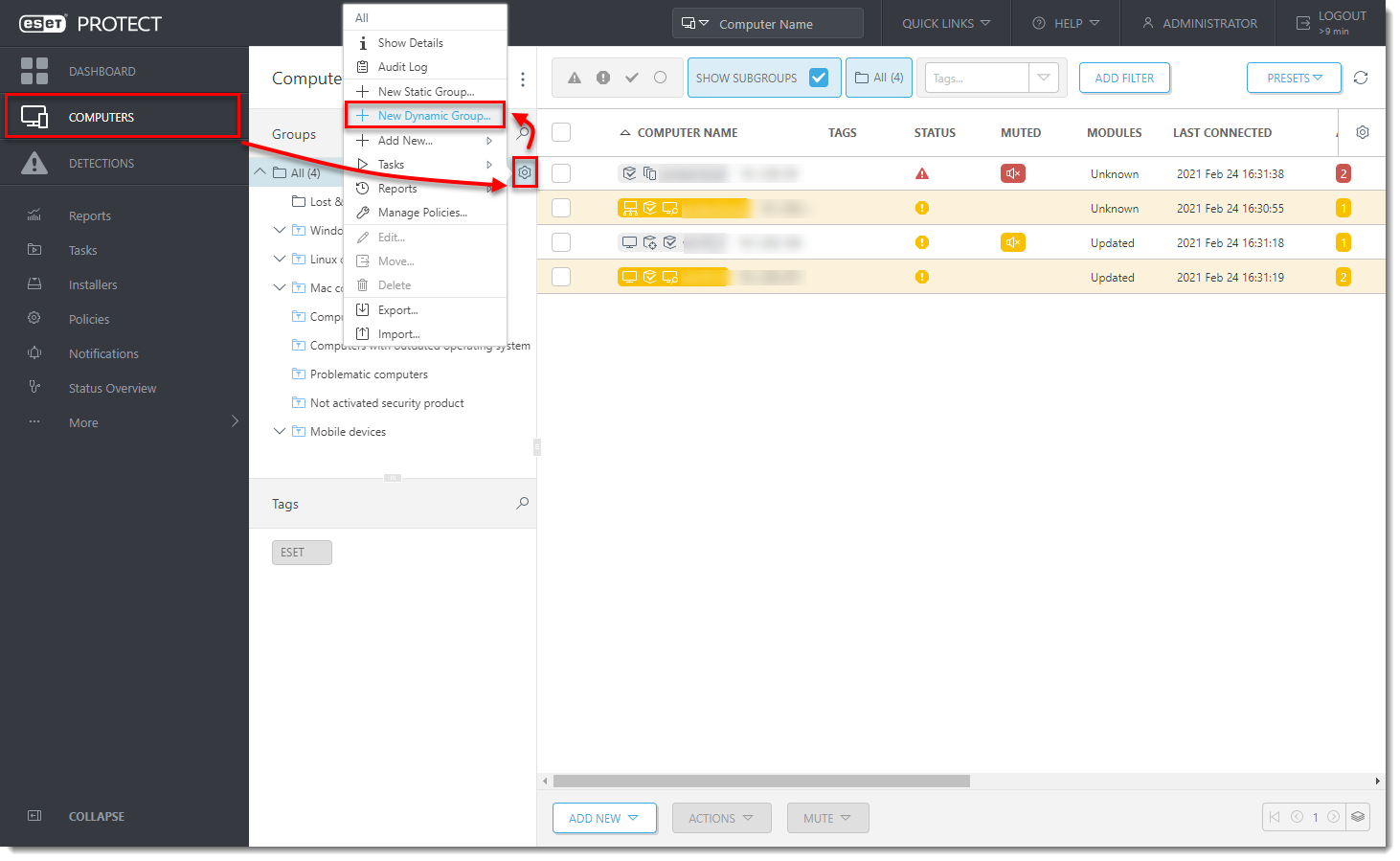
Клацніть Комп'ютери, клацніть значок шестерні поруч з групою, а потім виберіть Нова динамічна група у контекстному меню.
Малюнок 1-1
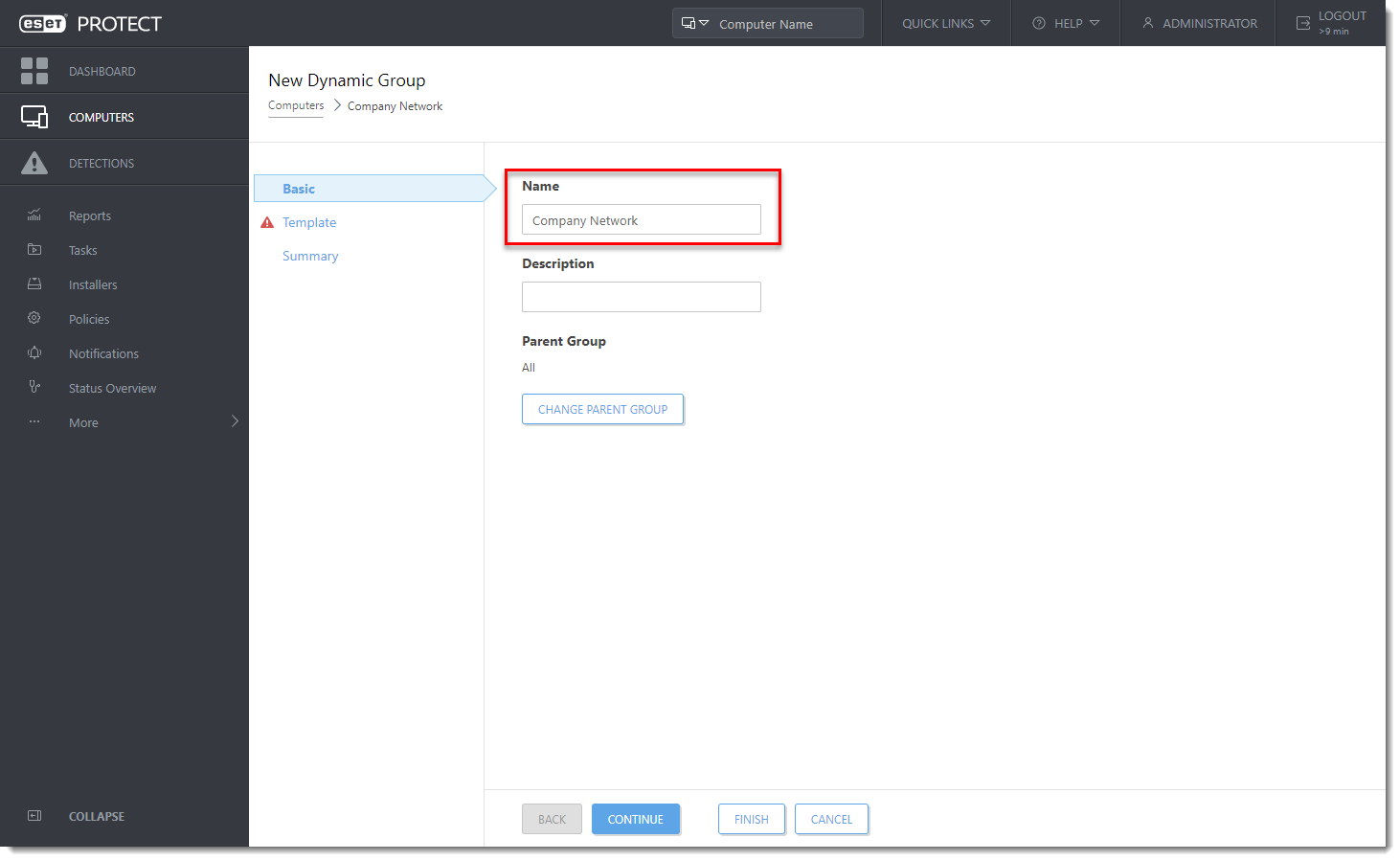
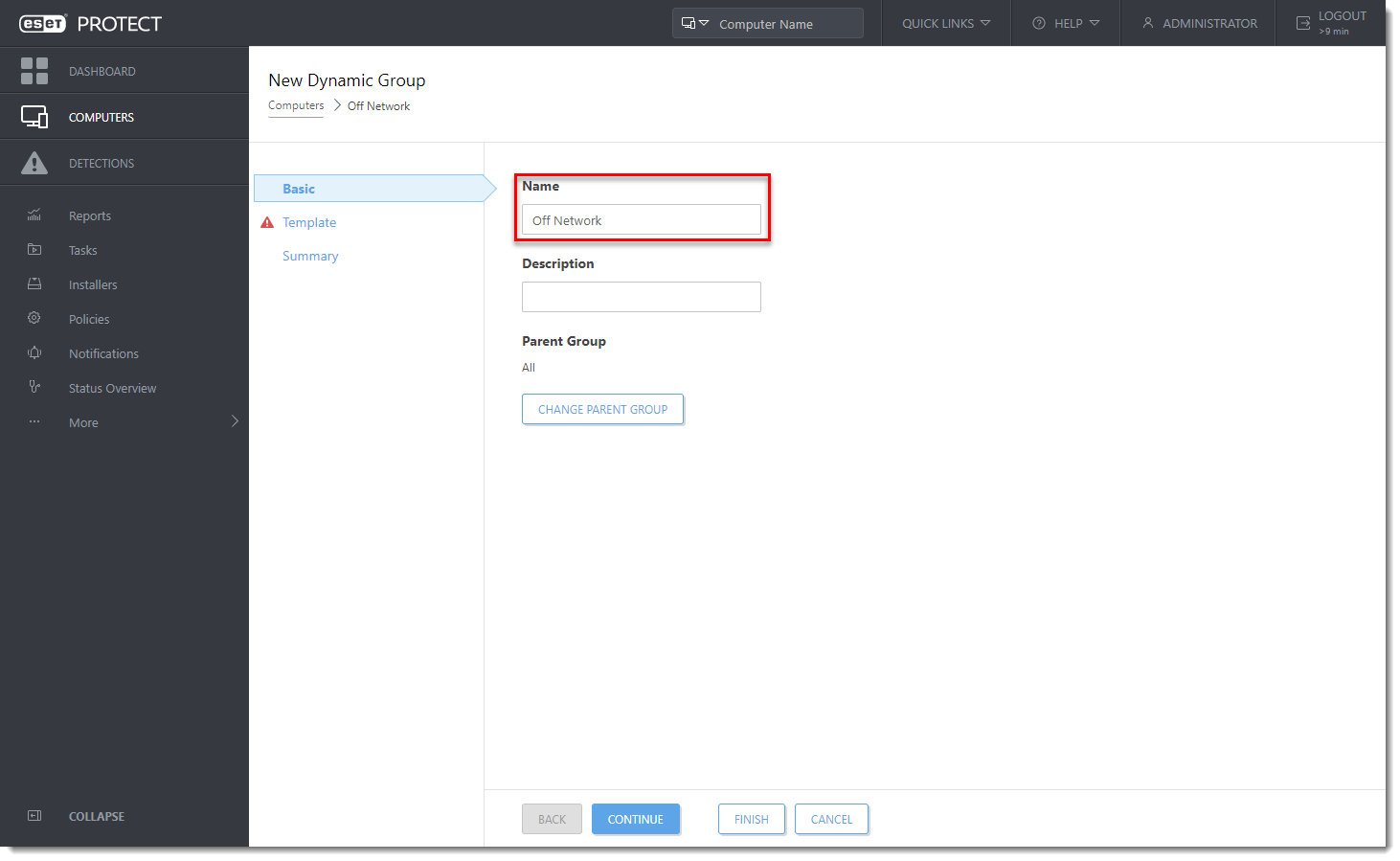
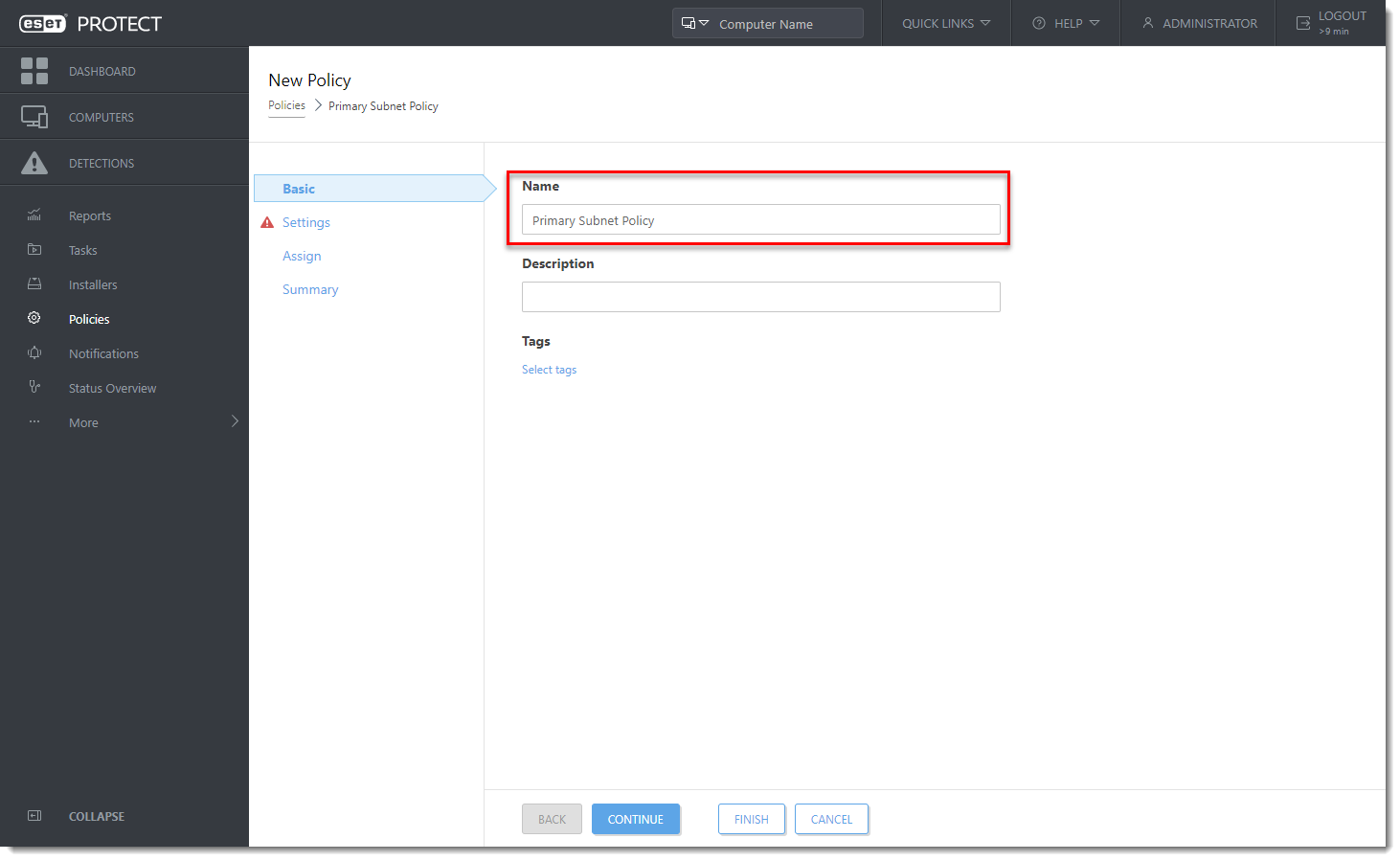
Введіть назву для нової групи. Якщо потрібно, натисніть Змінити батьківську гру пу, щоб змінити батьківську групу. Малюнок 1-2
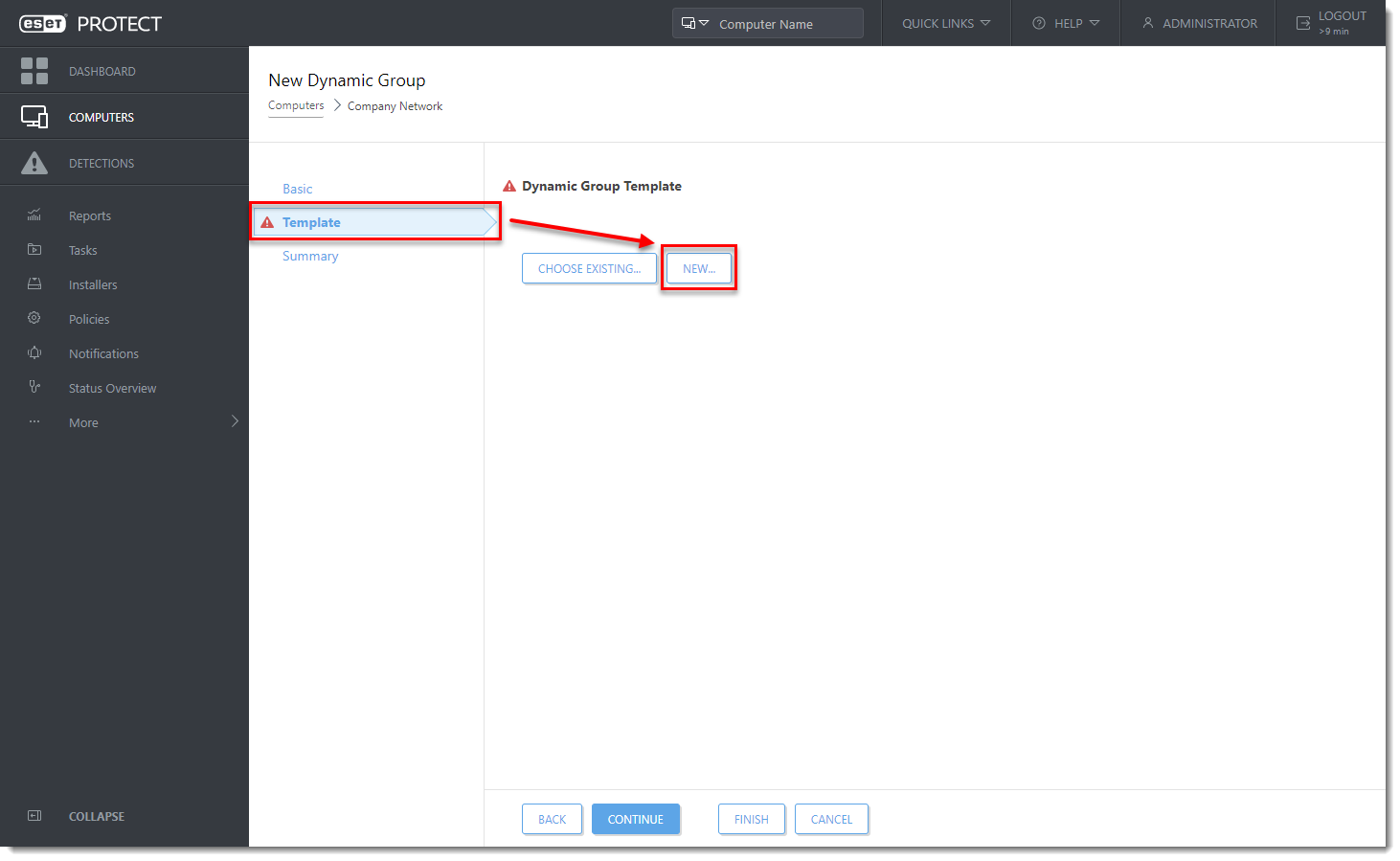
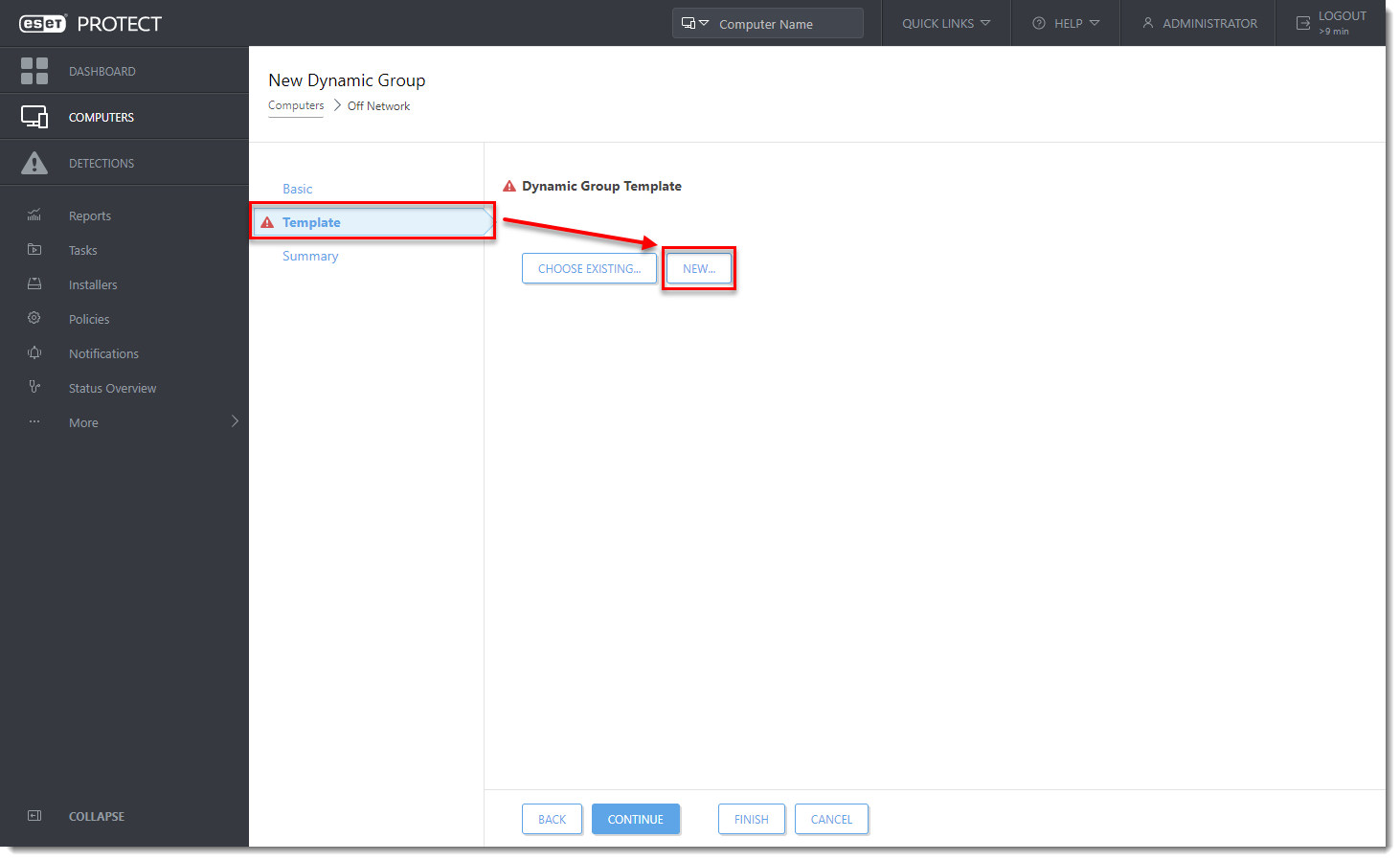
Клацніть Шаблон і натисніть Створити. Малюнок 1-3
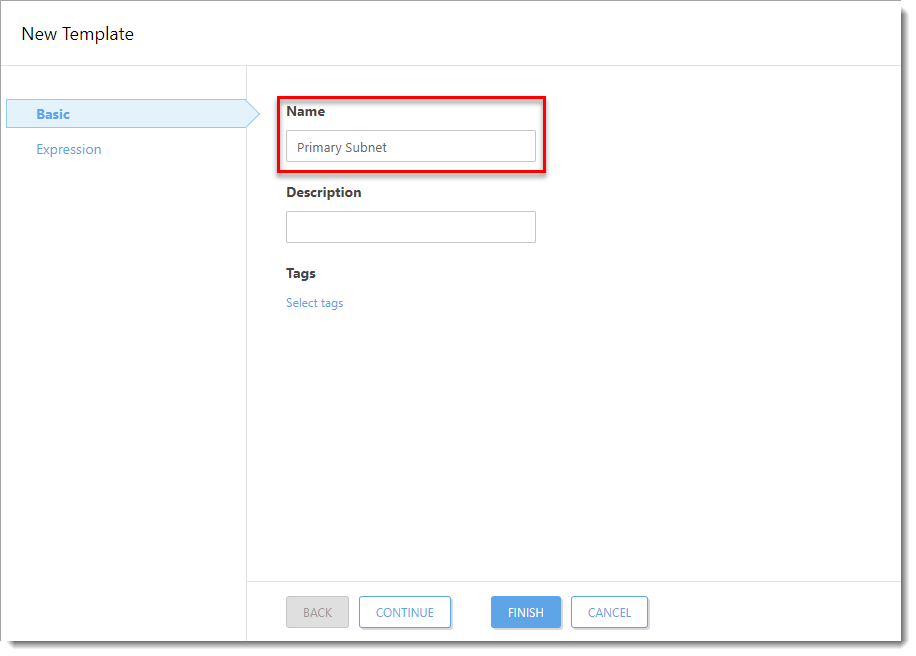
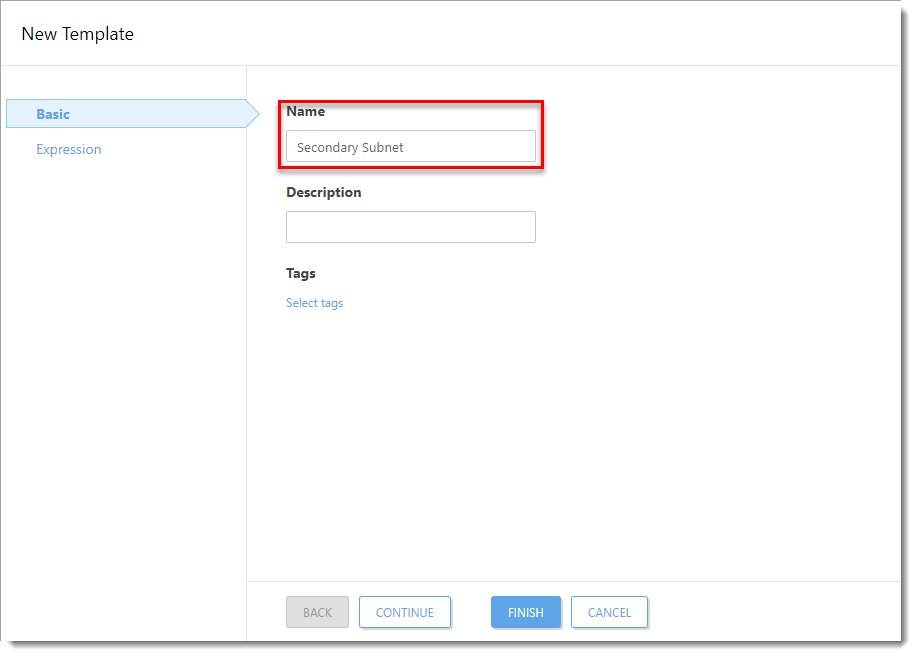
Введіть назву в поле Назва. Малюнок 1-4
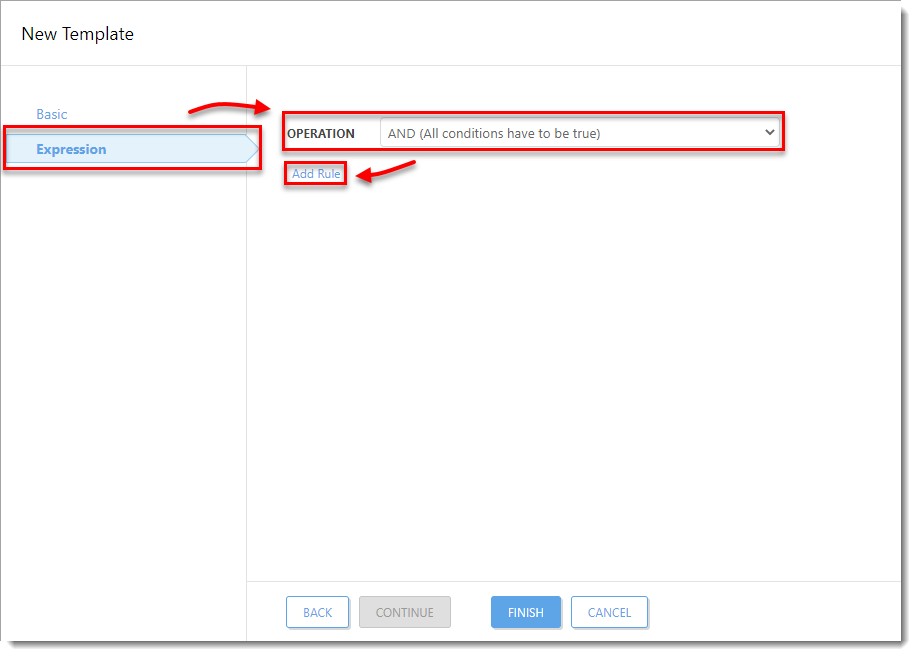
Натисніть Вираз, виберіть І (Всі умови мають бути істинними ) зі спадного меню Операція , а потім натисніть Додати правило. Малюнок 1-5
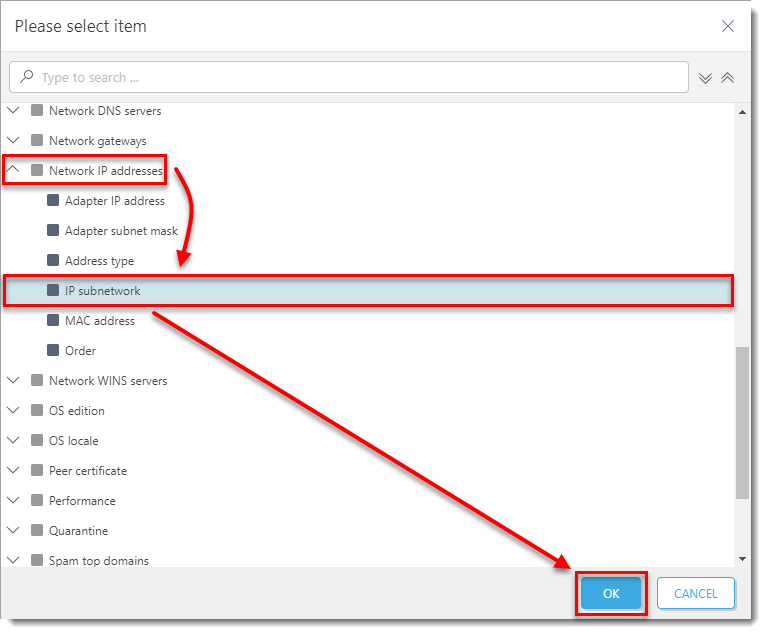
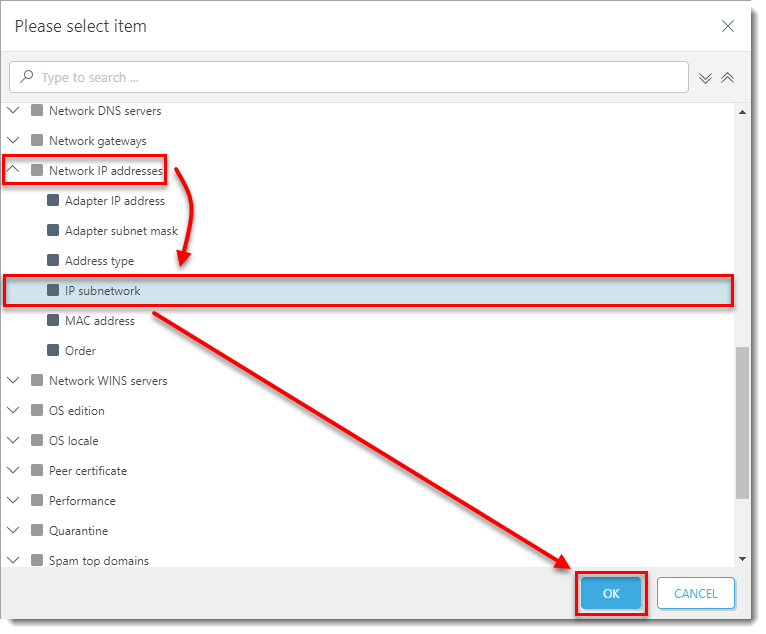
Розгорніть розділ Мережеві IP-адреси, виберіть IP-підмережа і натисніть кнопку ОК. Малюнок 1-6
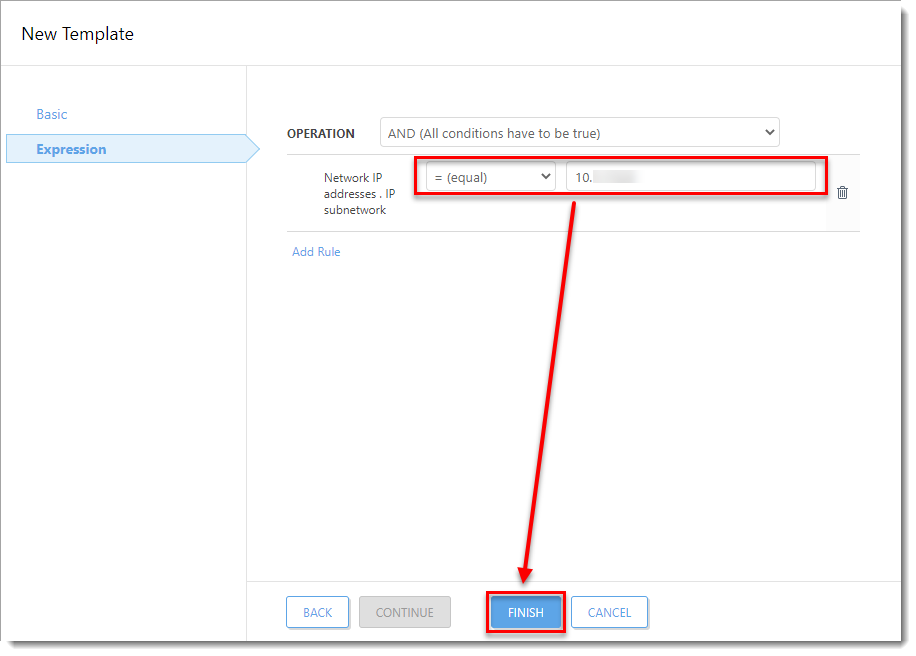
Виберіть = (дорівнює) зі спадного меню, введіть IP-адресу підмережі у порожнє поле і натисніть Готово. Формат підмережі: x.x.x.x (наприклад: 10.1.112.0).
Більше інформації про це можна знайти в нашій онлайн-довідці.Малюнок 1-7
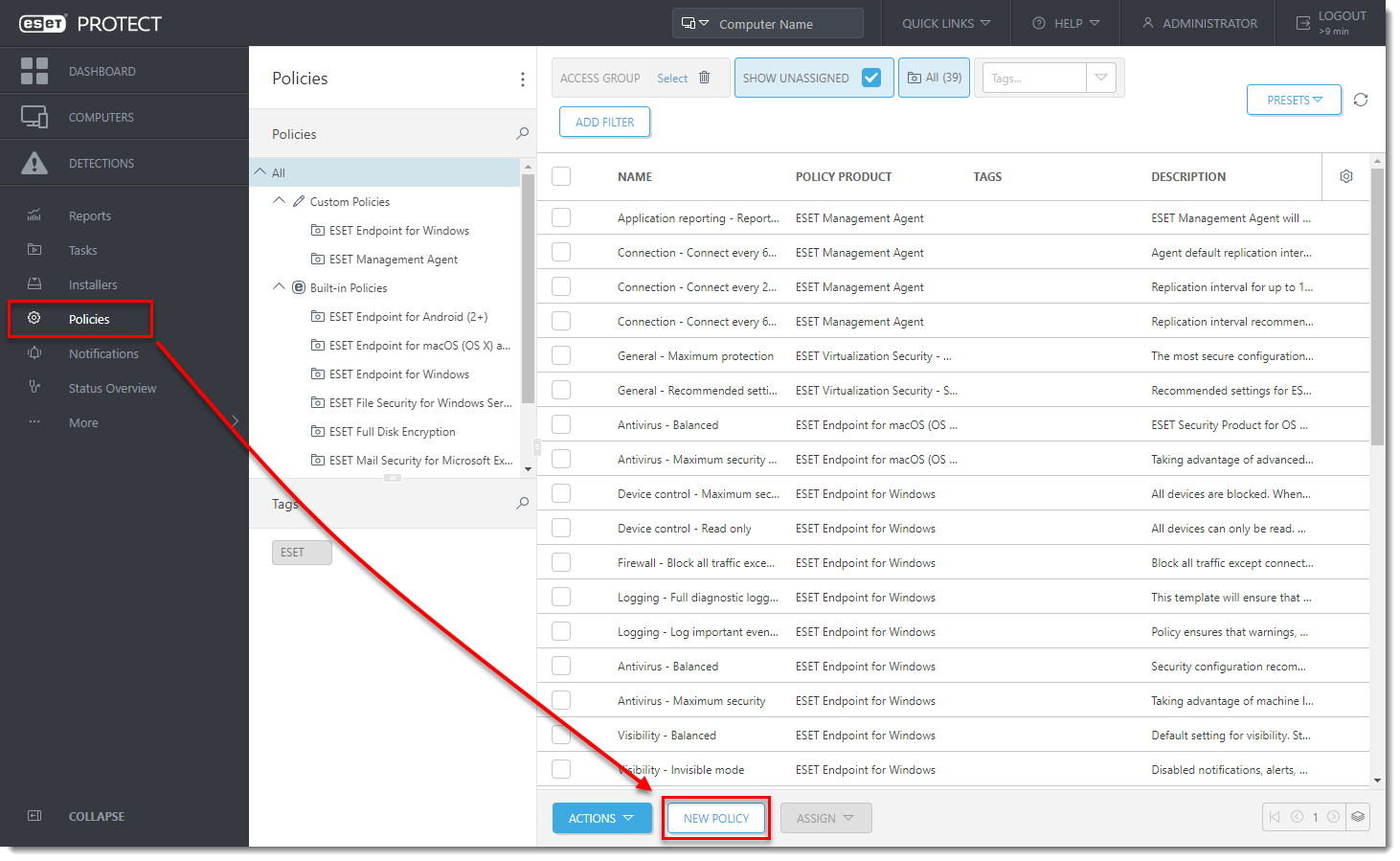
Натисніть Комп'ютери, клацніть значок шестерні поруч із групою, а потім у контекстному меню виберіть Нова динамічна група.
Малюнок 2-1
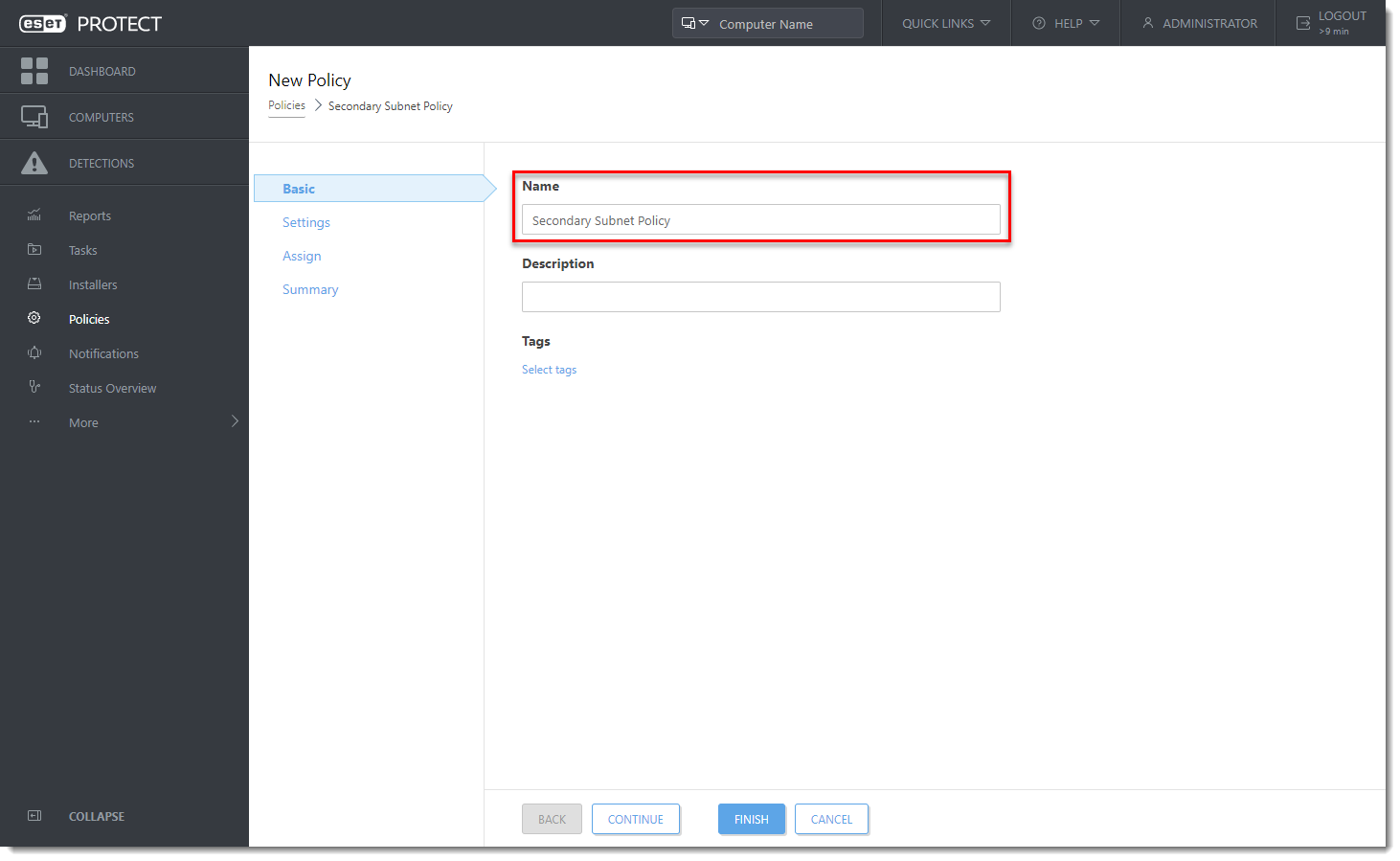
Введіть назву для нової групи. Якщо потрібно, натисніть Змінити батьківську гру пу, щоб змінити батьківську групу. Малюнок 2-2
Натисніть Шаблон і натисніть Створити. Малюнок 2-3
Введіть назву в поле Назва. Рисунок 2-4
Розгорніть Вираз, виберіть НІ (Всі умови мають бути хибними ) зі спадного меню Операція , а потім натисніть Додати правило. Малюнок 2-5
Розгорніть пункт Мережеві IP-адреси, виберіть IP-підмережа і натисніть кнопку ОК. Малюнок 2-6
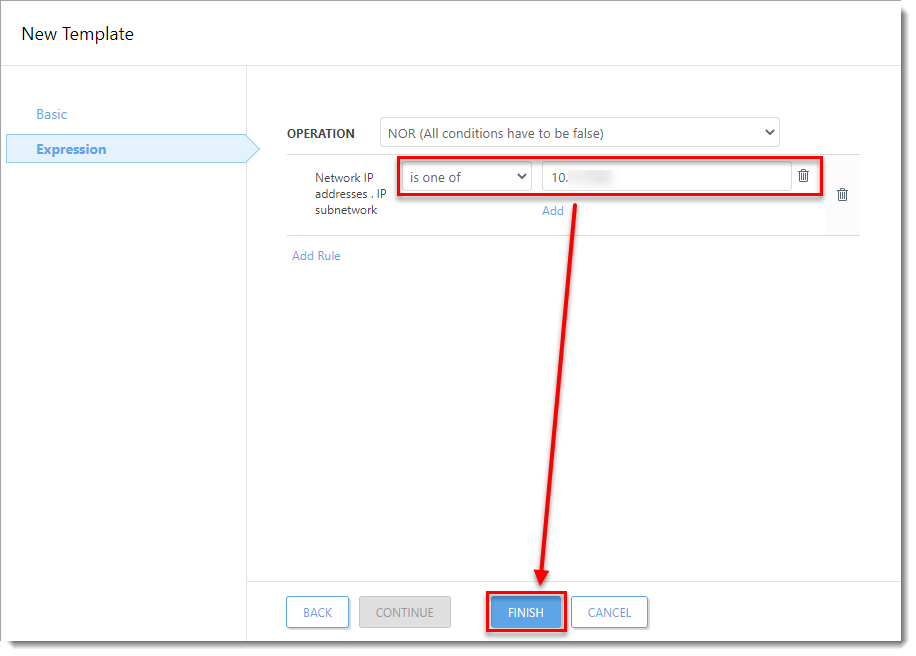
Виберіть один зі спадного меню, введіть IP-адресу вторинної підмережі у порожнє поле і натисніть Готово. Формат підмережі: x.x.x.x (наприклад: 10.1.113.0).
Більше інформації про це можна знайти в нашій темі Онлайн-довідки. Малюнок 2-7
Натисніть кнопку Готово.
III. Створення політик Мережа компанії і Поза мережею і призначення їх групам
Приклади політик
Наведені нижче політики є прикладами політик - ми рекомендуємо створювати детальніші політики відповідно до потреб вашого середовища. Крім того, ви також можете змінити існуючі політики на основі наведених нижче налаштувань проксі-сервера, якщо ви вже створили політики, які хочете використовувати.
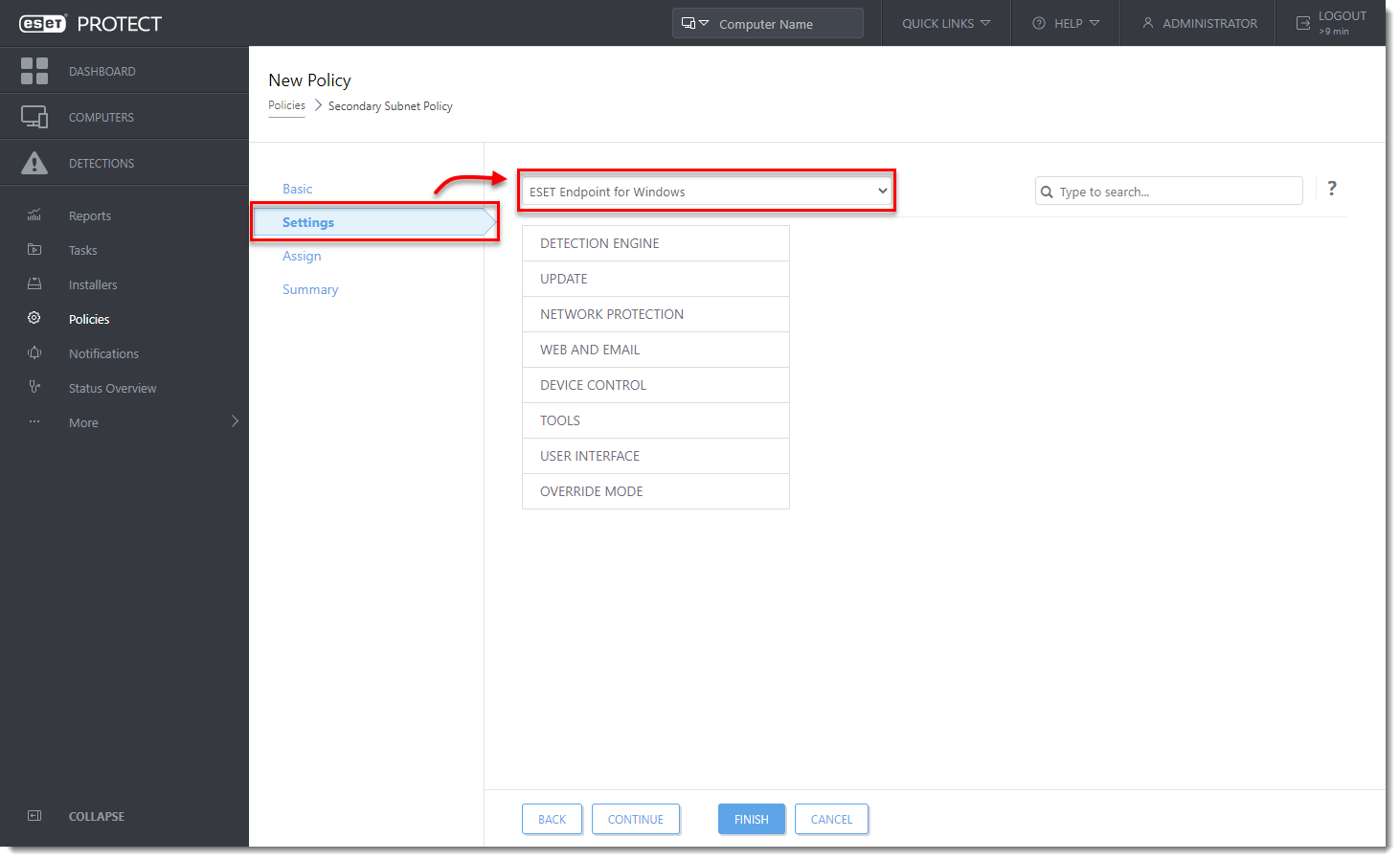
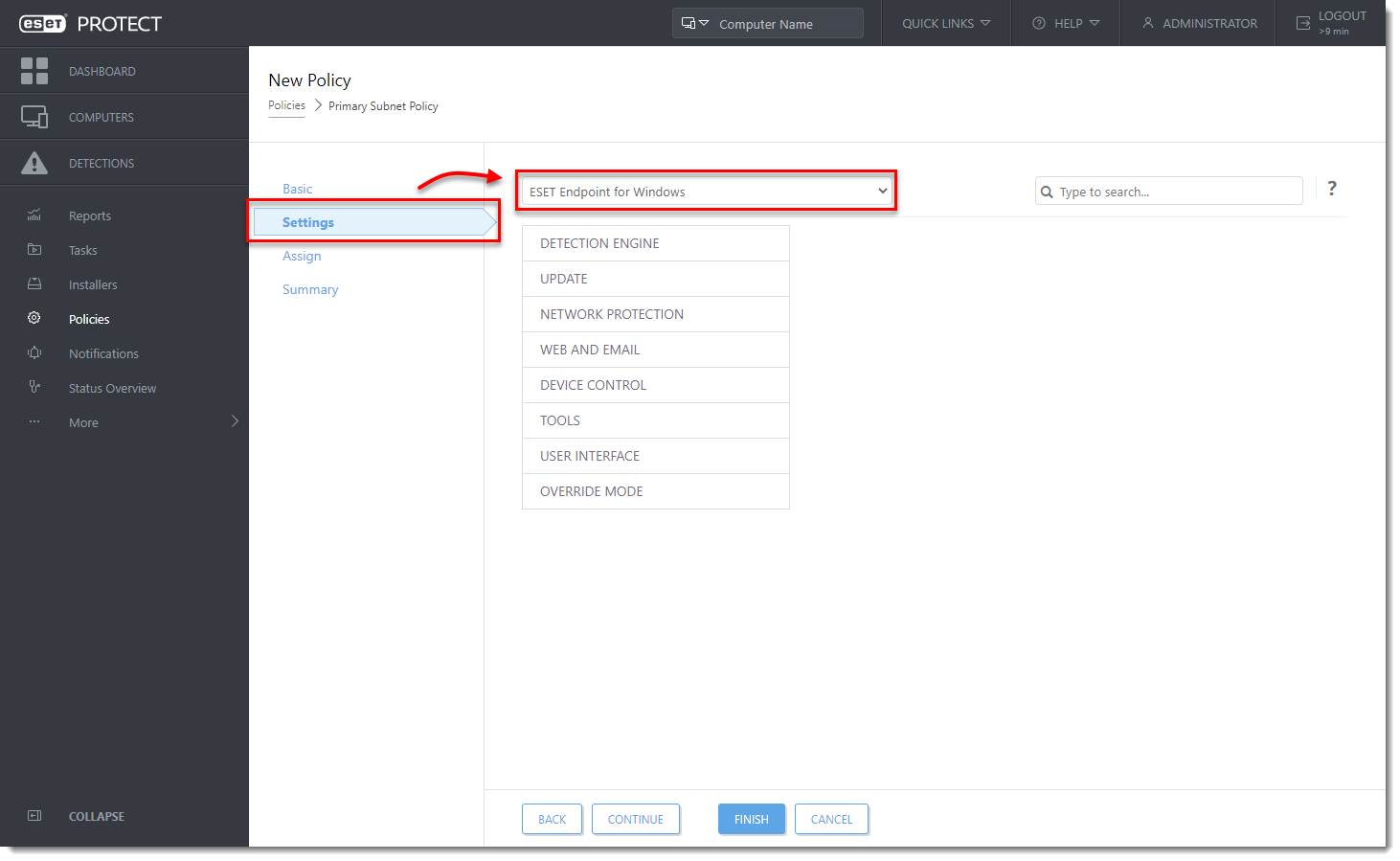
Натисніть Налаштування та виберіть відповідний продукт зі спадного меню (у цьому прикладі політику буде застосовано до клієнтських комп'ютерів з операційними системами Microsoft Windows, тому вибрано ESET Endpoint для Windows ). Малюнок 3-3
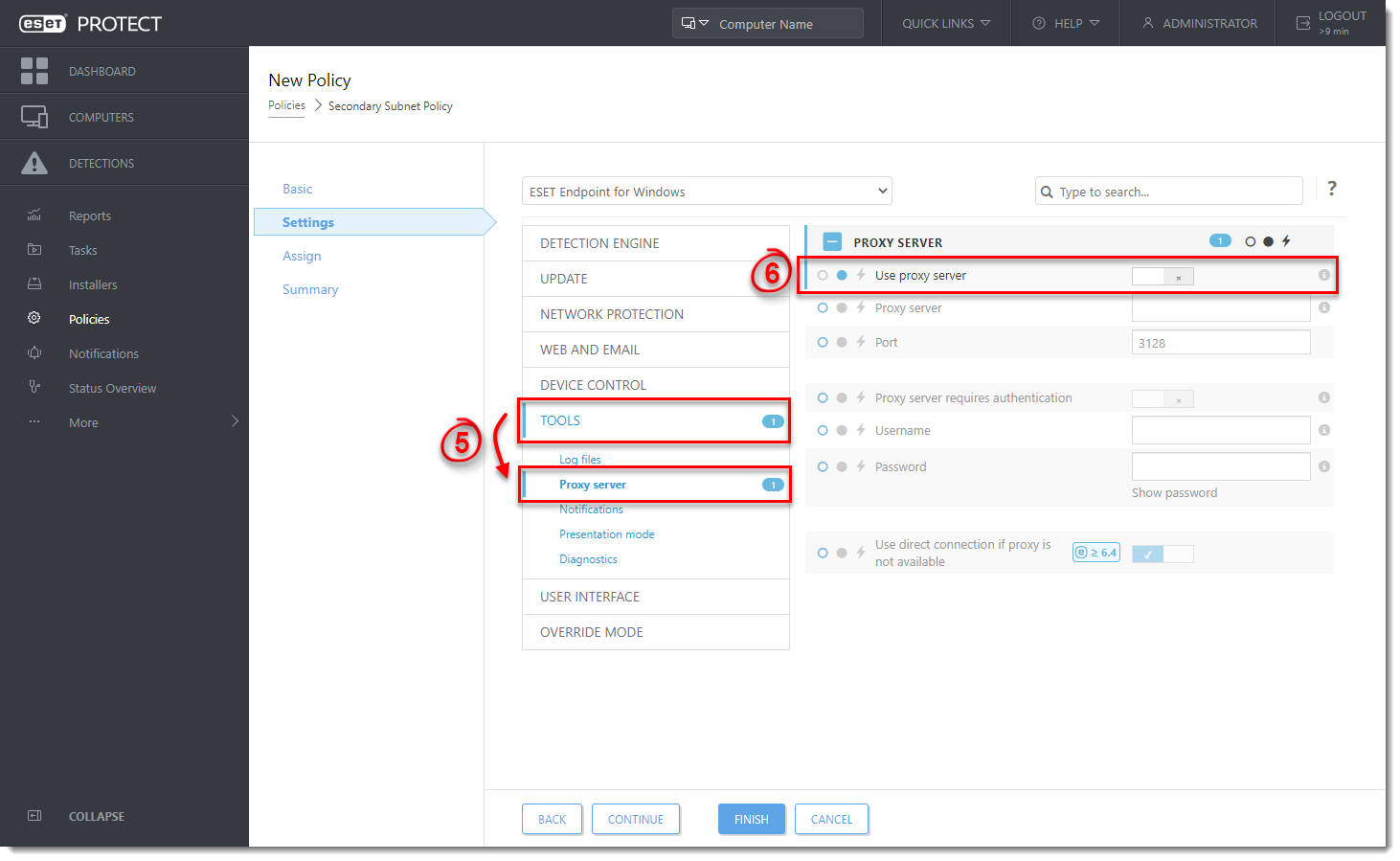
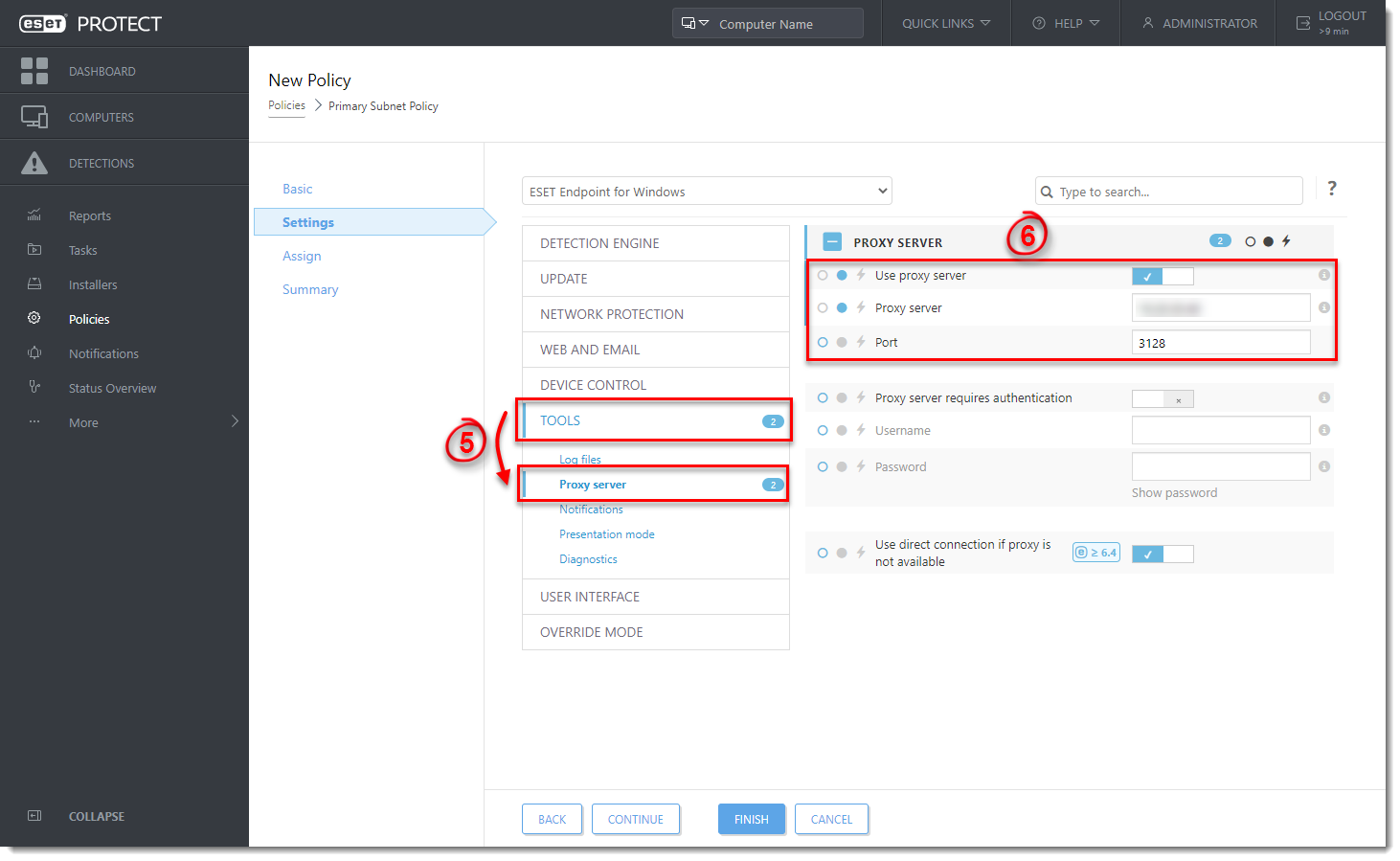
Розгорніть Інструменти та виберіть Проксі-сервер.
Виберіть Використовувати проксі-сервер і введіть IP-адресу проксі-сервера, з якого клієнтські комп'ютери будуть завантажувати оновлення. Малюнок 3-4
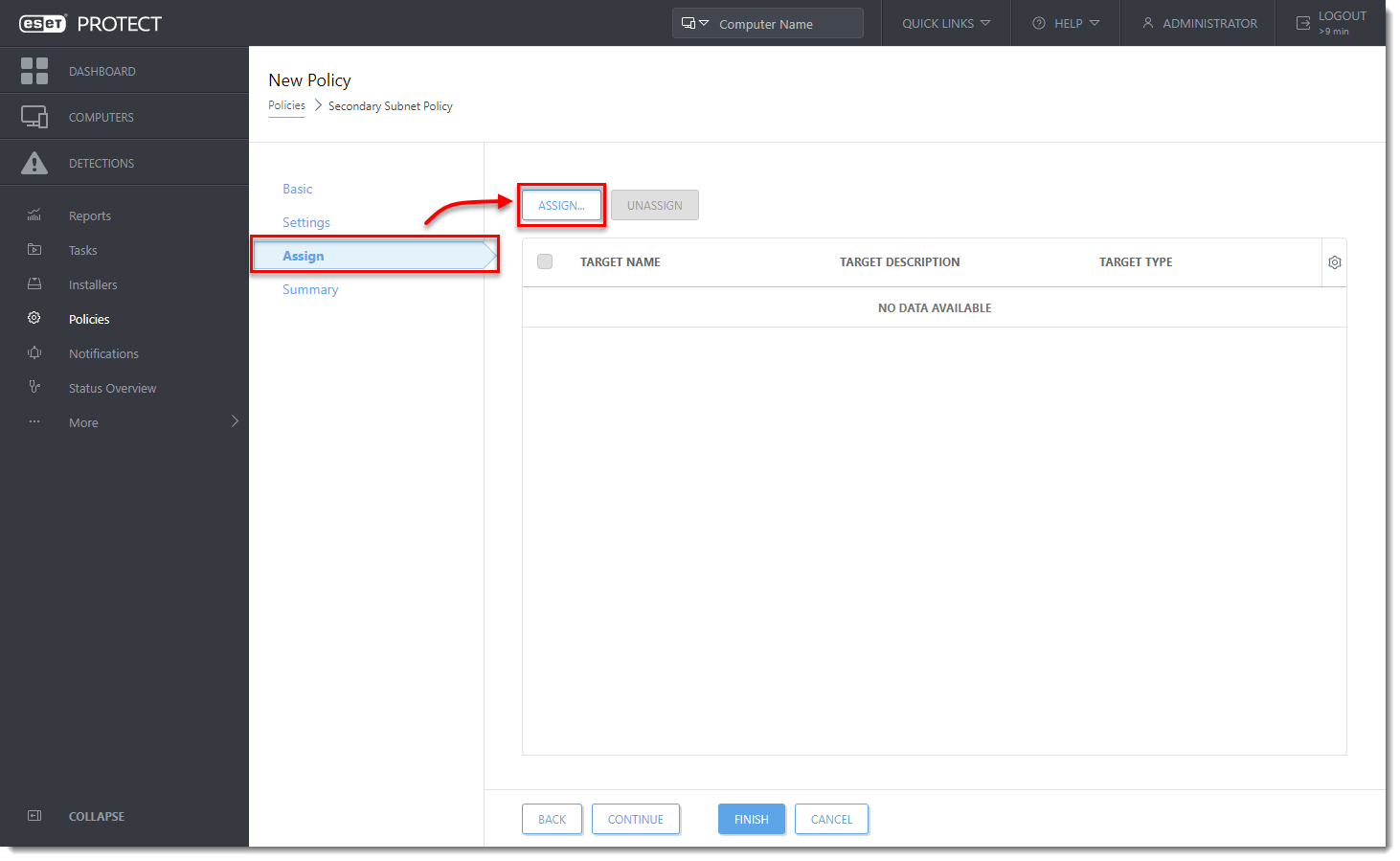
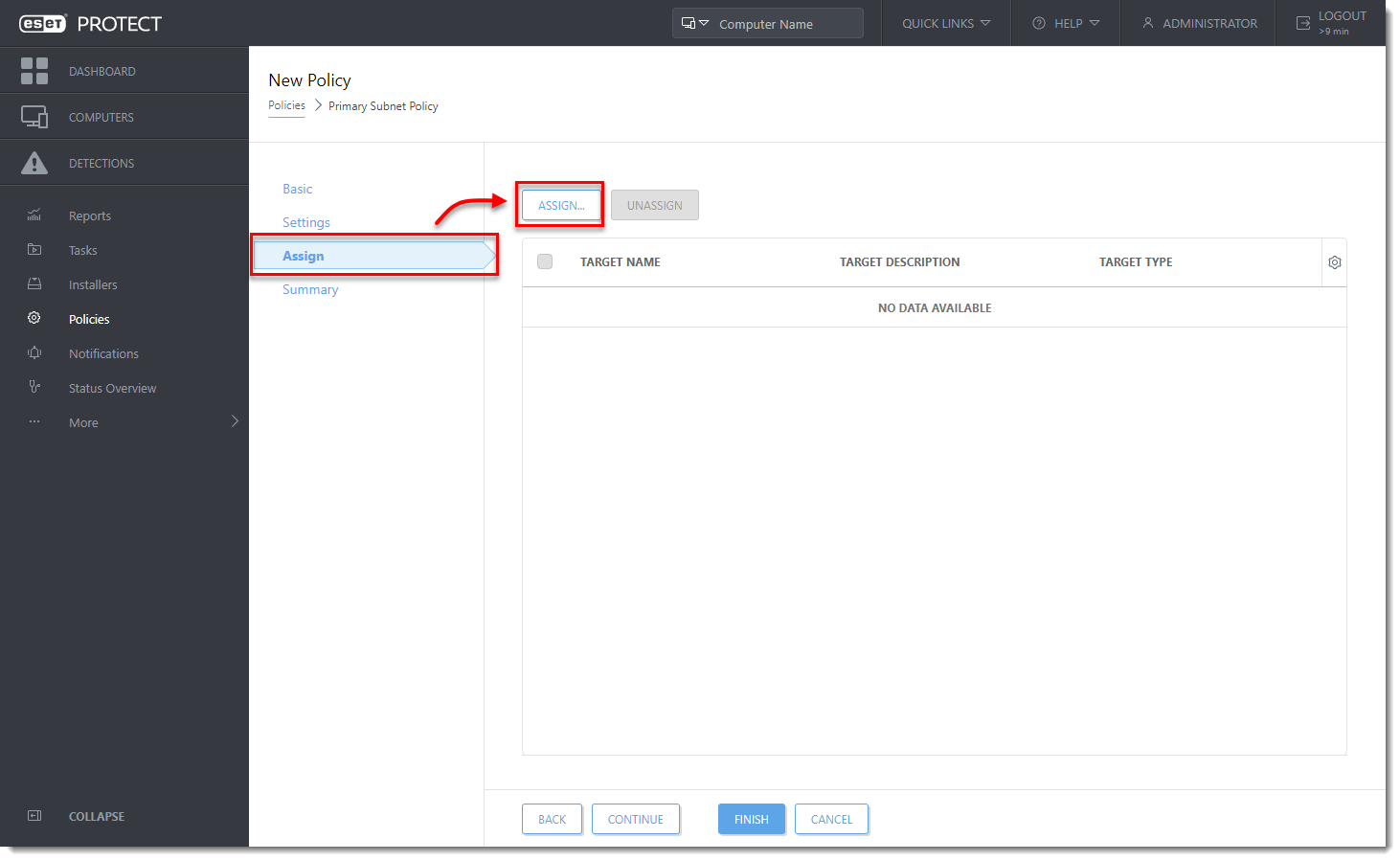
Натисніть Призначити і натисніть Призначити. Малюнок 3-5
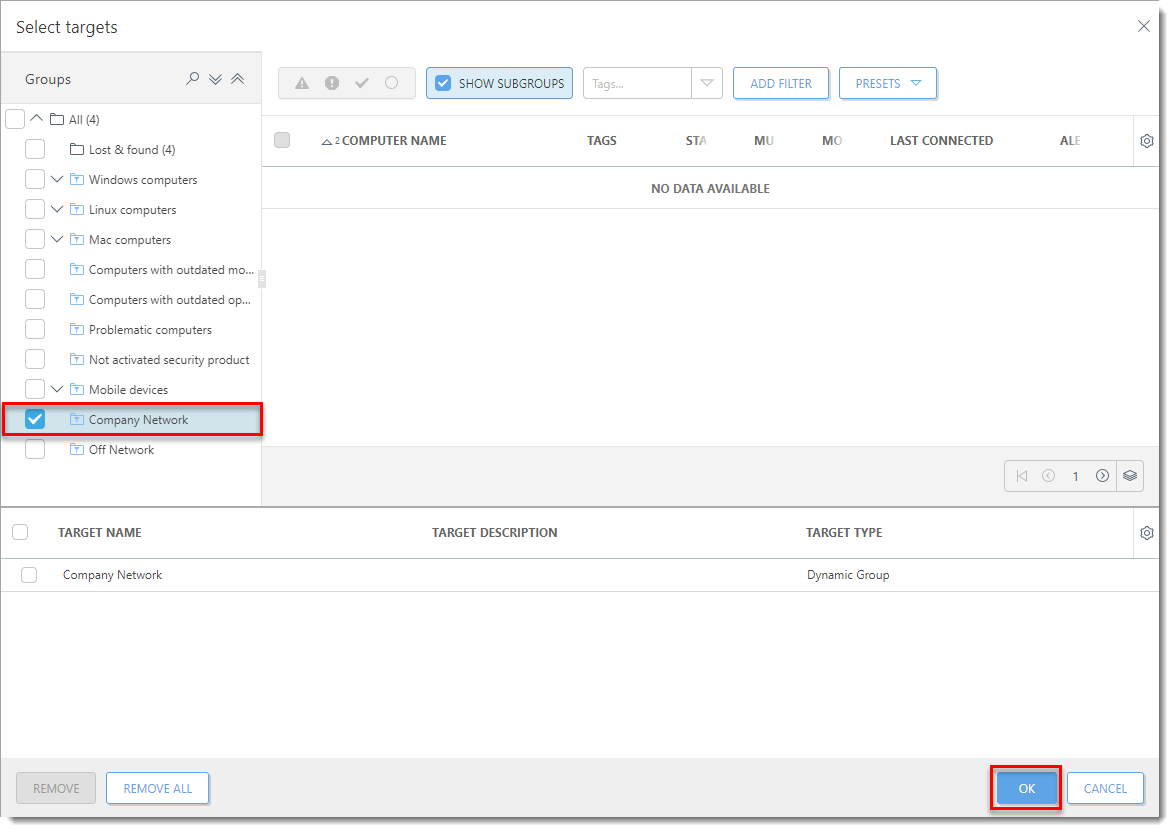
Встановіть прапорець навпроти динамічної групи Мережа компанії, яку ви створили в першій частині, і натисніть OK. Малюнок 3-6
Натисніть Налаштування та виберіть відповідну групу продуктів зі спадного меню (у цьому прикладі політику буде застосовано до клієнтських комп'ютерів з операційними системами Microsoft Windows, тому вибрано ESET Endpoint для Windows ). Малюнок 3-9
Розгорніть розділ Інструменти та клацніть Проксі-сервер.
Переконайтеся, що параметр Використовувати проксі-сервер не ввімкнено, а також, що цей параметр застосовується політикою - позначено синьою крапкою (у цьому прикладі ми залишаємо всі інші параметри за замовчуванням). Малюнок 3-10
Натисніть Призначити і натисніть Призначити. Рисунок 3-11
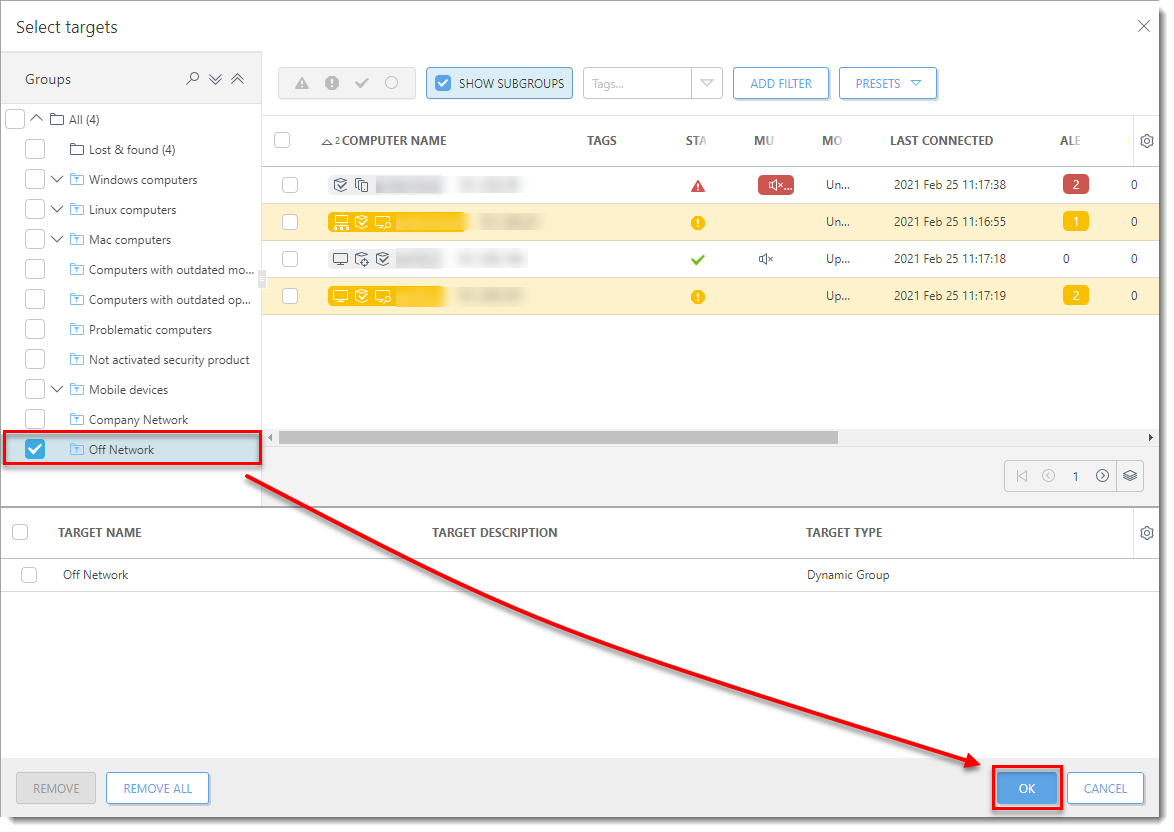
Встановіть прапорець навпроти динамічної групи Поза мережею, яку ви створили в частині II, а потім натисніть OK.Рисунок 3-12
 кінцеві користувачі: Виконайте ці кроки на окремих клієнтських робочих станціях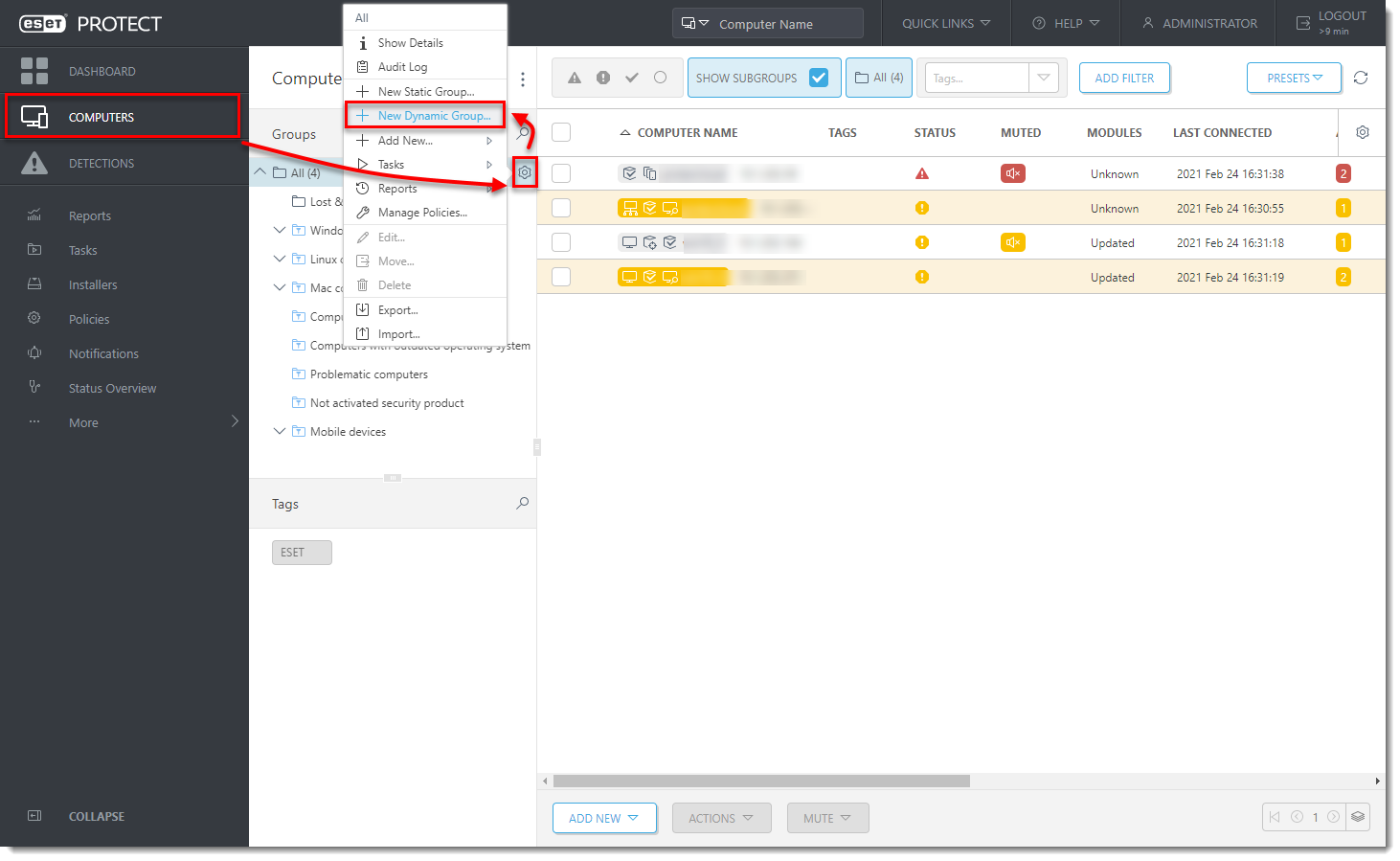

 Ма
Ма