Problem
- Bruk dynamiske grupper til automatisk å bestemme oppdateringsinnstillingene for klientarbeidsstasjoner avhengig av nettverket de er koblet til
Løsning
 sluttpunktbrukere: Utfør disse trinnene på individuelle klientarbeidsstasjoner
I eksempelet nedenfor:
- Last ned oppdateringer ved hjelp av en proxy-server når du er koblet til undernett A (referert til som "Firmanettverk").
- Last ned oppdateringer ved hjelp av ESET-oppdateringsserveren når du er koblet til undernett B (referert til som "Off Network").
Du finner flere eksempler på bruk av dynamiske gruppemaler under Dynamiske gruppemaler - eksempler i ESET PROTECT On-Prem Online Help og Relaterte artikler nedenfor.
I. Konfigurere den dynamiske gruppen Bedriftsnettverk
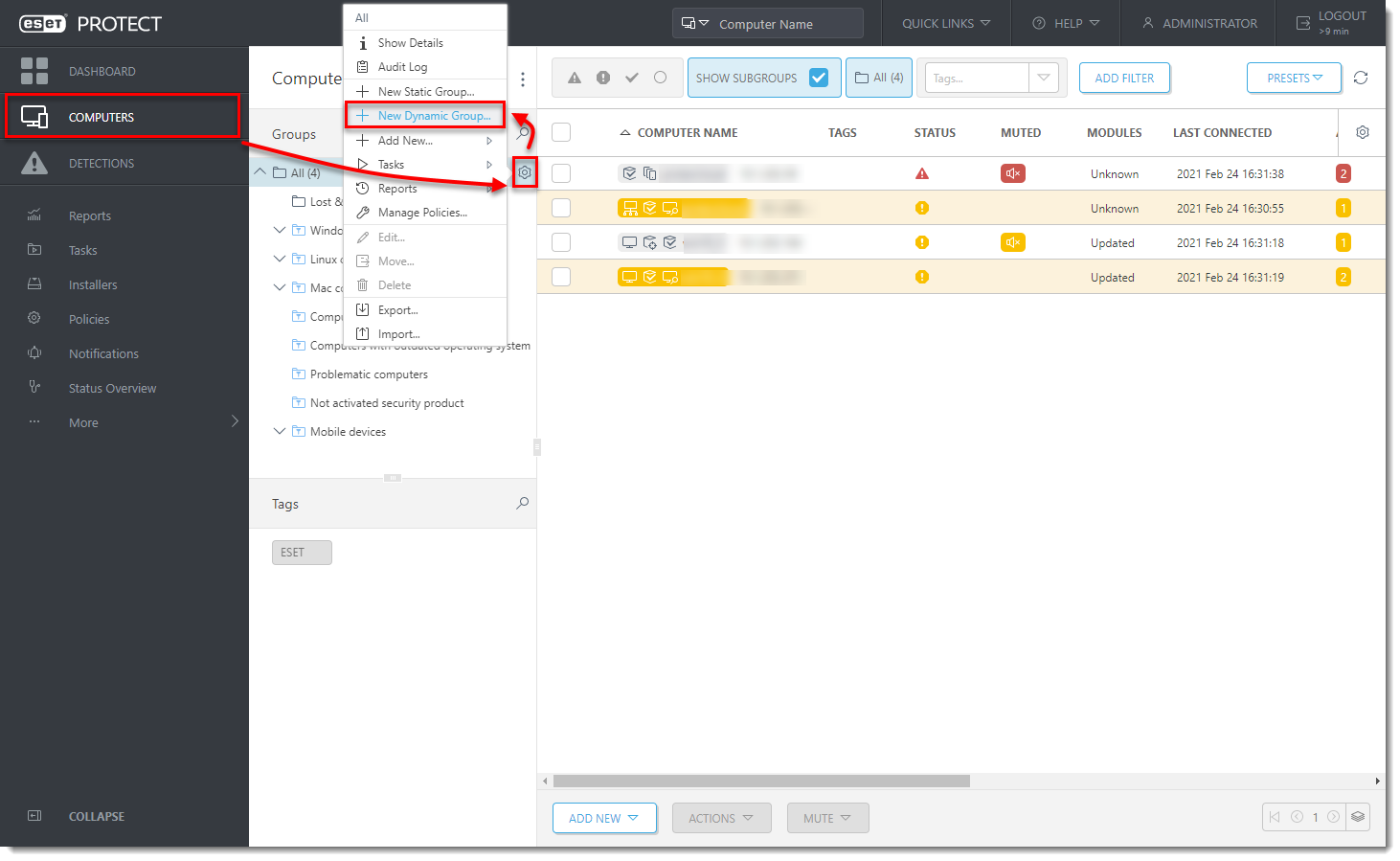
- Klikk på Datamaskiner, klikk på tannhjulikonet ved siden av en gruppe, og velg deretter Ny dynamisk gruppe fra kontekstmenyen.
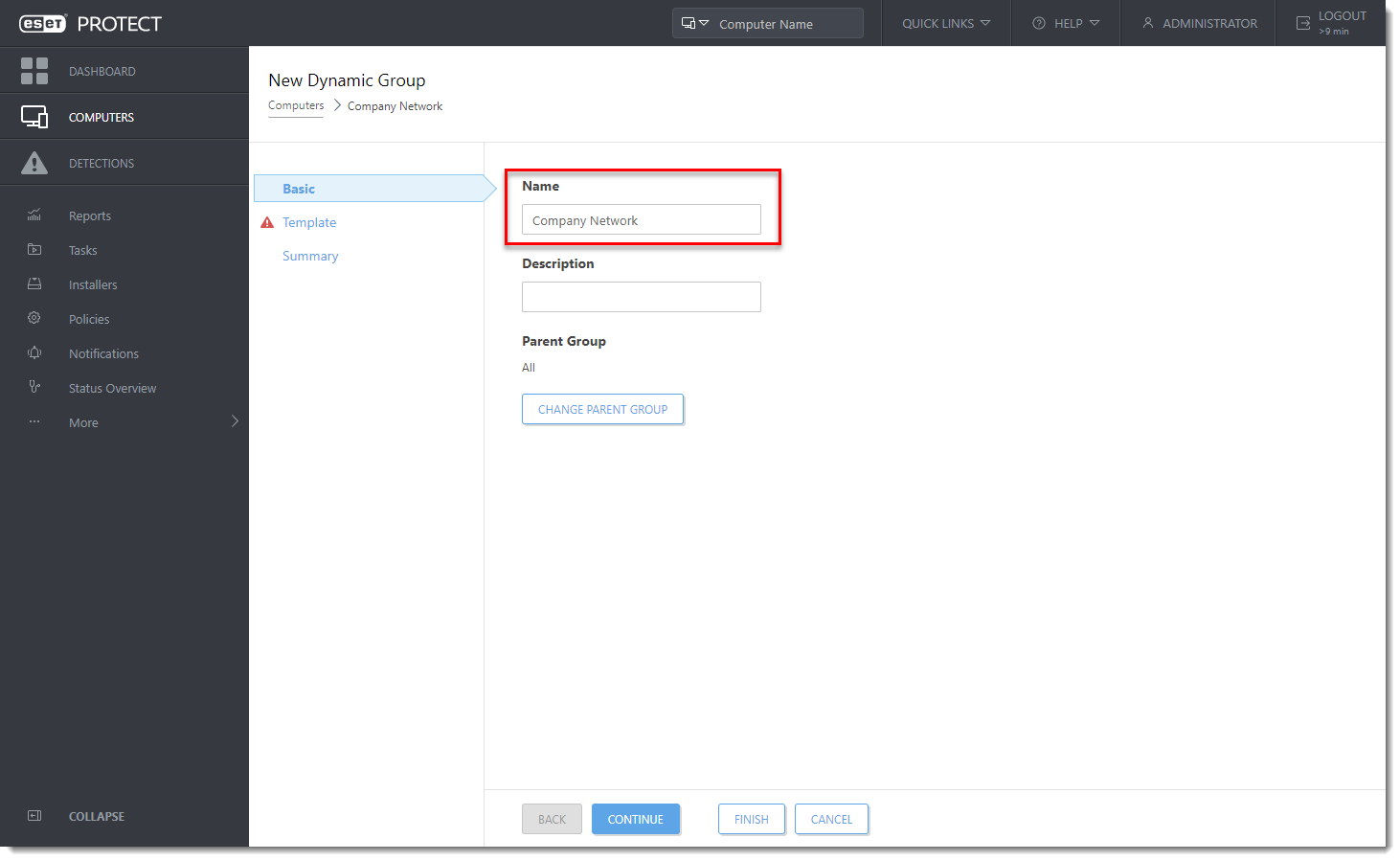
Figur 1-1 - Skriv inn et navn for den nye gruppen. Klikk om nødvendig på Endre overordnet gruppe for å endre den overordnede gruppen.
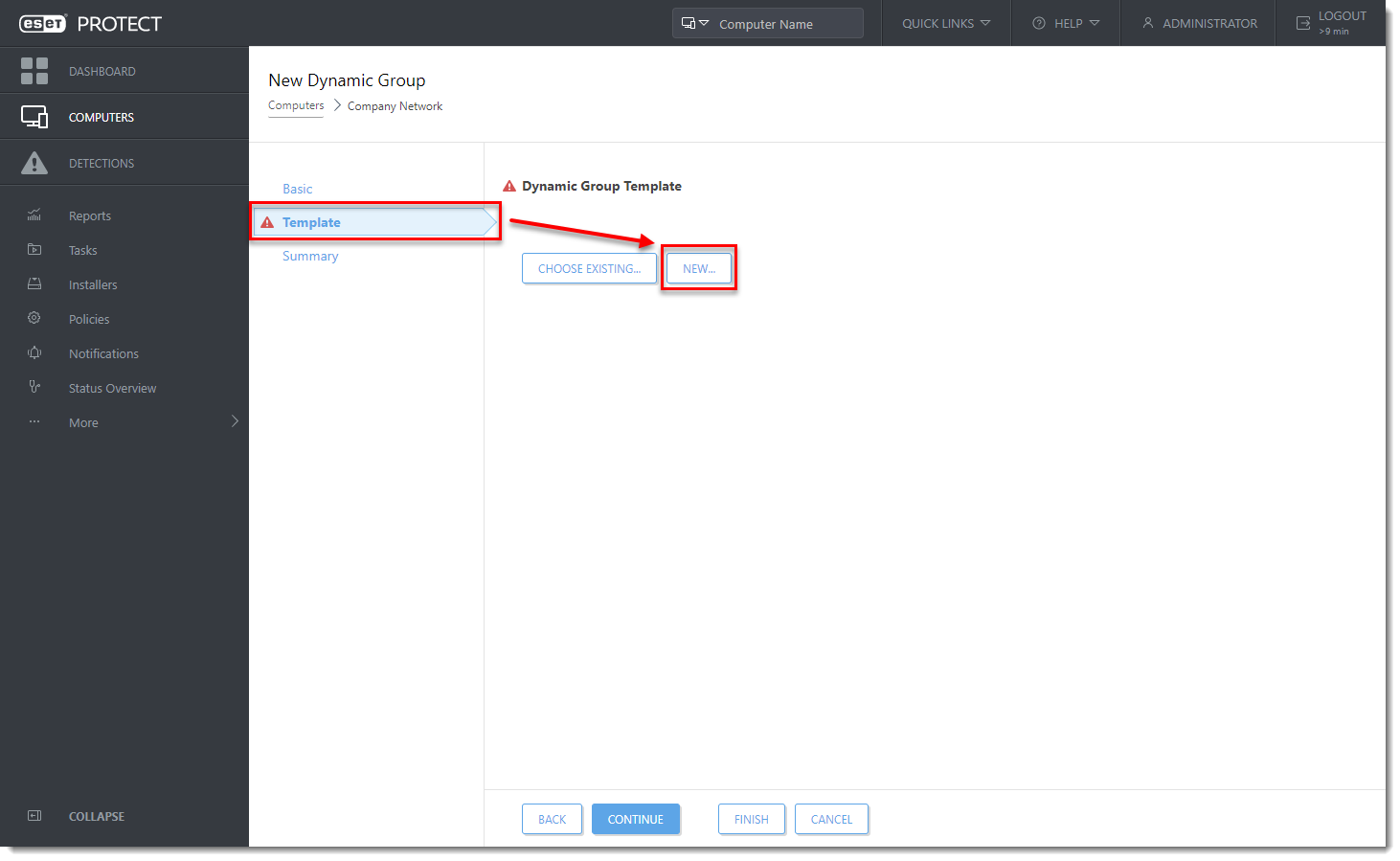
Figur 1-2 - Klikk på Mal, og klikk deretter på Ny.
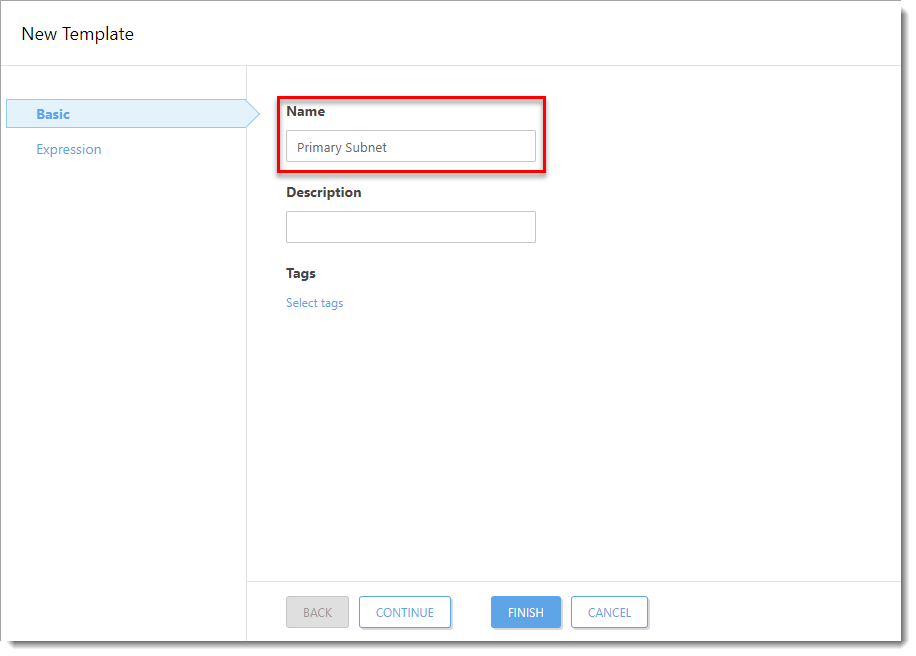
Figur 1-3 - Skriv inn et navn i feltet Navn.
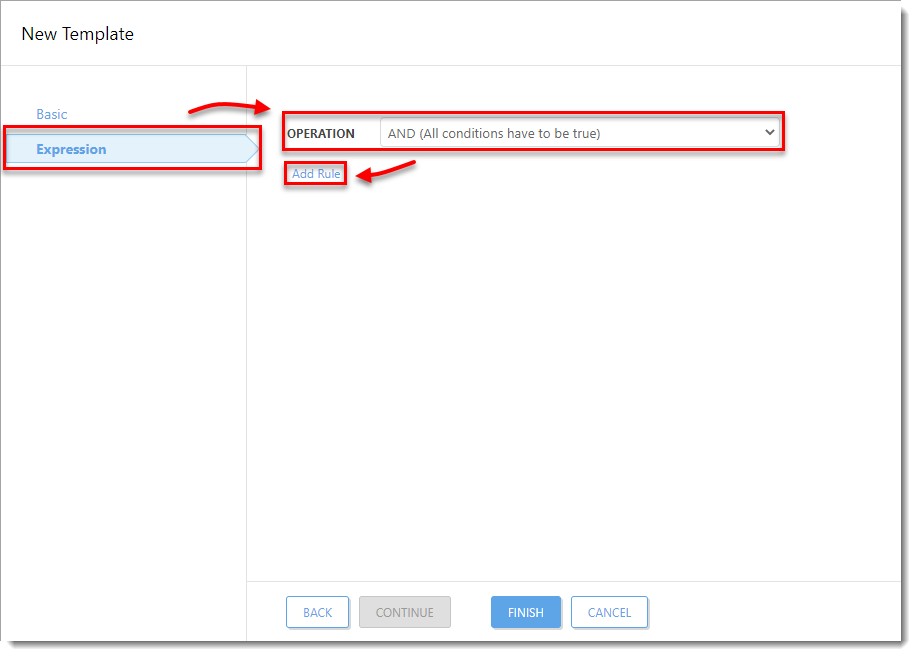
Figur 1-4 - Klikk på Uttrykk, velg OG (alle betingelser må være sanne) fra rullegardinmenyen Operasjon , og klikk deretter på Legg til regel.
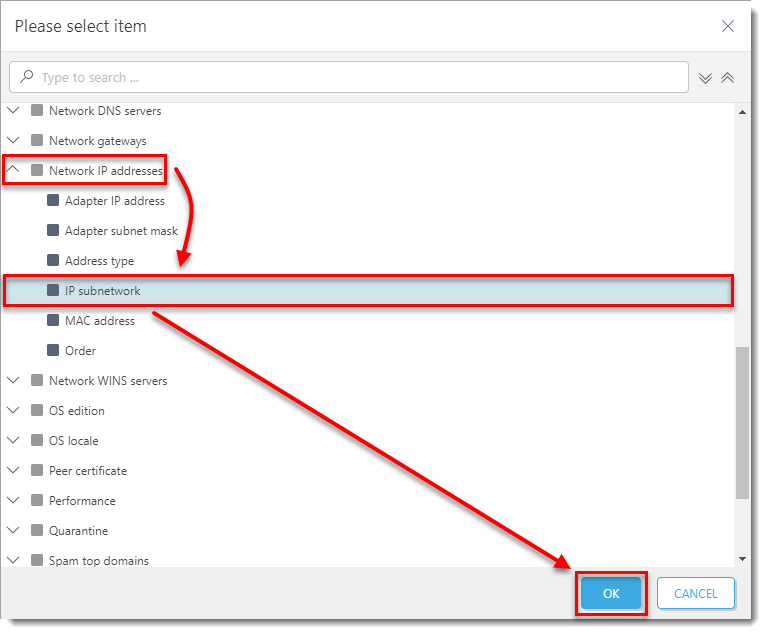
Figur 1-5 - Utvid IP-adresser i nettverket, velg IP-undernettverk, og klikk deretter på OK.
Figur 1-6 - Velg = (lik) fra rullegardinmenyen, skriv inn IP-adressen til delnettet i det tomme feltet, og klikk deretter på Fullfør. Subnettformatet er: x.x.x.x.x (for eksempel: 10.1.112.0).
Du finner mer informasjon om dette i vår Online Help.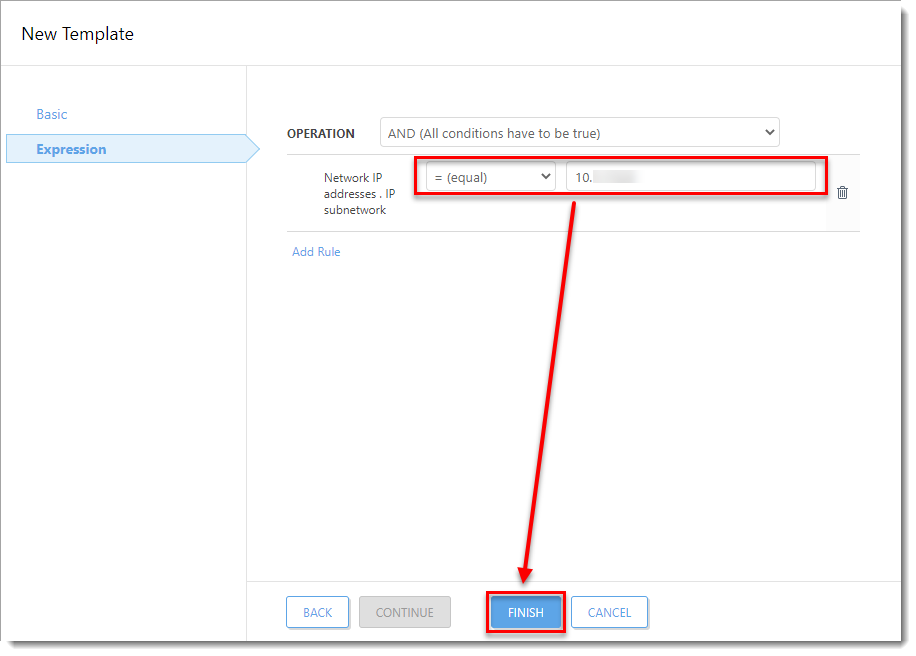
Figur 1-7 - Klikk på Fullfør.
II. Konfigurere en dynamisk gruppe utenfor nettverket
- Klikk på Datamaskiner, klikk på tannhjulikonet ved siden av en gruppe, og velg deretter Ny dynamisk gruppe fra kontekstmenyen.

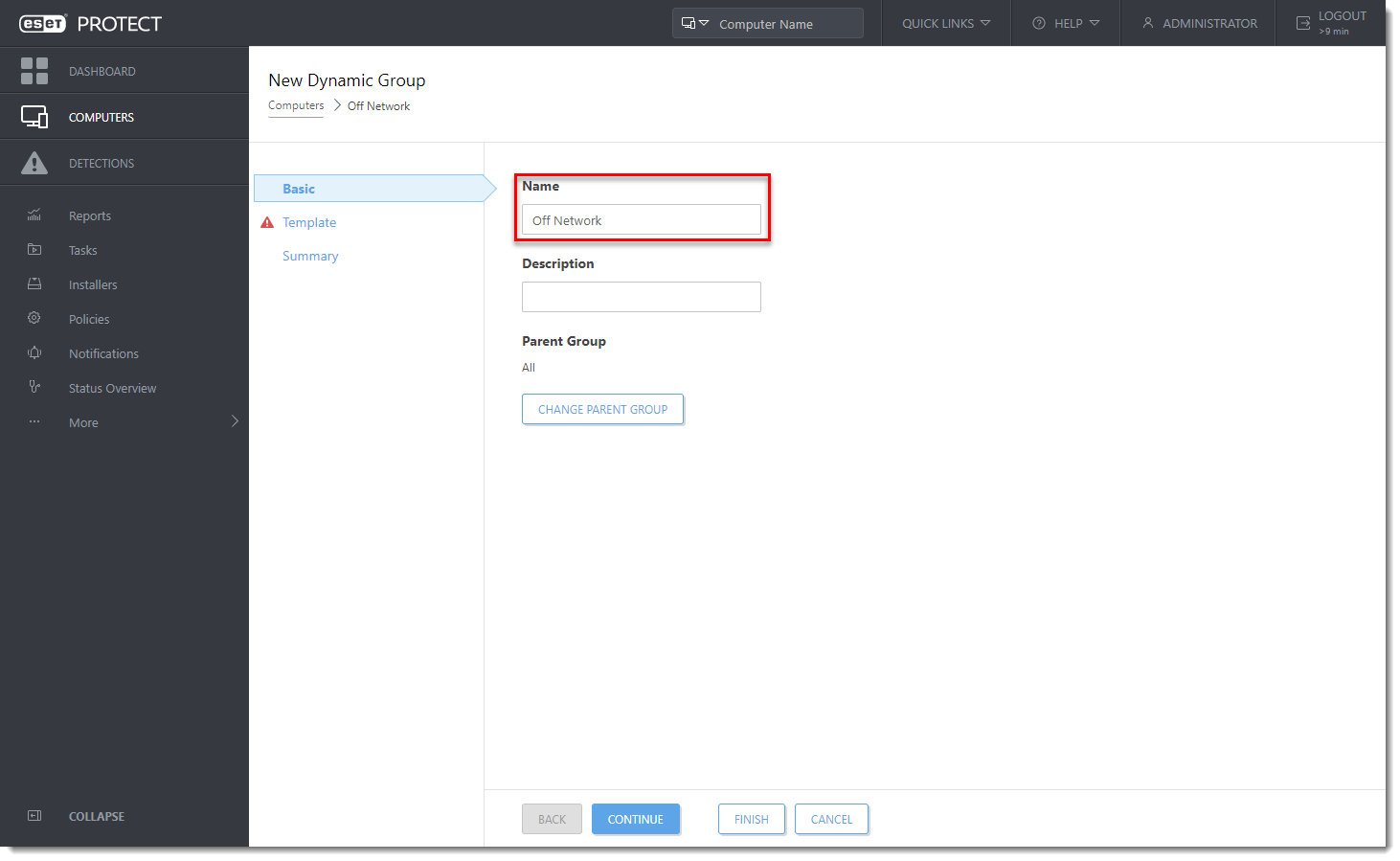
- Skriv inn et navn for den nye gruppen. Klikk om nødvendig på Endre overordnet gruppe for å endre den overordnede gruppen.
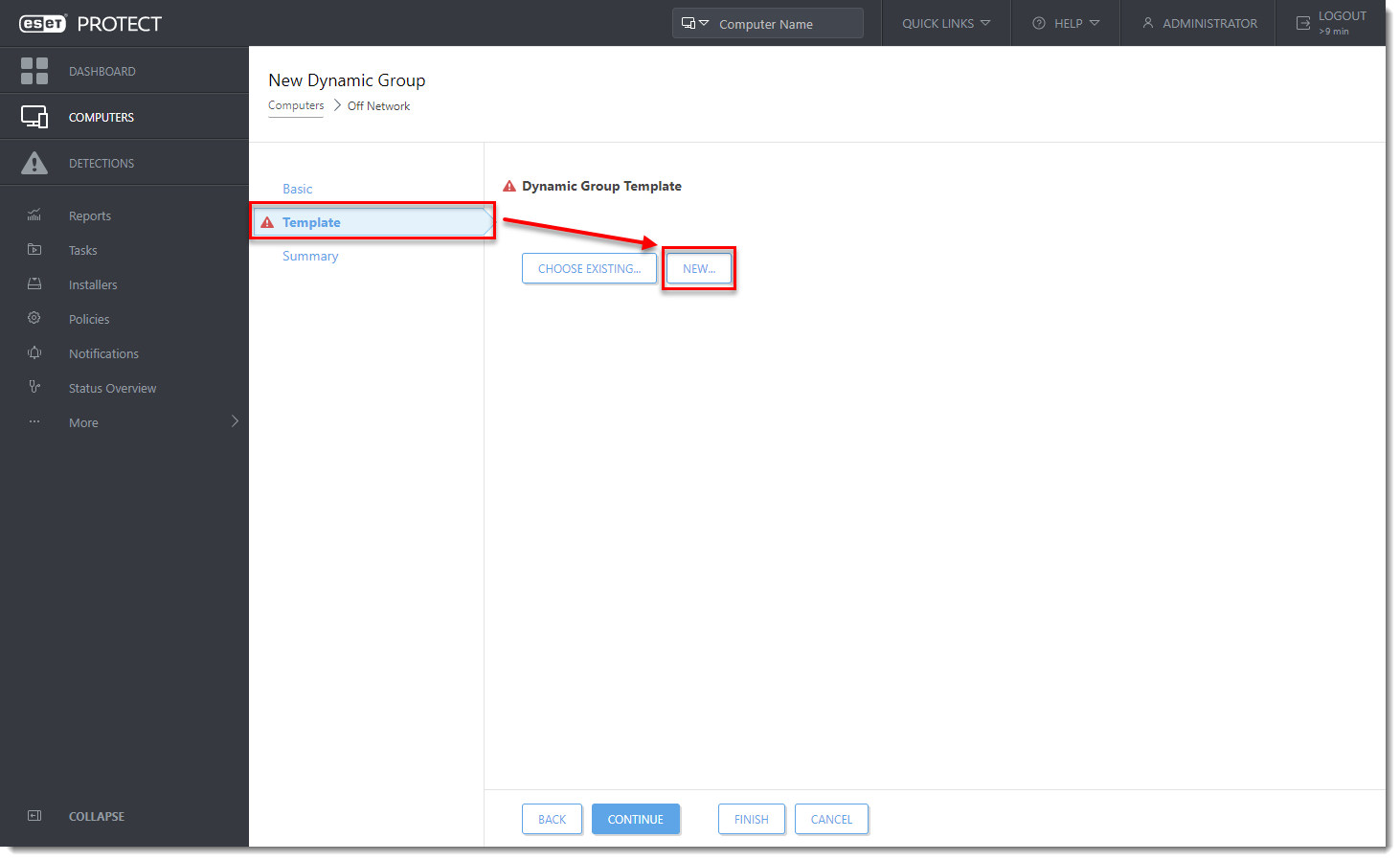
Figur 2-2 - Klikk på Mal, og klikk deretter på Ny.
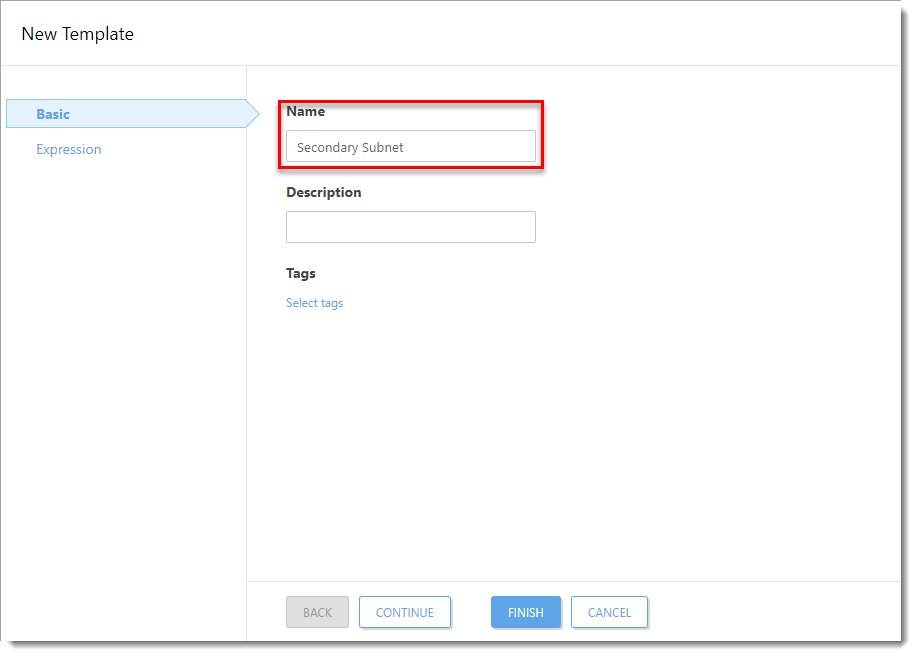
Figur 2-3 - Skriv inn et navn i feltet Navn.
Figur 2-4 - Utvid Uttrykk, velg NOR (Alle betingelser må være falske) fra rullegardinmenyen Operasjon , og klikk deretter på Legg til regel.

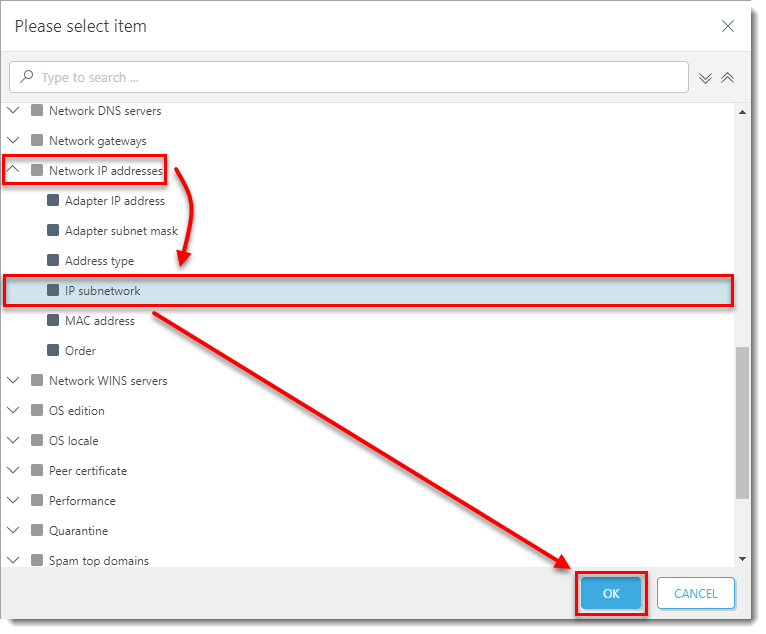
Figur 2-5 - Utvid IP-adresser i nettverket, velg IP-undernettverk, og klikk deretter på OK.
Figur 2-6 - Velg er en av fra rullegardinmenyen, skriv inn IP-adressen til det sekundære delnettet i det tomme feltet, og klikk deretter på Fullfør. Undernettformatet er: x.x.x.x.x (for eksempel: 10.1.113.0).
Du finner mer informasjon om dette i vår Online Help.
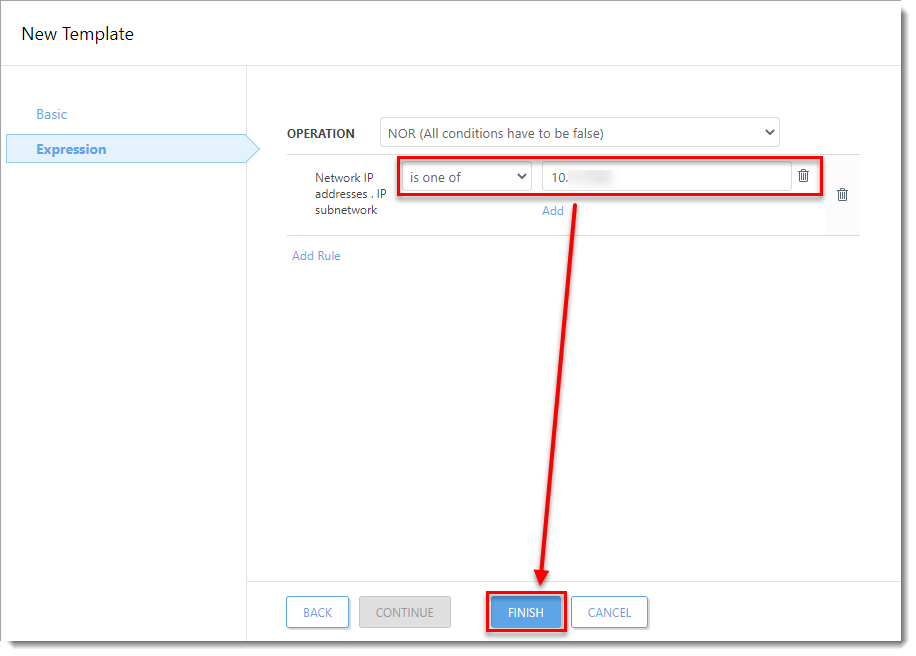
Figur 2-7 - Klikk på Fullfør.
III. Opprett policyer for Firmanettverk og Utenfor nettverket, og tilordne dem til grupper
A. Policy for bedriftens nettverk
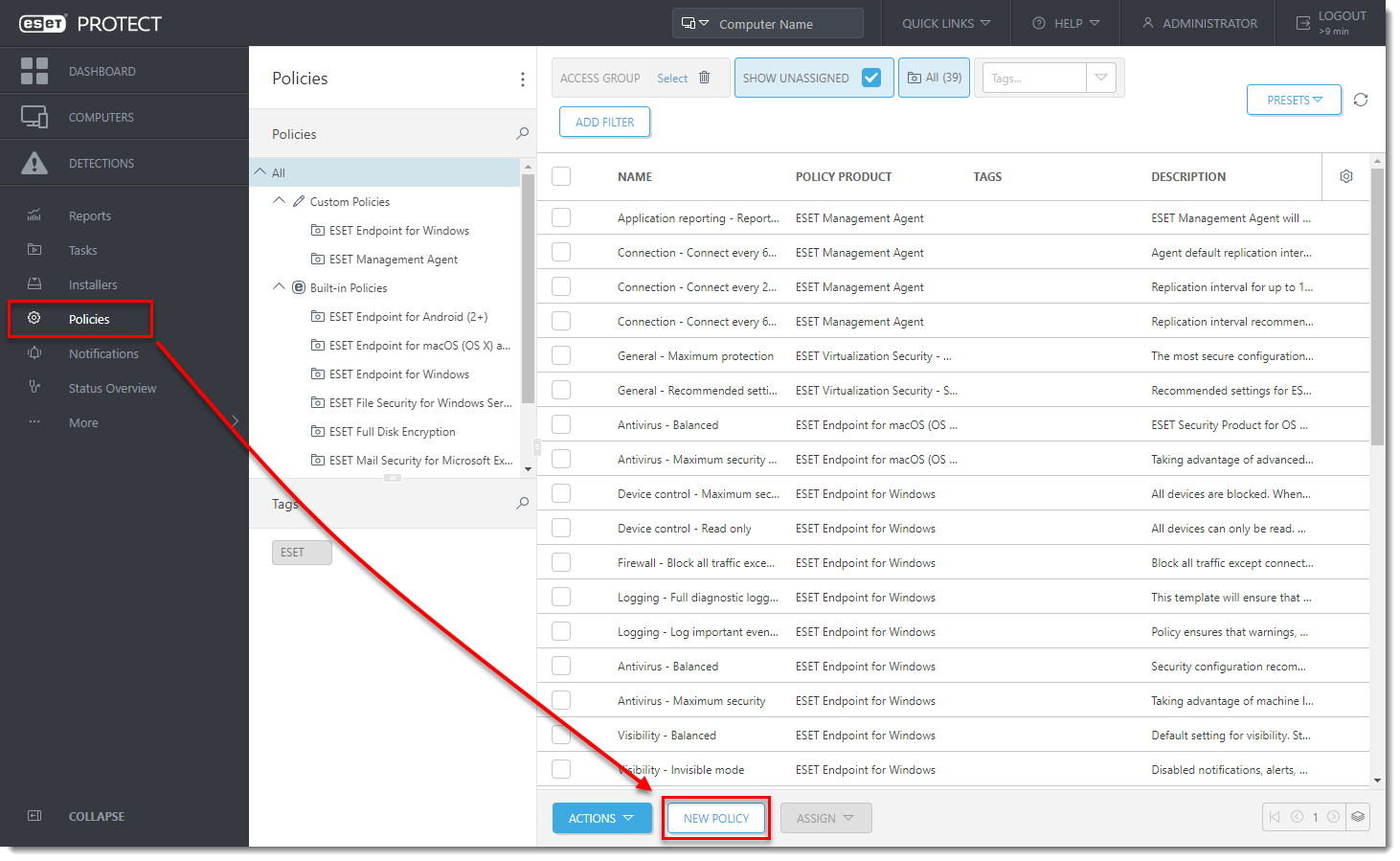
- Klikk på Policyer → Ny policy.
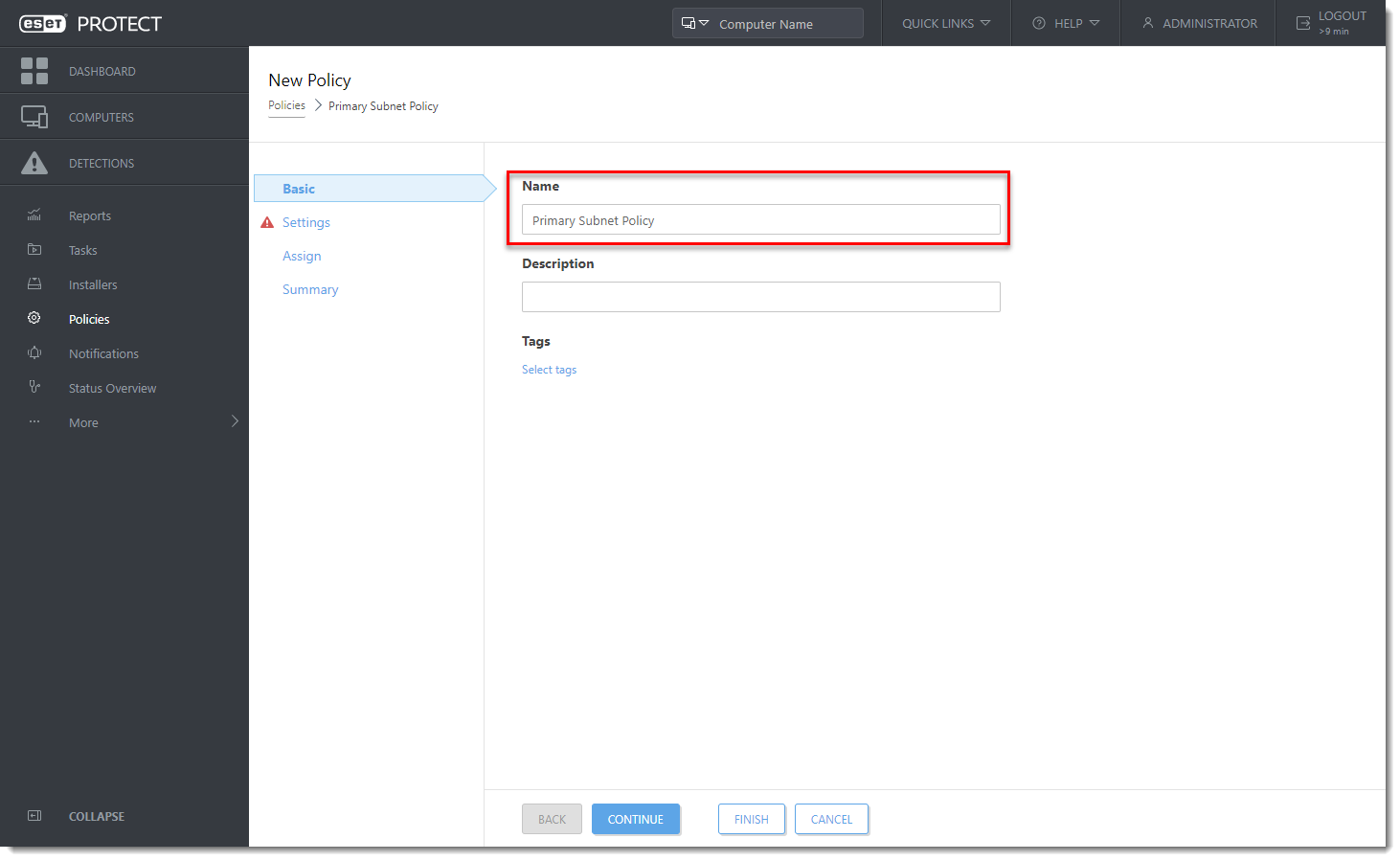
Figur 3-1 - Skriv inn et navn på policyen i feltet Navn.
Figur 3-2 - Klikk på Innstillinger, og velg riktig produkt fra rullegardinmenyen (i dette eksempelet skal policyen brukes på klientdatamaskiner som kjører Microsoft Windows-operativsystemer, så ESET Endpoint for Windows er valgt).
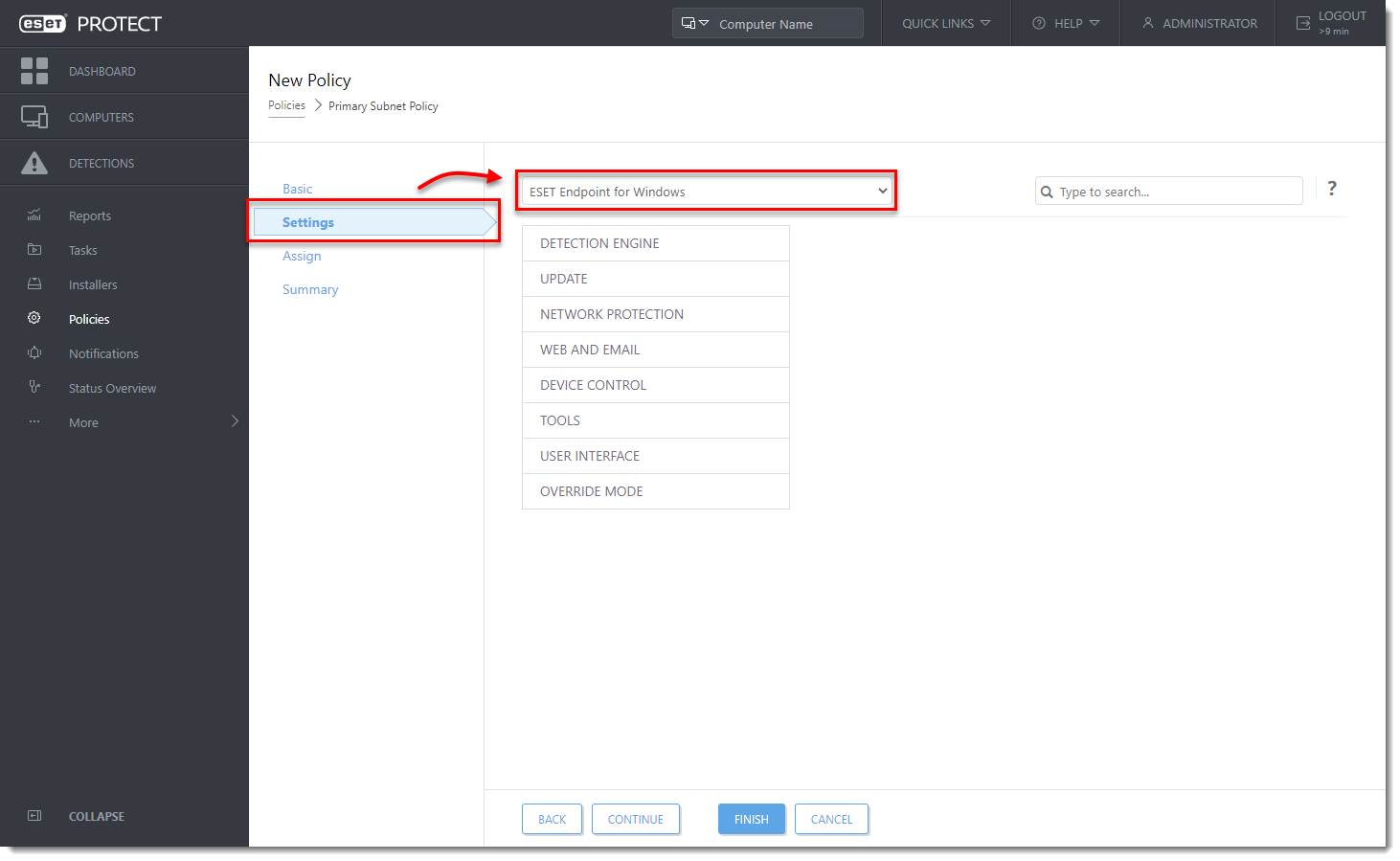
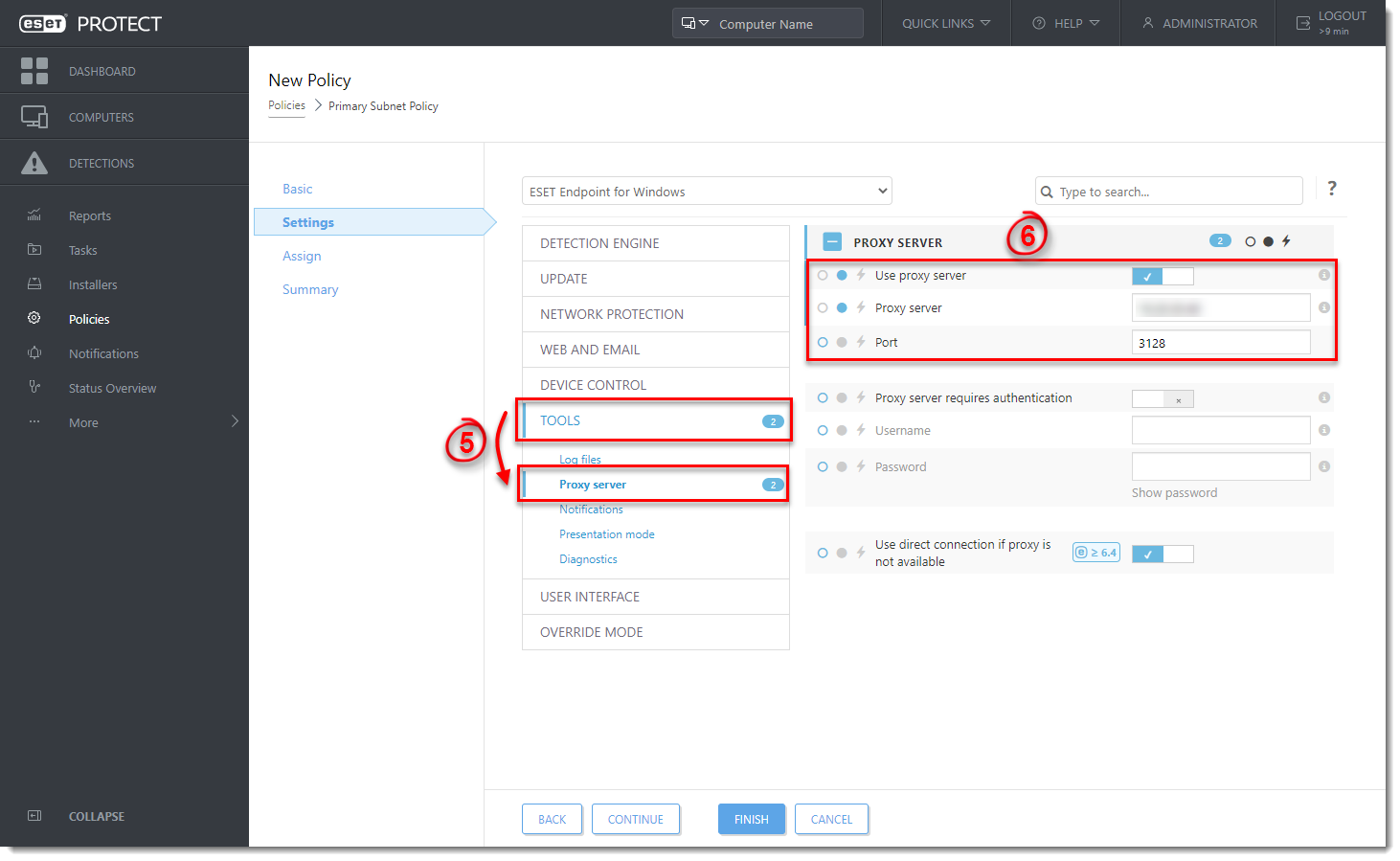
Figur 3-3 - Utvid Verktøy , og klikk på Proxy-server.
- Velg Bruk proxy-server, og skriv inn IP-adressen til proxy-serveren som klientdatamaskinene skal laste ned oppdateringer fra.
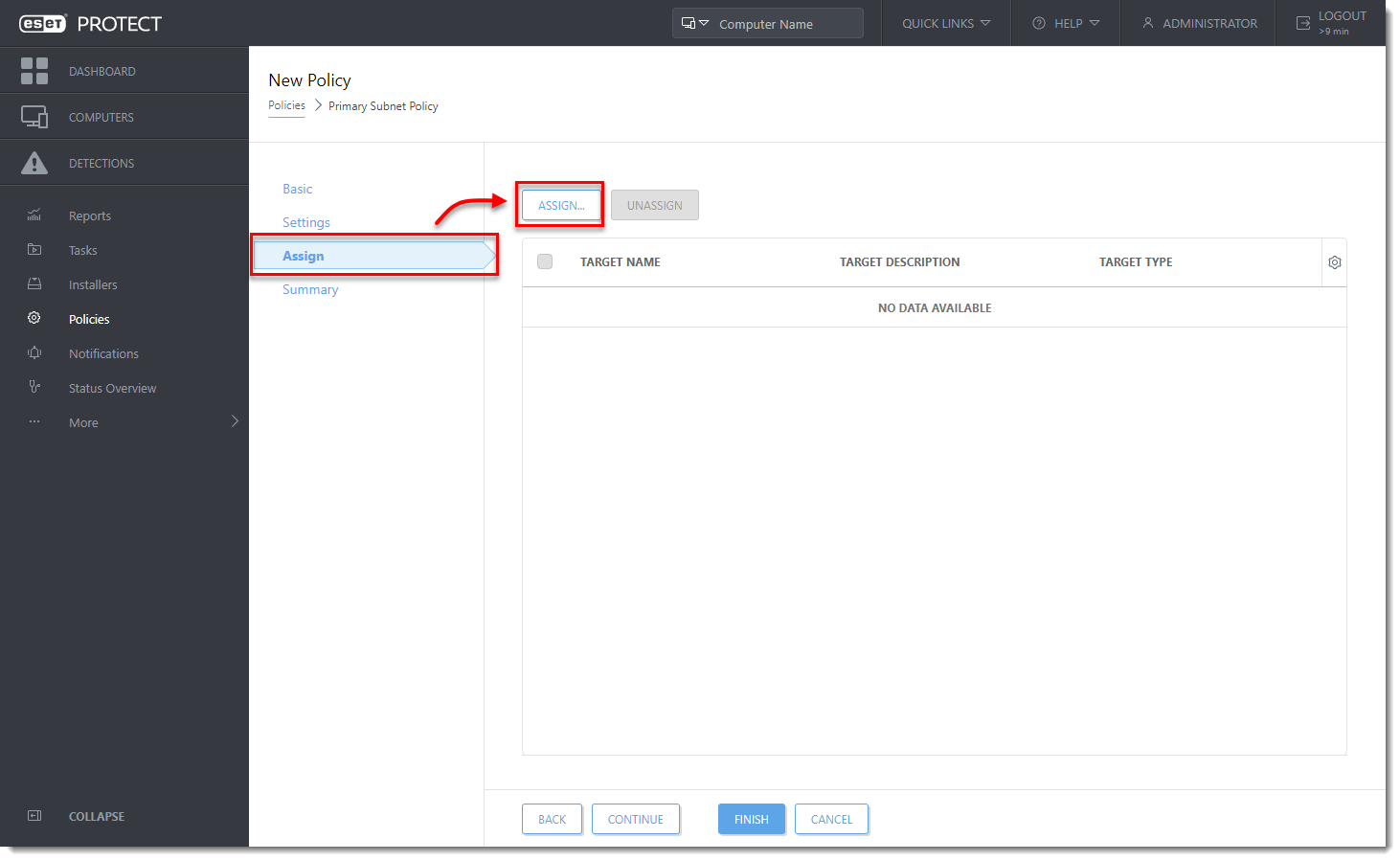
Figur 3-4 - Klikk på Tilordne , og klikk på Tilordne.
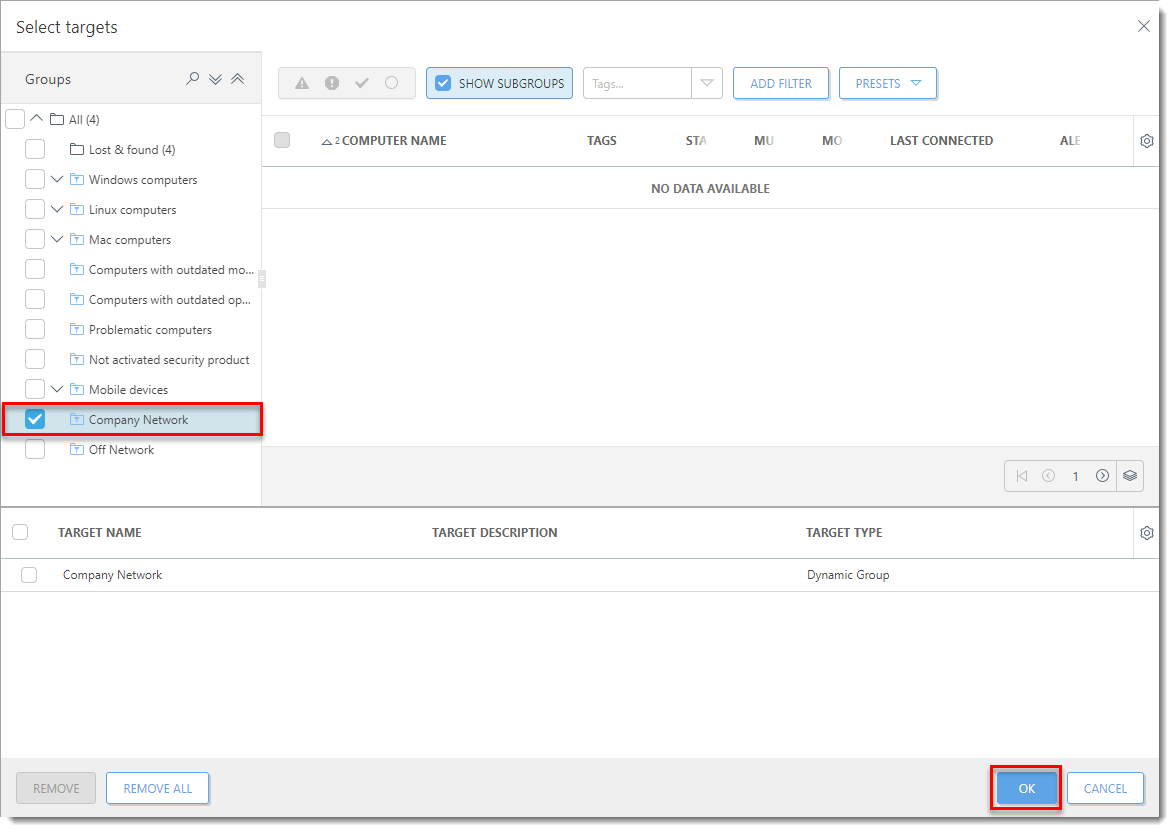
Figur 3-5 - Merk av i avmerkingsboksen ved siden av den dynamiske gruppen Bedriftsnettverk som du opprettet i del I, og klikk deretter på OK.
Figur 3-6 - Klikk på Finish og gå videre til del B.
B. Av nettverkspolicy
- Klikk på Policyer → Ny policy.

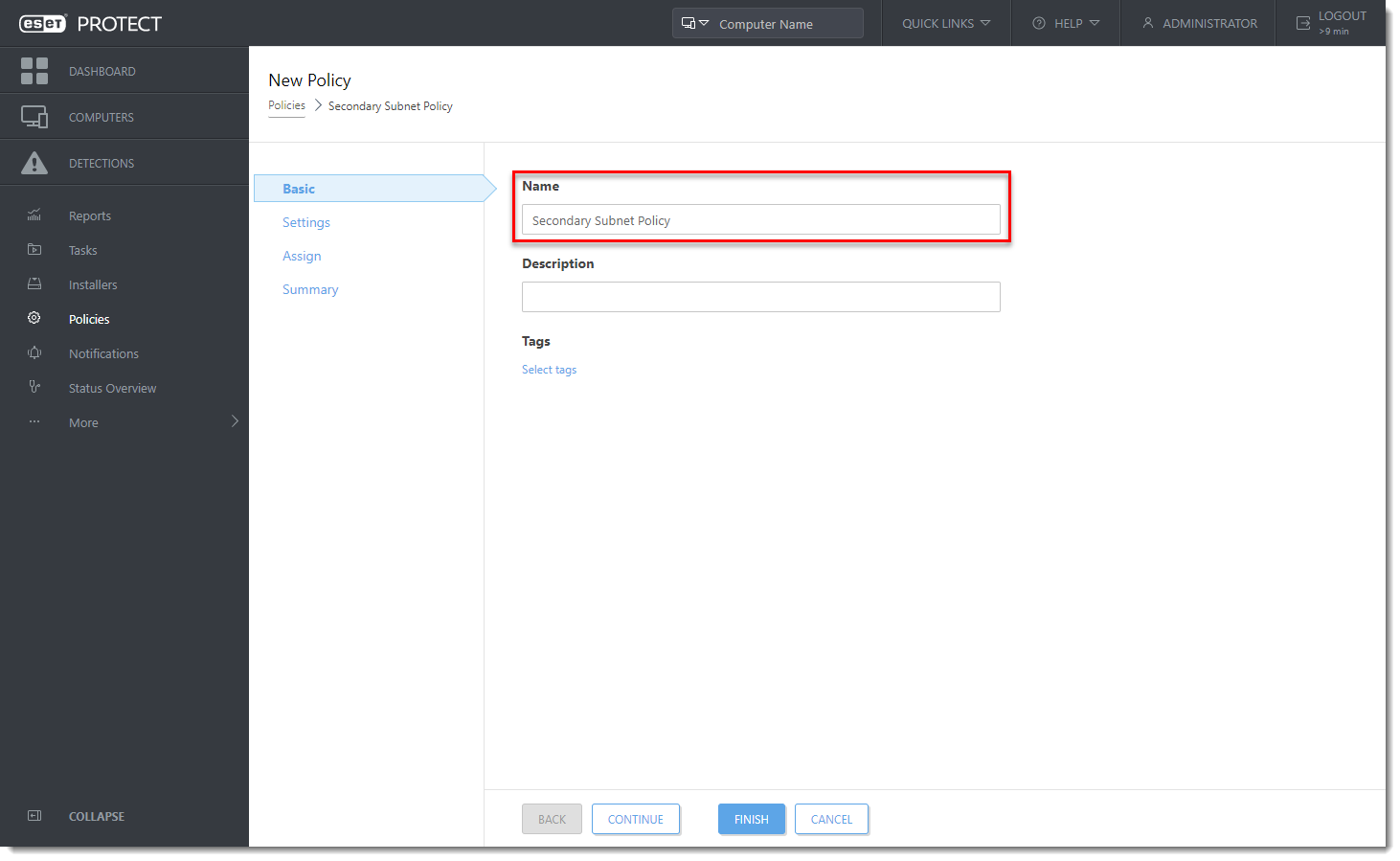
Figur 3-7 - Skriv inn et navn på policyen i feltet Navn.
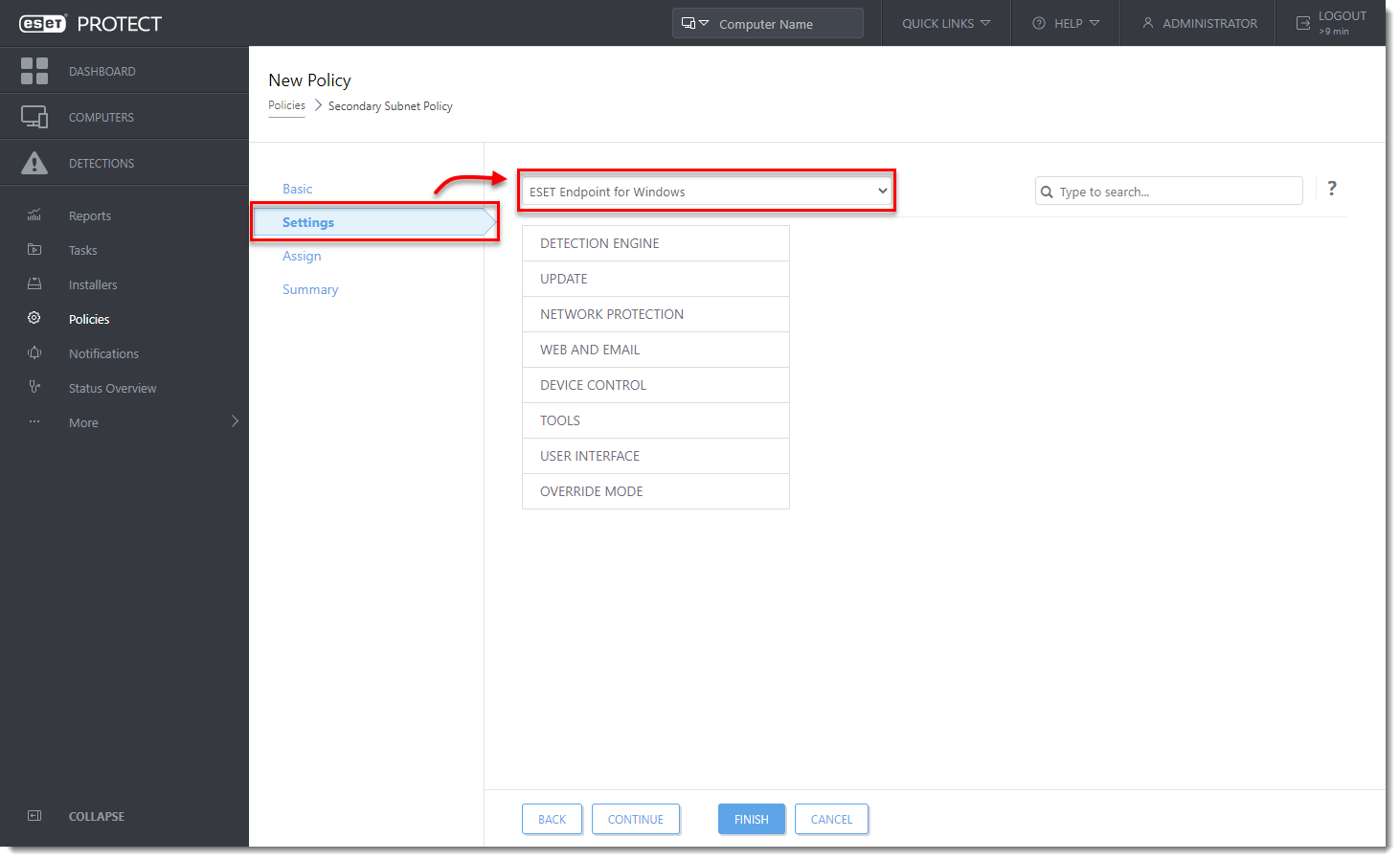
Figur 3-8 - Klikk på Innstillinger, og velg riktig produktgruppering fra rullegardinmenyen (i dette eksemplet skal policyen brukes på klientdatamaskiner som kjører Microsoft Windows-operativsystemer, så ESET Endpoint for Windows er valgt).
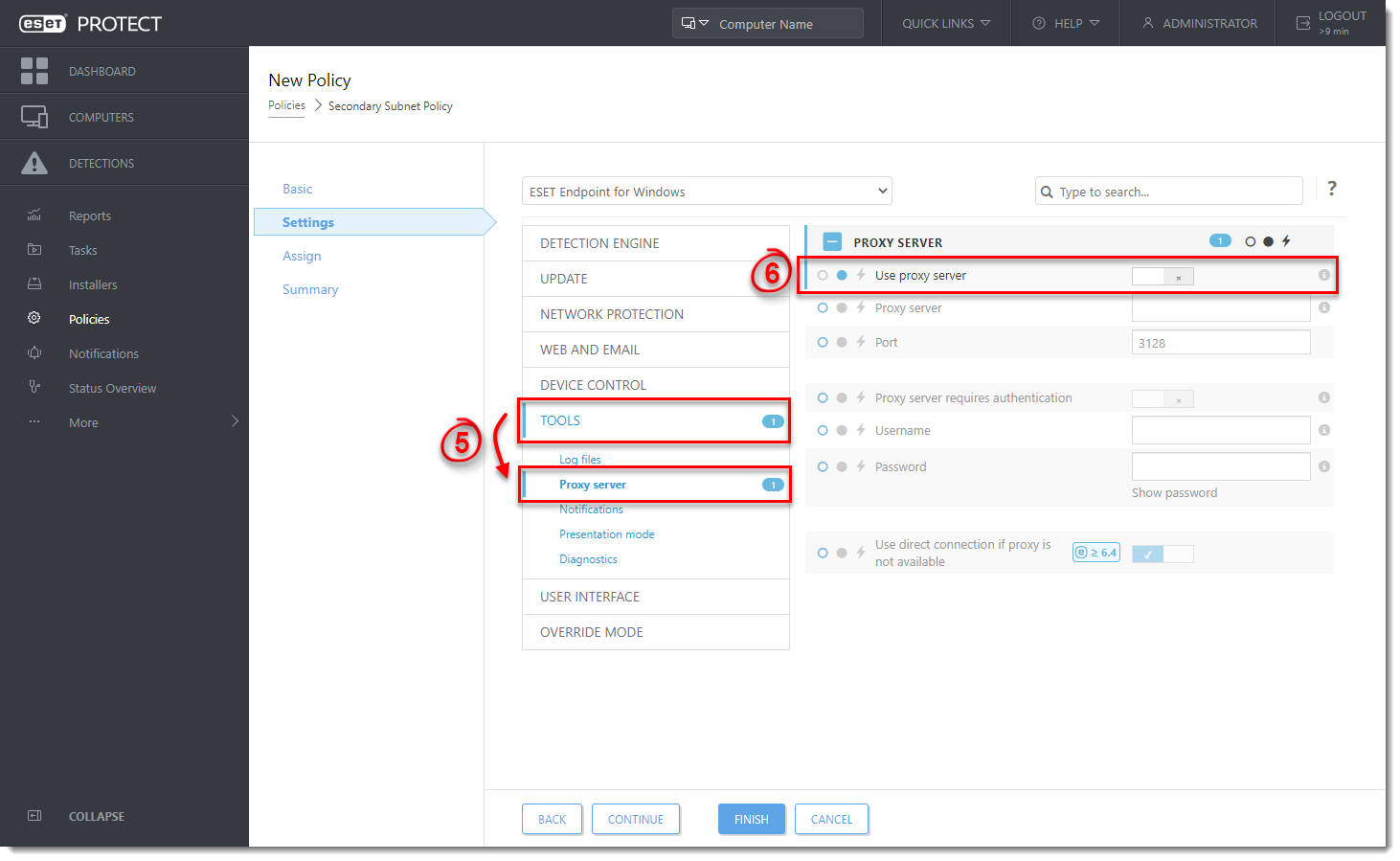
Figur 3-9 - Utvid Verktøy , og klikk på Proxy-server.
- Kontroller at Bruk proxy-server ikke er aktivert, og at innstillingen brukes av policyen - den blå prikken er valgt (i dette eksempelet lar vi alle andre innstillinger være standardinnstillinger).
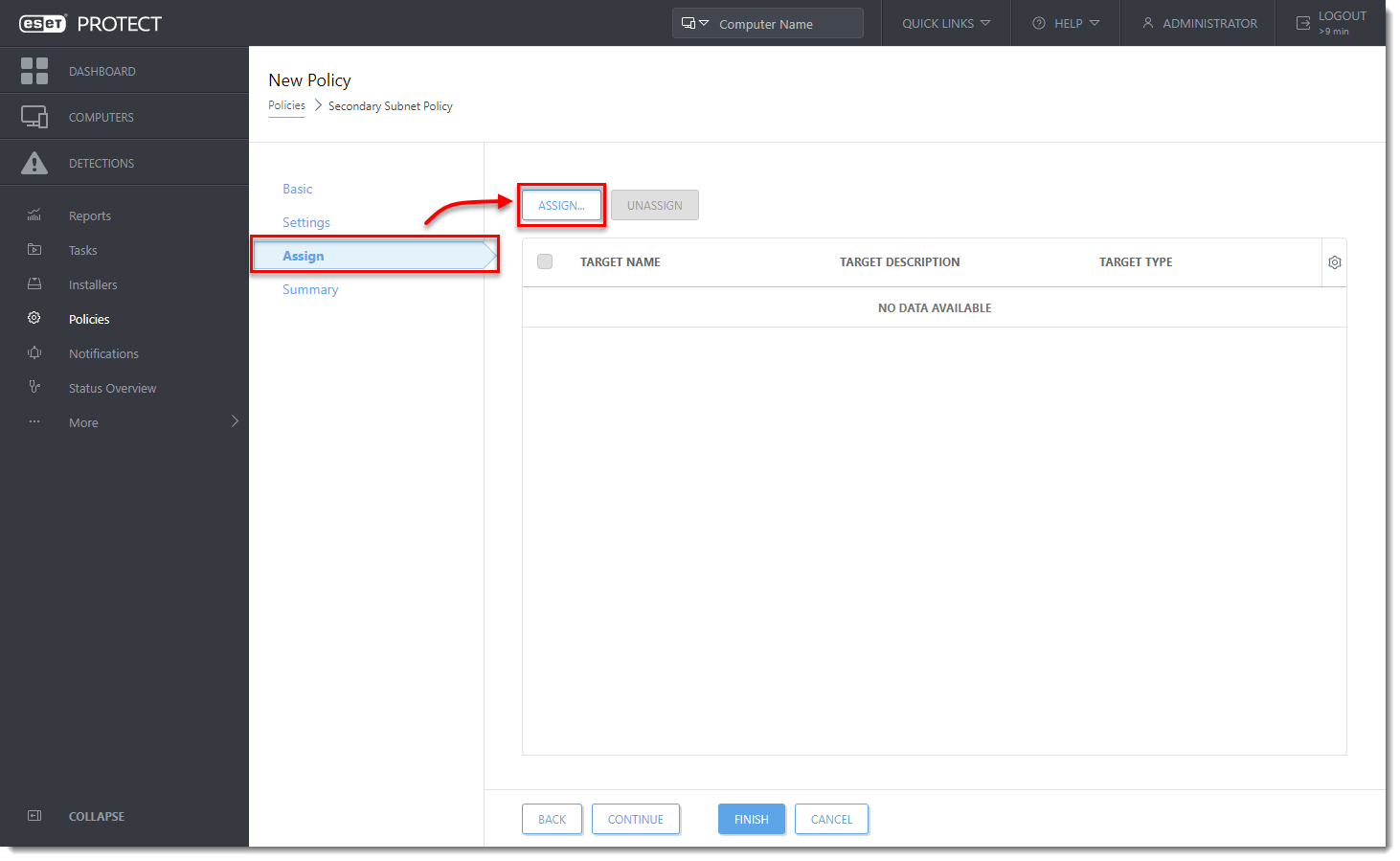
Figur 3-10 - Klikk på Tilordne , og klikk på Tilordne.
Figur 3-11 - Merk av i avmerkingsboksen ved siden av den dynamiske gruppen Off Network som du opprettet i del II, og klikk deretter på OK.
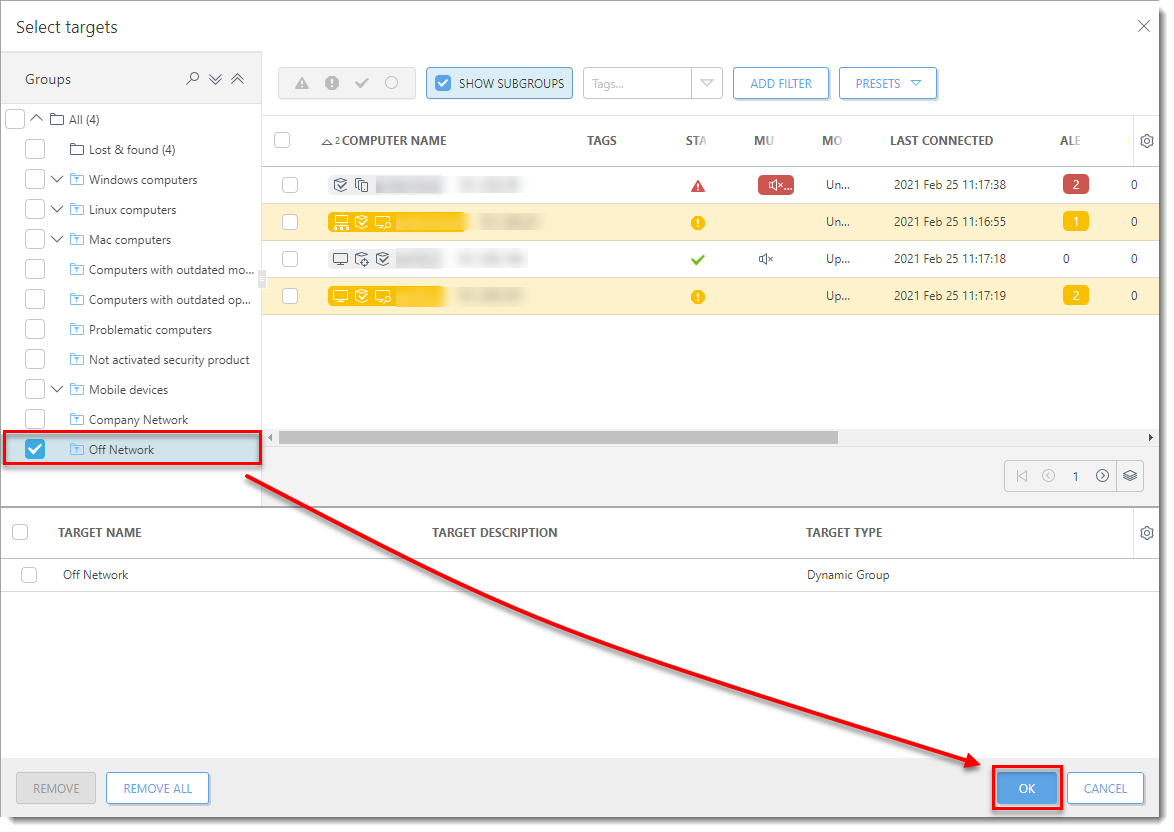
Figur 3-12 - Klikk på Finish.


