Sorun
- İstemci iş istasyonlarının güncelleme ayarlarını bağlı oldukları ağa göre otomatik olarak belirlemek için dinamik grupları kullanın
Çözüm
 uç nokta kullanıcıları: Bu adımları bireysel istemci iş istasyonlarında gerçekleştirin
Aşağıdaki örnekte:
- A alt ağına ("Şirket Ağı" olarak anılır) bağlıyken bir proxy sunucusu kullanarak güncellemeleri indirin.
- B alt ağına ("Ağ Dışı" olarak anılır) bağlıyken ESET güncelleme sunucusunu kullanarak güncellemeleri indirin.
Dinamik Grup şablonlarını kullanmaya ilişkin ek örnekler için Dinamik Grup şablonu - ESET PROTECT On-Prem Çevrimiçi Yardımı'ndaki örnekler ve aşağıdaki İlgili makaleler bölümüne bakın.
I. Şirket Ağı Dinamik grubunu yapılandırma
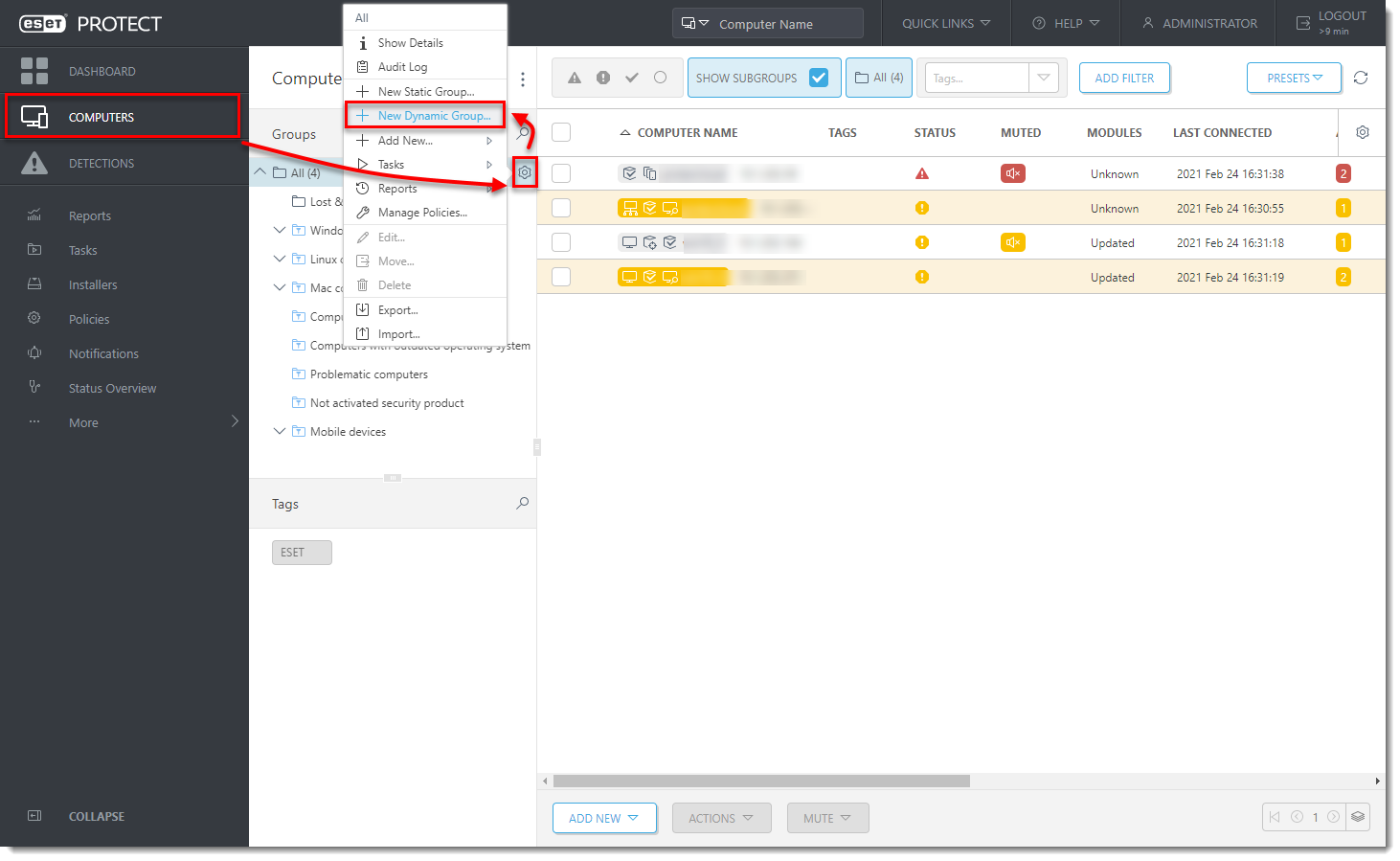
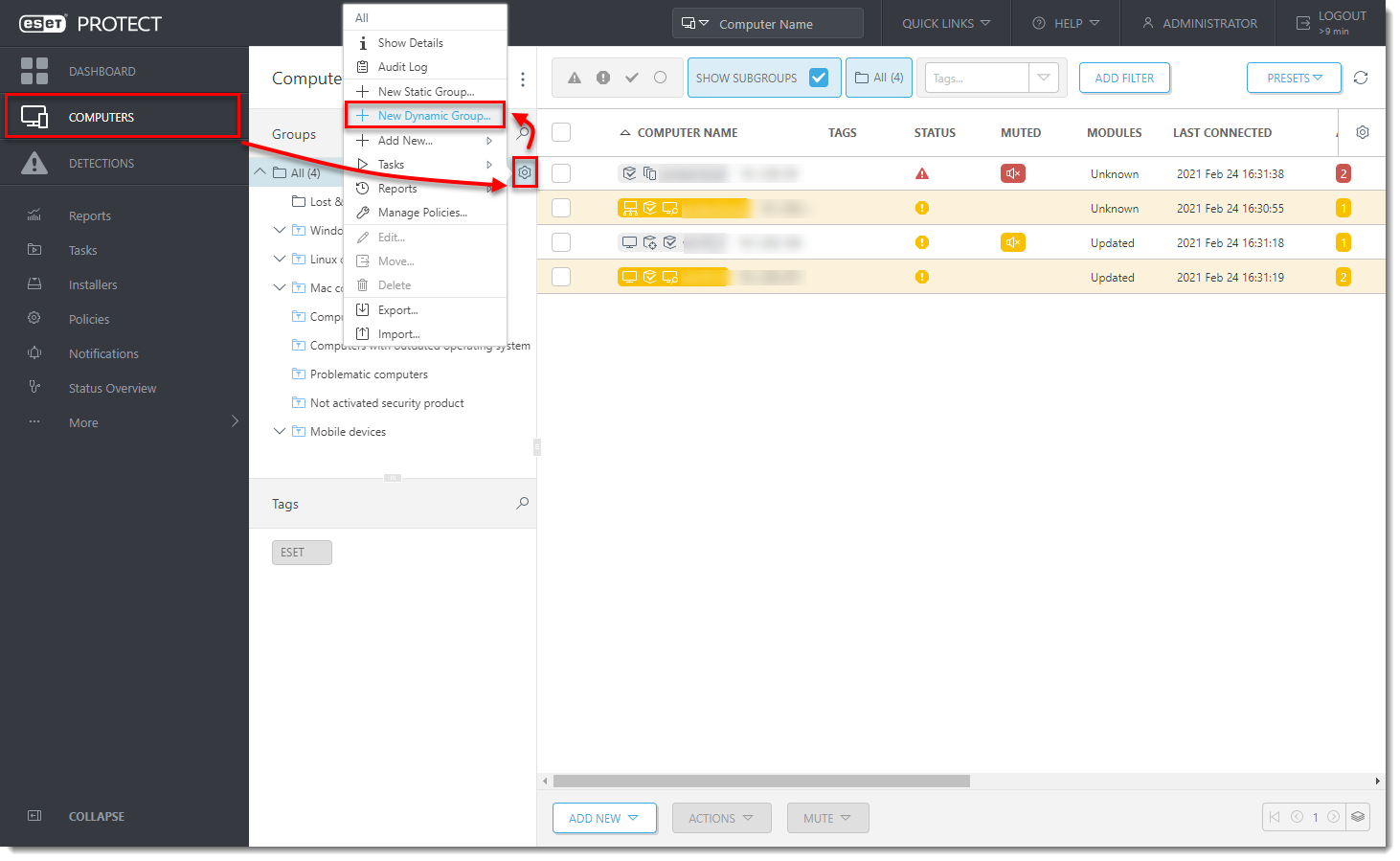
- Bilgisayarlar'a tıklayın, bir grubun yanındaki dişli çark simgesine tıklayın ve ardından bağlam menüsünden Yeni Dinamik Grup 'u seçin.
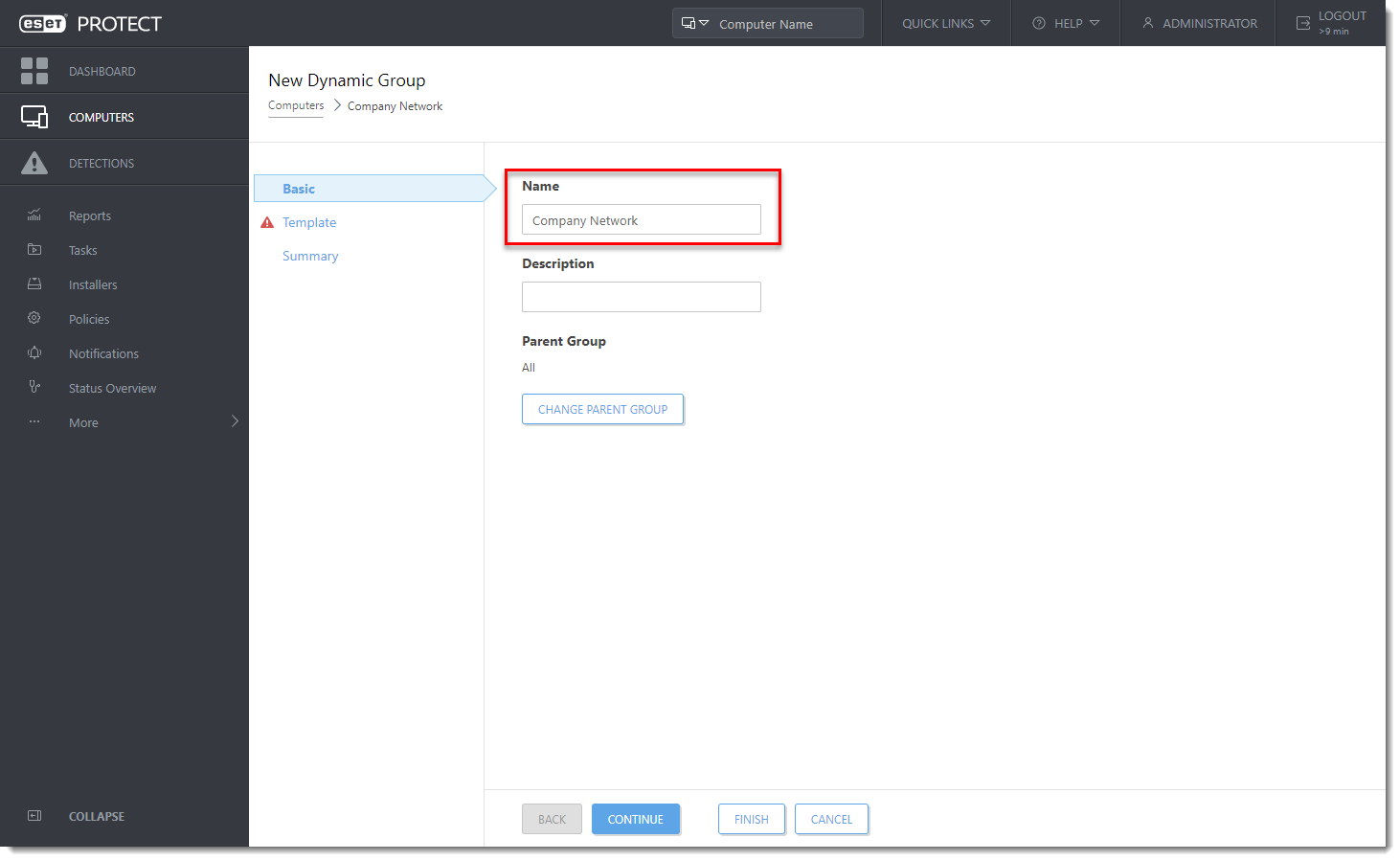
Şekil 1-1 - Yeni grup için bir Ad girin. Gerekirse, üst grubu değiştirmek için Üst Grubu Değiştir 'e tıklayın.
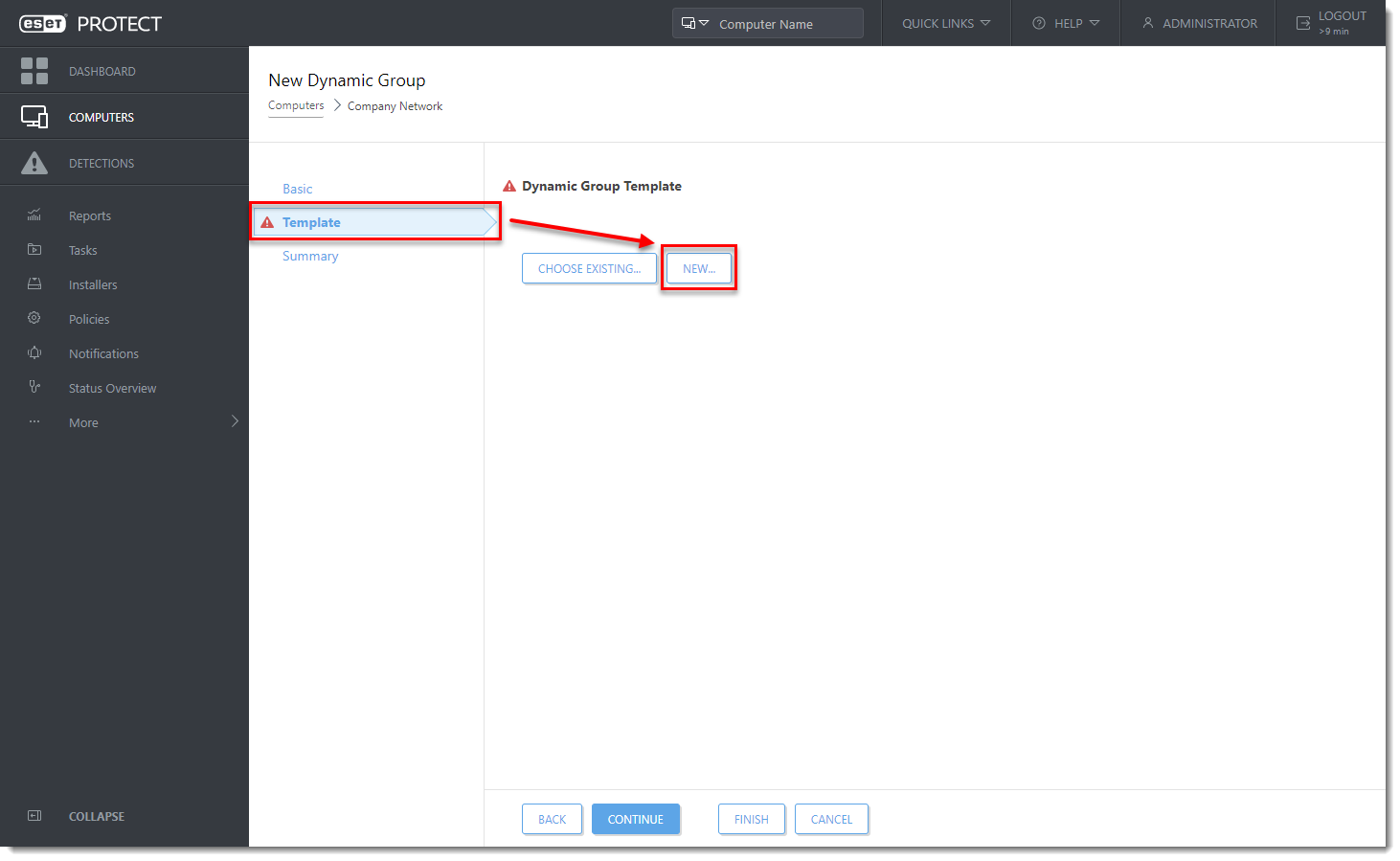
Şekil 1-2 - Şablon 'a tıklayın ve Yeni'ye tıklayın.
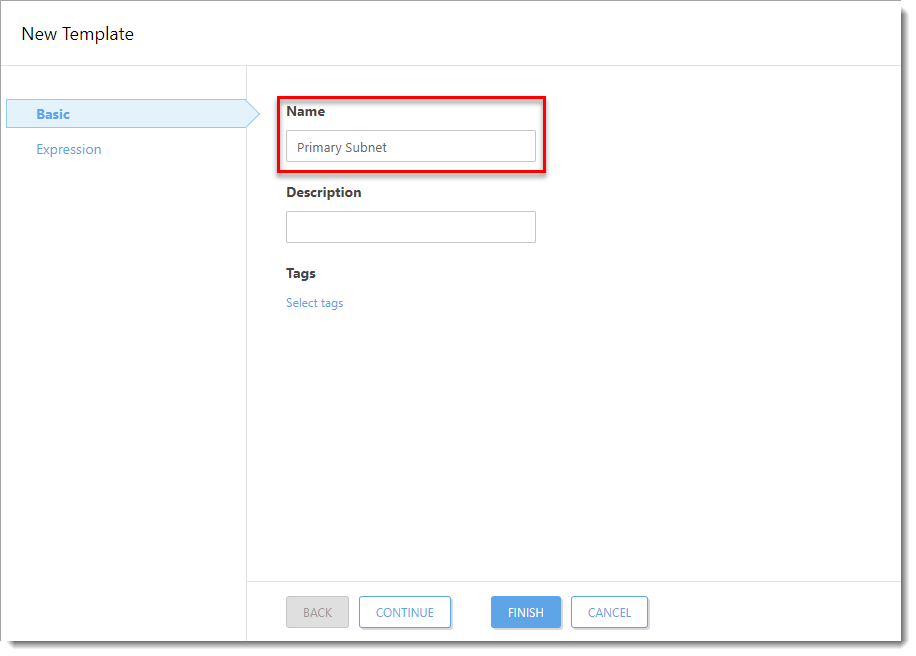
Şekil 1-3 - Name (Ad) alanına bir ad yazın.
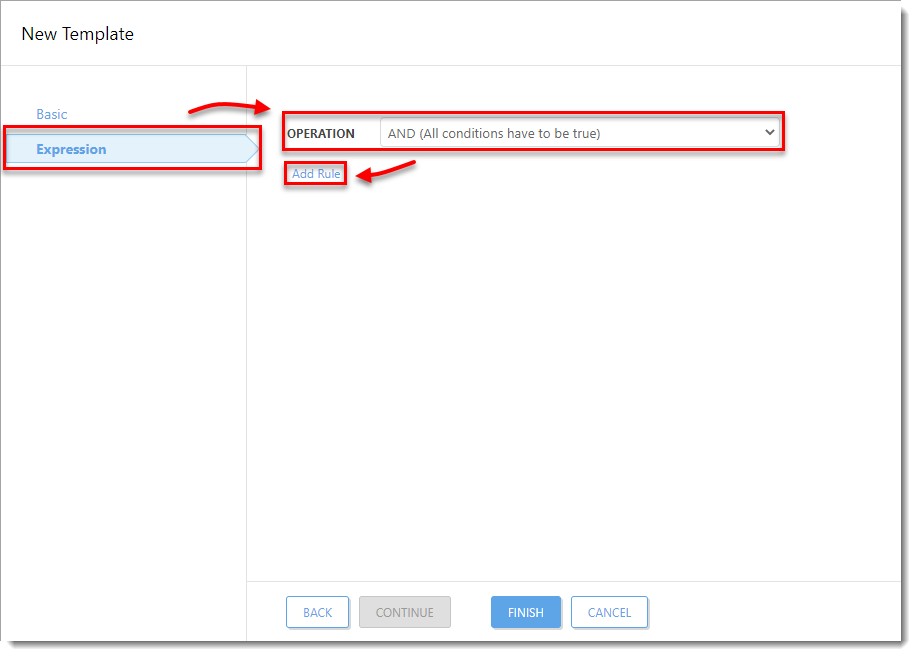
Şekil 1-4 - Expression (İfade) öğesine tıklayın, Operation (İşlem) açılır menüsünden AND (Tüm koşullar doğru olmalıdır) öğesini seçin ve ardından Add Rule (Kural Ekle) öğesine tıklayın.
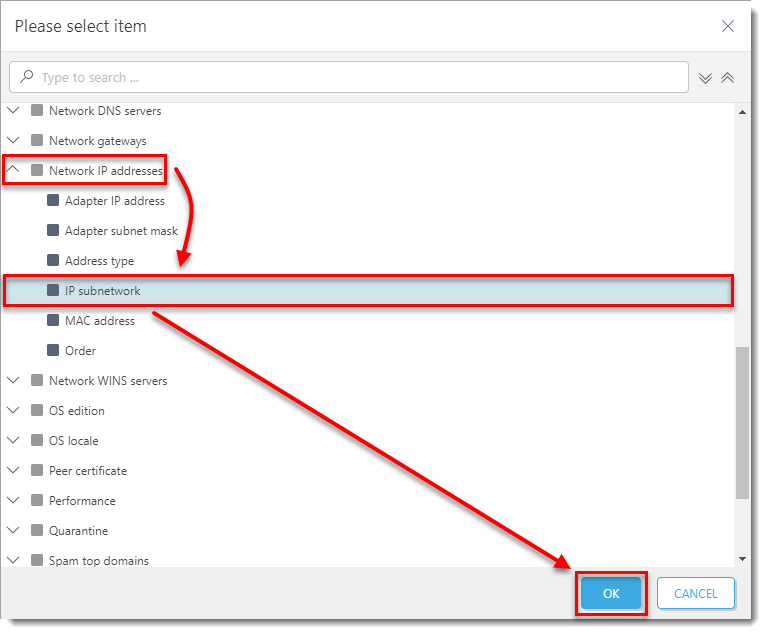
Şekil 1-5 - Ağ IP adresleri öğesini genişletin, IP alt ağı öğesini seçin ve ardından Tamam'ı tıklatın.
Şekil 1-6 - Açılır menüden = (eşit) seçeneğini seçin, alt ağın IP adresini boş alana girin ve ardından Son'a tıklayın. Alt ağ biçimi şöyledir: x.x.x.x (örneğin: 10.1.112.0).
Bu konuda daha fazla bilgiyi Çevrimiçi Yardım başlığımızda bulabilirsiniz.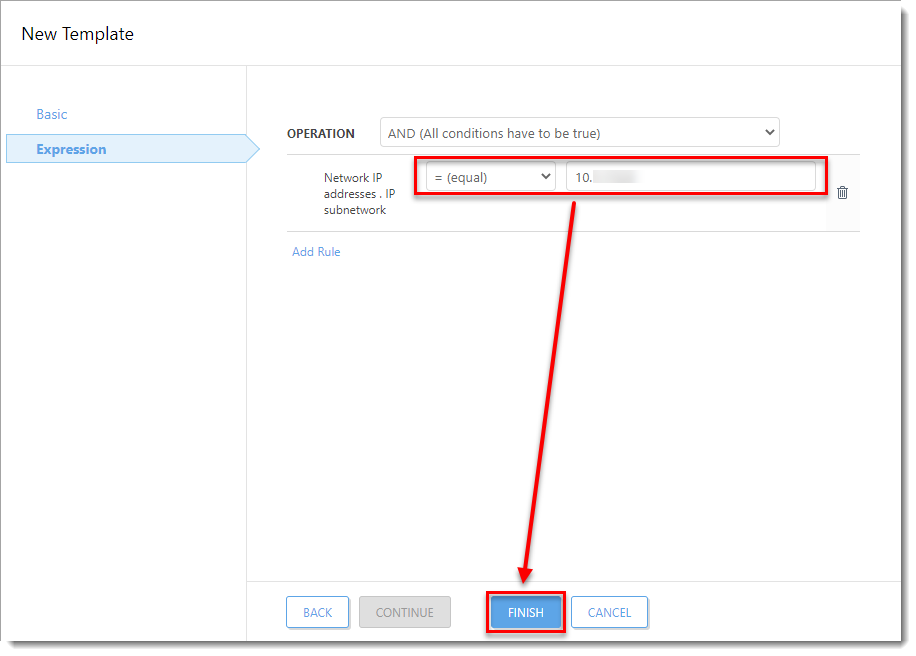
Şekil 1-7 - Son'a tıklayın.
II. Ağ Dışı Dinamik Grubu Yapılandırma
- Bilgisayarlar'a tıklayın, bir grubun yanındaki dişli simgesine tıklayın ve ardından bağlam menüsünden Yeni Dinamik Grup 'u seçin.
- Yeni grup için bir ad girin. Gerekirse, üst grubu değiştirmek için Üst Grubu Değiştir 'e tıklayın.
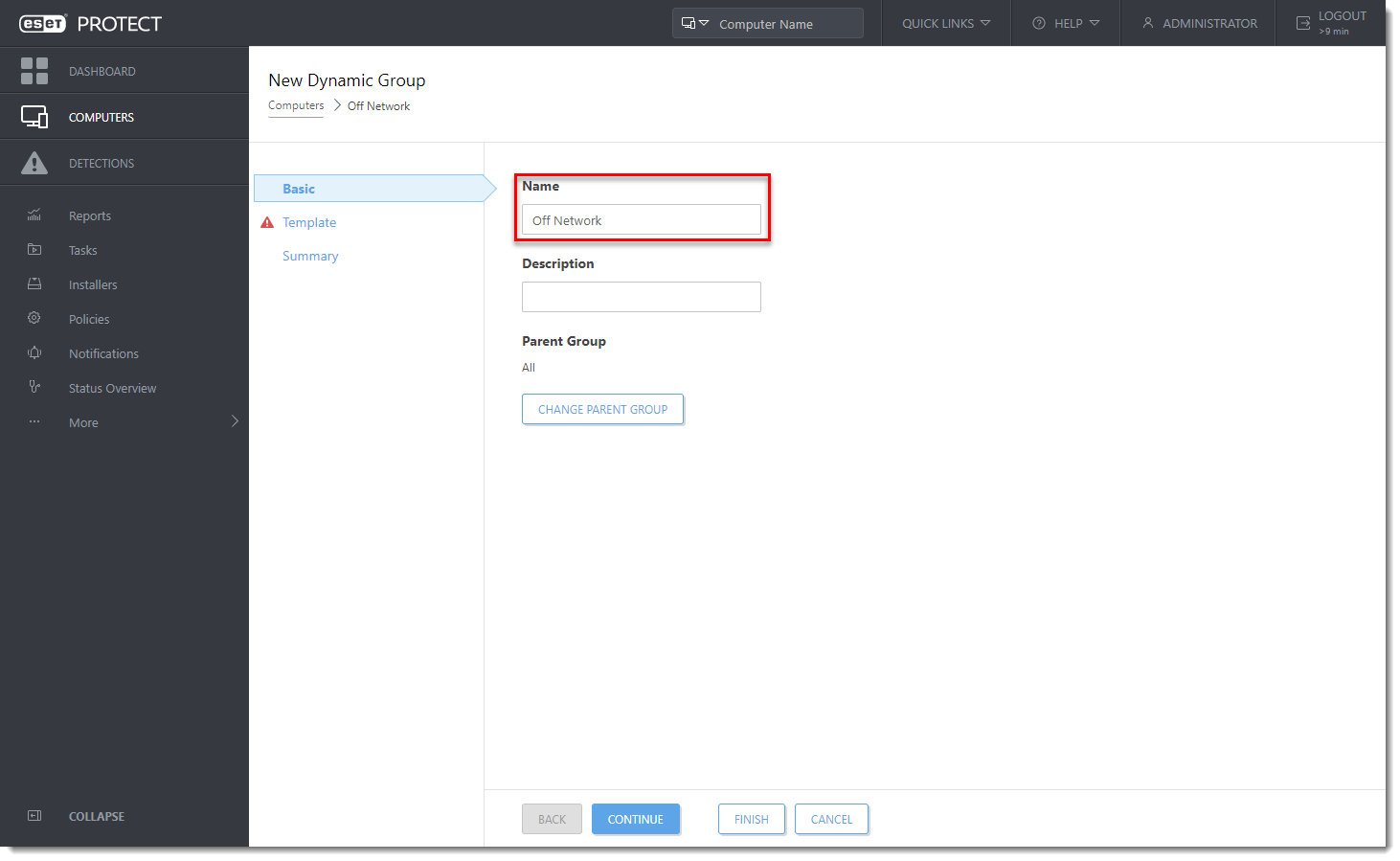
Şekil 2-2 - Şablon 'a tıklayın ve Yeni'ye tıklayın.
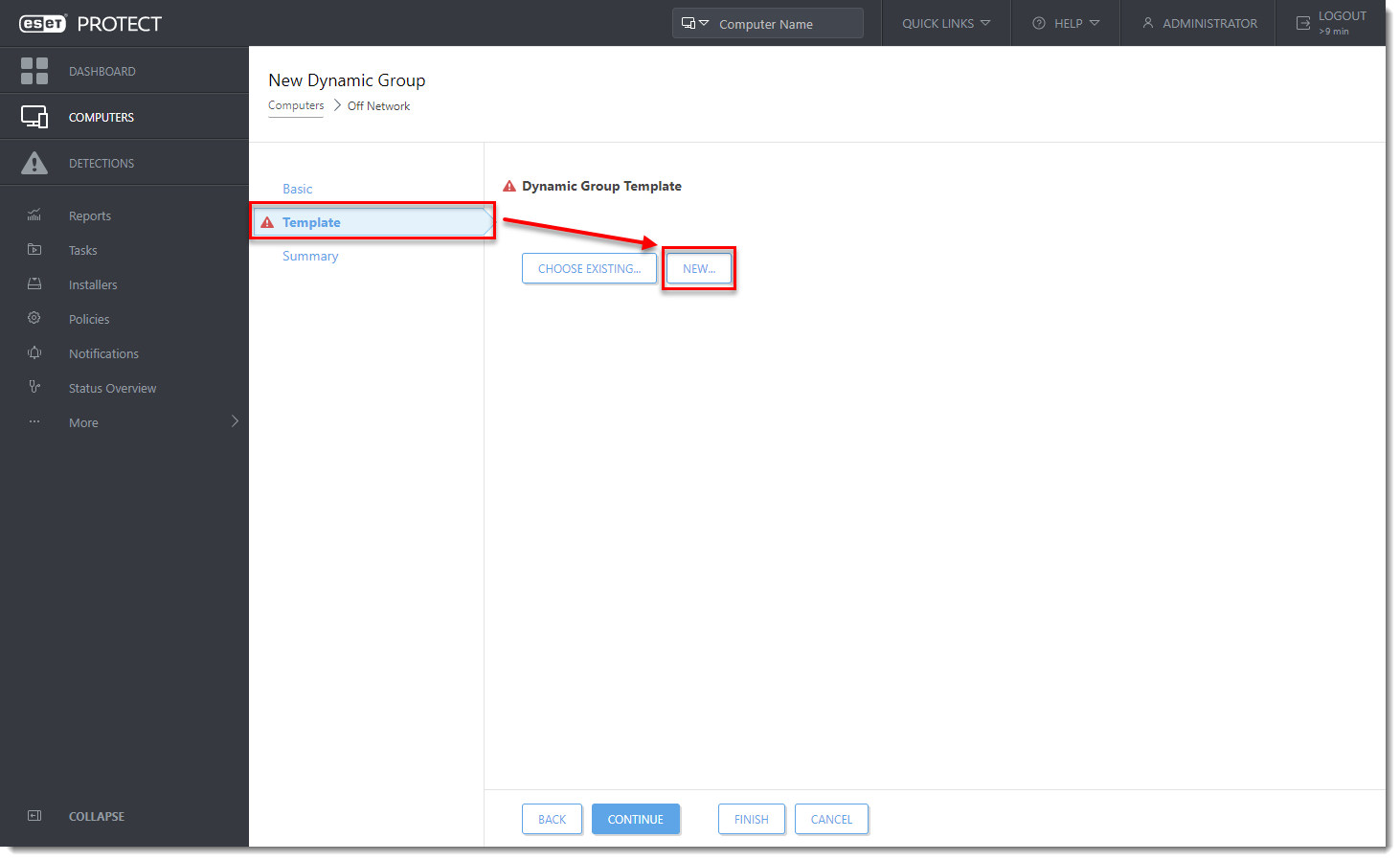
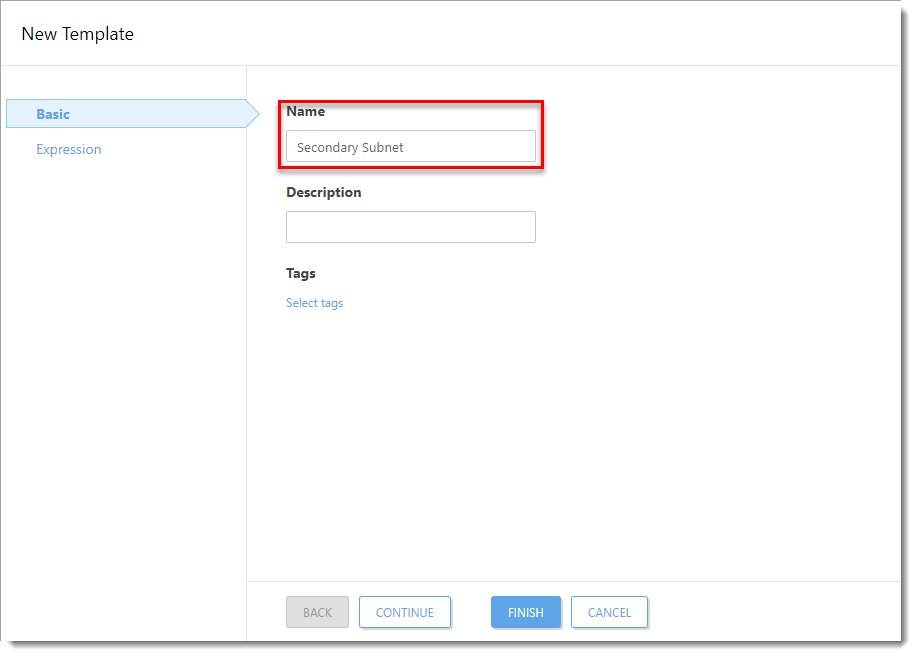
Şekil 2-3 - Name (Ad) alanına bir ad yazın.
Şekil 2-4 - Expression ( İfade ) öğesini genişletin, Operation (İşlem) açılır menüsünden NOR (Tüm koşullar yanlış olmalıdır) öğesini seçin ve ardından Add Rule (Kural Ekle) öğesine tıklayın.

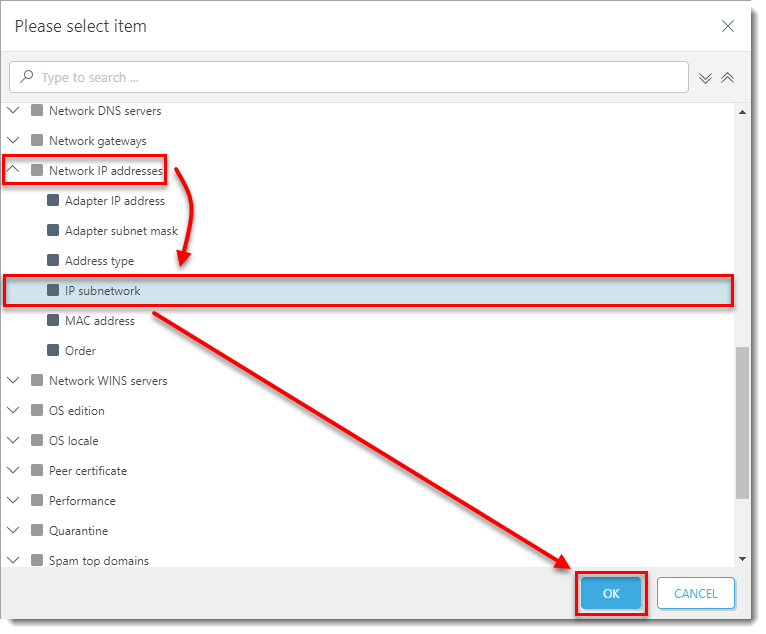
Şekil 2-5 - Ağ IP adresleri öğesini genişletin, IP alt ağı öğesini seçin ve ardından Tamam'ı tıklatın.
Şekil 2-6 - Açılır menüden is one of seçeneğini seçin, ikincil alt ağın IP adresini boş alana girin ve ardından Finish (Son) düğmesine tıklayın. Alt ağ biçimi şöyledir: x.x.x.x (örneğin: 10.1.113.0).
Bu konuda daha fazla bilgiyi Çevrimiçi Yardım başlığımızda bulabilirsiniz.
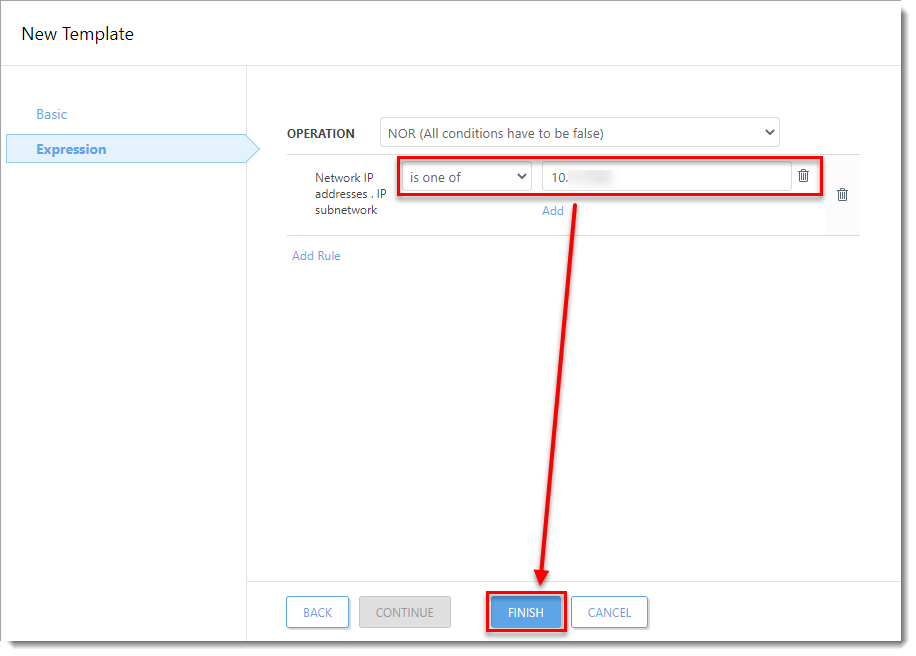
Şekil 2-7 - Son'a tıklayın.
III. Şirket Ağı ve Ağ Dışı ilkeleri oluşturun ve bunları gruplara atayın
A. Şirket Ağ Politikası
- İlkeler → Yeni İlke'ye tıklayın.
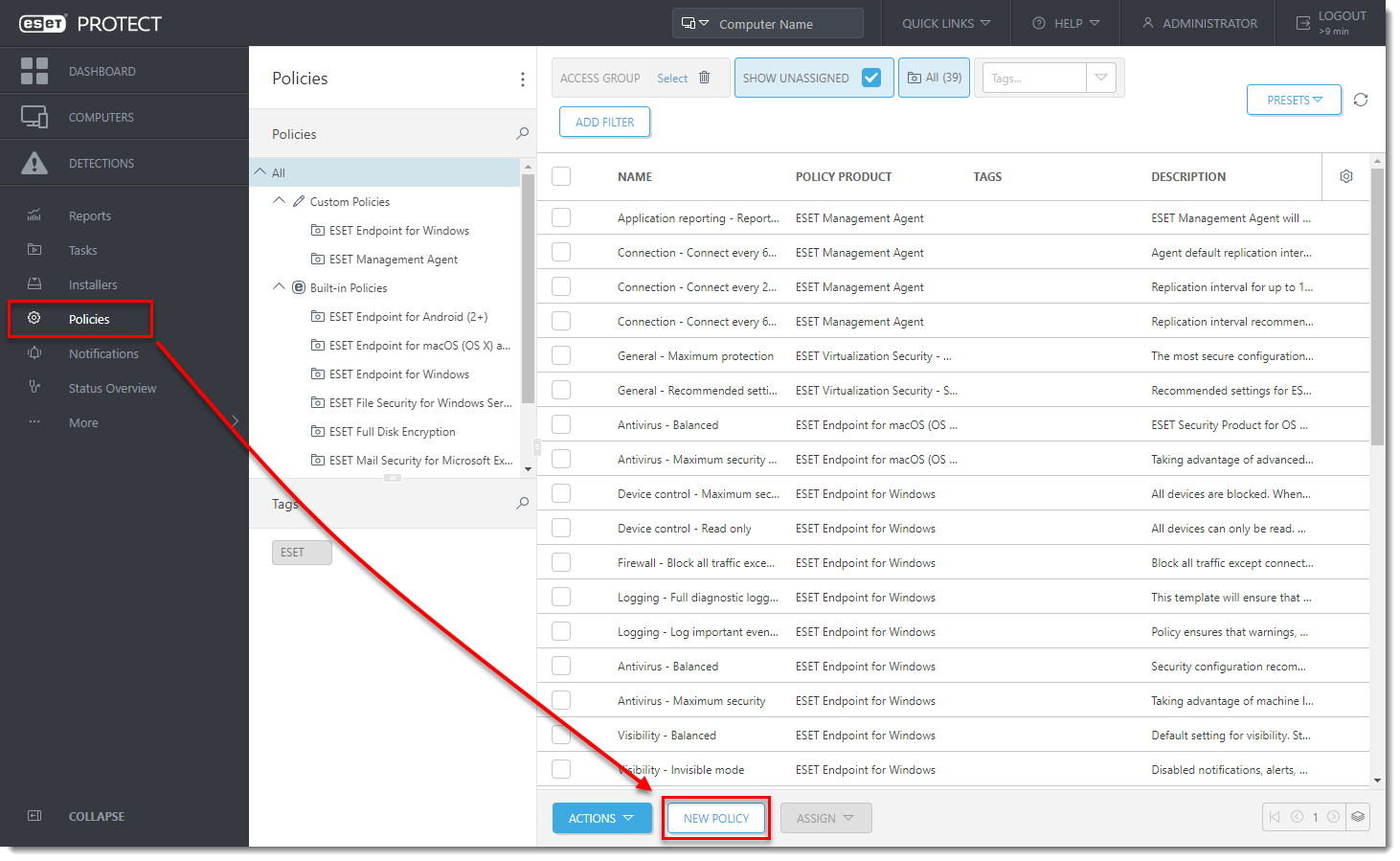
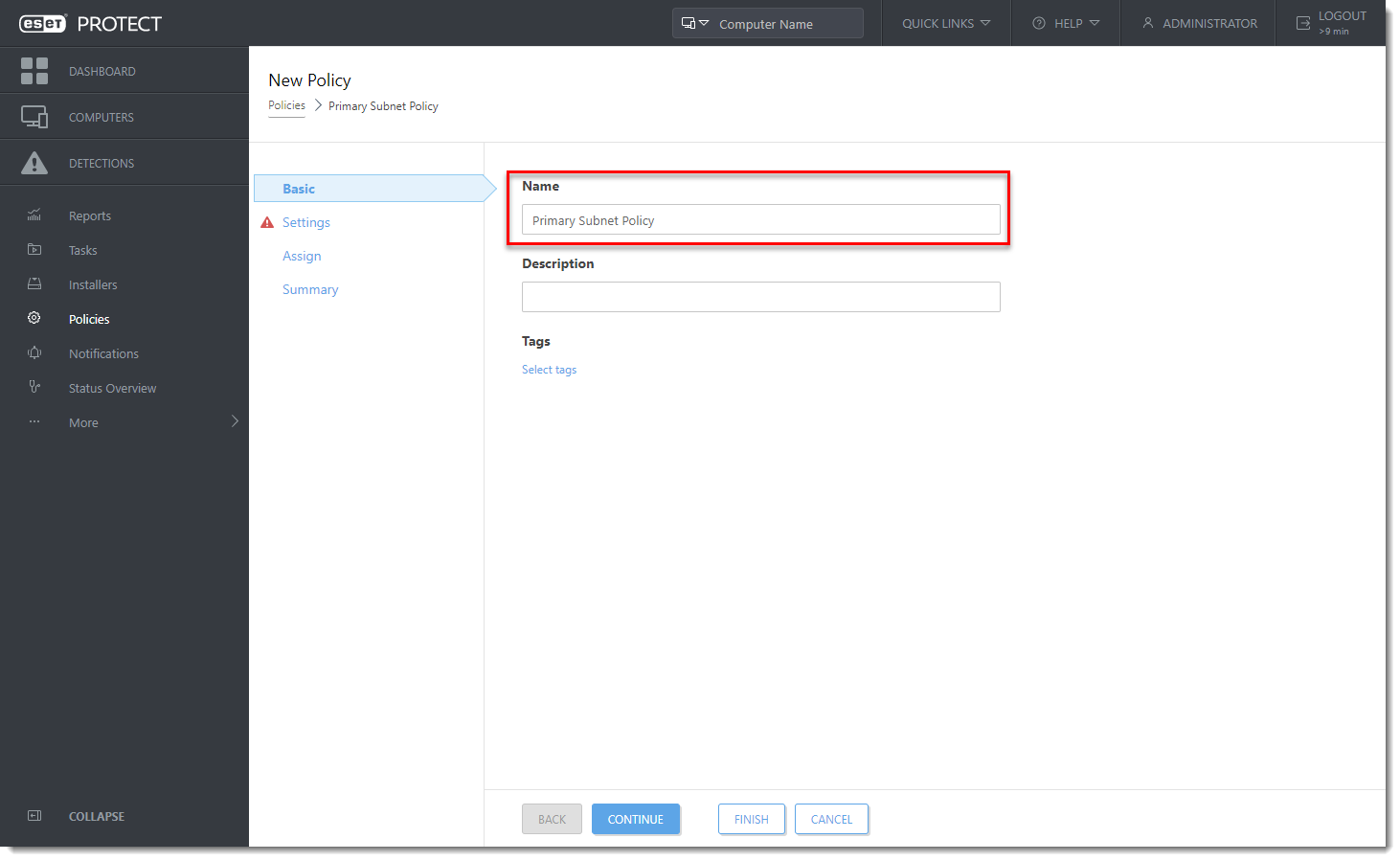
Şekil 3-1 - Ad alanına ilke için bir ad yazın.
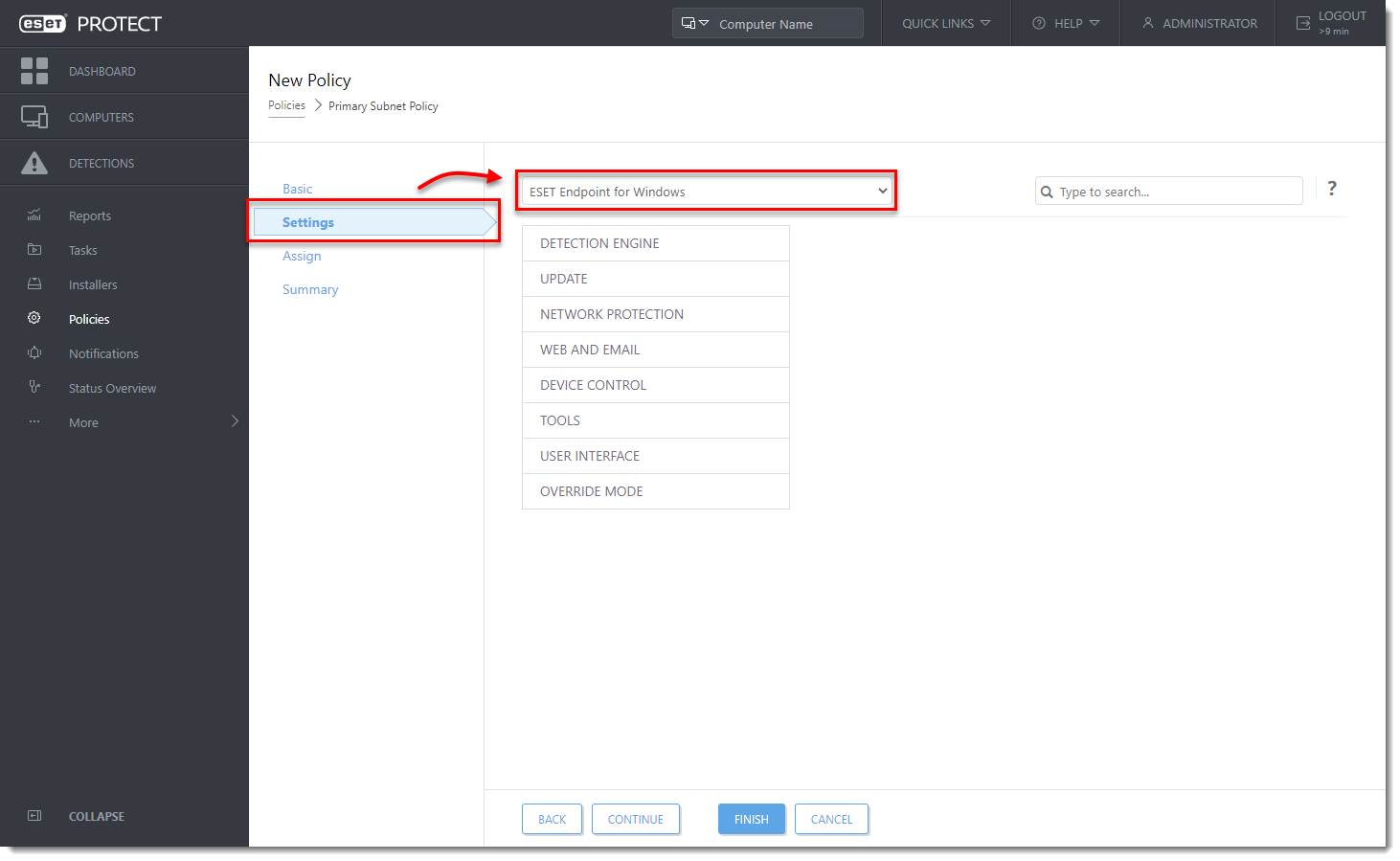
Şekil 3-2 - Ayarlar 'ı tıklatın ve açılır menüden uygun ürünü seçin (bu örnekte, ilke Microsoft Windows işletim sistemlerini çalıştıran istemci bilgisayarlara uygulanacaktır, bu nedenle ESET Endpoint for Windows seçilmiştir).
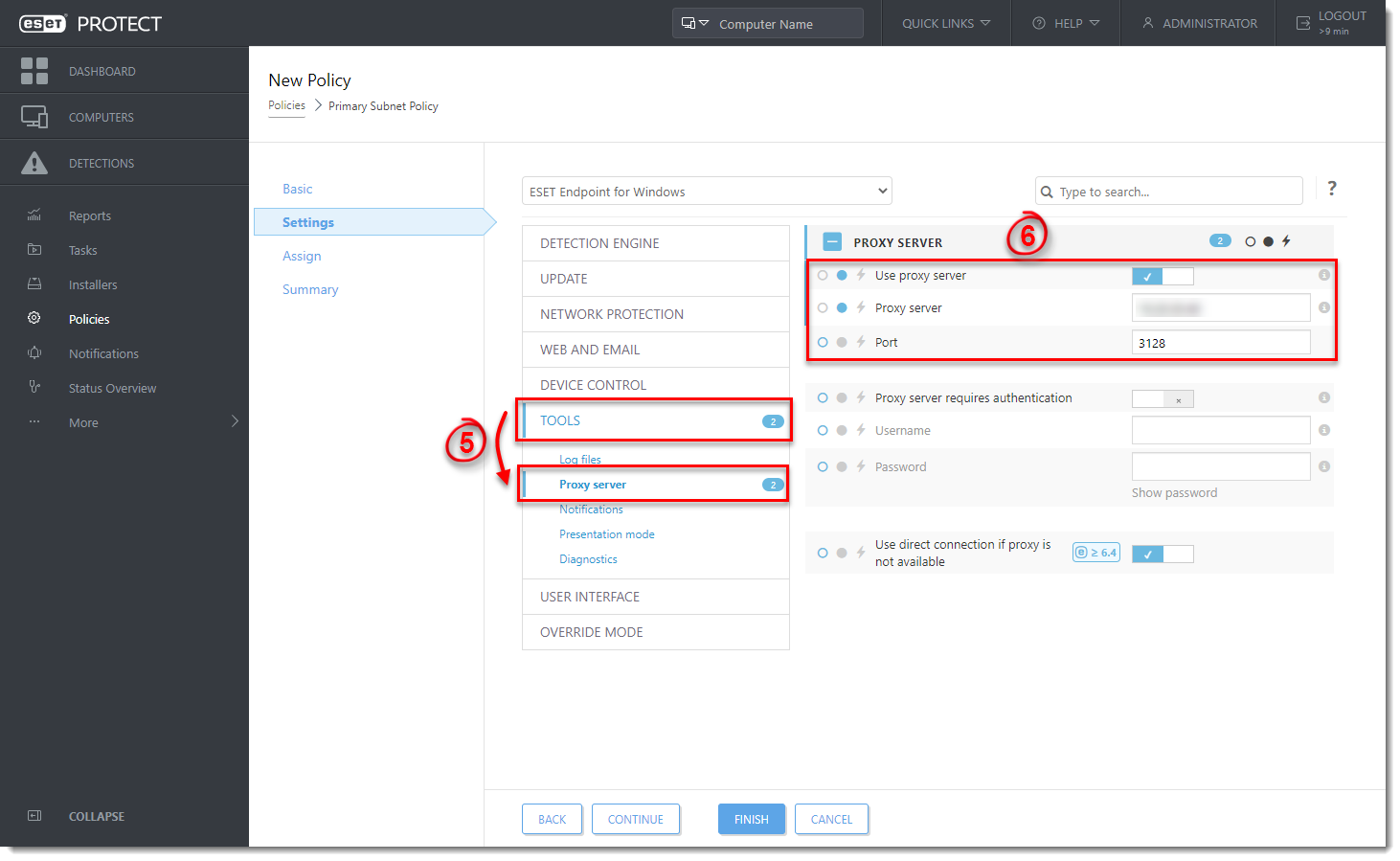
Şekil 3-3 - Araçlar 'ı genişletin ve Proxy sunucu'ya tıklayın.
- Proxy sunucusu kullan öğesini seçin, istemci bilgisayarların güncellemeleri indireceği proxy sunucusunun IP adresini girin.
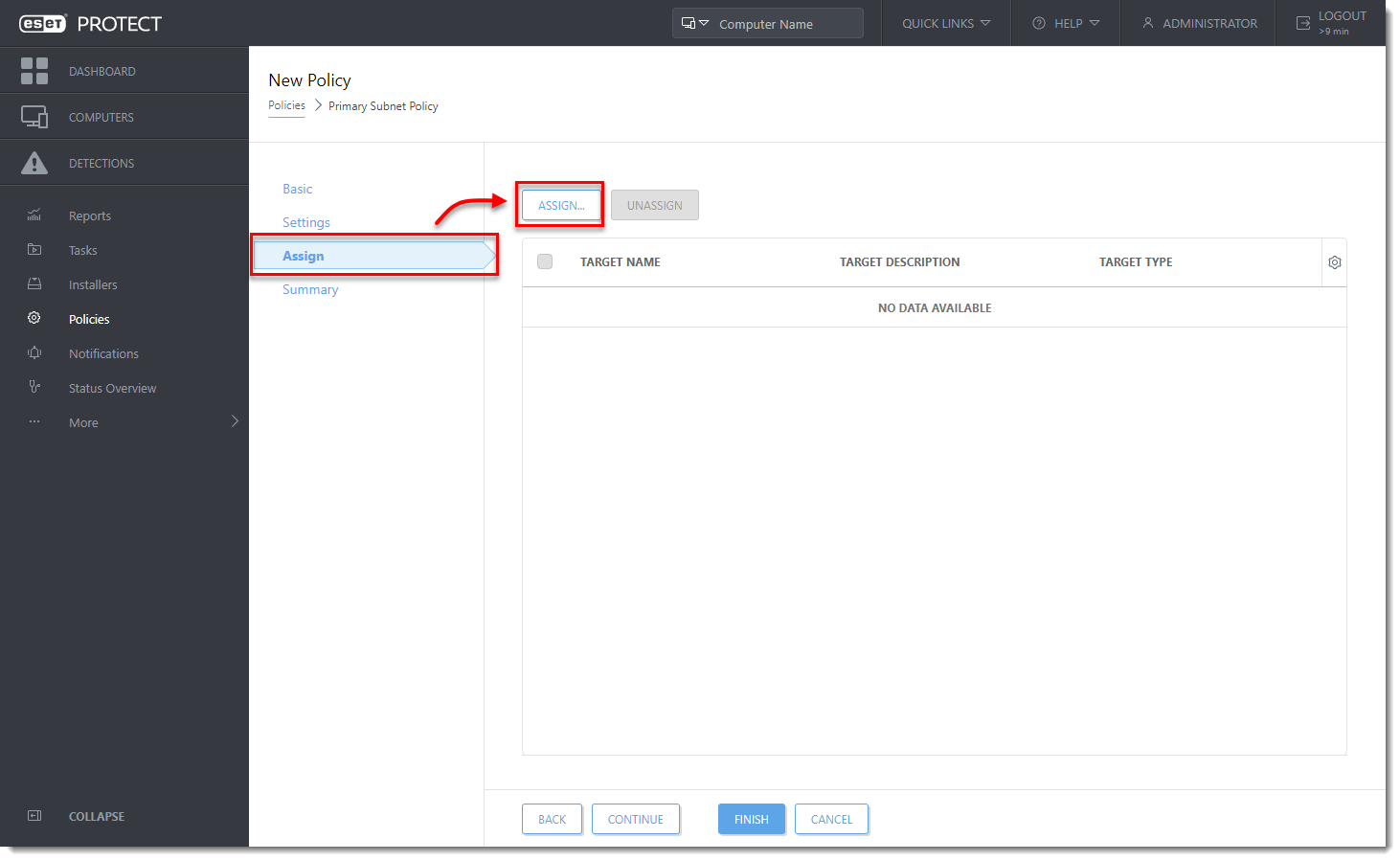
Şekil 3-4 - Ata 'ya tıklayın ve Ata'ya tıklayın.
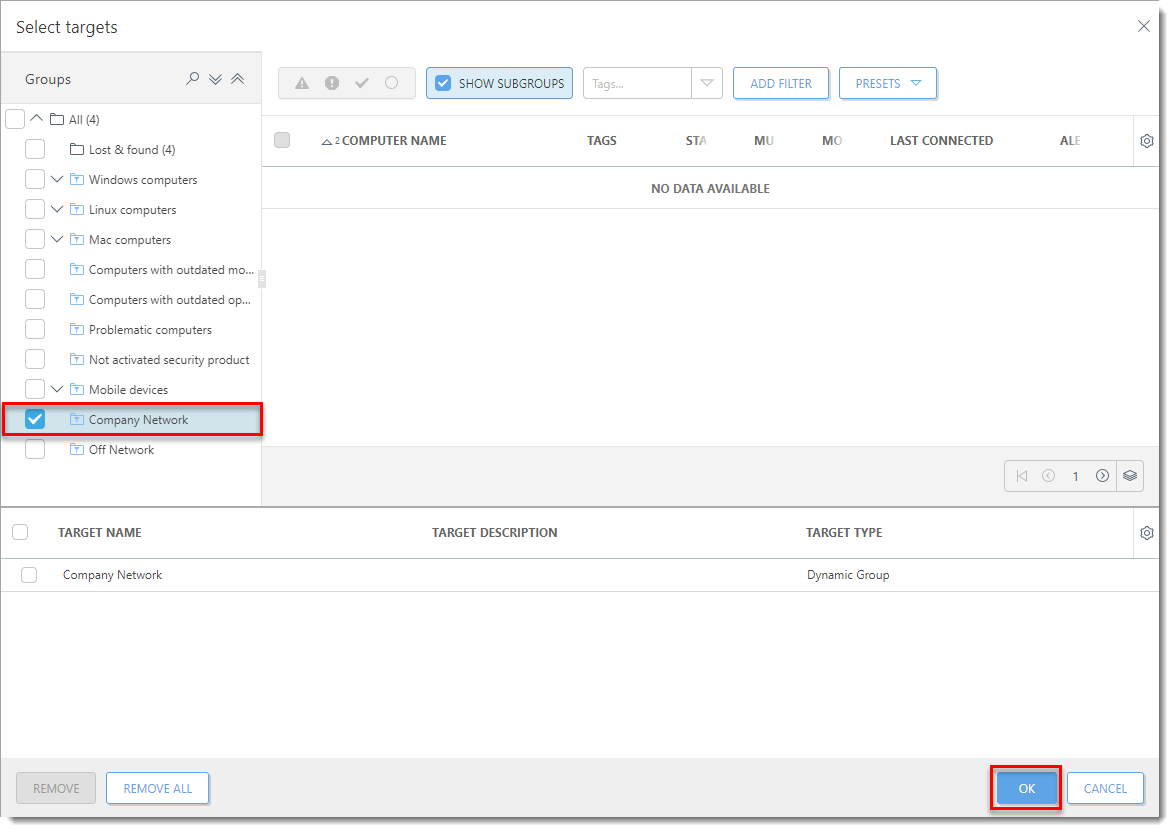
Şekil 3-5 - Bölüm I 'de oluşturduğunuz Şirket Ağı dinamik grubunun yanındaki onay kutusunu seçin ve ardından Tamam'ı tıklatın.
Şekil 3-6 - Son 'a tıklayın ve B bölümüne geçin.
B. Ağ Dışı Politikası
- İlkeler → Yeni İlke'ye tıklayın.

Şekil 3-7 - Ad alanına ilke için bir ad yazın.
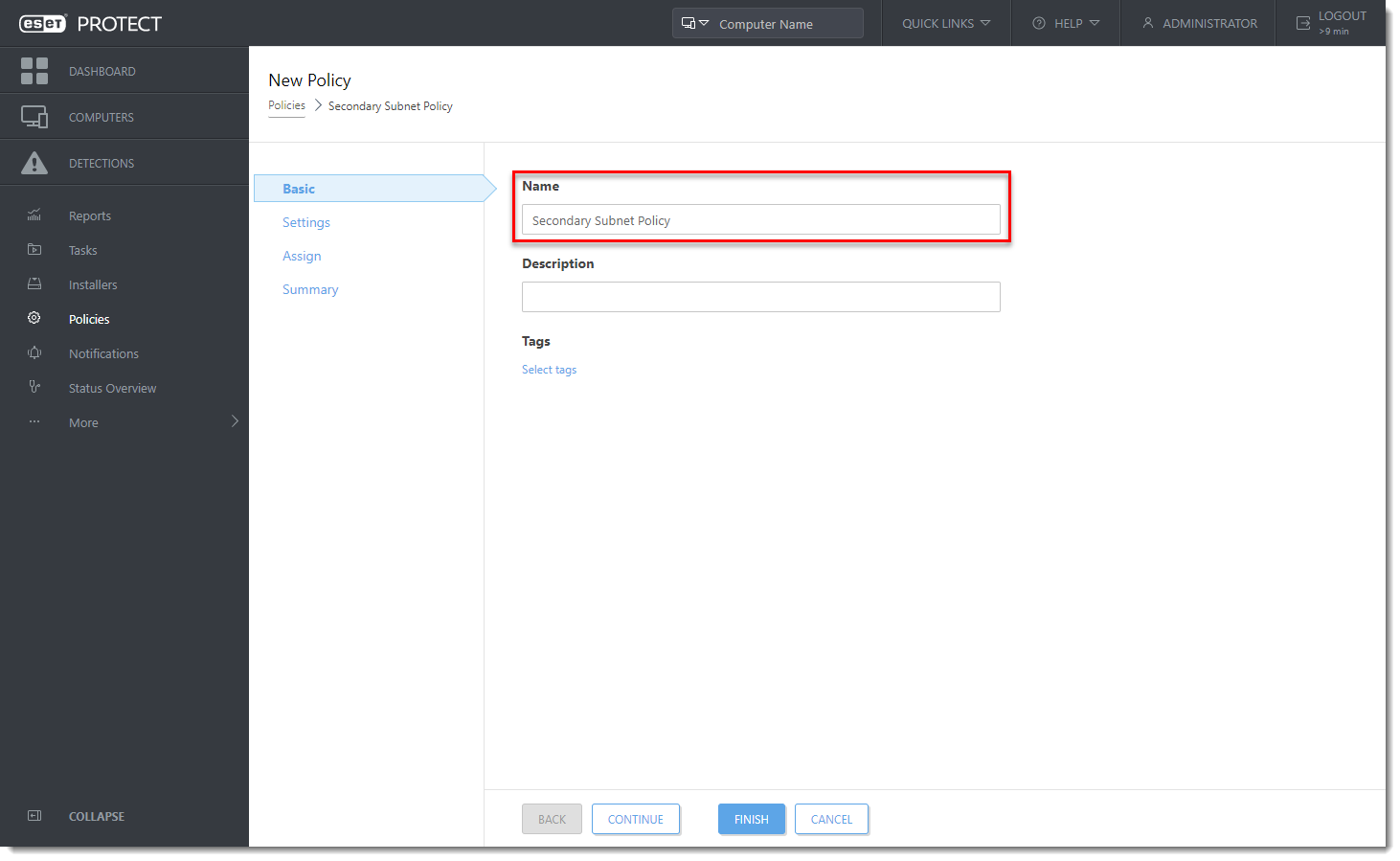
Şekil 3-8 - Ayarlar 'ı tıklatın ve açılır menüden uygun ürün grubunu seçin (bu örnekte, ilke Microsoft Windows işletim sistemlerini çalıştıran istemci bilgisayarlara uygulanacaktır, bu nedenle Windows için ESET Endpoint seçilmiştir).
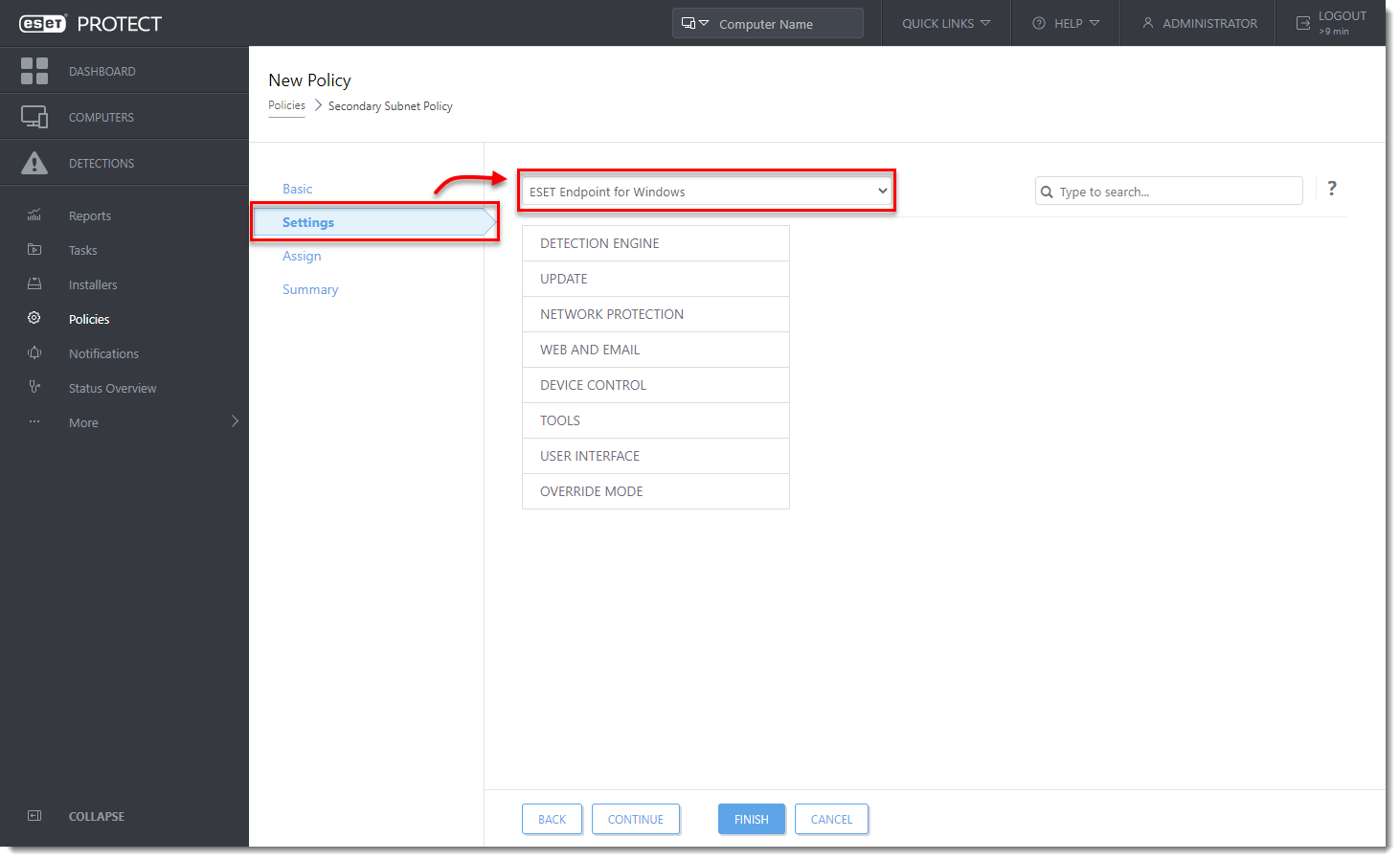
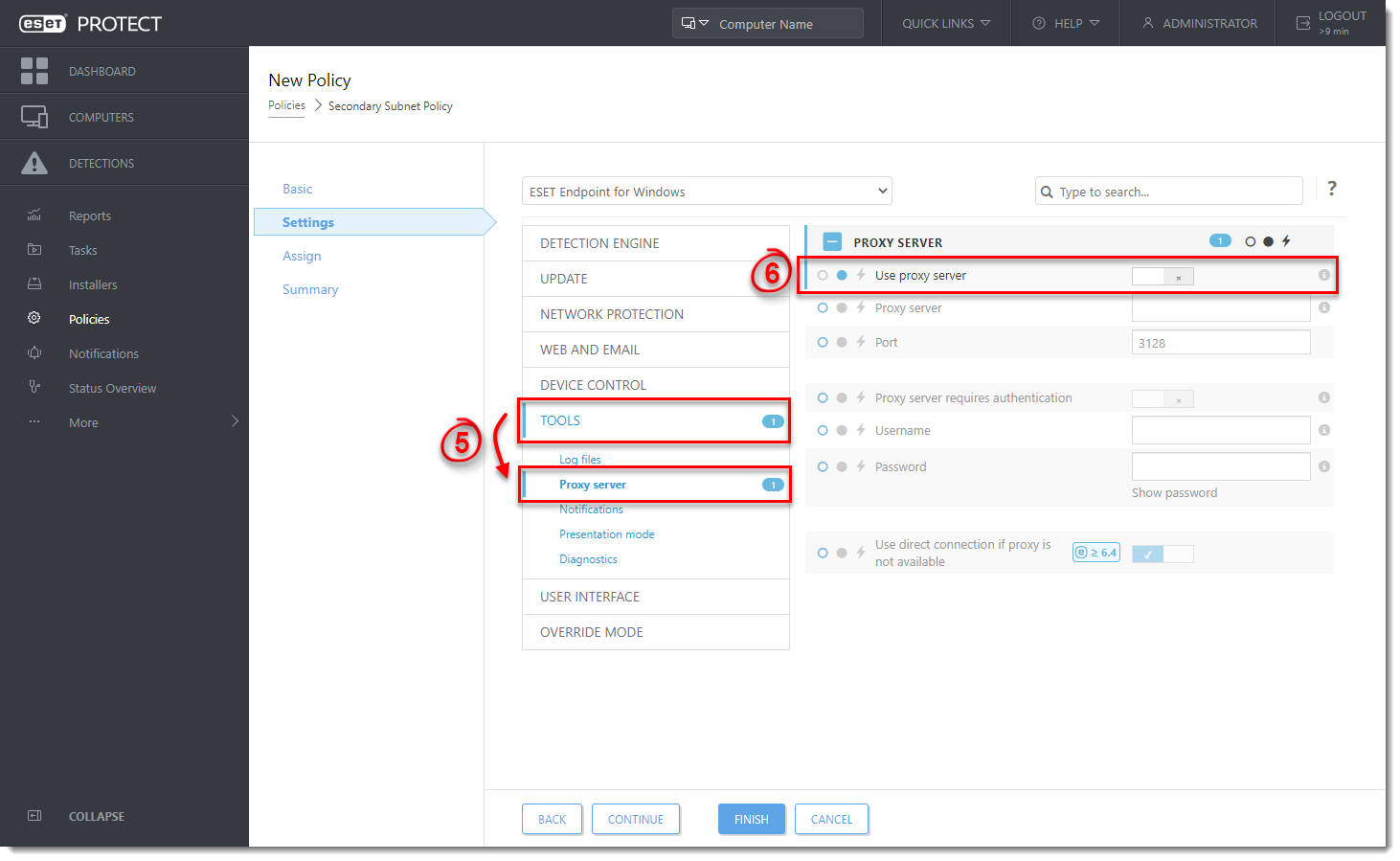
Şekil 3-9 - Araçlar 'ı genişletin ve Proxy sunucu'ya tıklayın.
- Proxy sunucu kullan seçeneğinin etkin olmadığından ve ayarın İlke tarafından uygulandığından emin olun - mavi nokta seçilidir (bu örnekte, diğer tüm ayarları varsayılan durumunda bırakıyoruz).
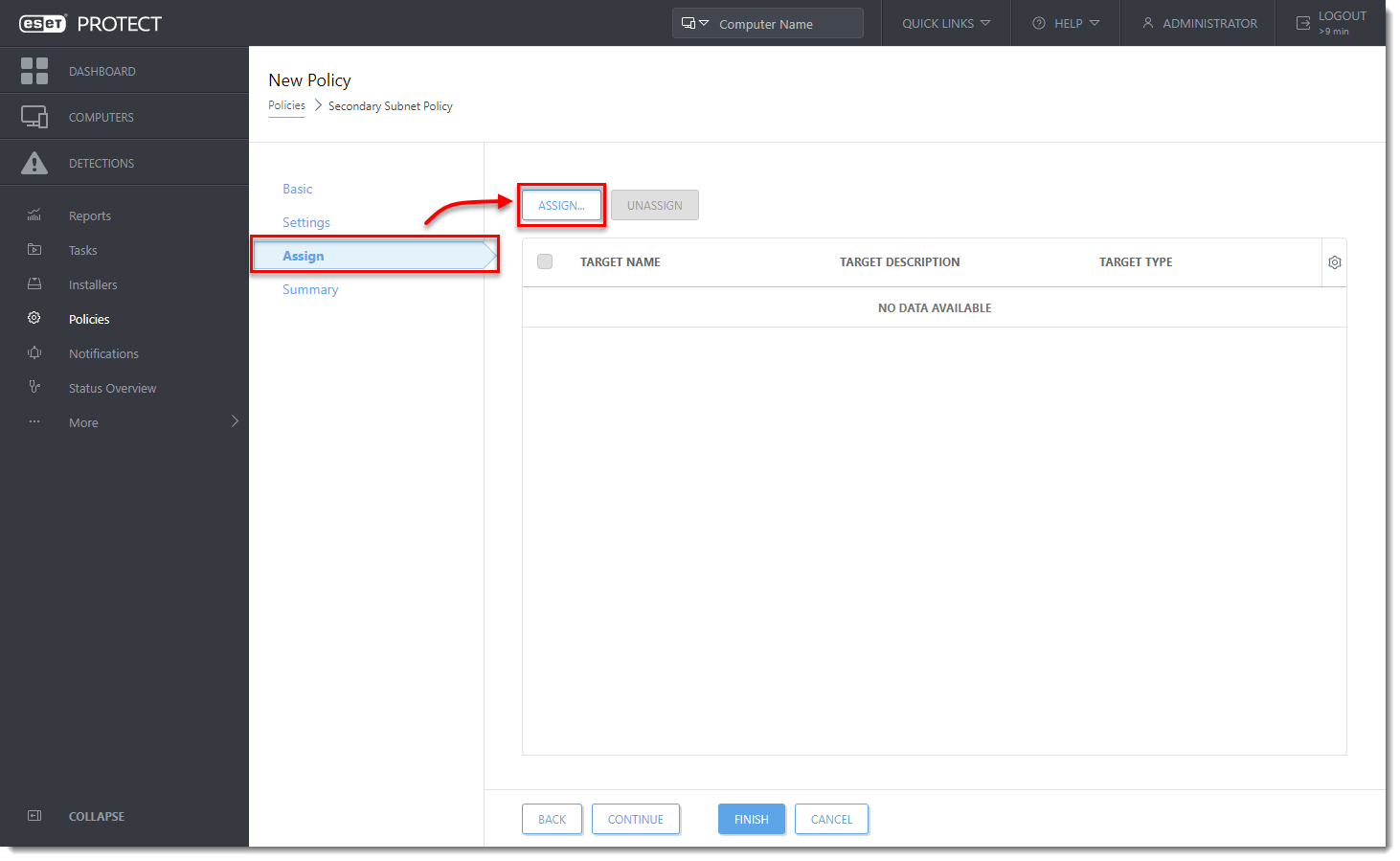
Şekil 3-10 - Ata 'ya tıklayın ve Ata'ya tıklayın.
Şekil 3-11 - Bölüm II 'de oluşturduğunuz Ağ Dışı dinamik grubunun yanındaki onay kutusunu seçin ve ardından Tamam'ı tıklatın.
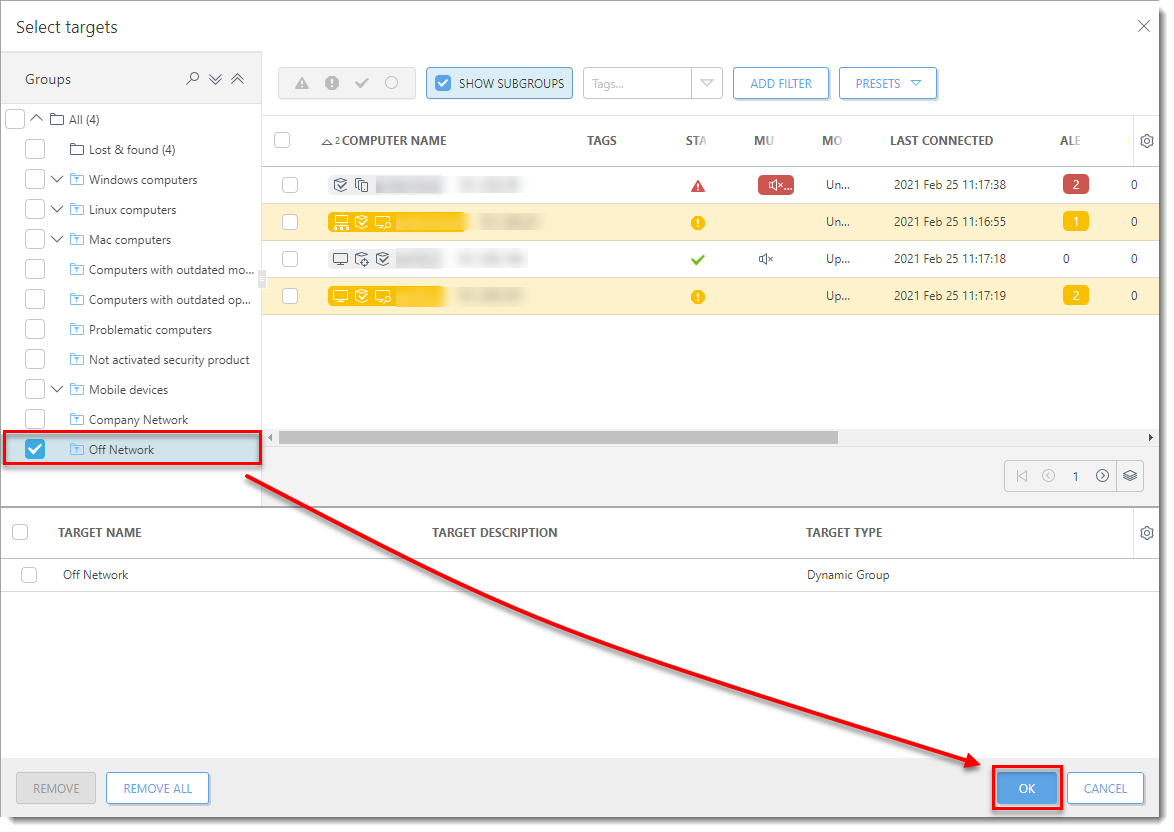
Şekil 3-12 - Son'a tıklayın.


