Edição
- Use grupos dinâmicos automaticamente para determinar as configurações de atualização das estações de trabalho clientes, dependendo da rede à qual estão conectadas
Solução
 usuários de endpoint: Execute estas etapas em estações de trabalho clientes individuais
No exemplo abaixo:
- Faça o download das atualizações usando um servidor proxy quando estiver conectado à sub-rede A (referida como "Rede da empresa").
- Faça o download das atualizações usando o servidor de atualização da ESET quando estiver conectado à sub-rede B (chamada de "Rede externa").
Para exemplos adicionais de uso de modelos de Grupo Dinâmico, consulte Modelo de Grupo Dinâmico - exemplos na Ajuda Online do ESET PROTECT On-Prem e Artigos relacionados abaixo.
I. Configurar o Grupo dinâmico da rede da empresa
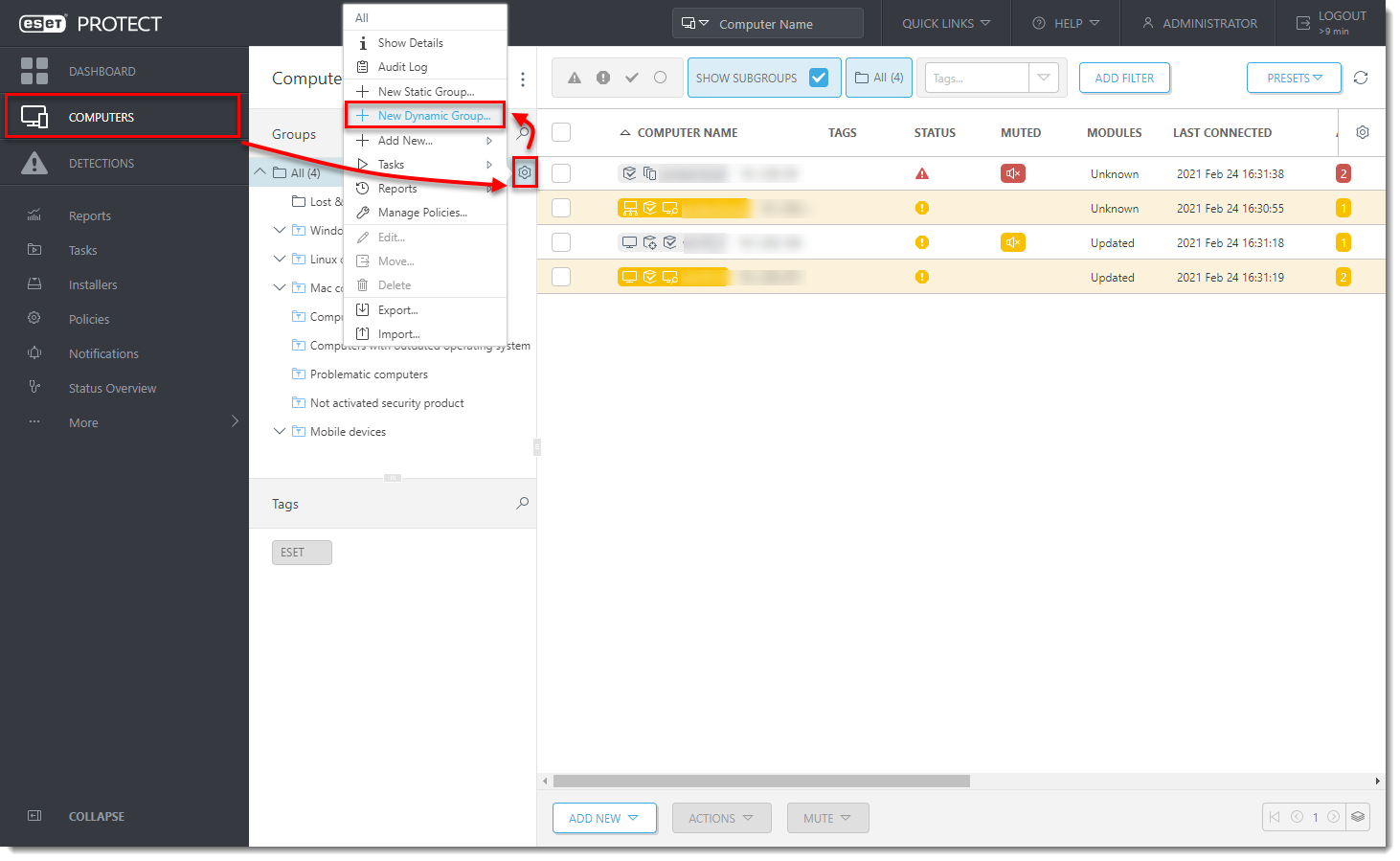
- Clique em Computers (Computadores), clique no ícone de engrenagem ao lado de um grupo e selecione New Dynamic Group (Novo grupo dinâmico) no menu de contexto.
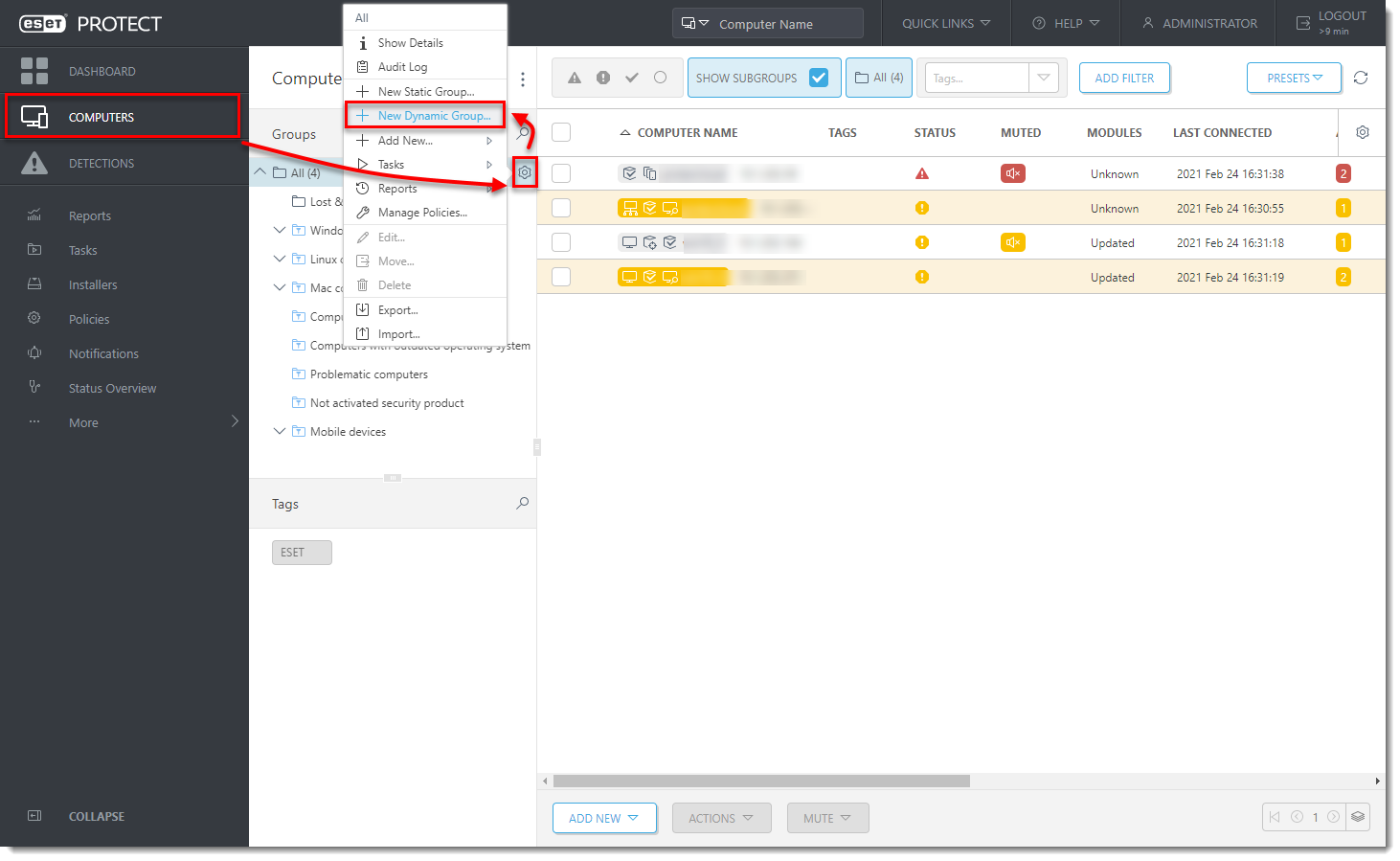
Figura 1-1 - Digite um nome para o novo grupo. Se necessário, clique em Change Parent Group (Alterar grupo pai) para alterar o grupo pai.
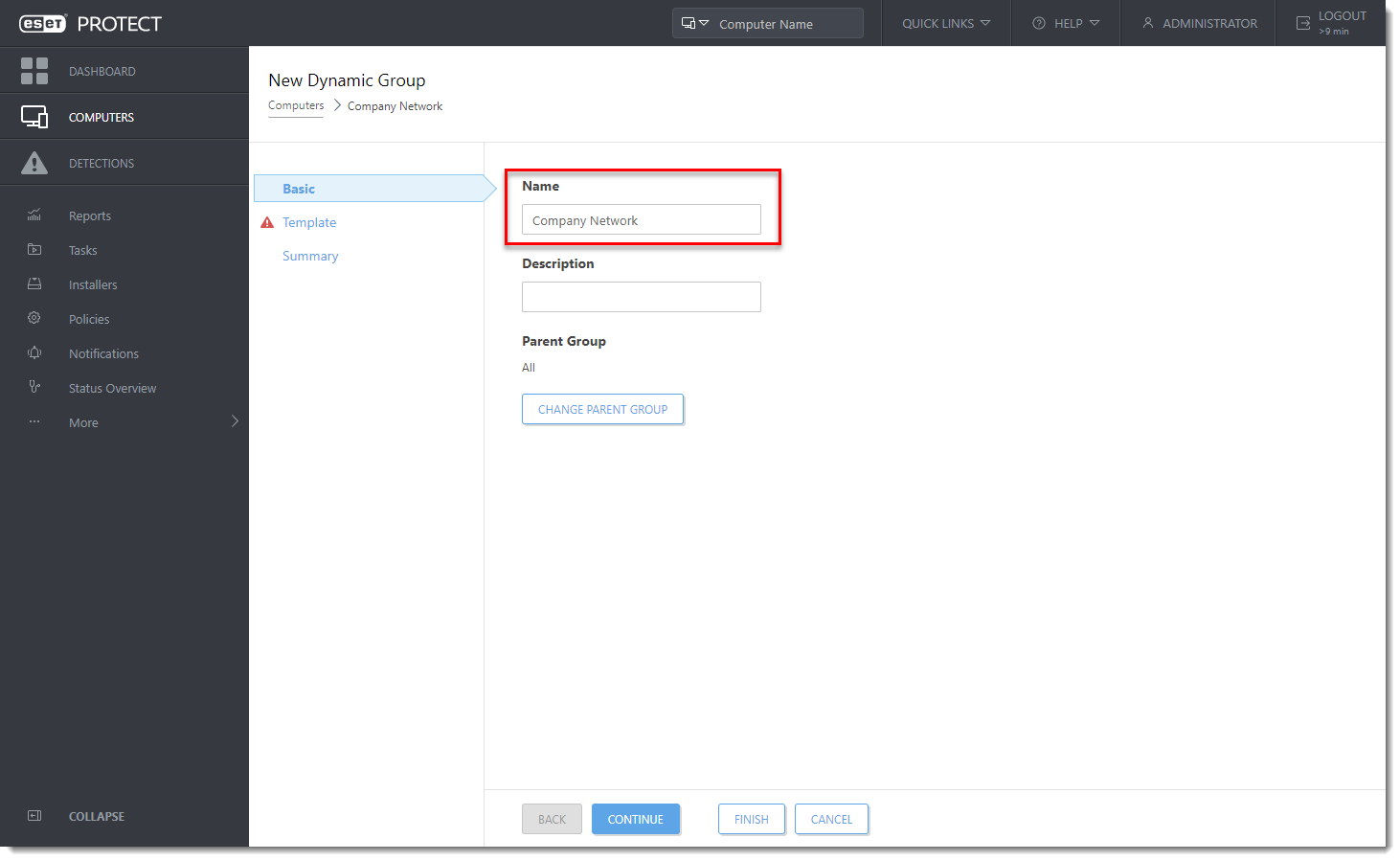
Figura 1-2 - Clique em Template (Modelo) e clique em New (Novo).
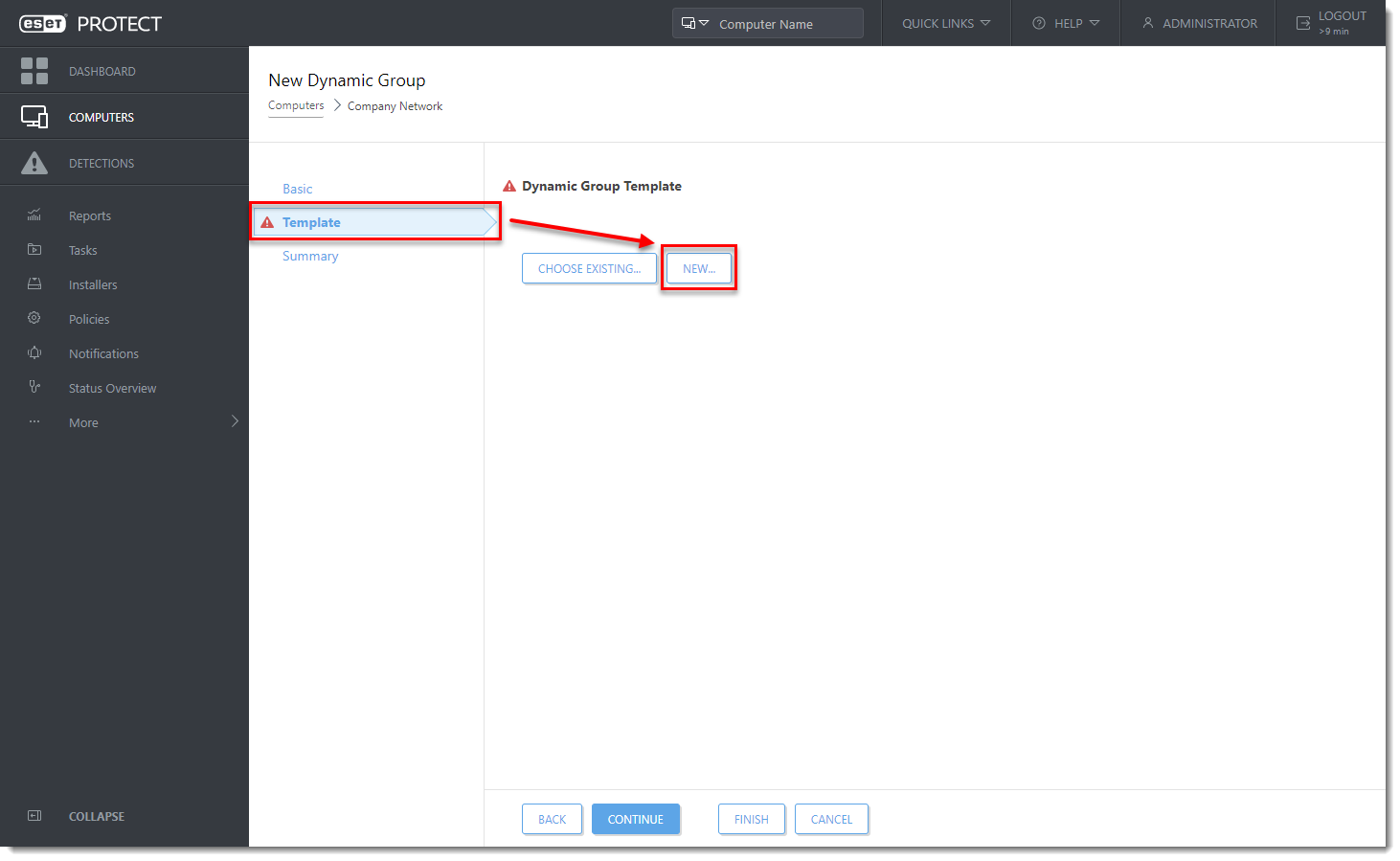
Figura 1-3 - Digite um nome no campo Name (Nome ).
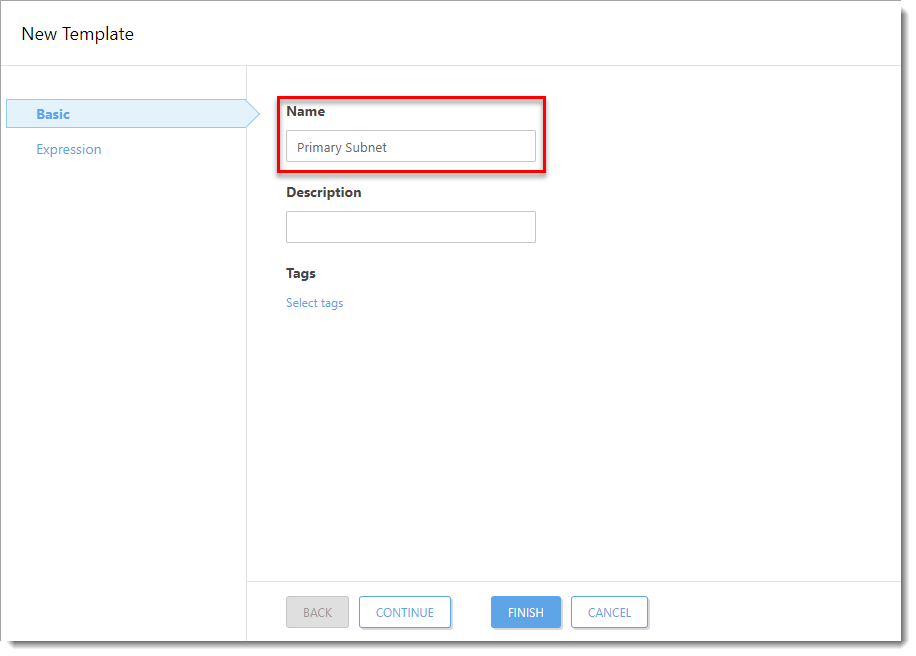
Figura 1-4 - Clique em Expression (Expressão), selecione AND (Todas as condições devem ser verdadeiras) no menu suspenso Operation (Operação ) e clique em Add Rule (Adicionar regra).
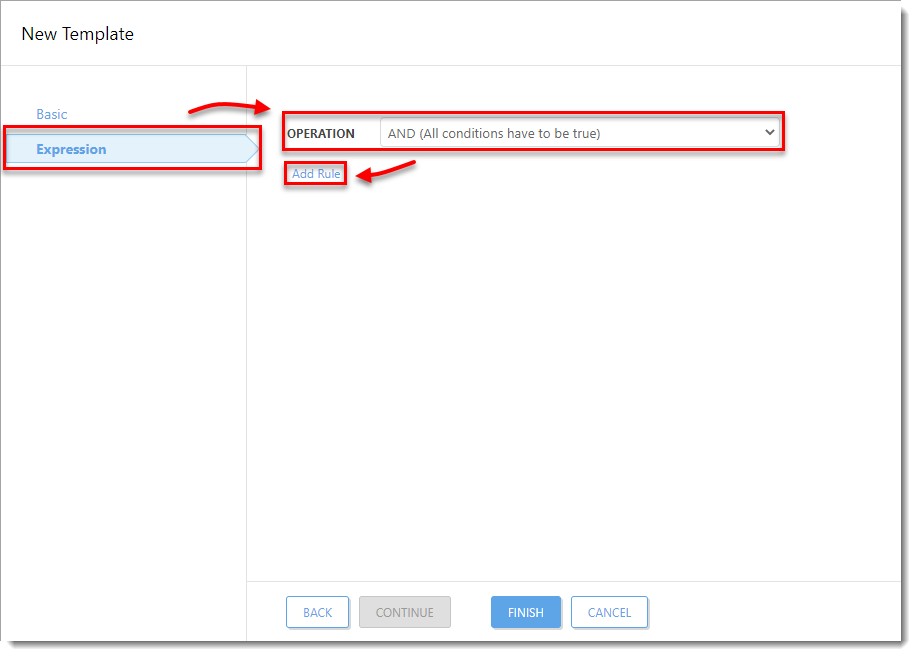
Figura 1-5 - Expanda Network IP addresses (Endereços IP de rede), selecione IP subnetwork (Sub-rede IP) e clique em OK.
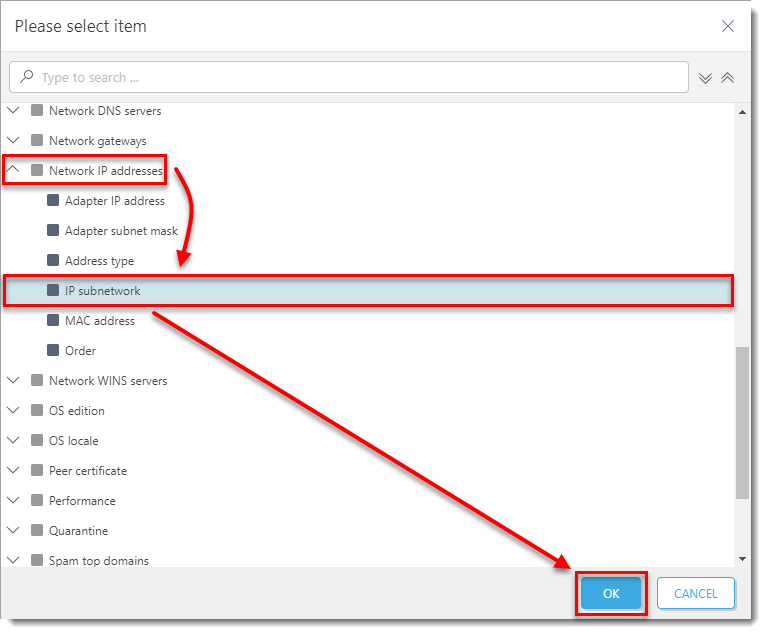
Figura 1-6 - Selecione = (igual) no menu suspenso, digite o endereço IP da sub-rede no campo em branco e clique em Finish (Concluir). O formato da sub-rede é: x.x.x.x (por exemplo: 10.1.112.0).
Mais informações sobre isso podem ser encontradas em nosso tópico da Ajuda on-line.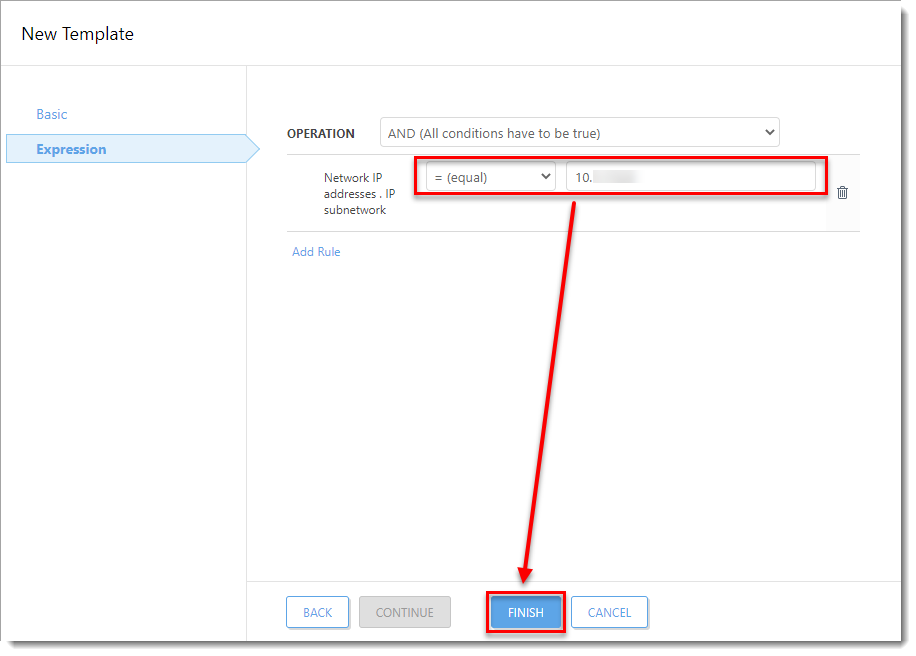
Figura 1-7 - Clique em Finish ( Concluir).
II. Configurar um grupo dinâmico fora da rede
- Clique em Computers (Computadores), clique no ícone de engrenagem ao lado de um grupo e selecione New Dynamic Group (Novo grupo dinâmico) no menu de contexto.
- Digite um nome para o novo grupo. Se necessário, clique em Change Parent Group (Alterar grupo pai) para alterar o grupo pai.
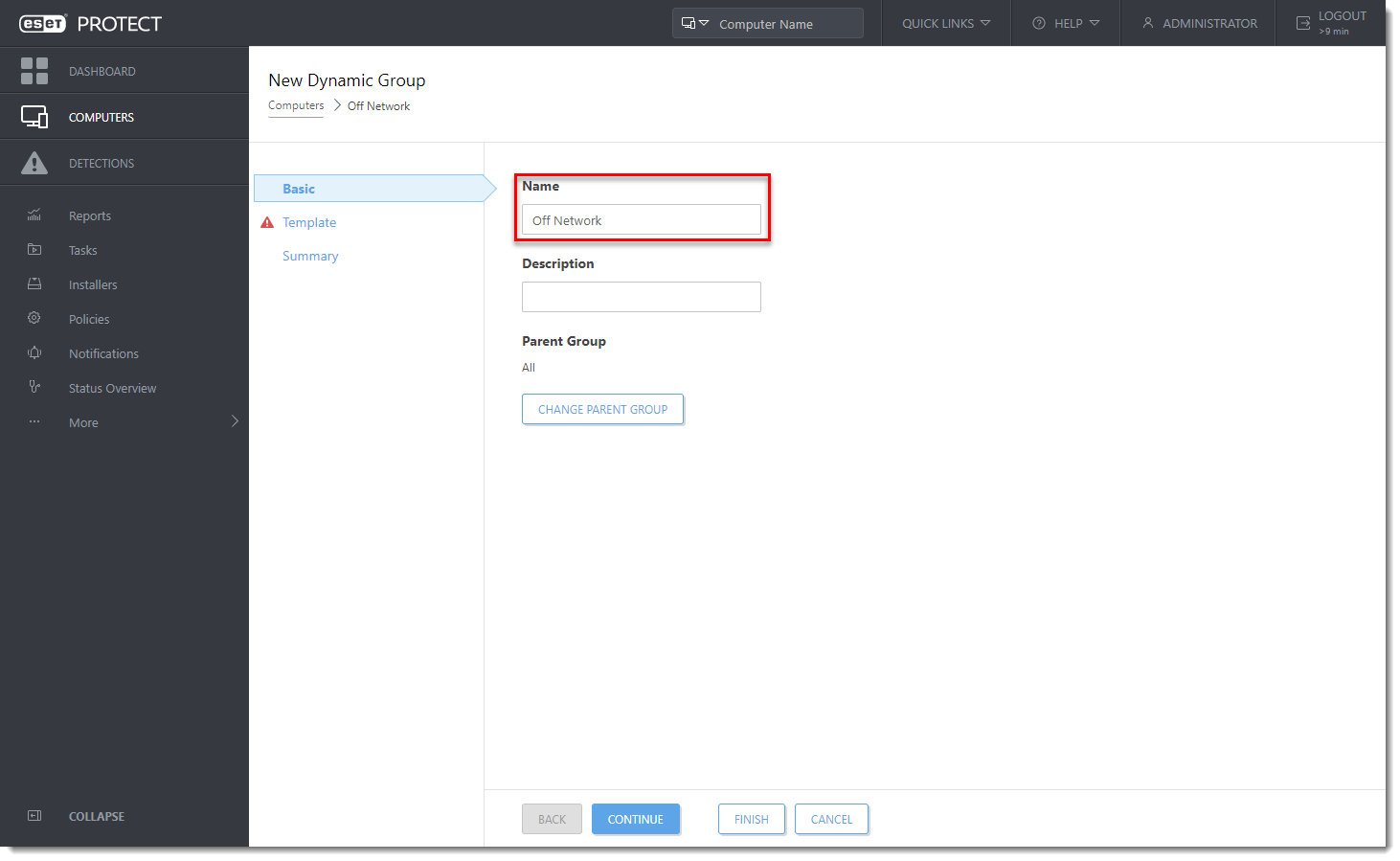
Figura 2-2 - Clique em Template e clique em New.
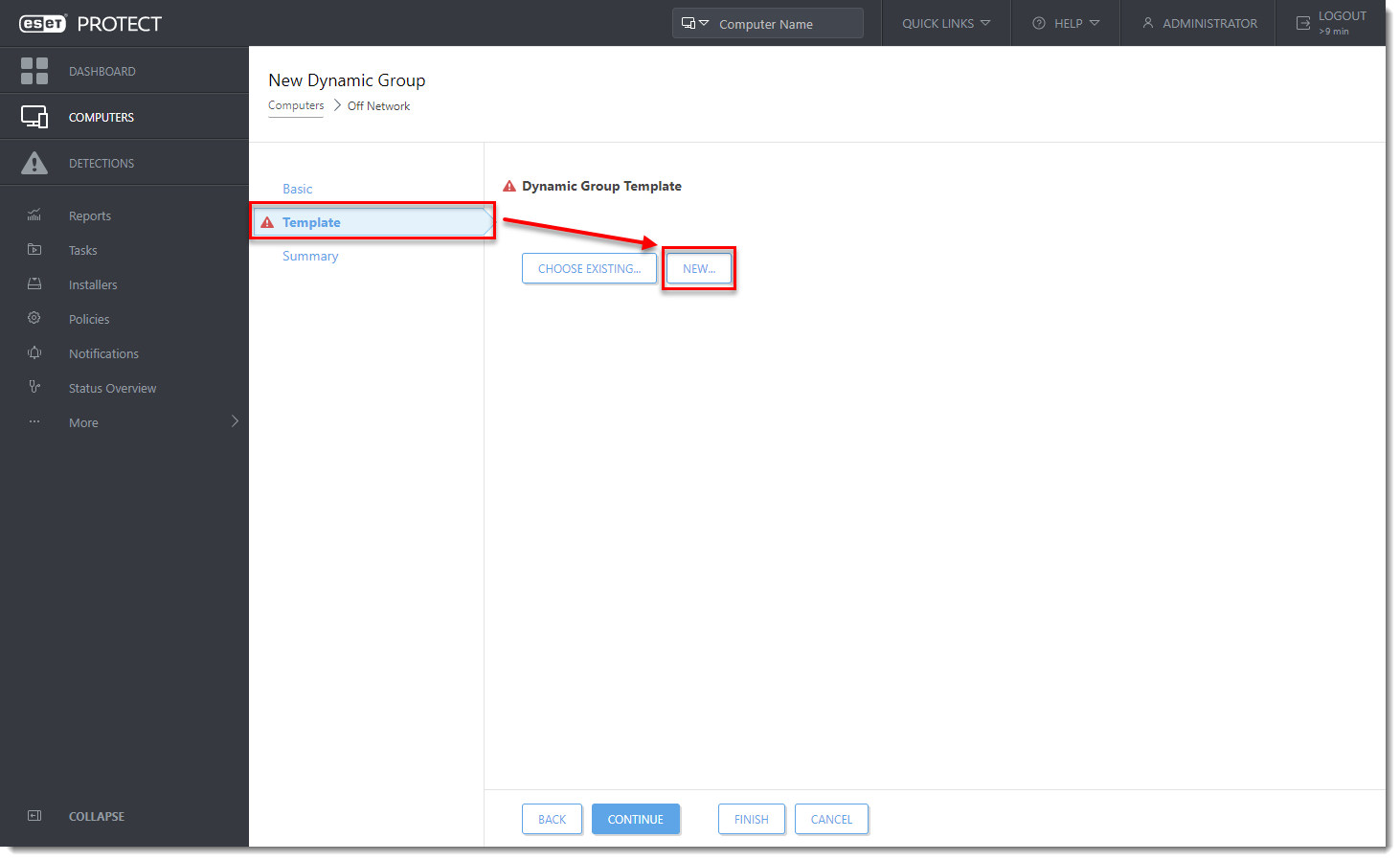
Figura 2-3 - Digite um nome no campo Name (Nome ).
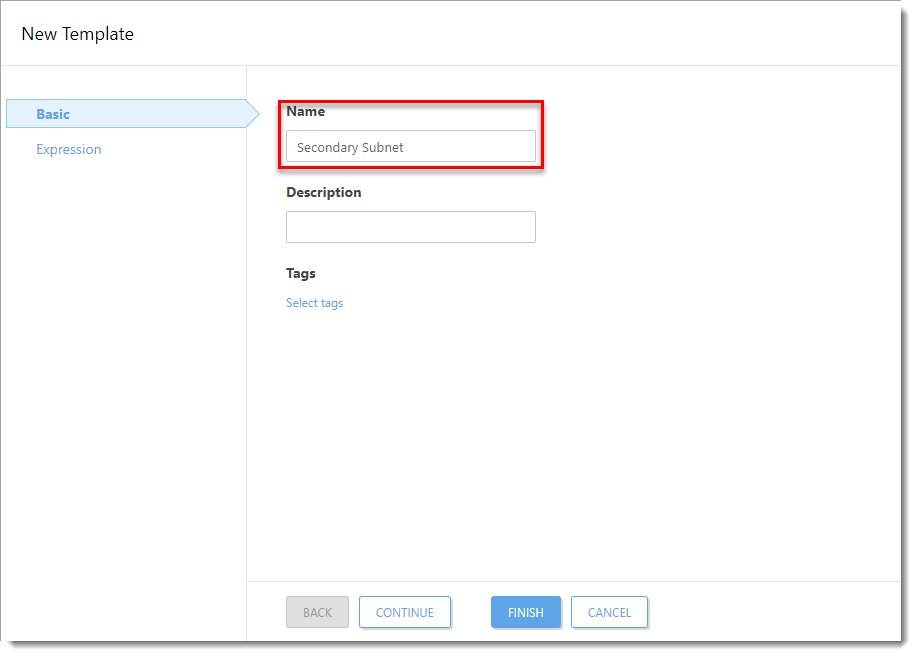
Figura 2-4 - Expanda Expression (Expressão), selecione NOR (All conditions have to be false) (Todas as condições devem ser falsas) no menu suspenso Operation (Operação ) e clique em Add Rule (Adicionar regra).

Figura 2-5 - Expanda Network IP addresses (Endereços IP de rede), selecione IP subnetwork (Sub-rede IP) e clique em OK.
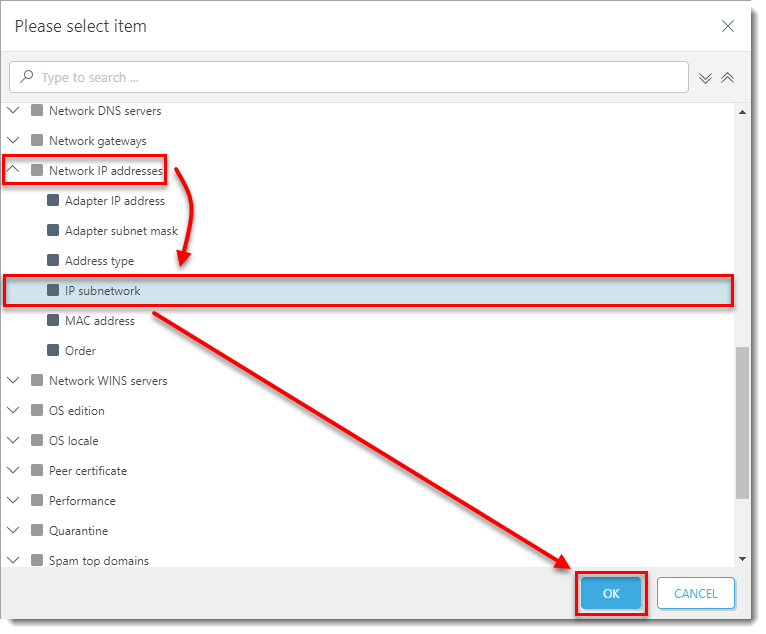
Figura 2-6 - Selecione is one of no menu suspenso, digite o endereço IP da sub-rede secundária no campo em branco e clique em Finish (Concluir). O formato da sub-rede é: x.x.x.x (por exemplo: 10.1.113.0).
Mais informações sobre isso podem ser encontradas em nosso tópico da Ajuda on-line.
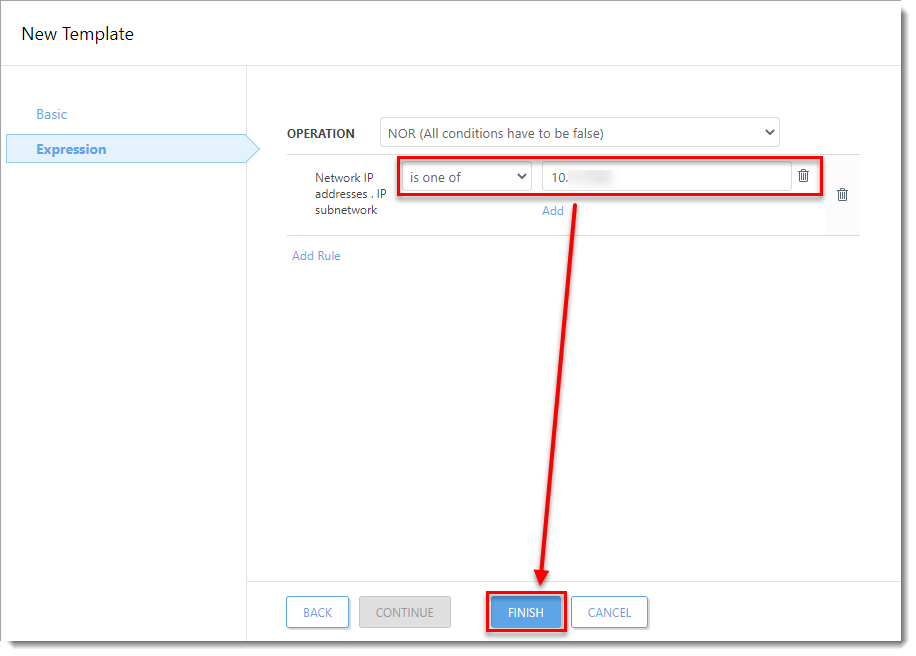
Figura 2-7 - Clique em Finish (Concluir).
III. Crie políticas de rede da empresa e fora da rede e atribua-as a grupos
A. Política de rede da empresa
- Clique em Policies → New Policy( Políticas → Nova política).
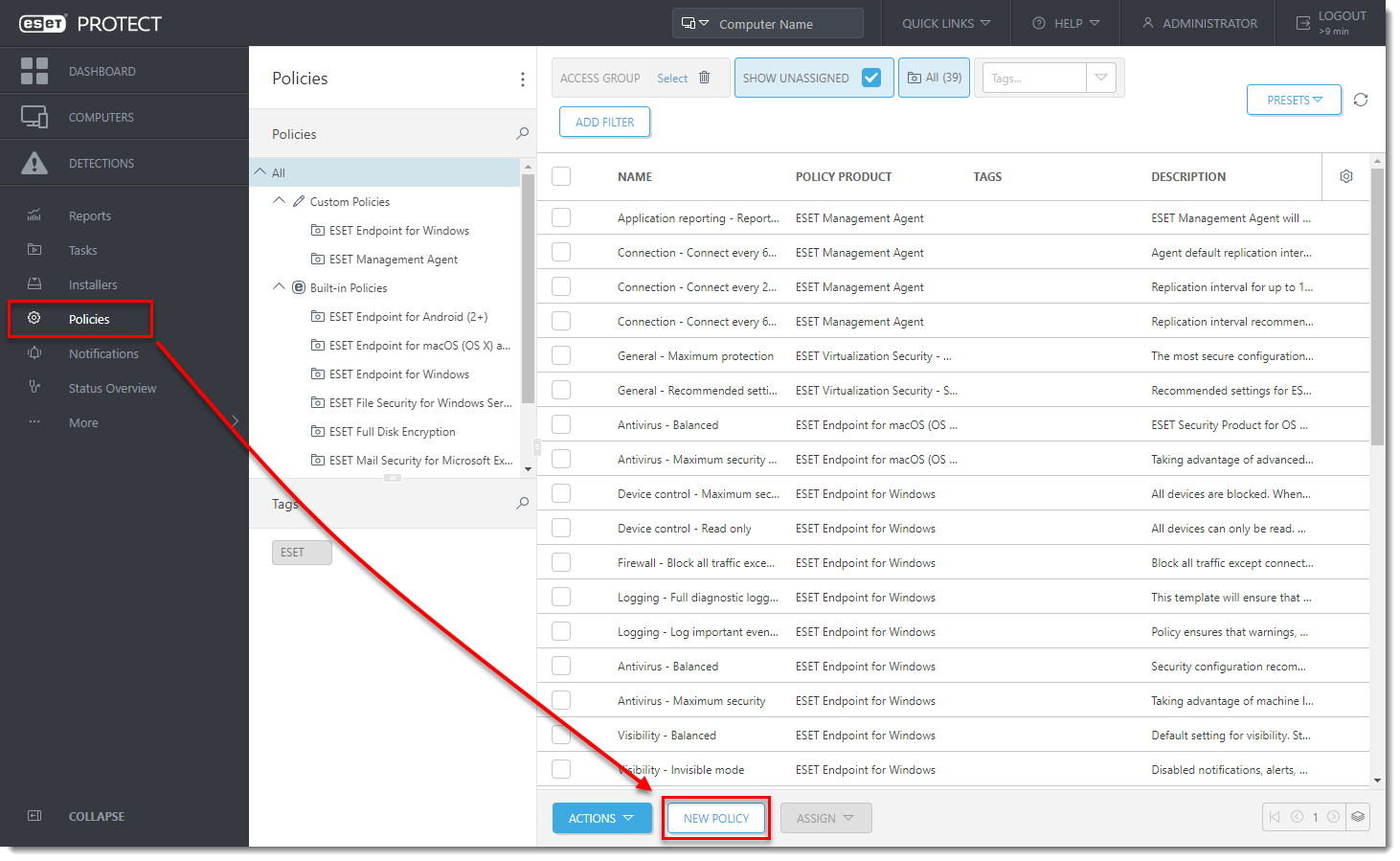
Figura 3-1 - Digite um nome para a política no campo Name (Nome ).
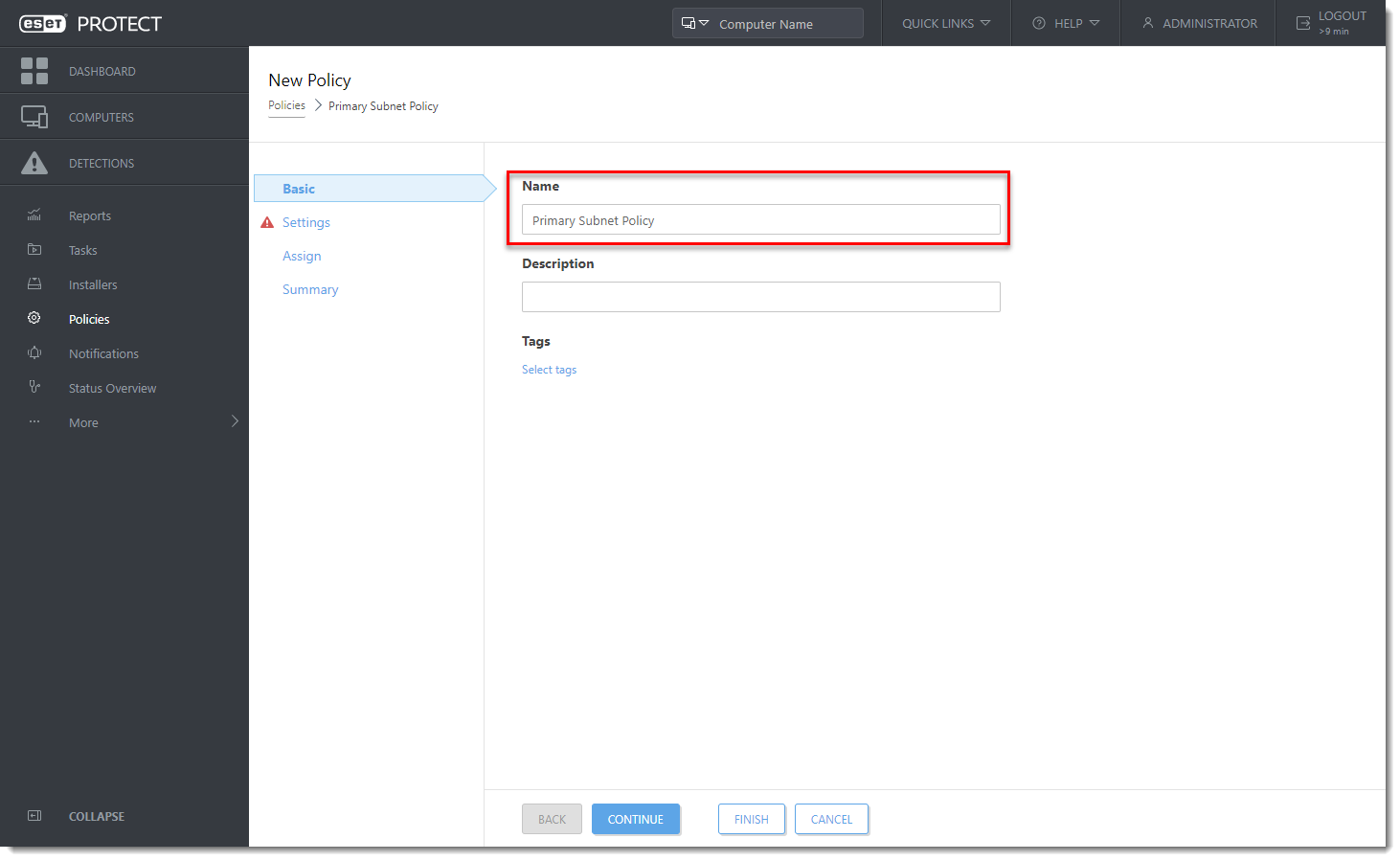
Figura 3-2 - Clique em Configurações e selecione o produto apropriado no menu suspenso (neste exemplo, a política será aplicada aos computadores clientes que executam sistemas operacionais Microsoft Windows, portanto, o ESET Endpoint para Windows está selecionado).
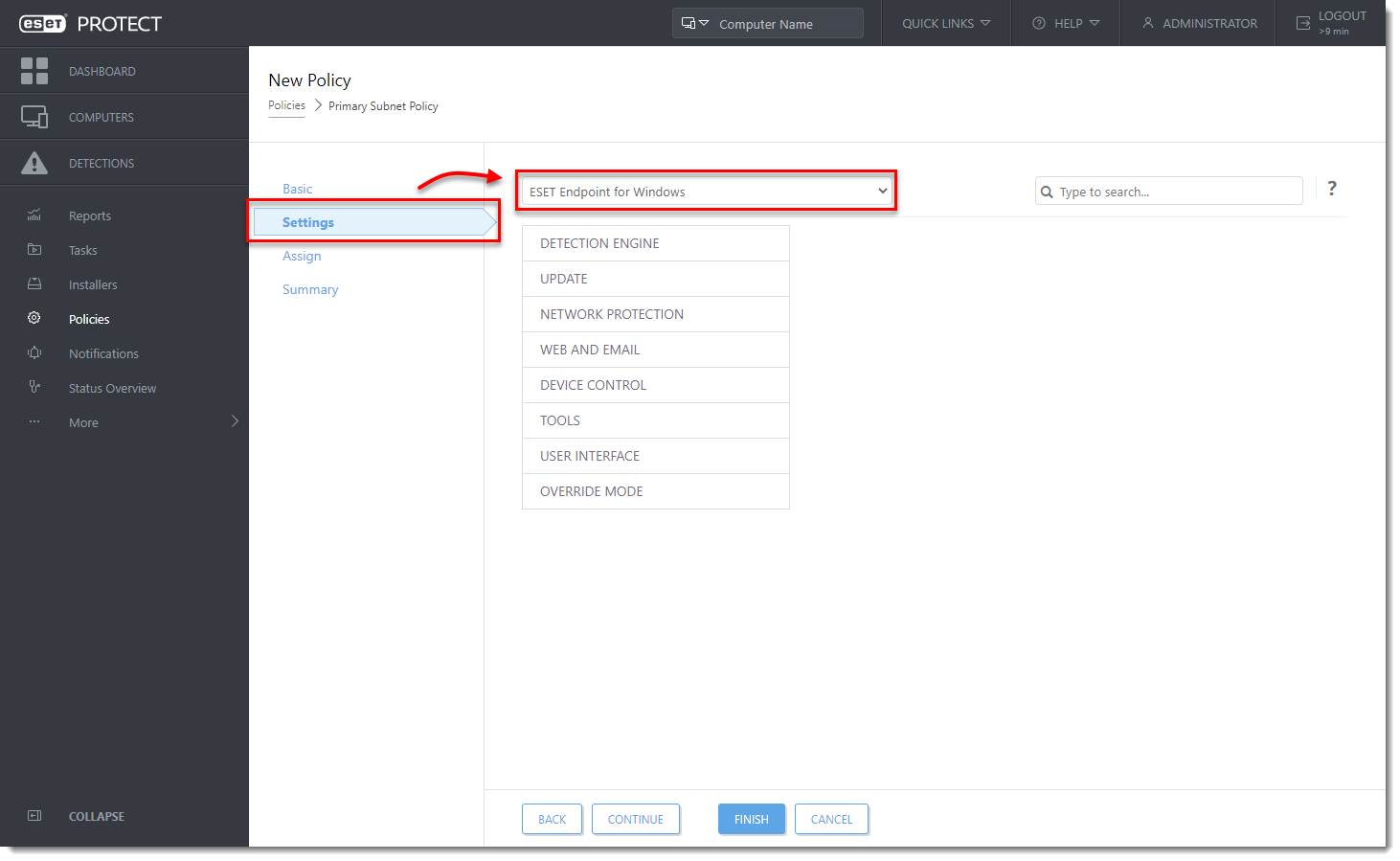
Figura 3-3 - Expanda Ferramentas e clique em Servidor proxy.
- Selecione Usar servidor proxy, digite o endereço IP do servidor proxy do qual os computadores clientes farão o download das atualizações.
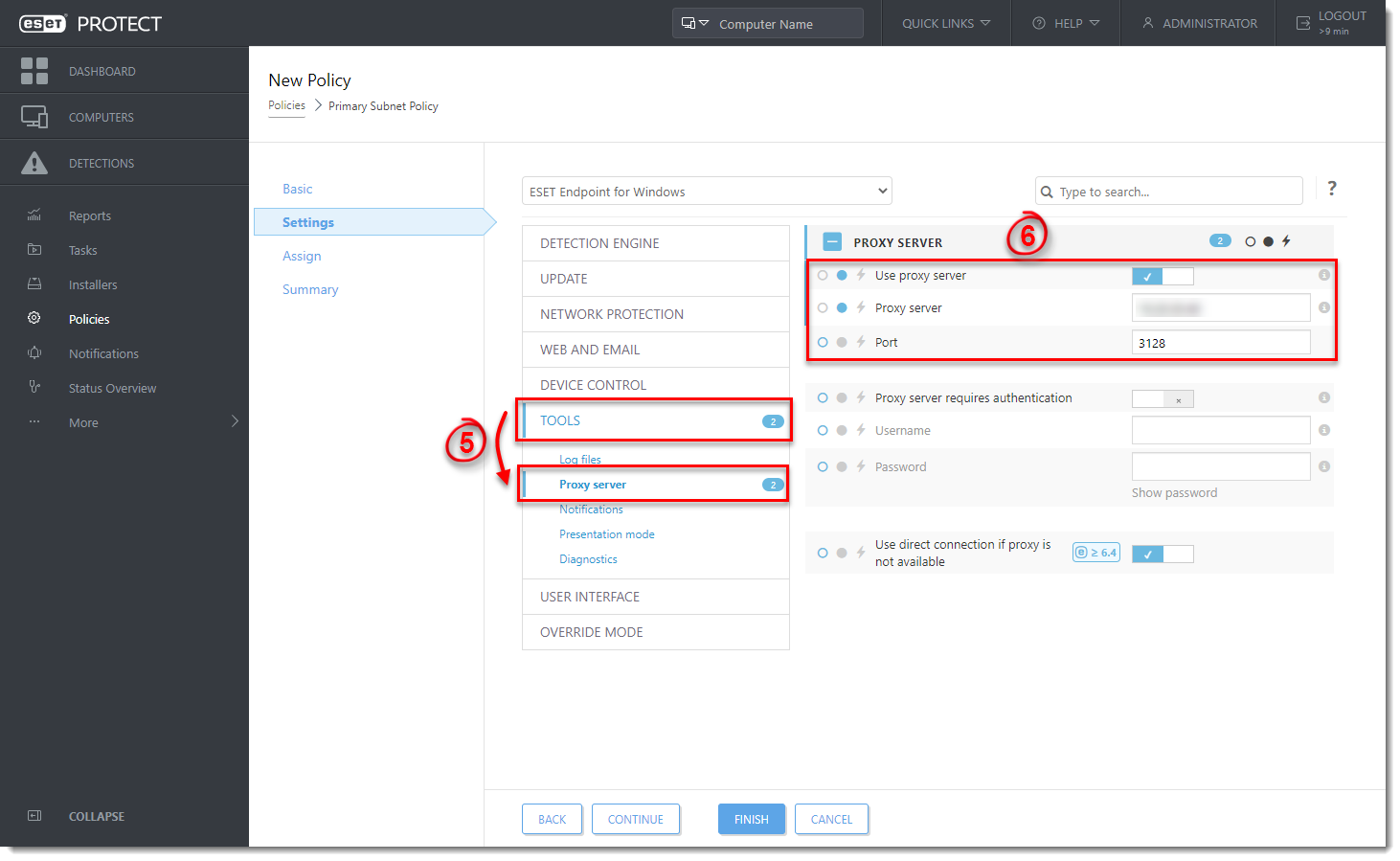
Figura 3-4 - Clique em Assign e clique em Assign.
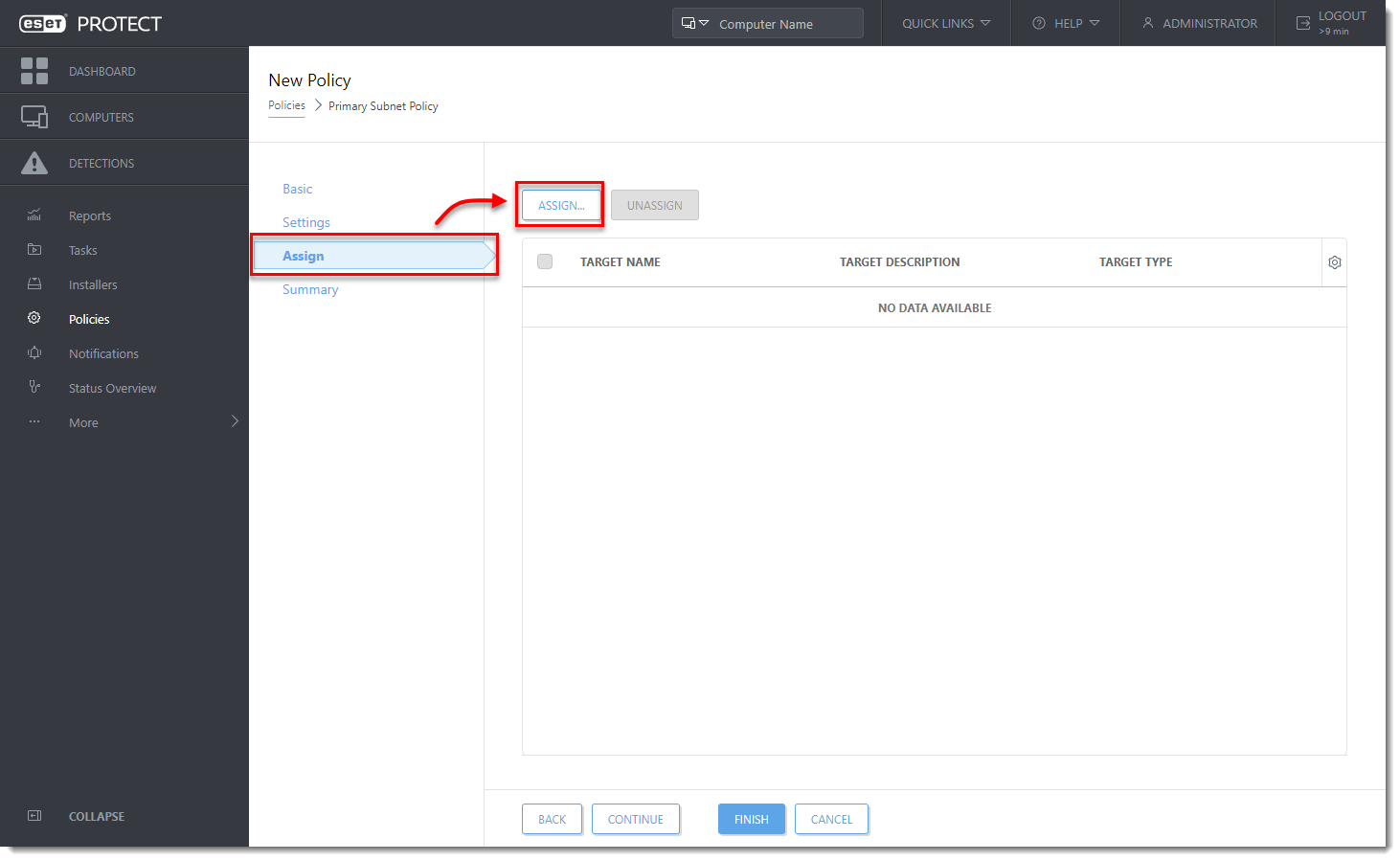
Figura 3-5 - Marque a caixa de seleção ao lado do grupo dinâmico Company Network que você criou na parte I e clique em OK.
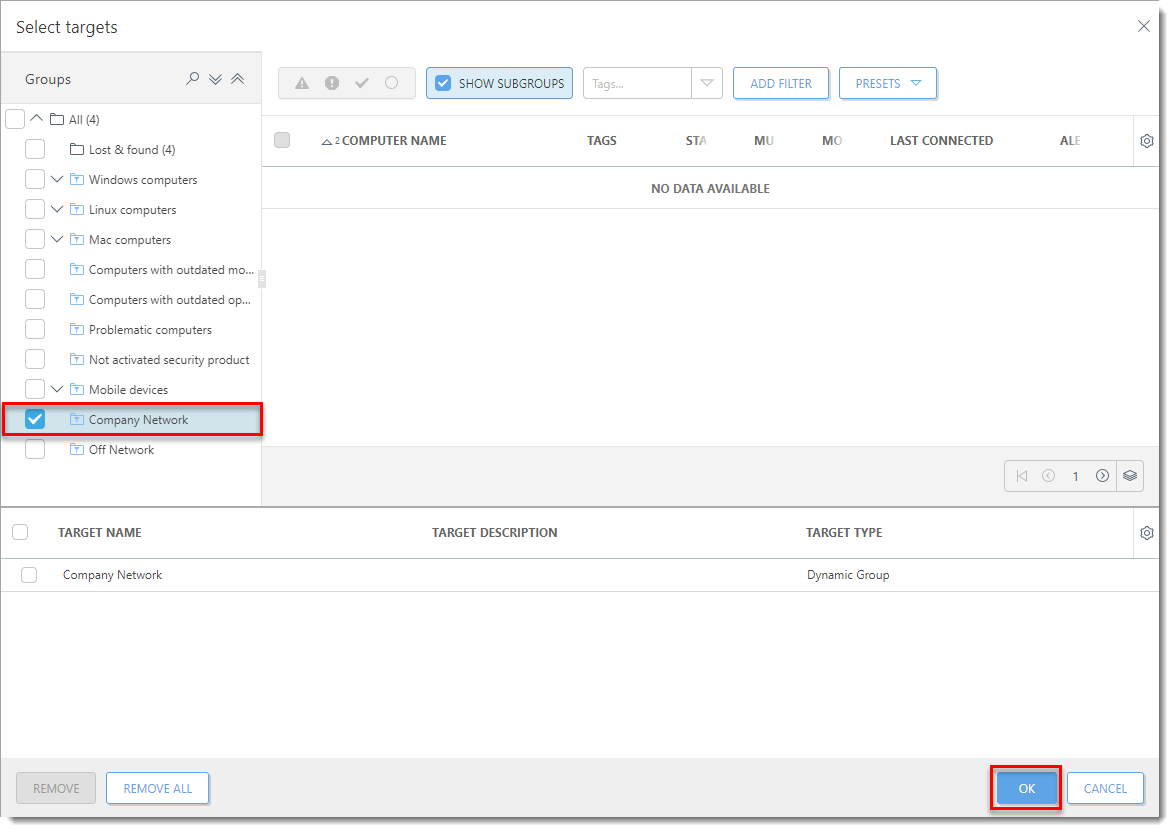
Figura 3-6 - Clique em Finish (Concluir) e prossiga para a parte B.
B. Política de rede desativada
- Clique em Policies → New Policy( Políticas → Nova política).

Figura 3-7 - Digite um nome para a política no campo Name (Nome ).
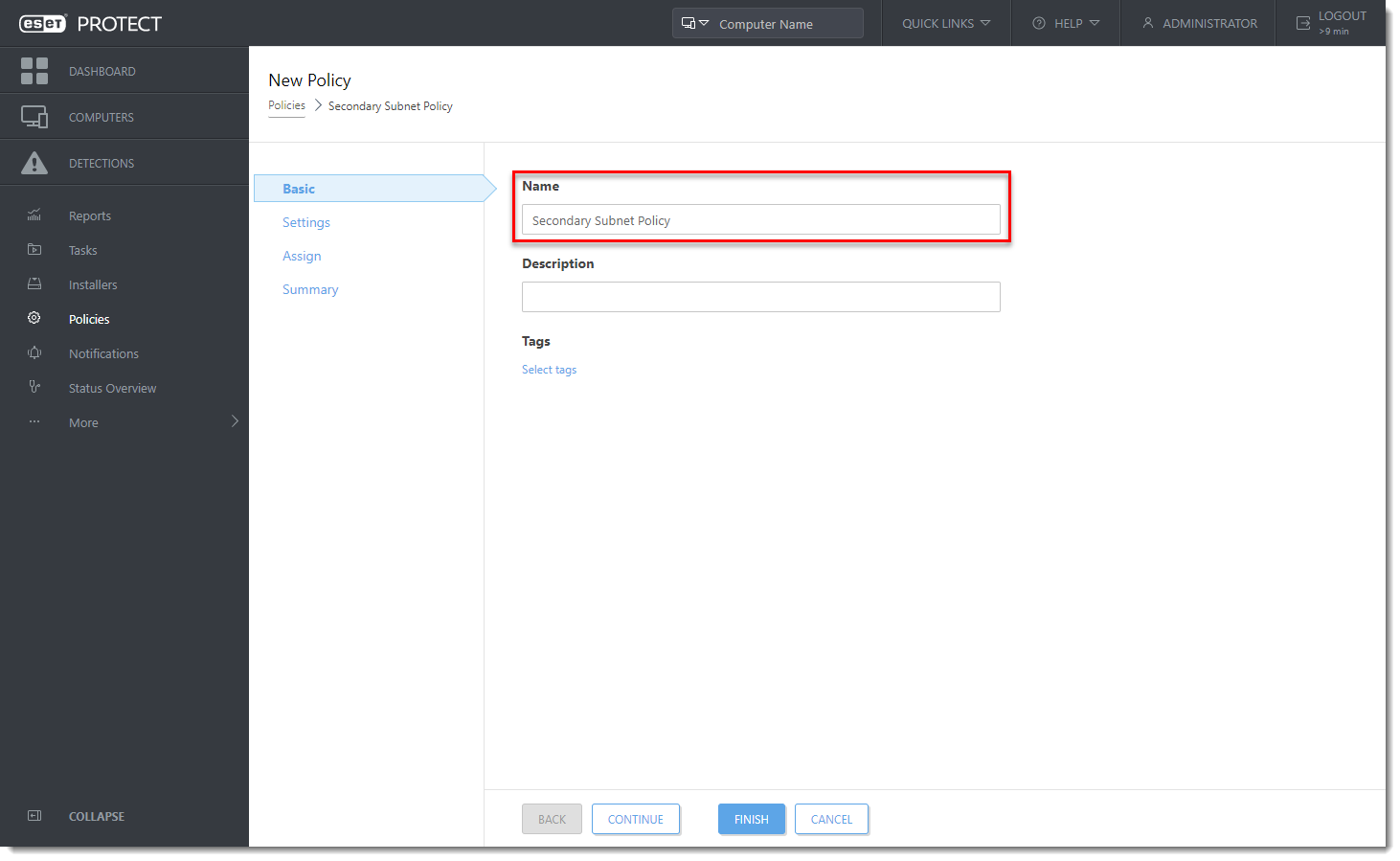
Figura 3-8 - Clique em Configurações e selecione o grupo de produtos apropriado no menu suspenso (neste exemplo, a política será aplicada aos computadores clientes que executam sistemas operacionais Microsoft Windows, portanto, o ESET Endpoint para Windows está selecionado).
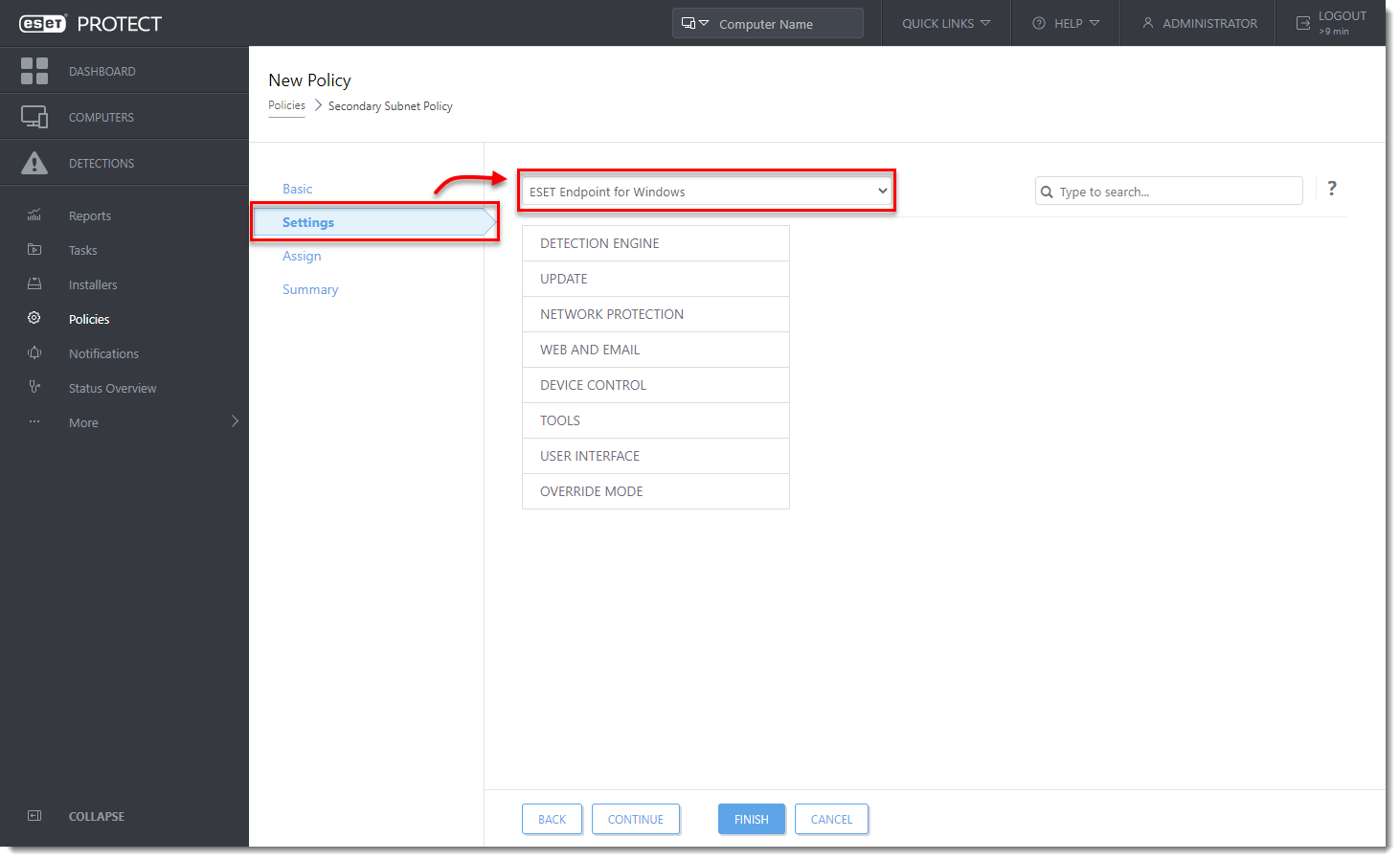
Figura 3-9 - Expanda Ferramentas e clique em Servidor proxy.
- Certifique-se de que Usar servidor proxy não esteja ativado e que a configuração seja aplicada pela Política - o ponto azul está selecionado (neste exemplo, estamos deixando todas as outras configurações em seu estado padrão).
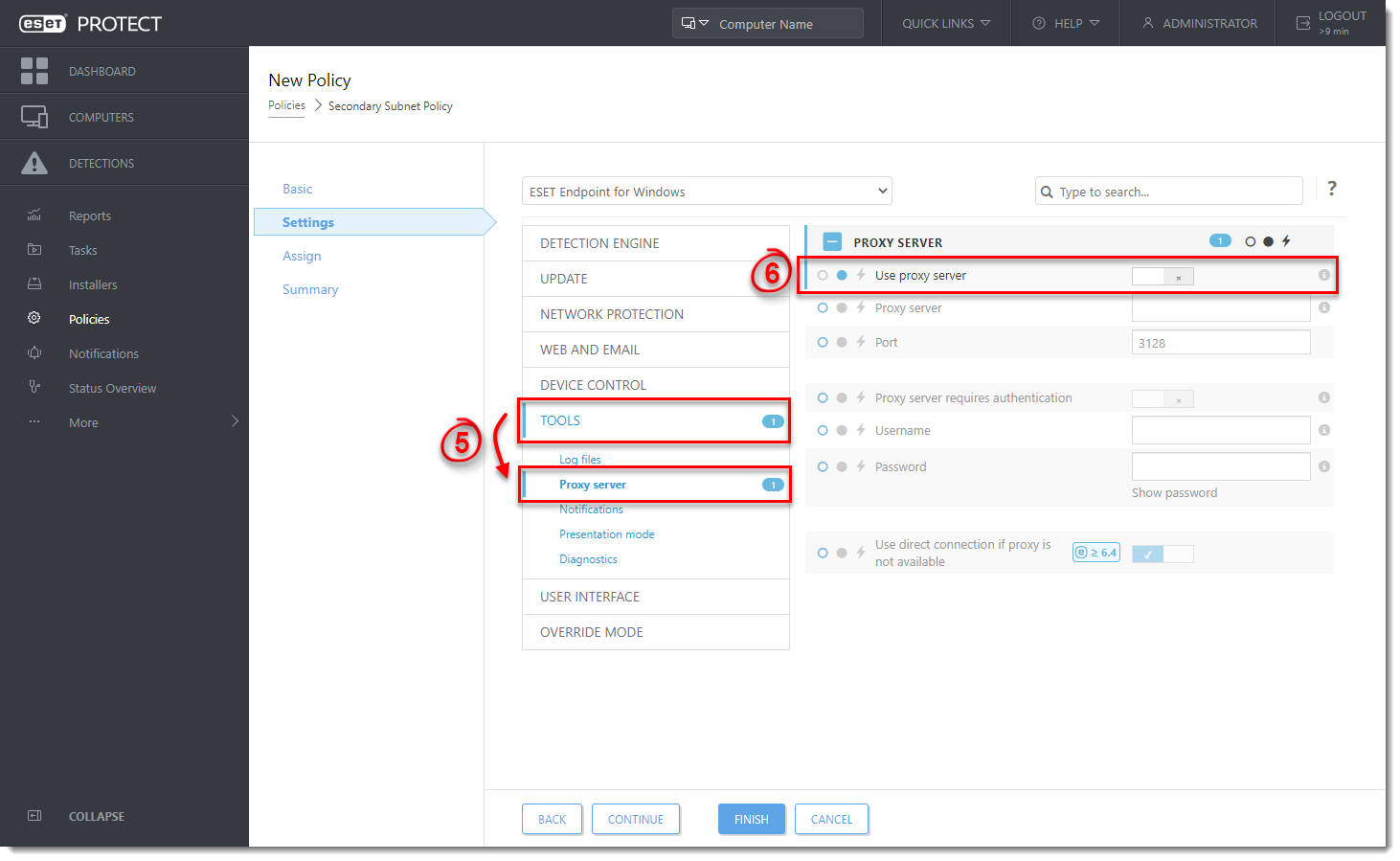
Figura 3-10 - Clique em Assign e clique em Assign.
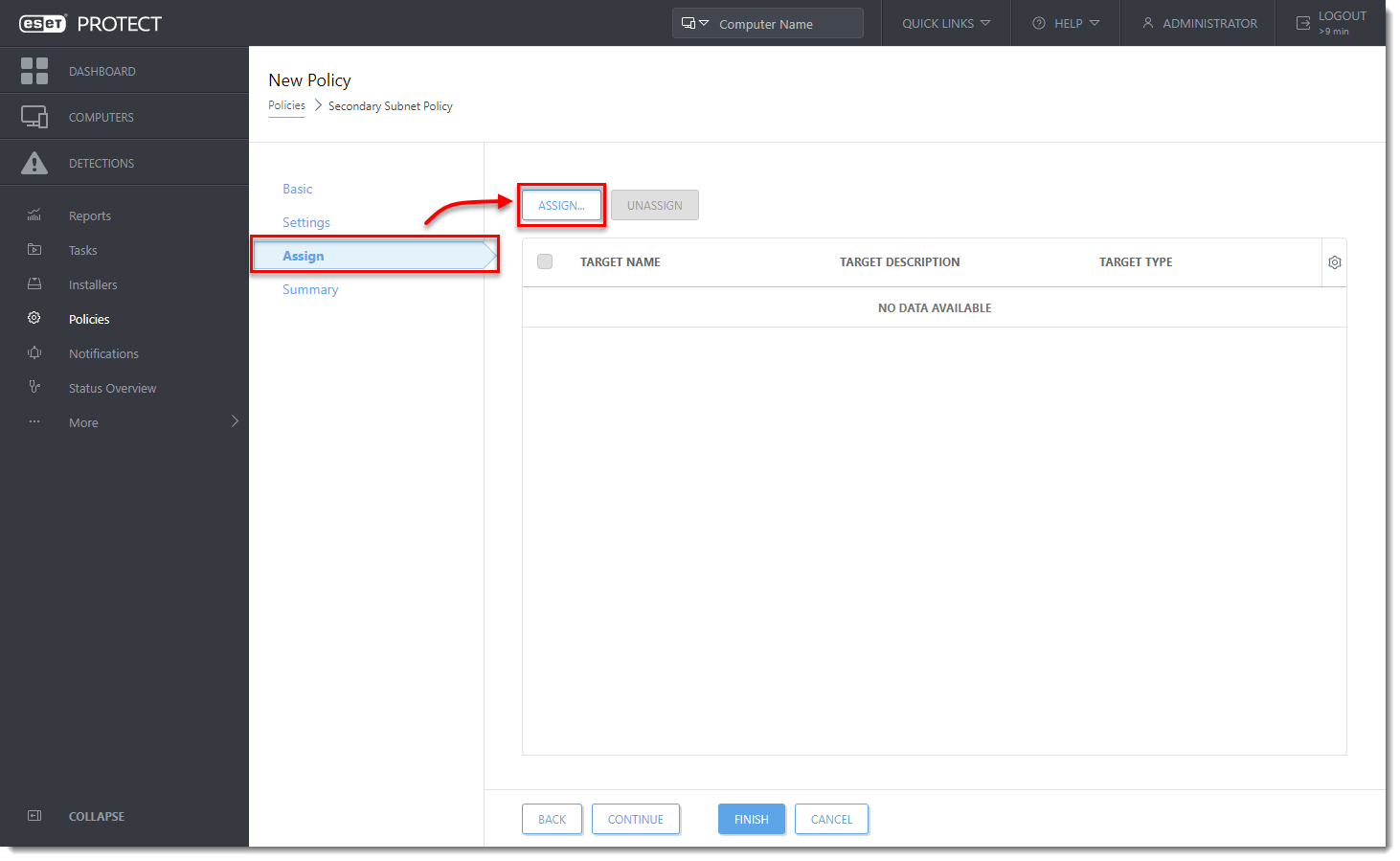
Figura 3-11 - Marque a caixa de seleção ao lado do grupo dinâmico Fora da rede que você criou na parte II e clique em OK.
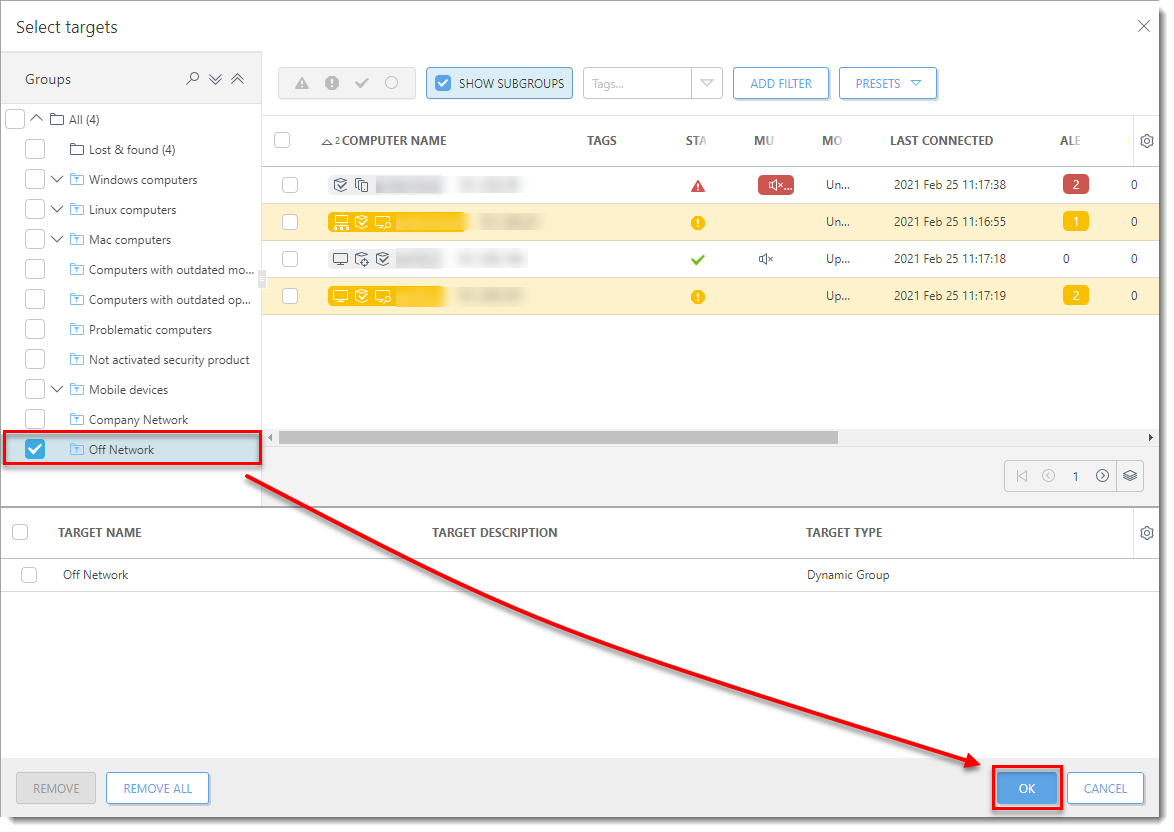
Figura 3-12 - Clique em Finish (Concluir).


