Uitgave
- Gebruik automatisch dynamische groepen om de update-instellingen voor clientwerkstations te bepalen, afhankelijk van het netwerk waarmee ze zijn verbonden
Oplossing
 eindpuntgebruikers: Voer deze stappen uit op individuele clientwerkstations
In het onderstaande voorbeeld:
- Download updates met behulp van een proxyserver wanneer u verbonden bent met subnet A (aangeduid als "Bedrijfsnetwerk").
- Download updates met de ESET updateserver wanneer u verbonden bent met subnet B (aangeduid als "Off Network").
Voor aanvullende voorbeelden van het gebruik van Dynamische Groep sjablonen, zie Dynamische Groep sjabloon - voorbeelden in ESET PROTECT On-Prem Online Help en Gerelateerde artikelen hieronder.
I. De bedrijfsnetwerk dynamische groep configureren
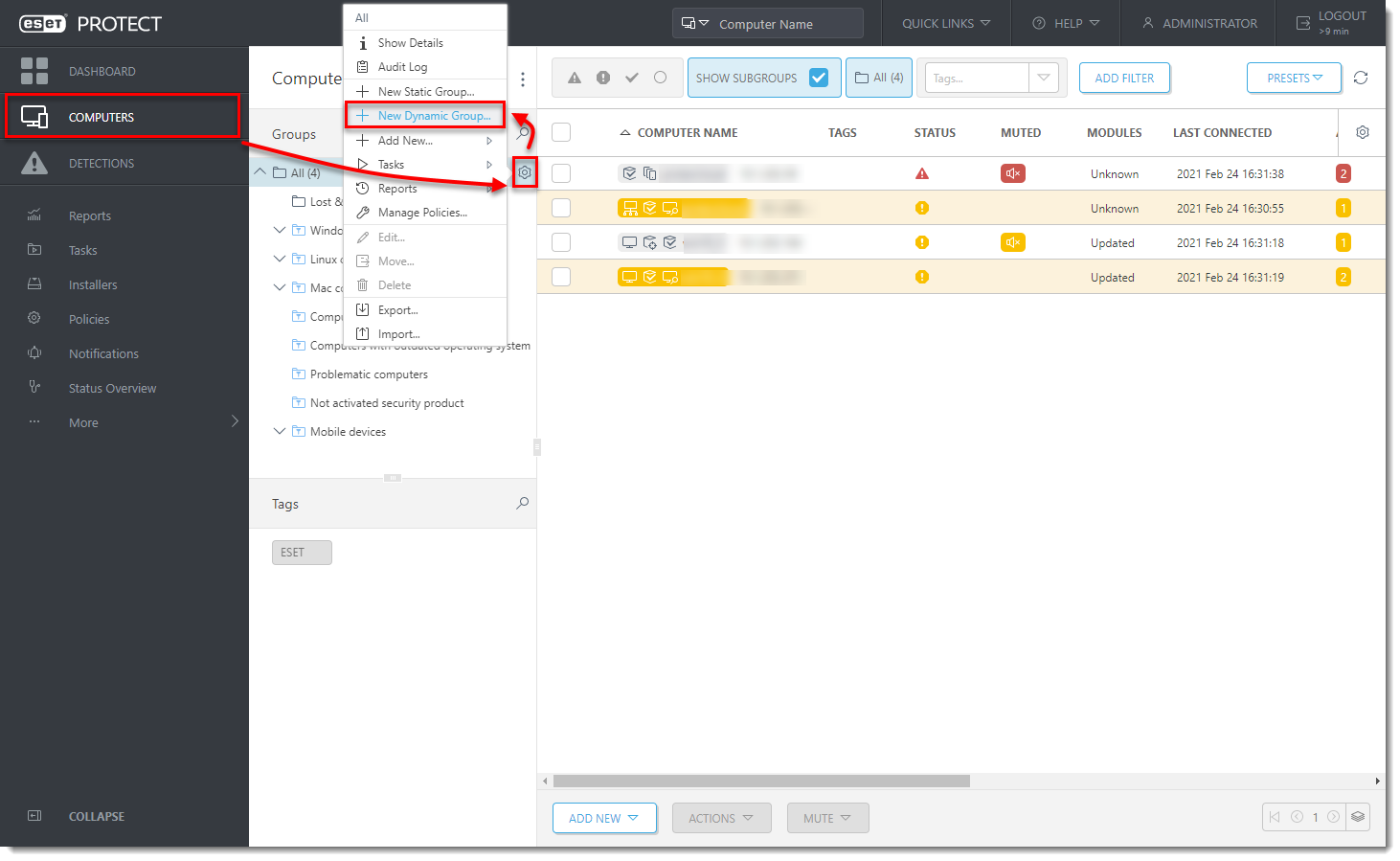
- Klik op Computers, klik op het tandwielpictogram naast een groep en selecteer vervolgens New Dynamic Group in het contextmenu.
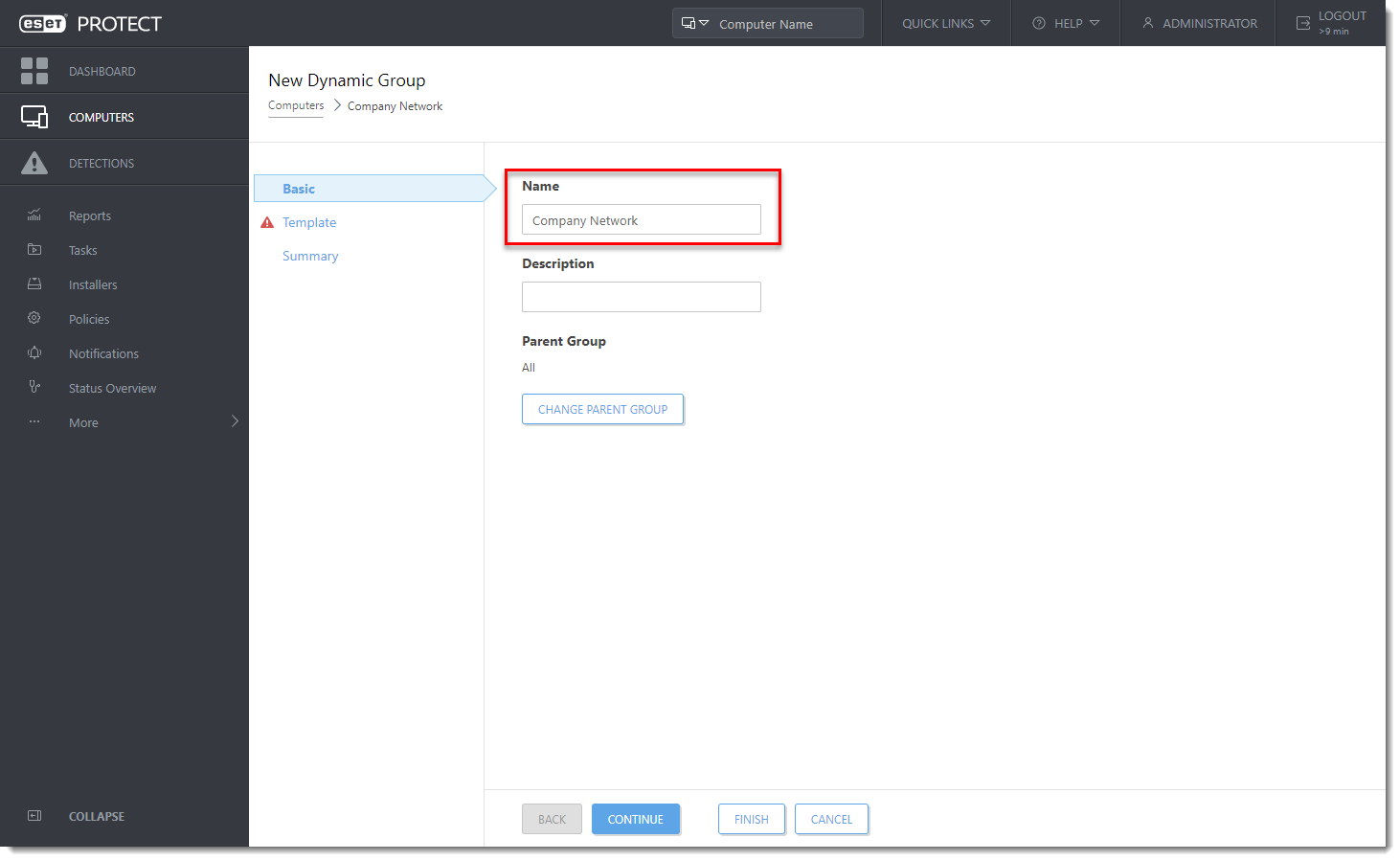
Afbeelding 1-1 - Voer een naam in voor de nieuwe groep. Klik indien nodig op Change Parent Group (Oudergroep wijzigen) om de oudergroep te wijzigen.
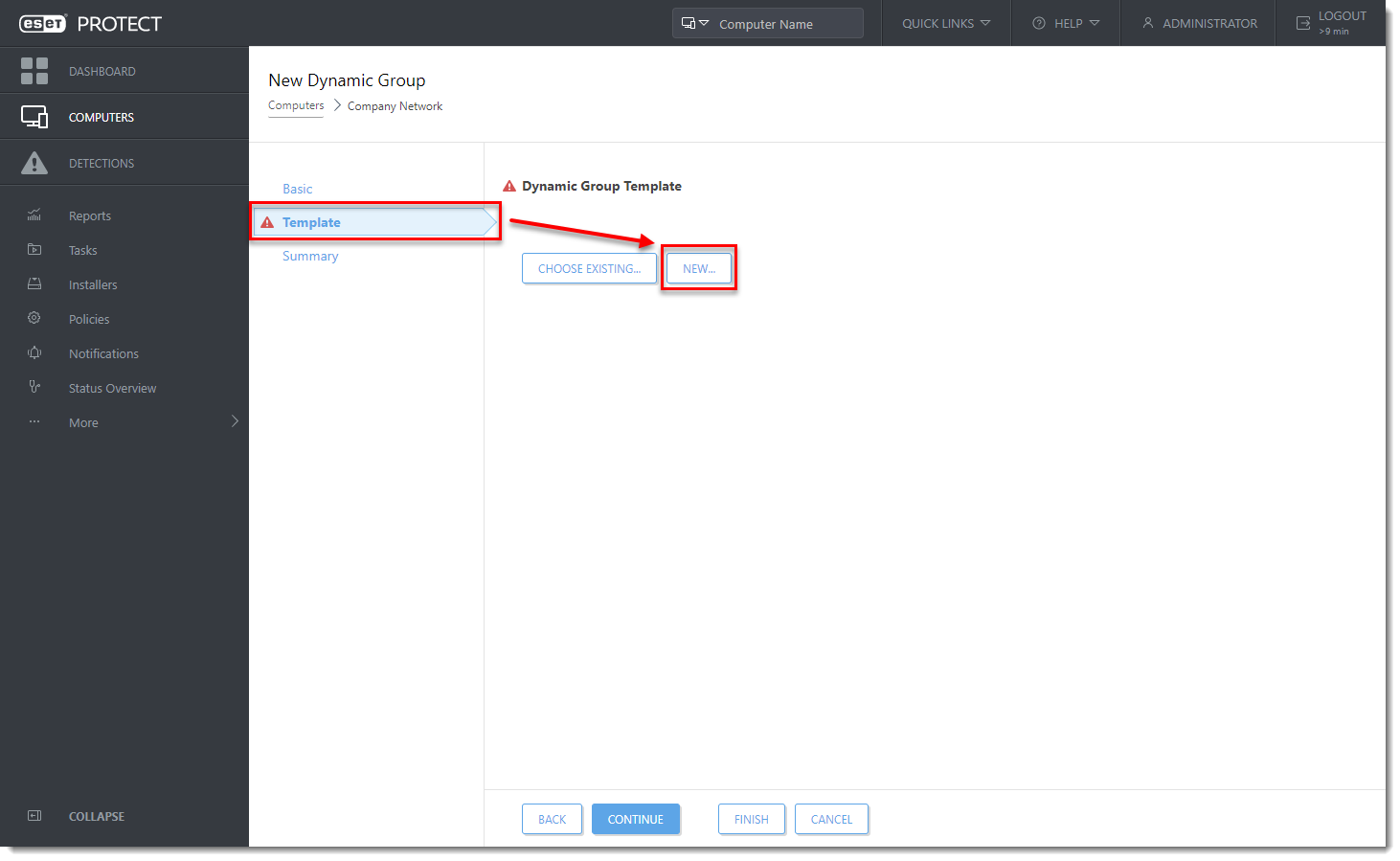
Afbeelding 1-2 - Klik op Sjabloon en klik op Nieuw.
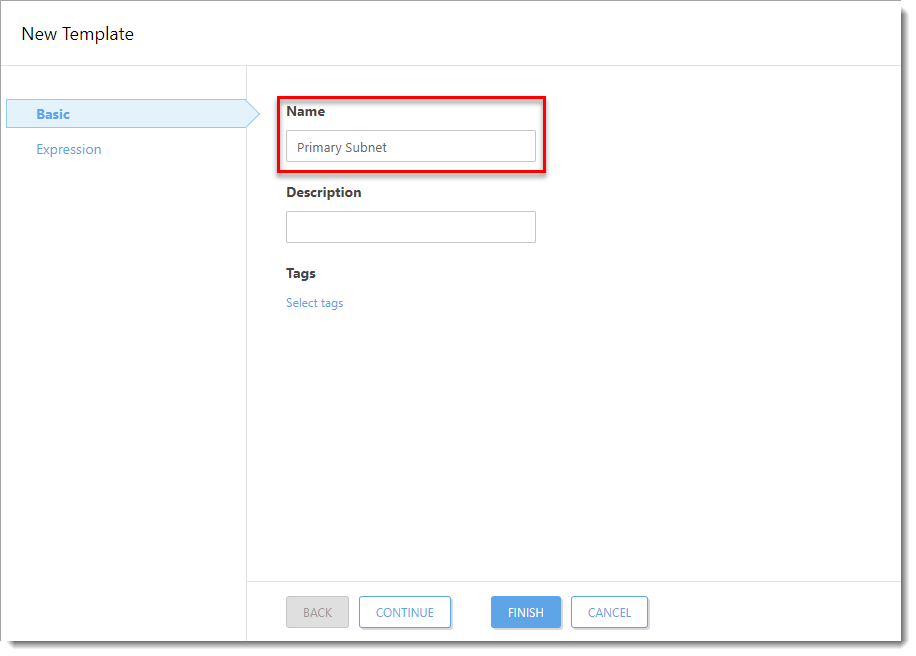
Afbeelding 1-3 - Typ een naam in het veld Naam.
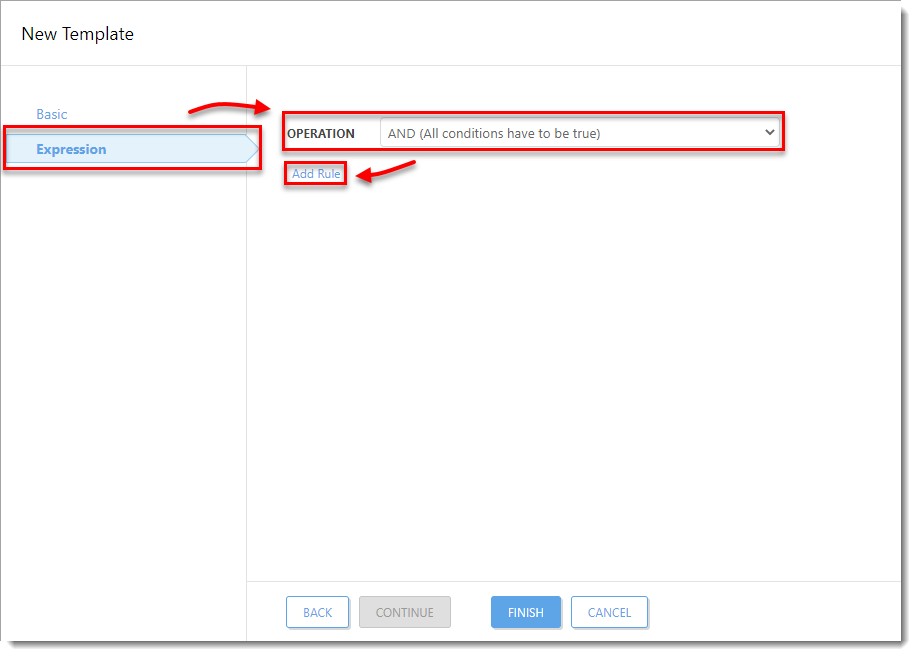
Afbeelding 1-4 - Klik op Expression (Uitdrukking), selecteer AND (Alle voorwaarden moeten waar zijn) in het vervolgkeuzemenu Operation (Werking) en klik op Add Rule (Regel toevoegen).
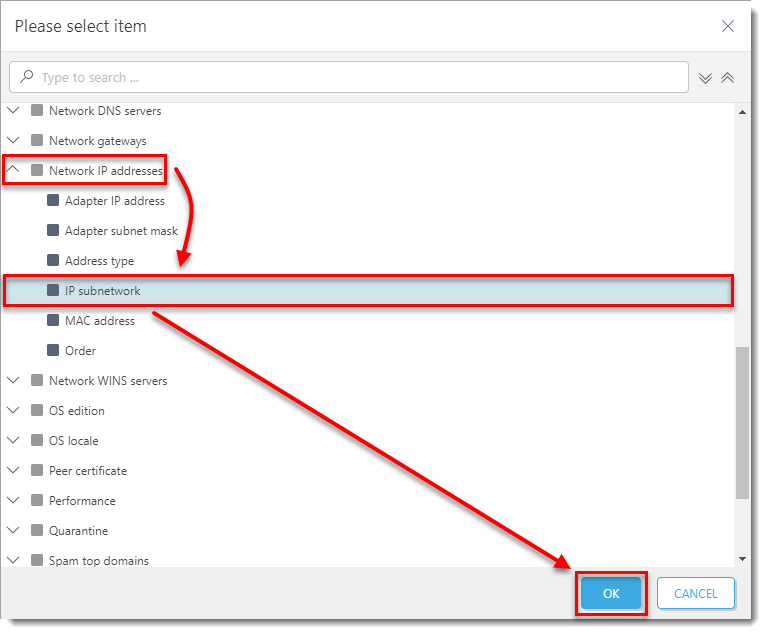
Figuur 1-5 - Vouw Netwerk IP-adressen uit, selecteer IP-subnetwerk en klik op OK.
Afbeelding 1-6 - Selecteer = (gelijk) in het vervolgkeuzemenu, voer het IP-adres van het subnet in het lege veld in en klik op Voltooien. Het subnetformaat is: x.x.x.x (bijvoorbeeld: 10.1.112.0).
Meer hierover kunt u vinden in onze Online Help.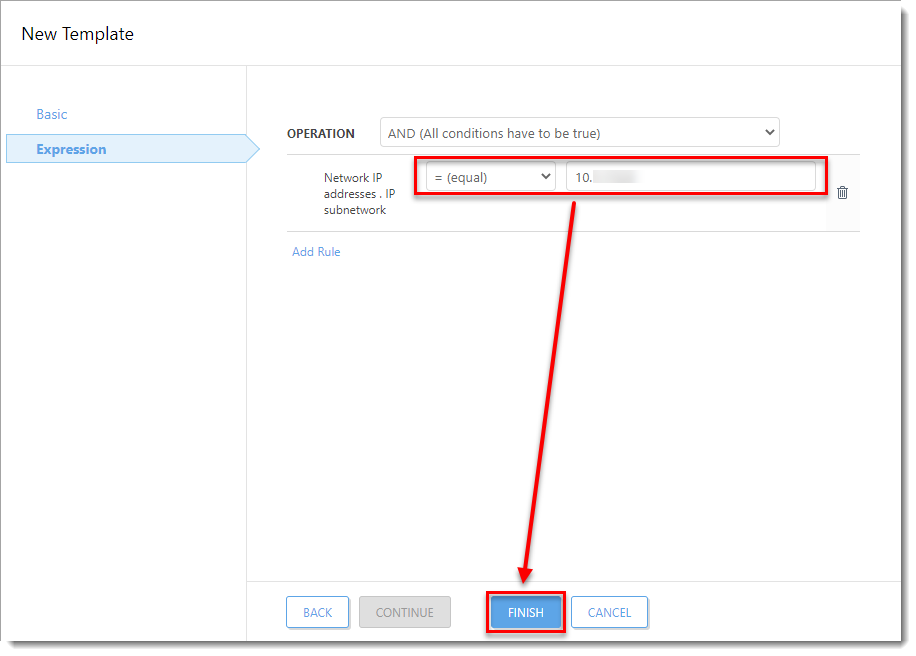
Afbeelding 1-7 - Klik op Voltooien.
II. Een dynamische groep buiten het netwerk configureren
- Klik op Computers, klik op het tandwielpictogram naast een groep en selecteer vervolgens New Dynamic Group in het contextmenu.

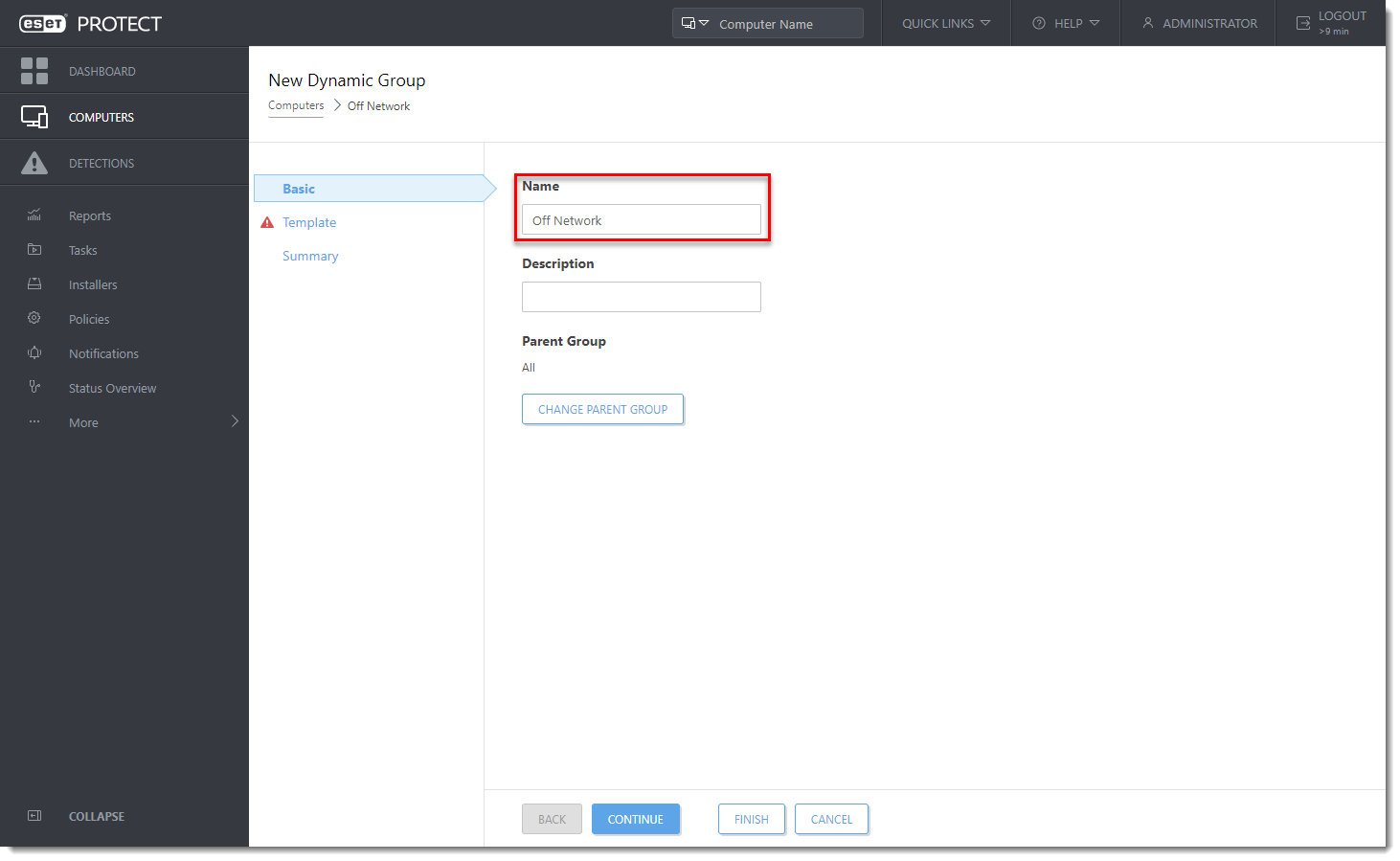
- Voer een naam in voor de nieuwe groep. Klik indien nodig op Change Parent Group (Oudergroep wijzigen) om de oudergroep te wijzigen.
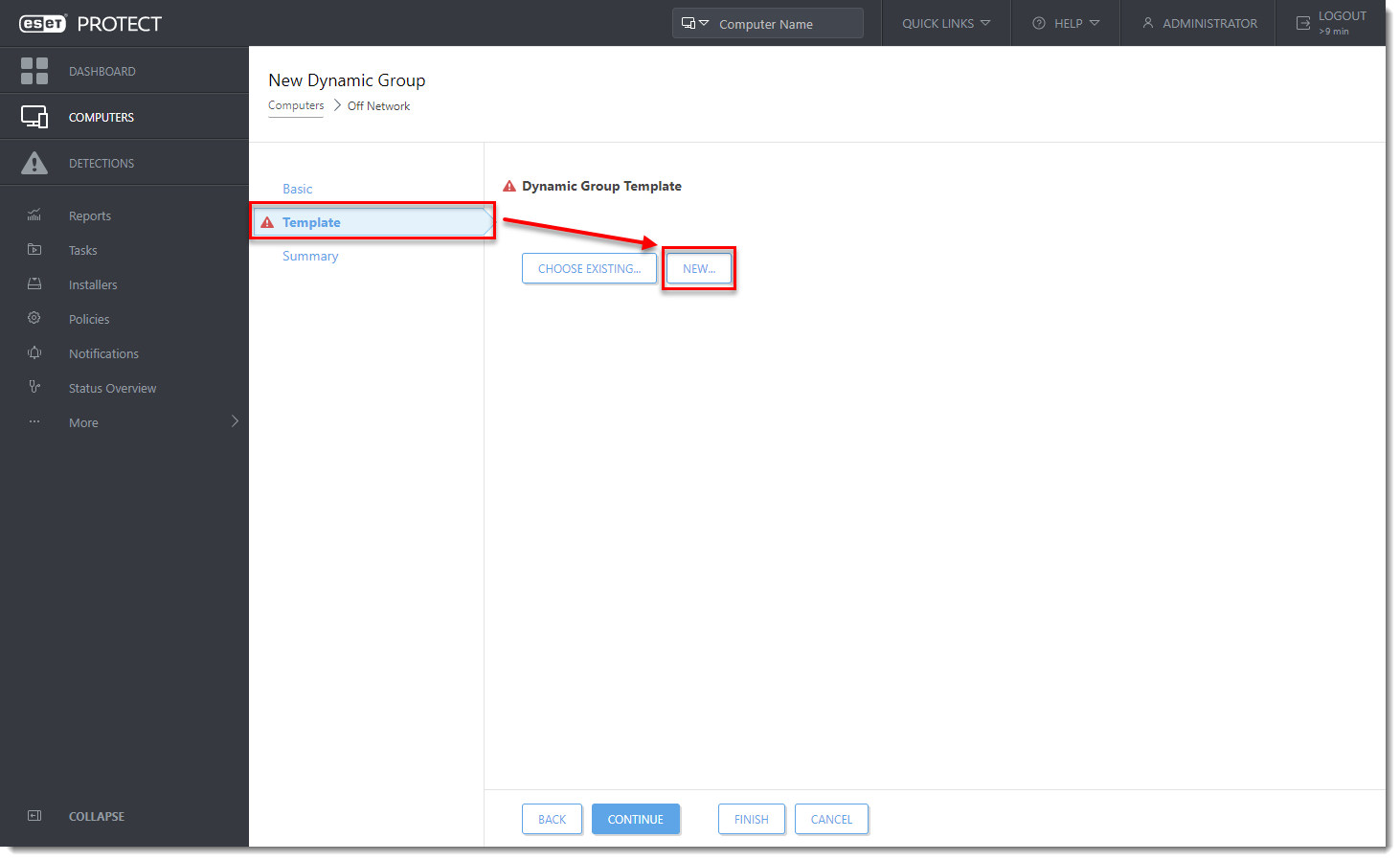
Afbeelding 2-2 - Klik op Template en klik op New.
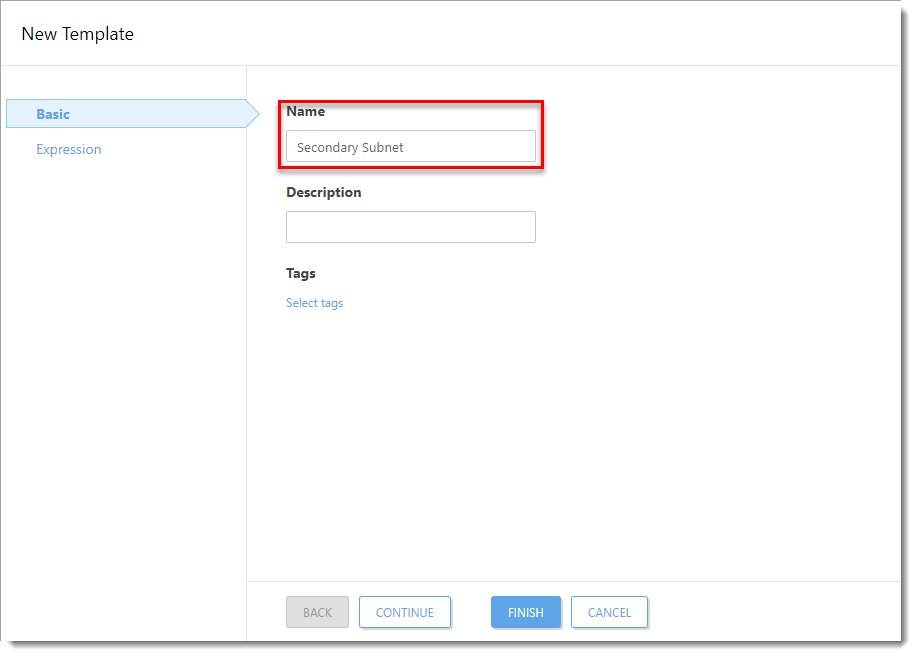
Afbeelding 2-3 - Typ een naam in het veld Name.
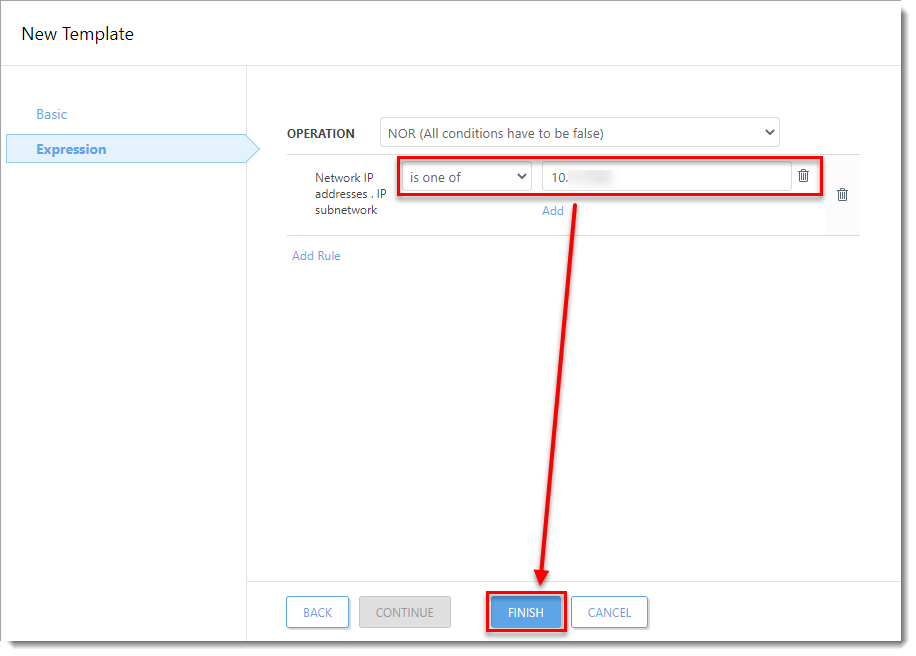
Afbeelding 2-4 - Vouw Expression (Uitdrukking) uit, selecteer NOR (Alle voorwaarden moeten onwaar zijn) in het vervolgkeuzemenu Operation (Werking) en klik op Add Rule (Regel toevoegen).

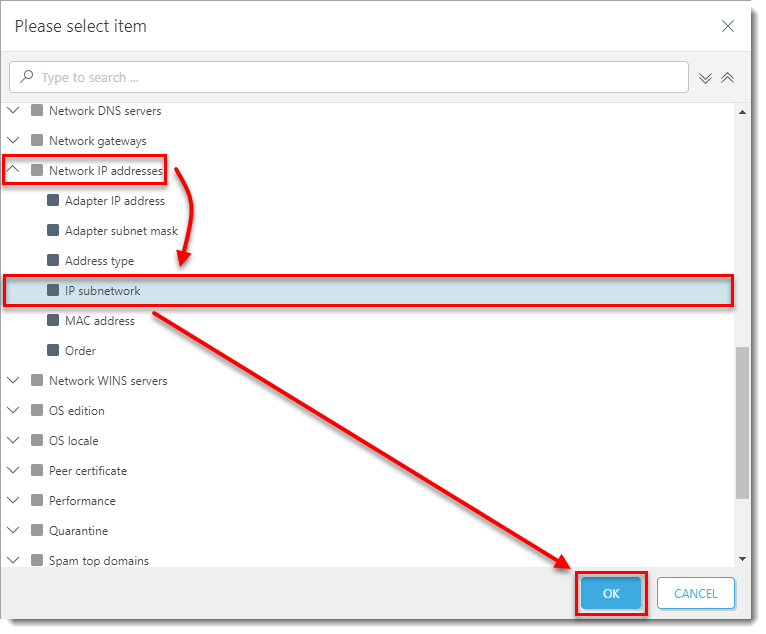
Figuur 2-5 - Vouw Netwerk IP-adressen uit, selecteer IP-subnetwerk en klik op OK.
Figuur 2-6 - Selecteer is een van in het vervolgkeuzemenu, voer het IP-adres van het secundaire subnet in het lege veld in en klik op Voltooien. Het subnetformaat is: x.x.x.x (bijvoorbeeld: 10.1.113.0).
Meer hierover kun je vinden in onze Online Help.
Afbeelding 2-7 - Klik op Voltooien.
III. Beleidsregels Bedrijfsnetwerk en Buiten het netwerk maken en toewijzen aan groepen
A. Bedrijfsnetwerkbeleid
- Klik op Beleid → Nieuw beleid.
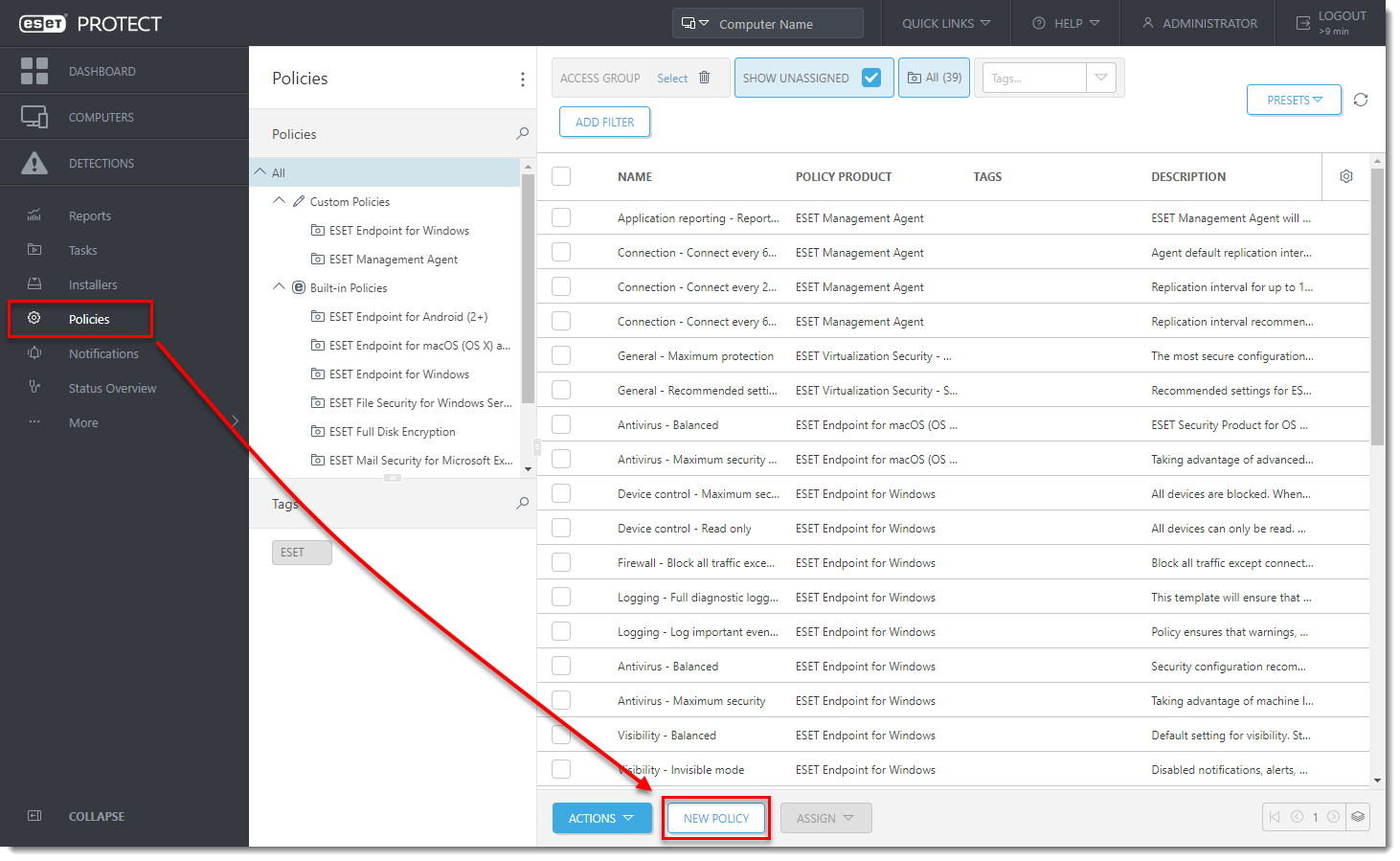
Afbeelding 3-1 - Typ een naam voor het beleid in het veld Naam.
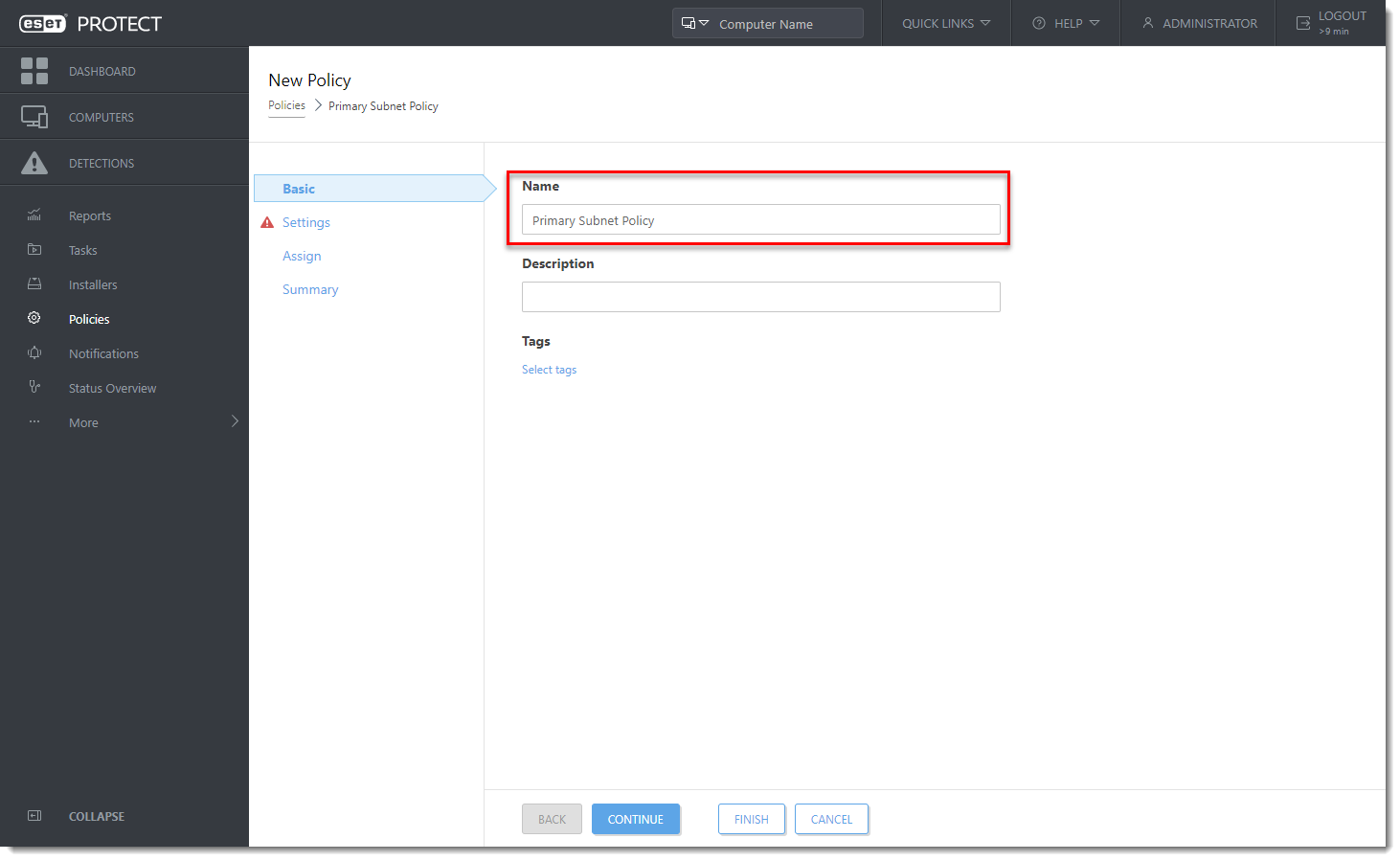
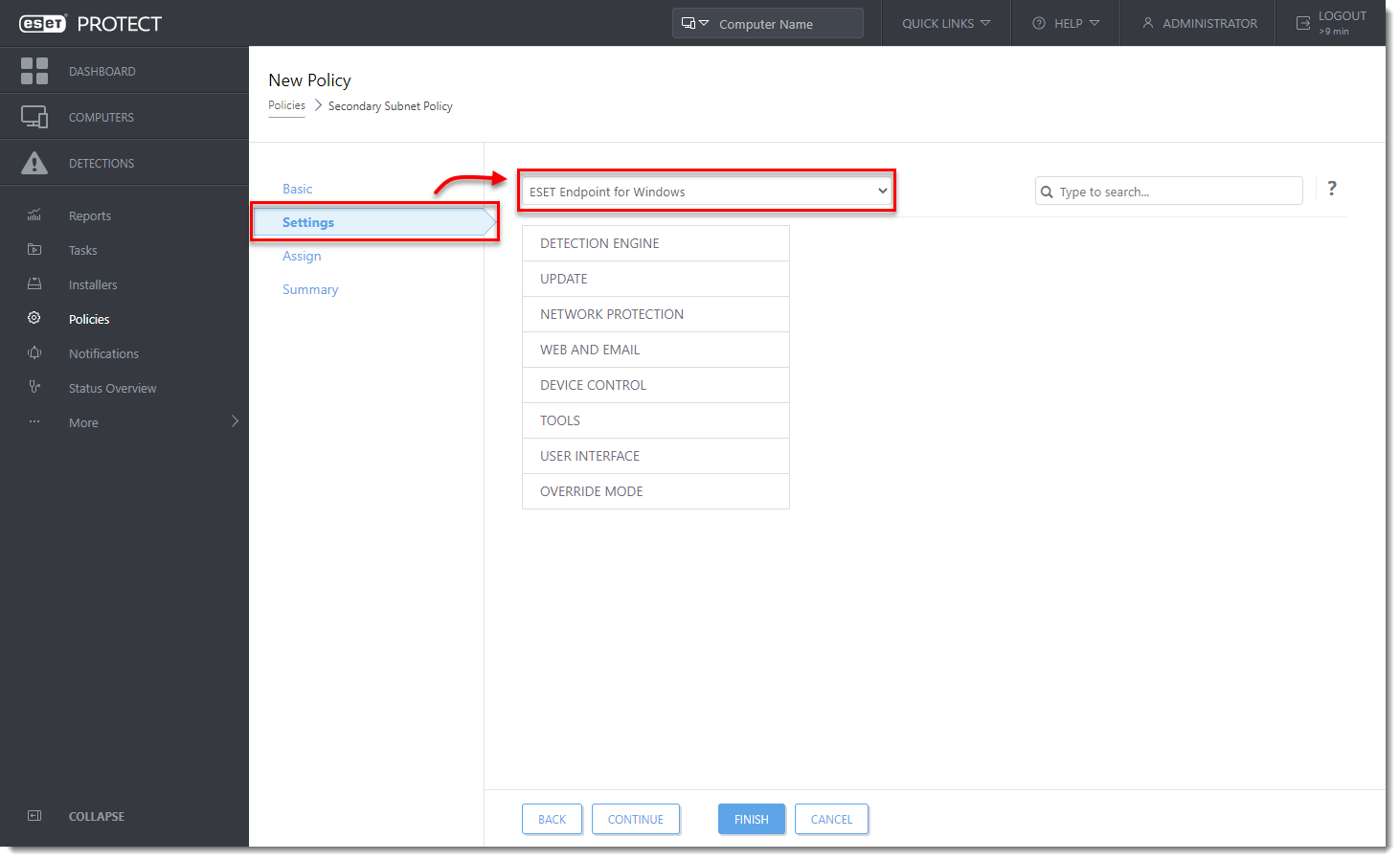
Afbeelding 3-2 - Klik op Instellingen en selecteer het juiste product uit het vervolgkeuzemenu (in dit voorbeeld wordt het beleid toegepast op clientcomputers met Microsoft Windows-besturingssystemen, dus is ESET Endpoint voor Windows geselecteerd).
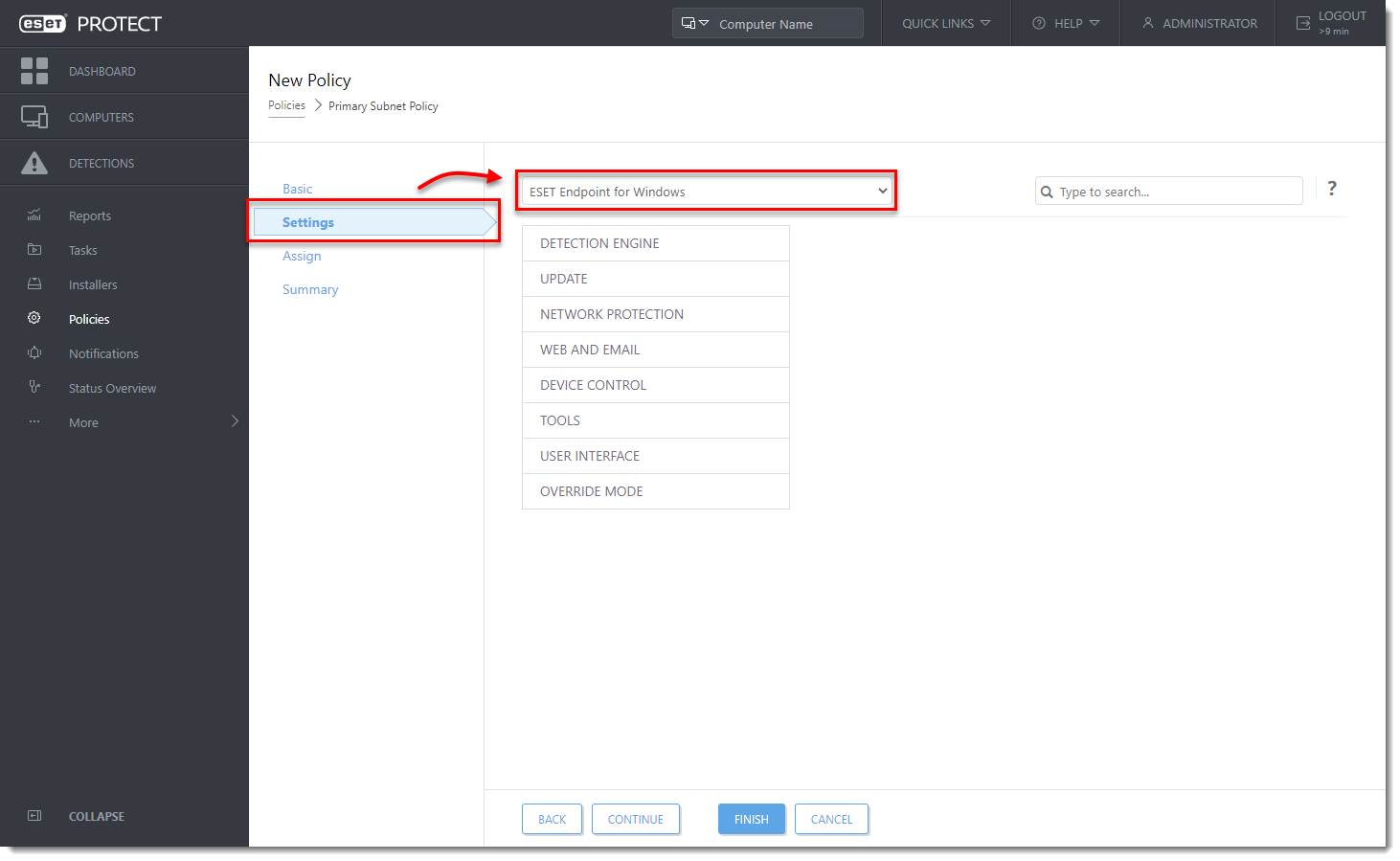
Afbeelding 3-3 - Vouw Extra uit en klik op Proxyserver.
- Selecteer Gebruik proxyserver en voer het IP-adres in van de proxyserver waarvan clientcomputers updates moeten downloaden.
Afbeelding 3-4 - Klik op Toewijzen en klik op Toewijzen.
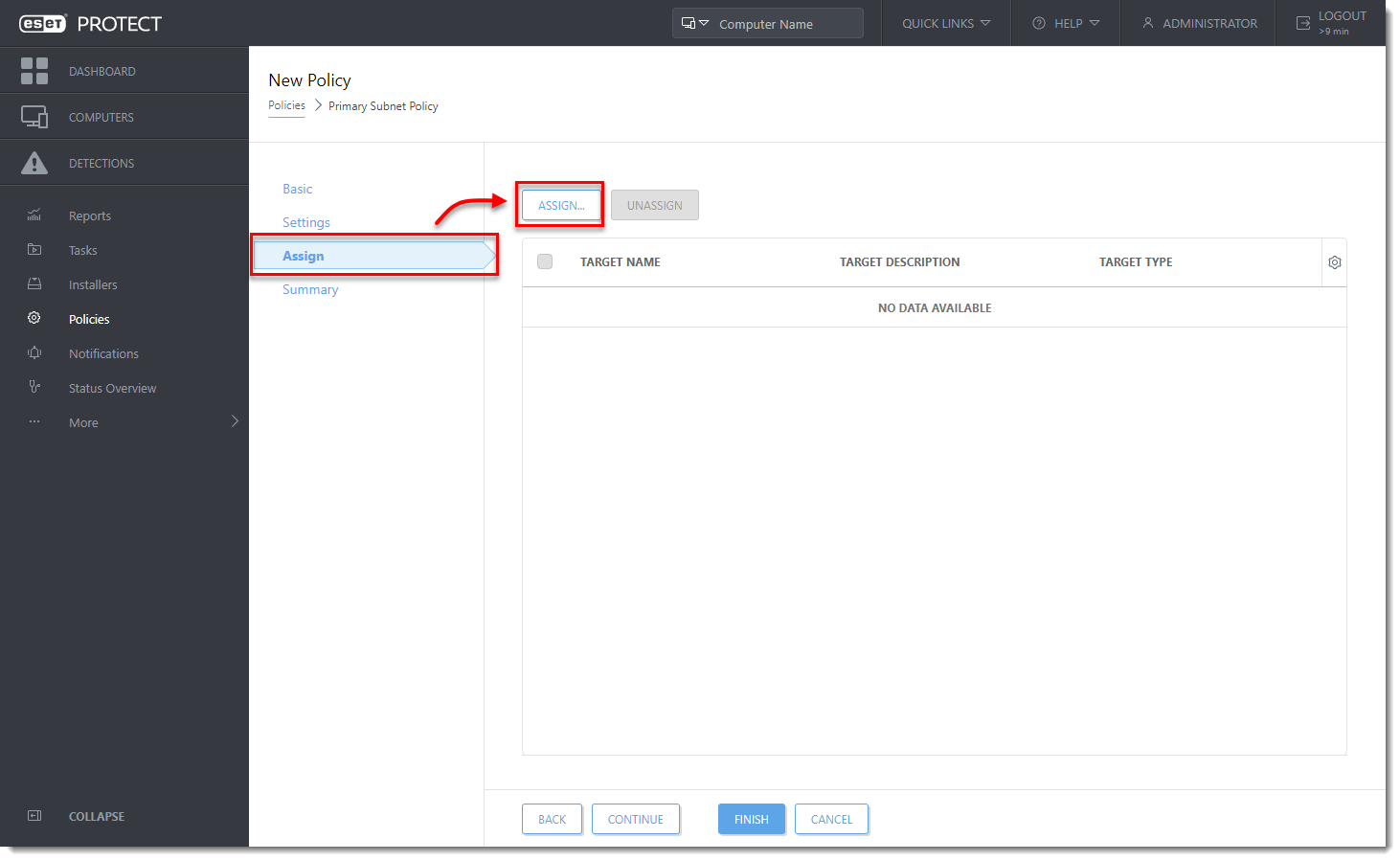
Afbeelding 3-5 - Schakel het selectievakje in naast de dynamische groep Bedrijfsnetwerk die u in deel I hebt gemaakt en klik vervolgens op OK.
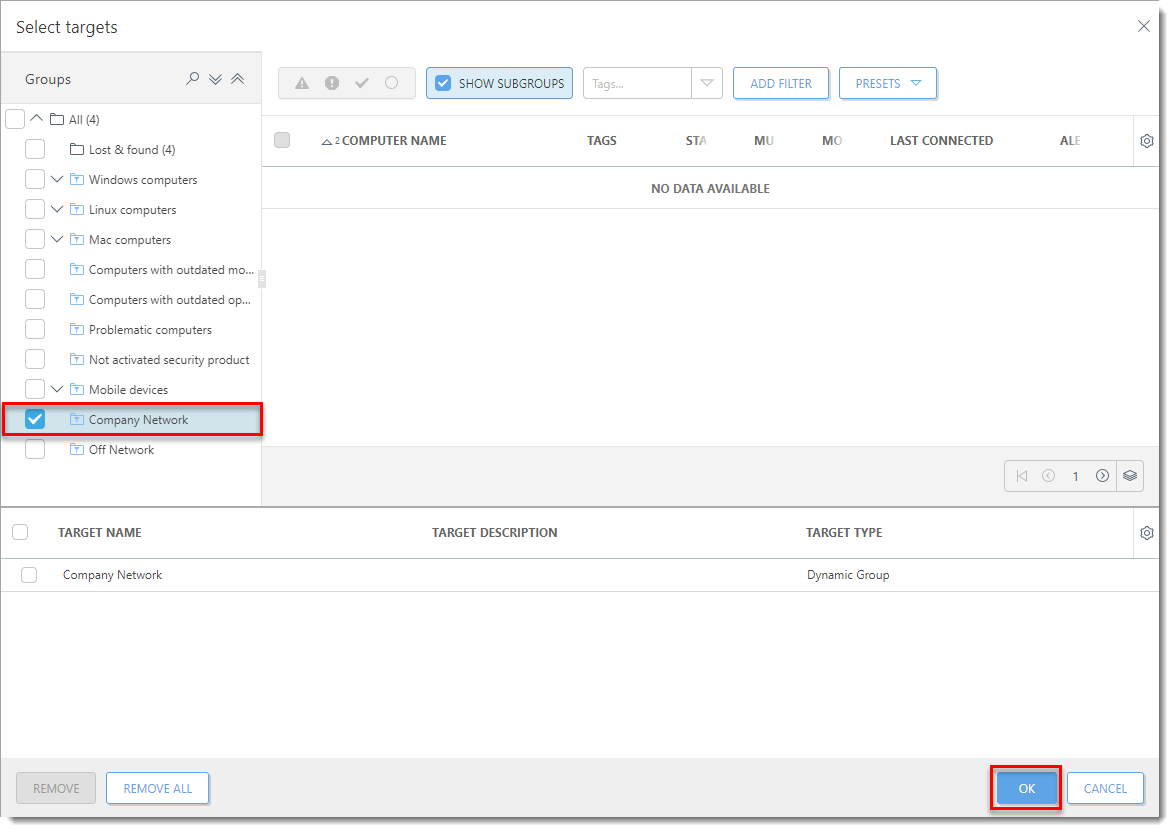
Figuur 3-6 - Klik op Voltooien en ga verder met deel B.
B. Uit netwerkbeleid
- Klik op Beleid → Nieuw beleid.

Afbeelding 3-7 - Typ een naam voor het beleid in het veld Name (Naam).
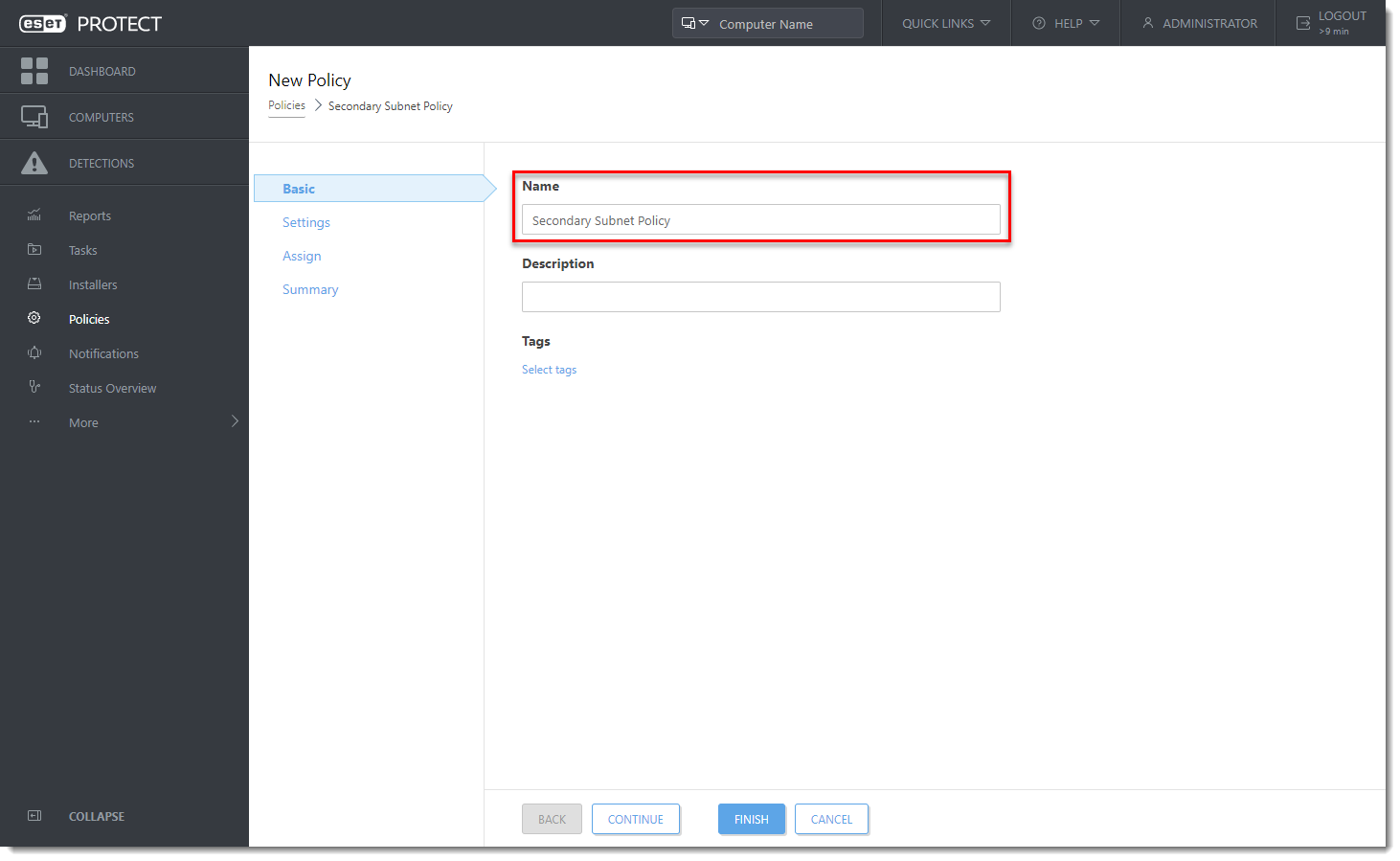
Afbeelding 3-8 - Klik op Instellingen en selecteer de juiste productgroep uit het vervolgkeuzemenu (in dit voorbeeld wordt het beleid toegepast op clientcomputers met Microsoft Windows-besturingssystemen, dus is ESET Endpoint voor Windows geselecteerd).
Afbeelding 3-9 - Vouw Extra uit en klik op Proxyserver.
- Zorg ervoor dat Use proxy server niet is ingeschakeld en dat de instelling wordt toegepast door het beleid - de blauwe stip is geselecteerd (in dit voorbeeld laten we alle andere instellingen in hun standaardstatus).
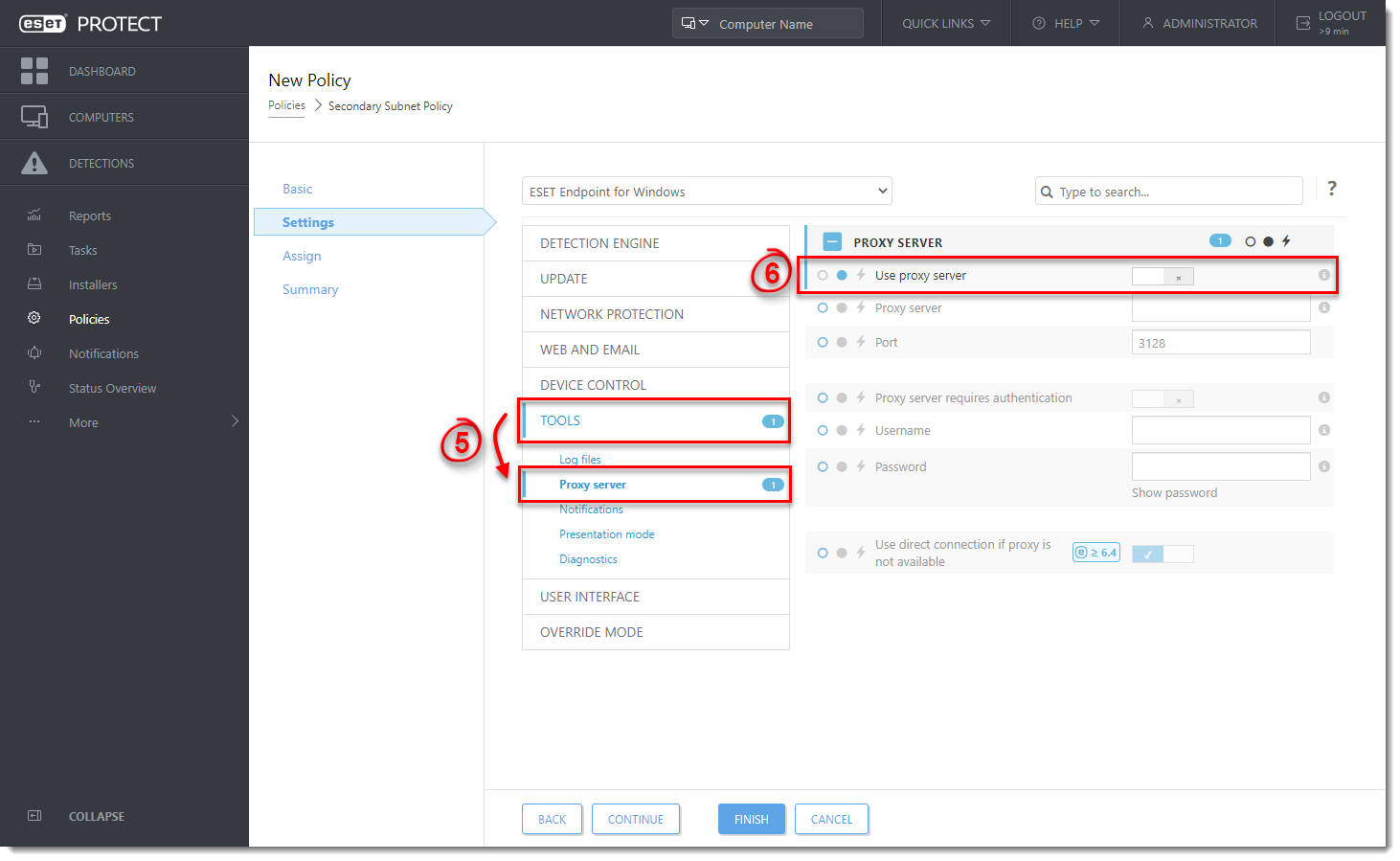
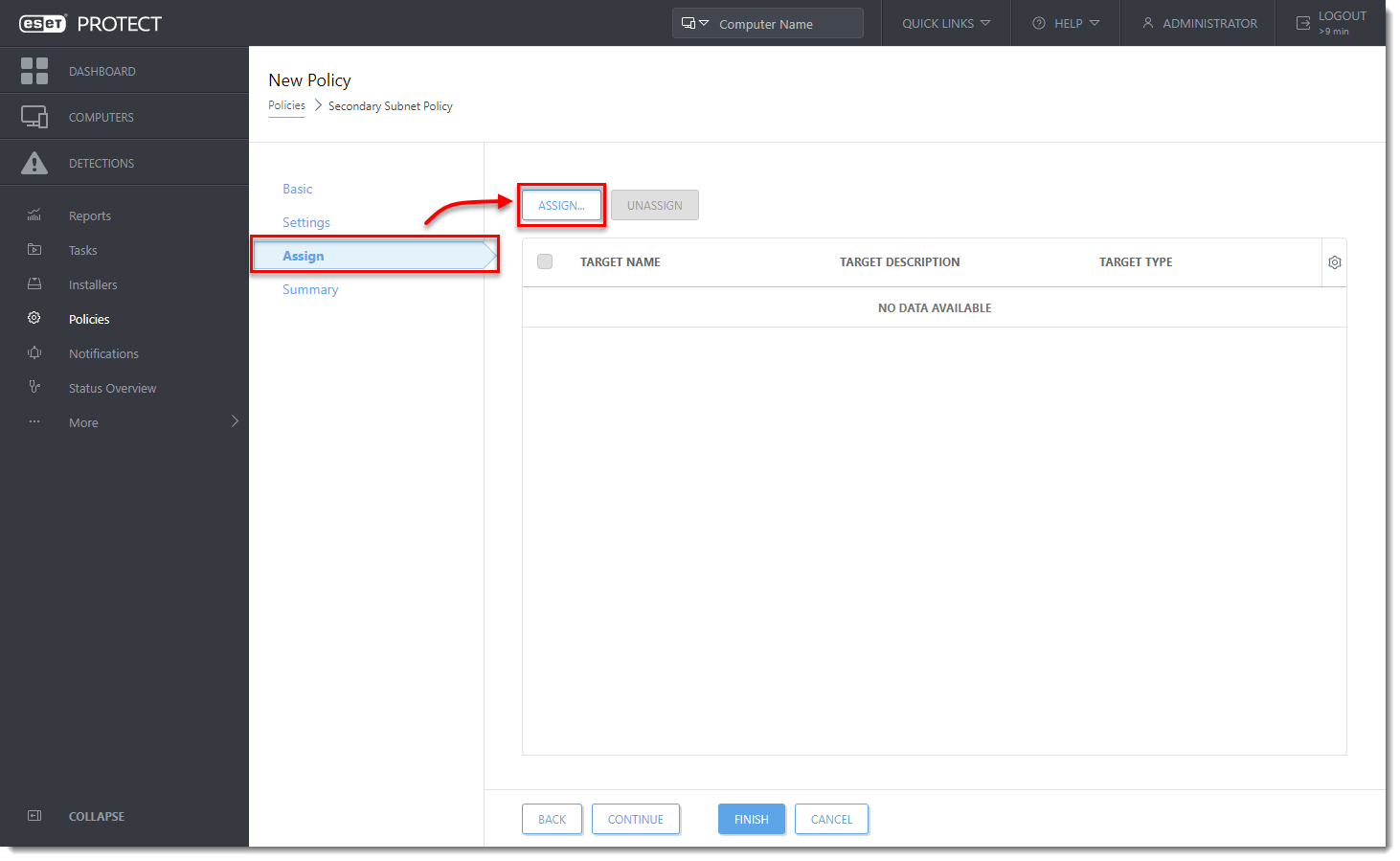
Afbeelding 3-10 - Klik op Toewijzen en klik op Toewijzen.
Afbeelding 3-11 - Schakel het selectievakje in naast de dynamische groep Uit netwerk die u in deel II hebt gemaakt en klik vervolgens op OK.
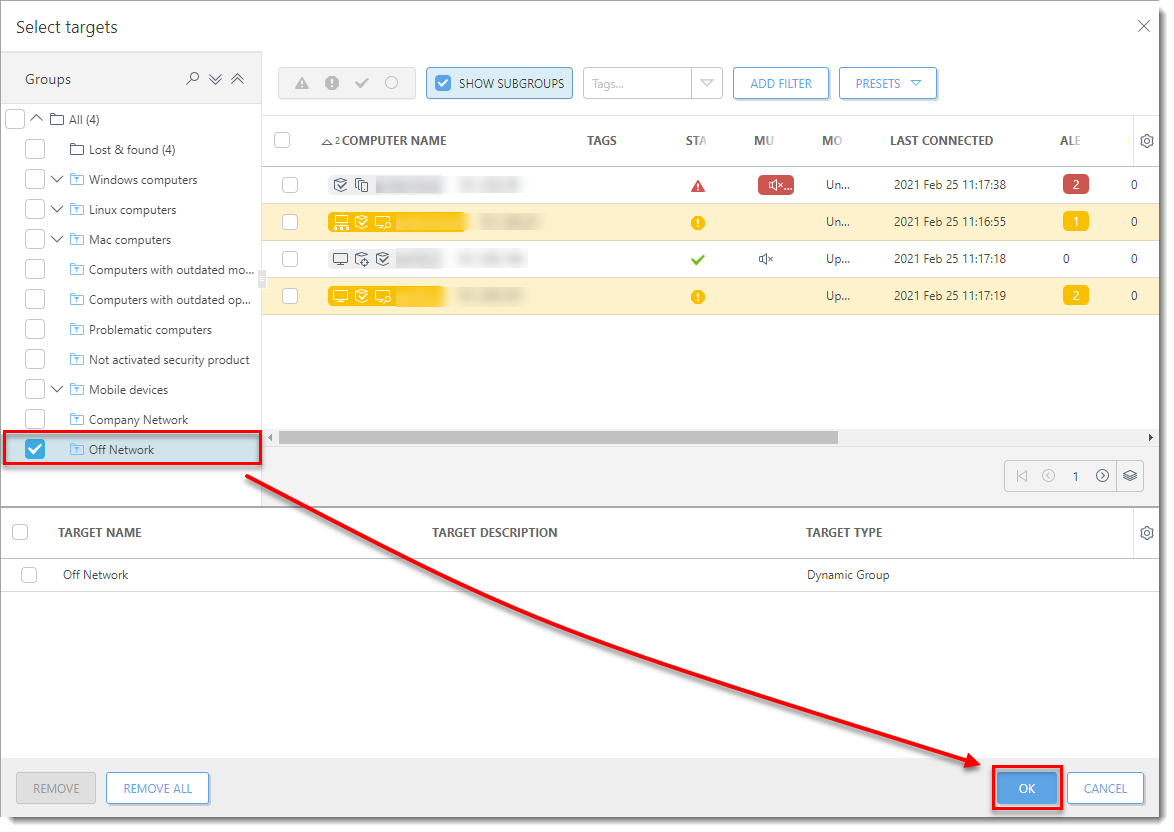
Figuur 3-12 - Klik op Voltooien.


