Obsah
- Automatické určení nastavení aktualizace pro klientské pracovní stanice v závislosti na síti, ke které jsou připojeny, pomocí dynamických skupin
Řešení
 Uživatelé koncových bodů: Proveďte tyto kroky na jednotlivých klientských pracovních stanicích
V níže uvedeném příkladu:
- Stahování aktualizací pomocí proxy serveru při připojení k podsíti A (označované jako "firemní síť").
- Stahování aktualizací pomocí aktualizačního serveru ESET při připojení k podsíti B (označované jako "Mimo síť").
Další příklady použití šablon dynamických skupin naleznete v části Šablona dynamické skupiny - příklady v online nápovědě ESET PROTECT On-Prem a v souvisejících článcích níže.
I. Konfigurace dynamické skupiny Firemní síť
- Otevřete webovou konzoli ESET PROTECT ve vašem webovém prohlížeči a přihlaste se.
- Klikněte na položku Počítače, klikněte na ikonu ozubeného kola vedle skupiny a z kontextové nabídky vyberte možnost Nová dynamická skupina.
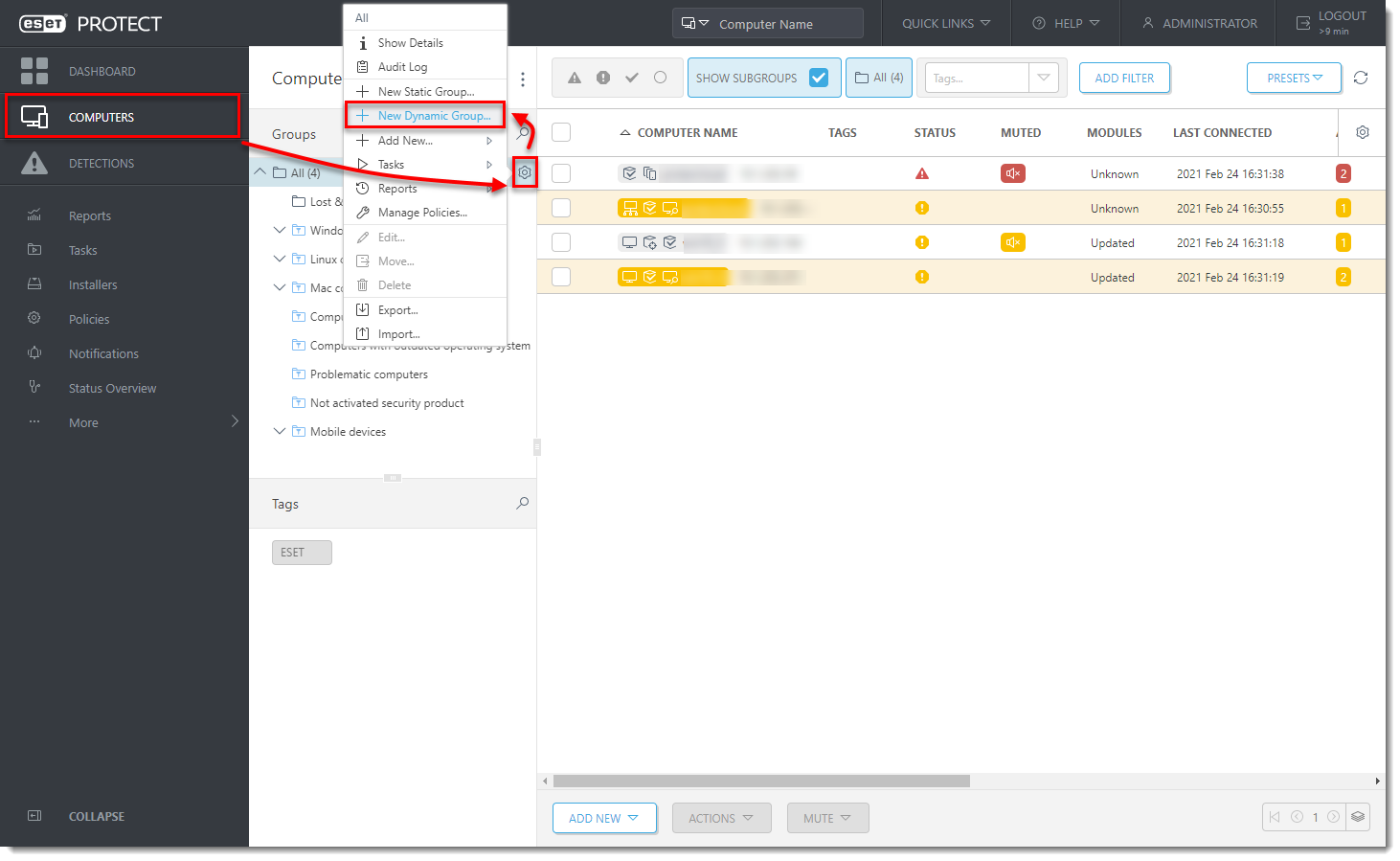
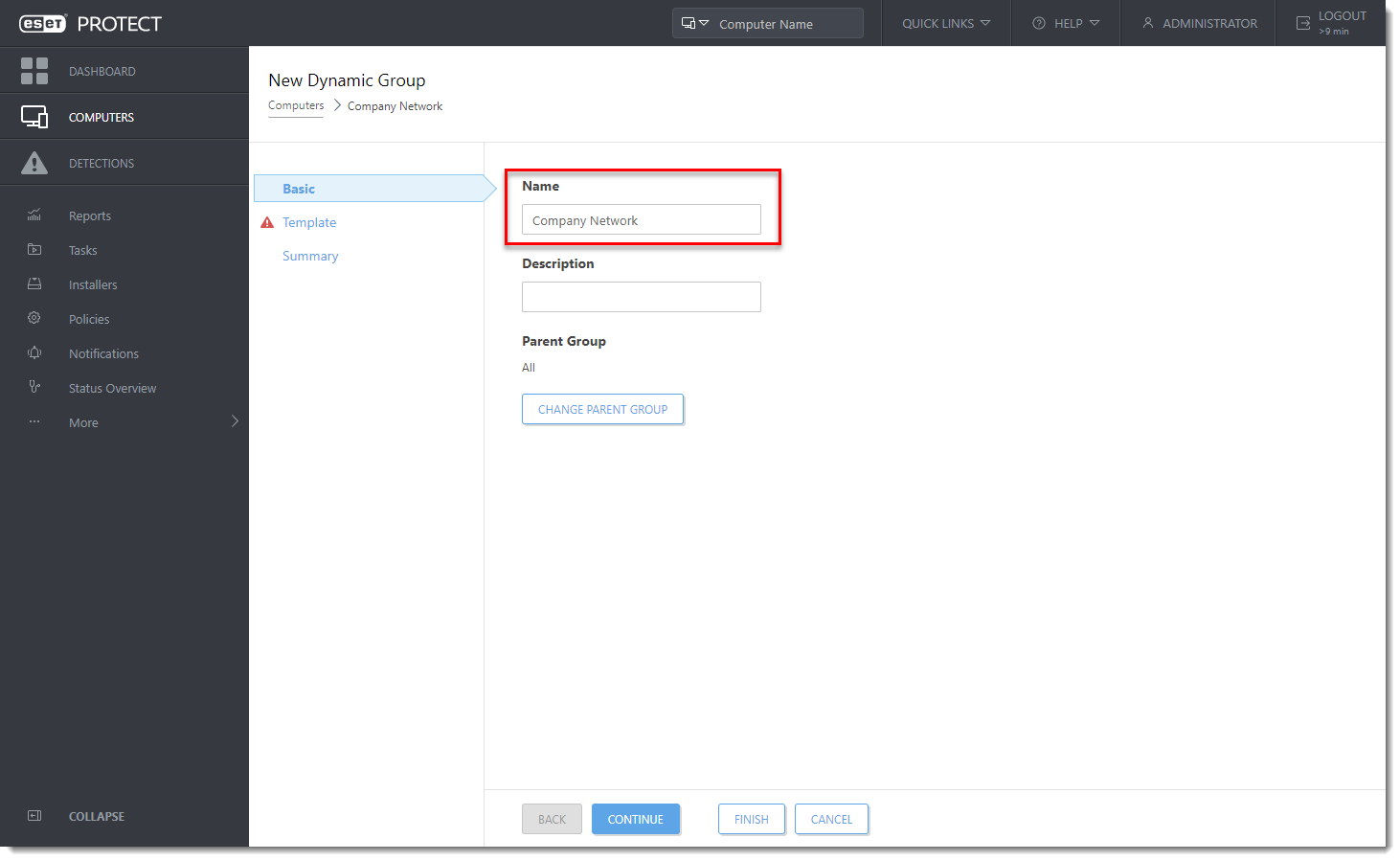
Obrázek 1-1 - Zadejte název nové skupiny. V případě potřeby klikněte na tlačítko Změnit nadřazenou skupinu a změňte nadřazenou skupinu.
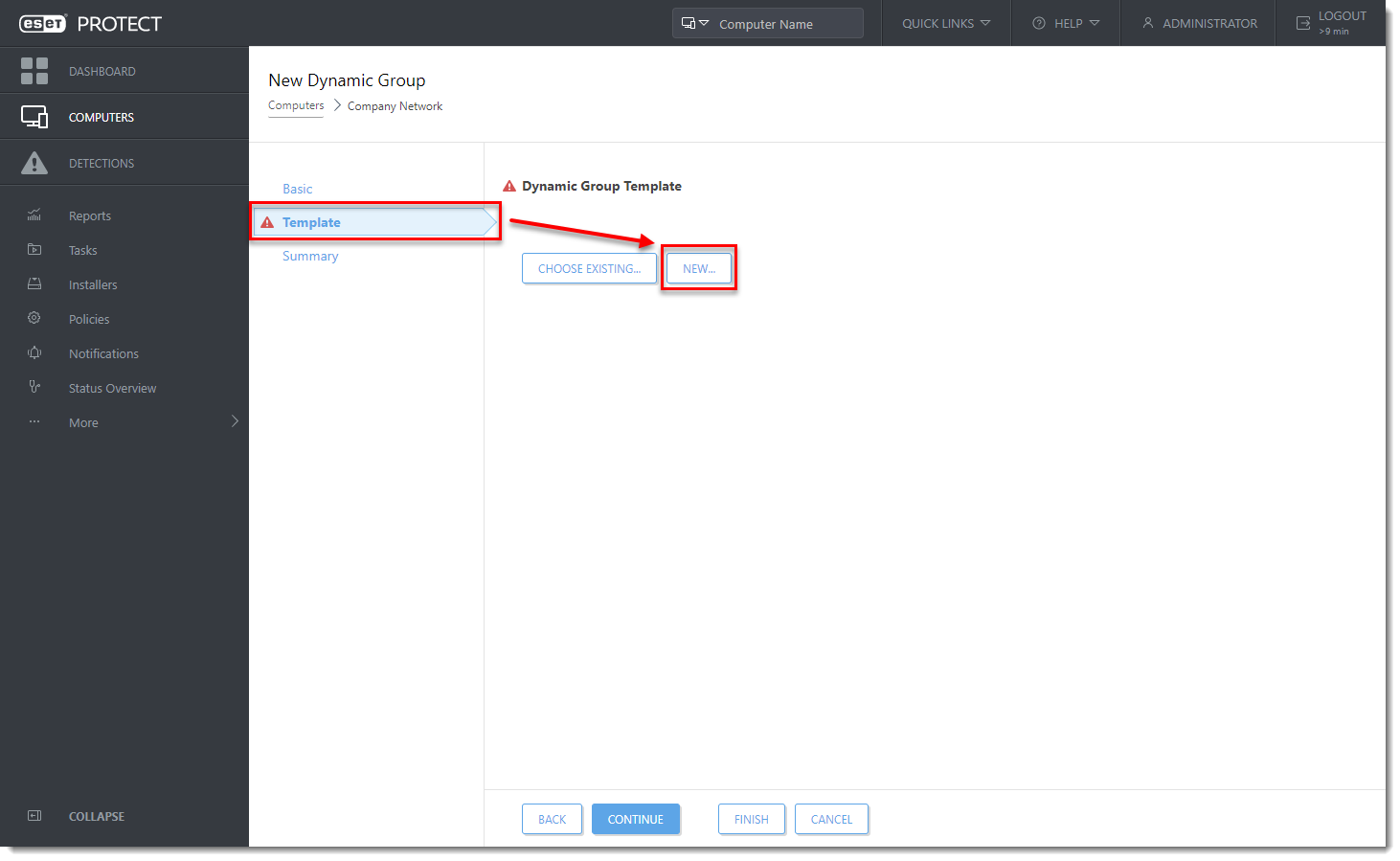
Obrázek 1-2 - Klikněte na položku Šablona a na tlačítko Nový.
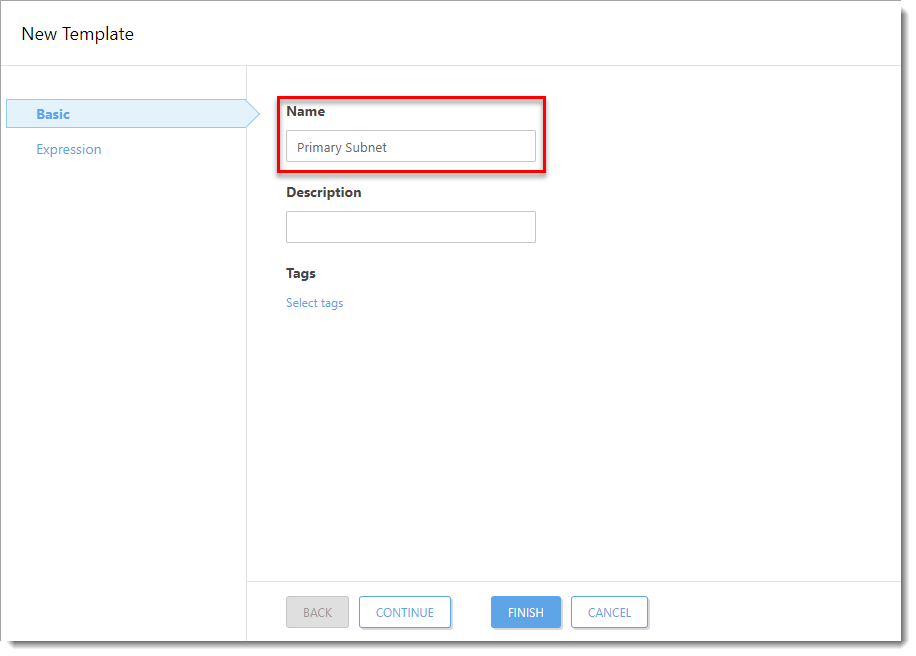
Obrázek 1-3 - Do pole Název zadejte název.
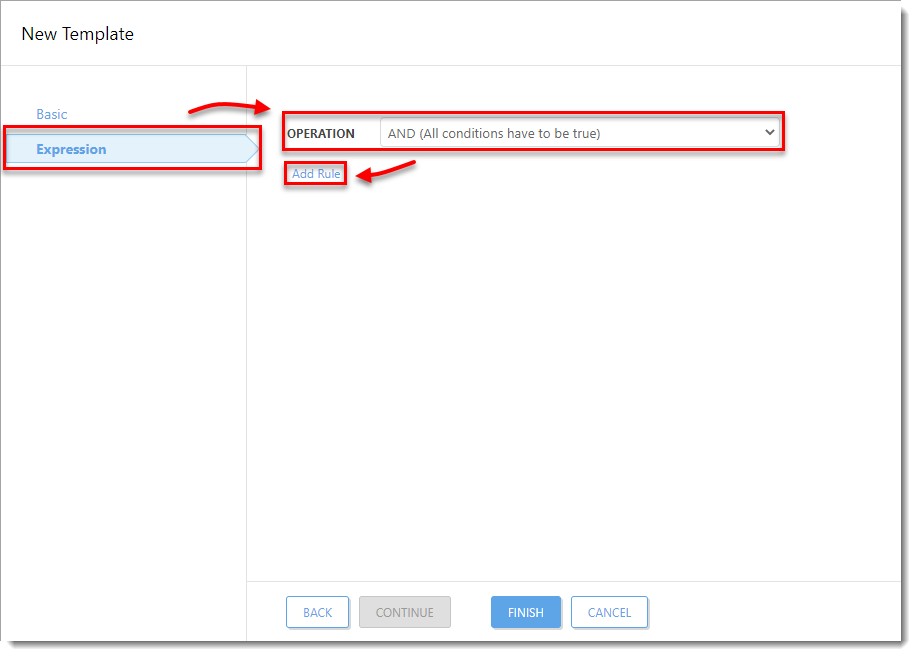
Obrázek 1-4 - Klikněte na tlačítko Výraz, v rozevírací nabídce Operace vyberte možnost AND (všechny podmínky musí být pravdivé ) a klikněte na tlačítko Přidat pravidlo.
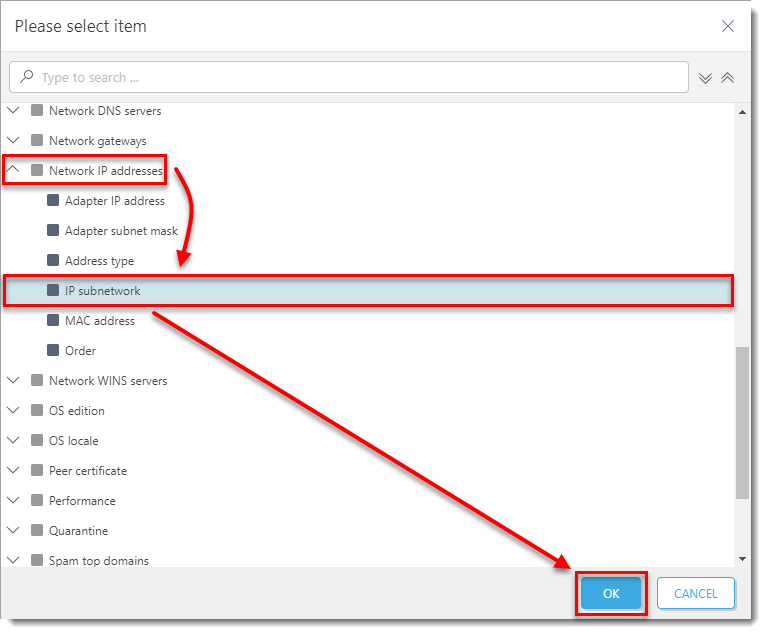
Obrázek 1-5 - Rozbalte položku Síťové IP adresy, vyberte položku Podsíť IP a klikněte na tlačítko OK.
Obrázek 1-6 - V rozevírací nabídce vyberte = (rovná se), do prázdného pole zadejte IP adresu podsítě a klikněte na tlačítko Dokončit. Formát podsítě je: x.x.x.x (například: 10.1.112.0).
Více informací o tomto tématu najdete v nápovědě online.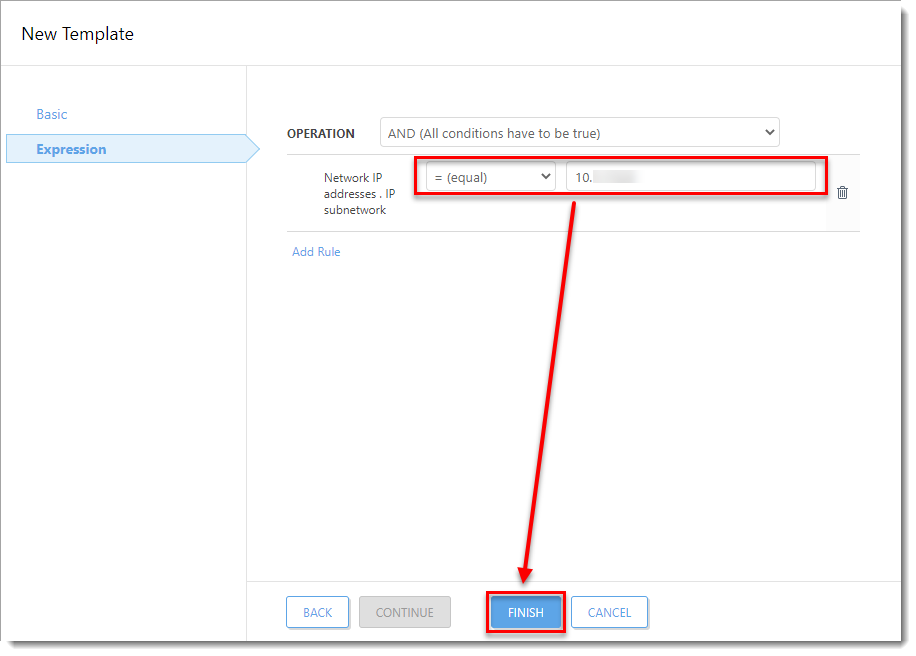
Obrázek 1-7 - Klikněte na tlačítko Dokončit.
II. Konfigurace dynamické skupiny mimo síť
- Otevřete webovou konzoli ESET PROTECT ve vašem webovém prohlížeči a přihlaste se.
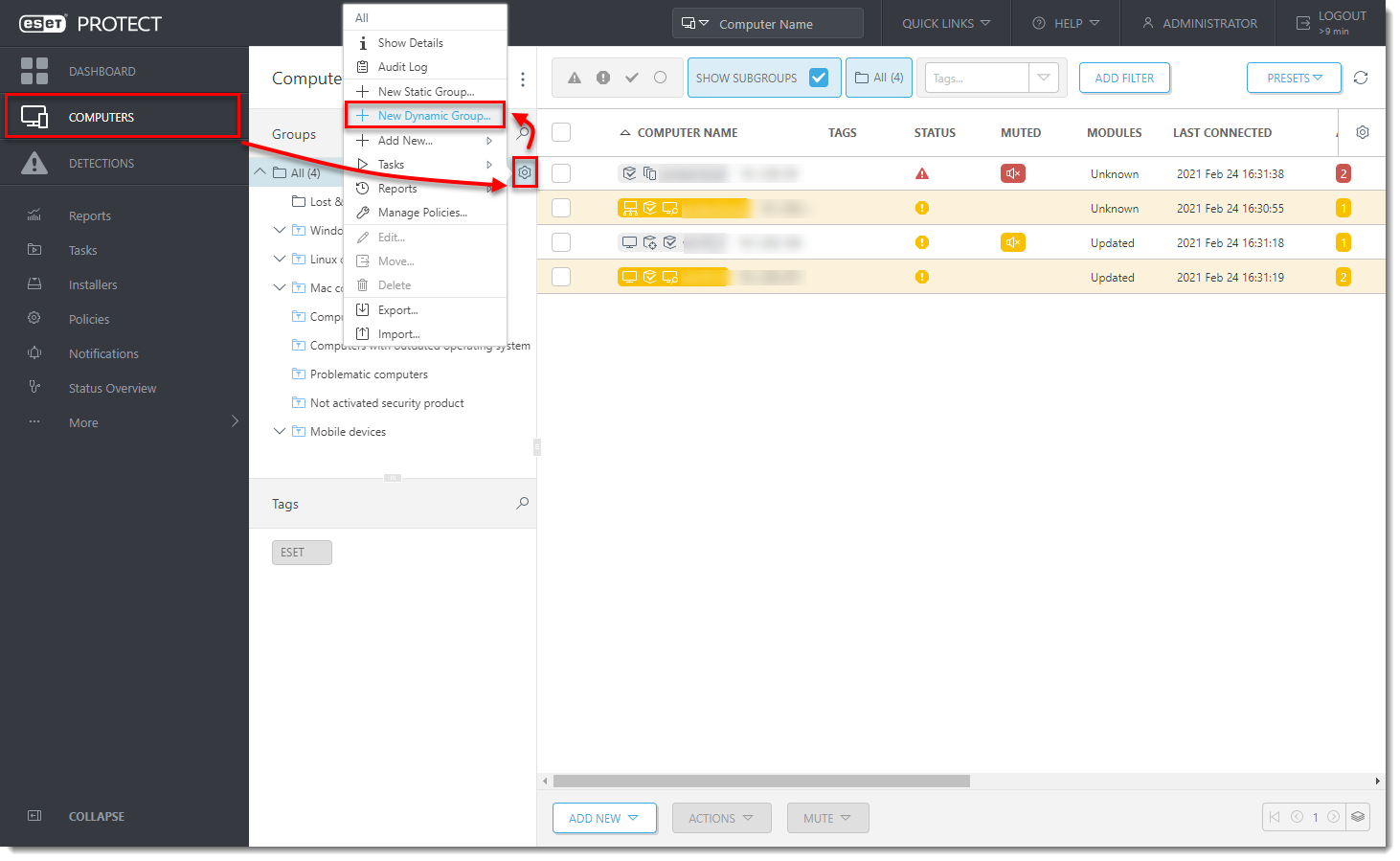
- Klikněte na položku Počítače, klikněte na ikonu ozubeného kola vedle skupiny a z kontextové nabídky vyberte možnost Nová dynamická skupina.
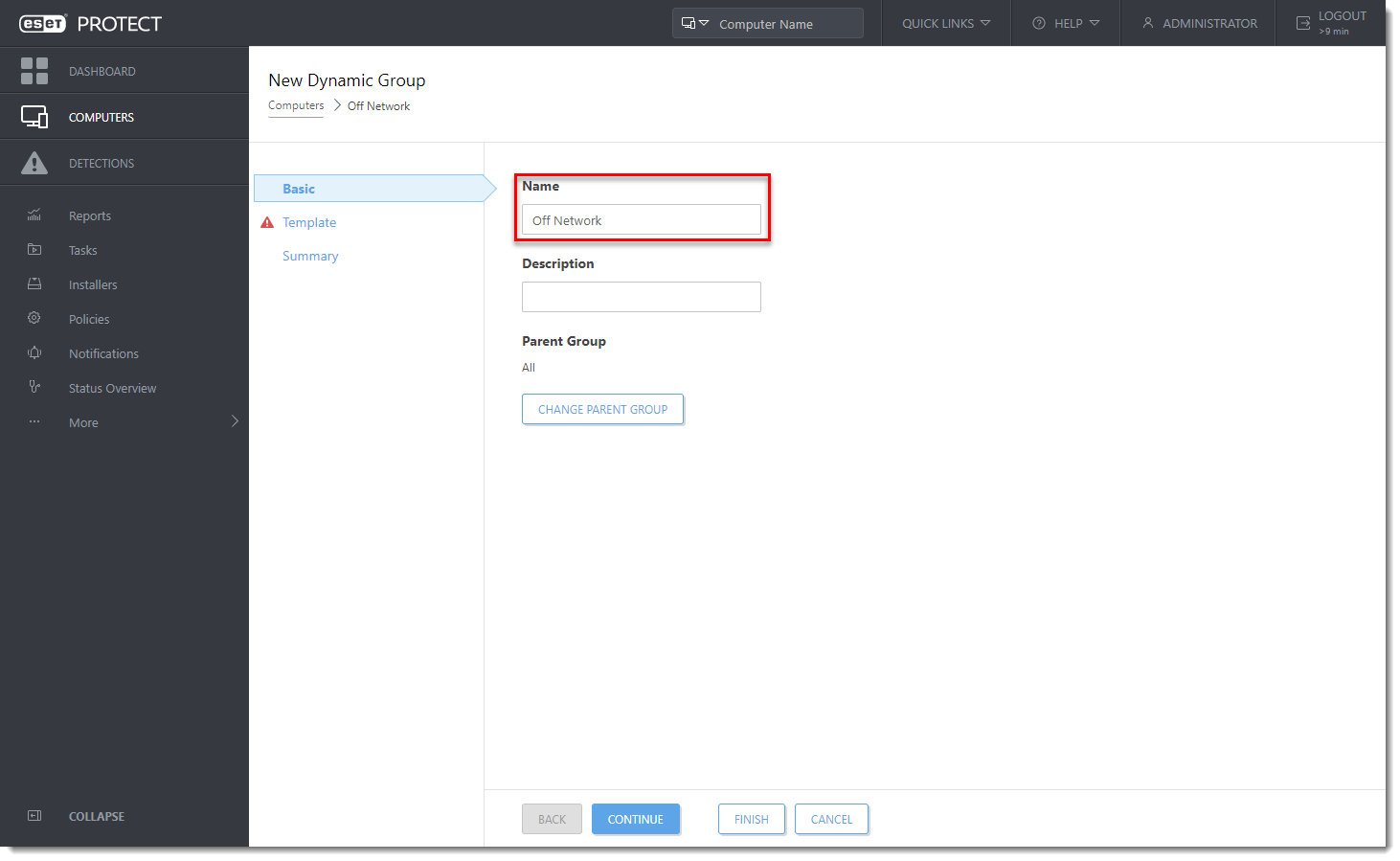
- Zadejte název nové skupiny. V případě potřeby klikněte na tlačítko Změnit nadřazenou skupinu a změňte nadřazenou skupinu.
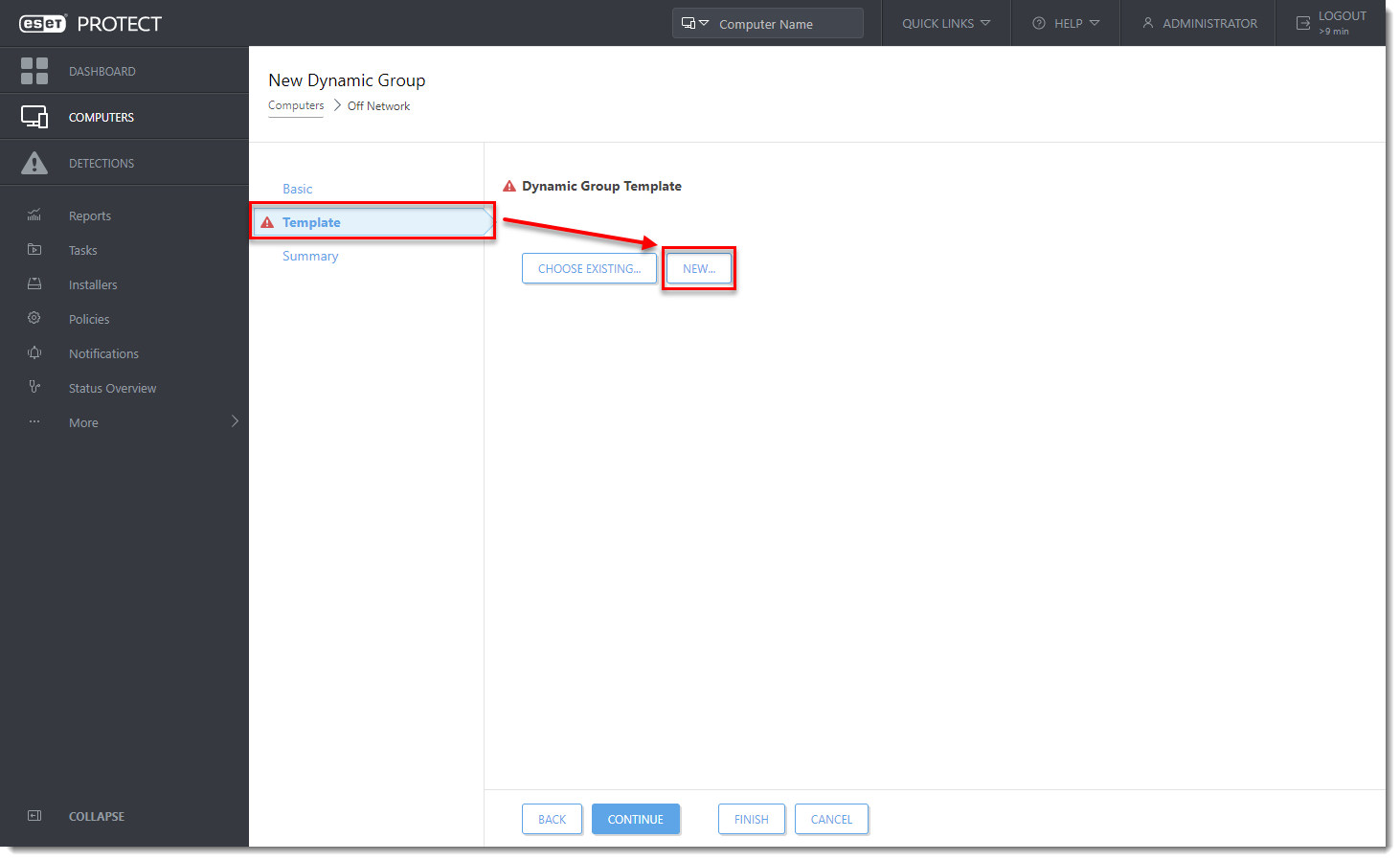
Obrázek 2-2 - Klikněte na položku Šablona a na tlačítko Nový.
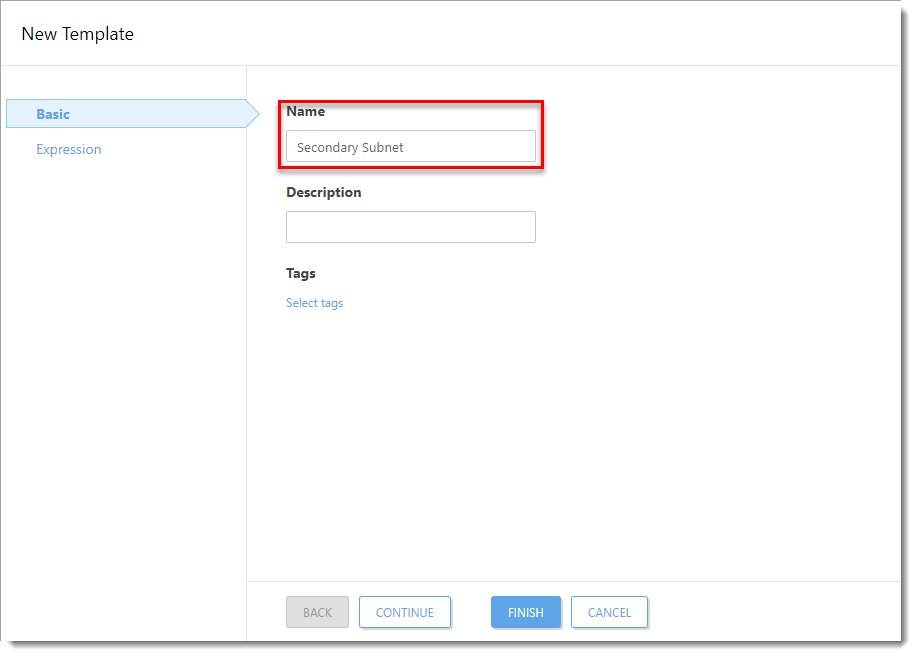
Obrázek 2-3 - Do pole Název zadejte název.
Obrázek 2-4 - Rozbalte položku Výraz, v rozevírací nabídce Operace vyberte možnost NOR (všechny podmínky musí být false) a klikněte na tlačítko Přidat pravidlo.

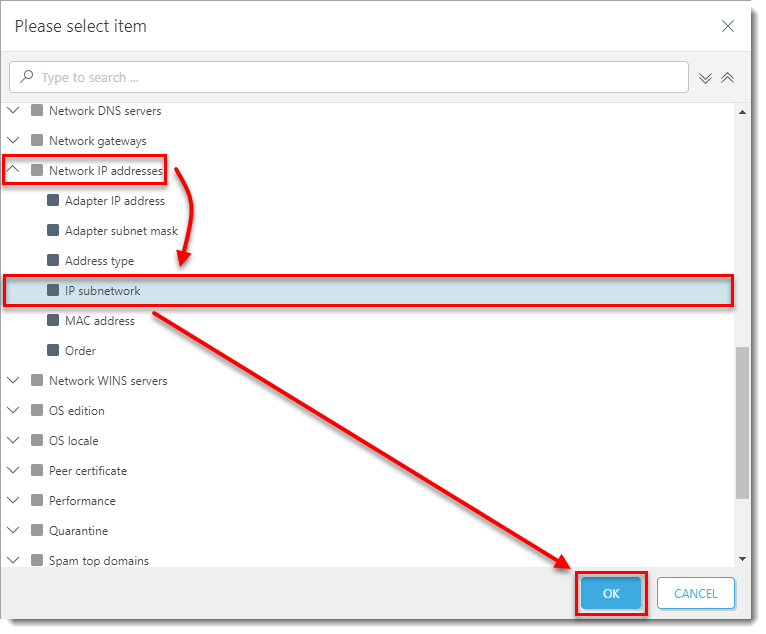
Obrázek 2-5 - Rozbalte položku Síťové IP adresy, vyberte položku Podsíť IP a klikněte na tlačítko OK.
Obrázek 2-6 - Z rozevírací nabídky vyberte možnost ,do prázdného pole zadejte IP adresu sekundární podsítě a klikněte na tlačítko Dokončit. Formát podsítě je: x.x.x.x (například: 10.1.113.0).
Více informací o tomto tématu najdete v nápovědě online.
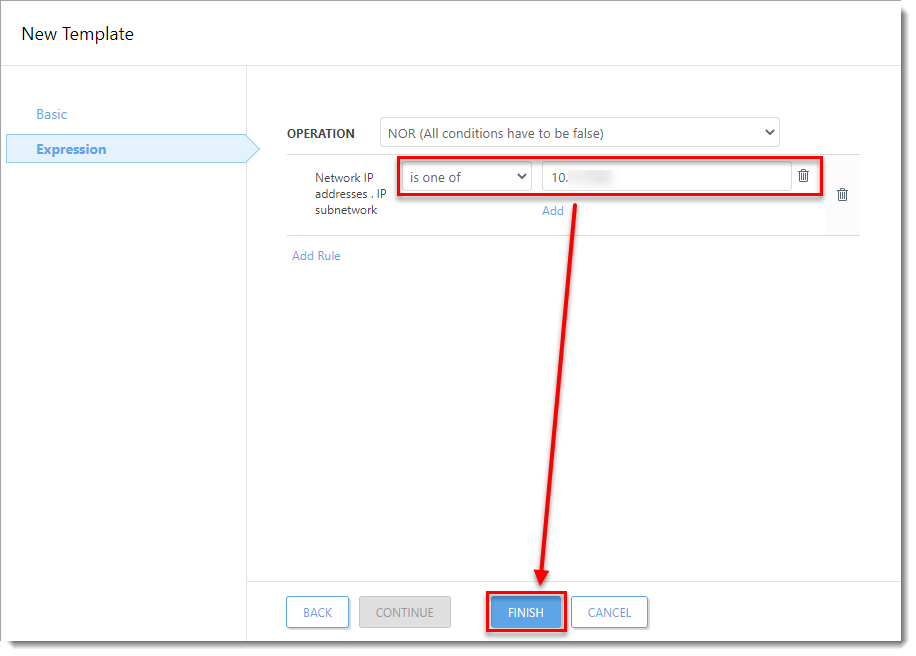
Obrázek 2-7 - Klikněte na tlačítko Dokončit.
III. Vytvoření zásad firemní sítě a zásad mimo síť a jejich přiřazení skupinám
A. Síťová politika společnosti
- Otevřete webovou konzoli ESET PROTECT ve vašem webovém prohlížeči a přihlaste se.
- Klikněte na možnost Zásady → Nová zásada.
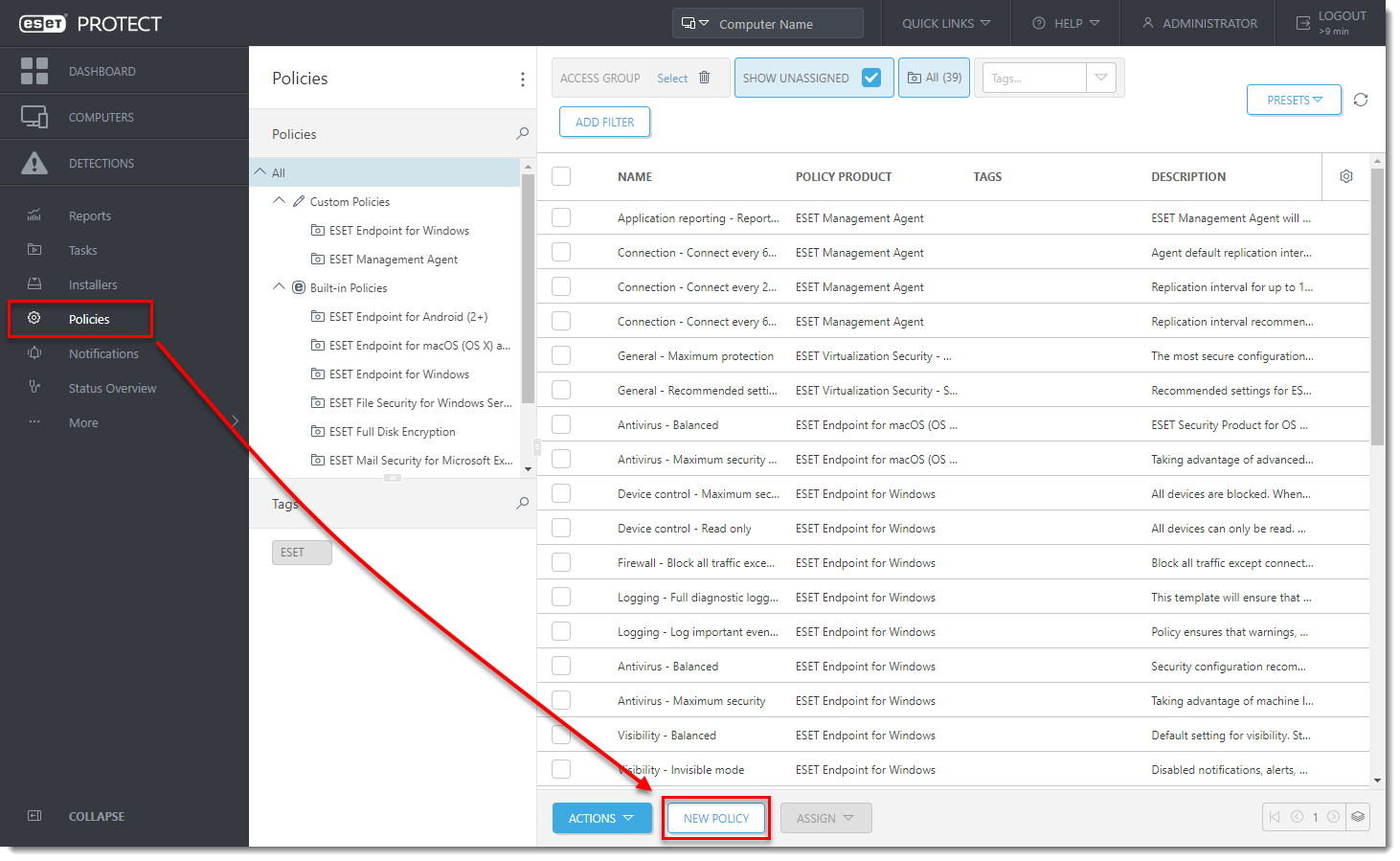
Obrázek 3-1 - Do pole Název zadejte název zásady.
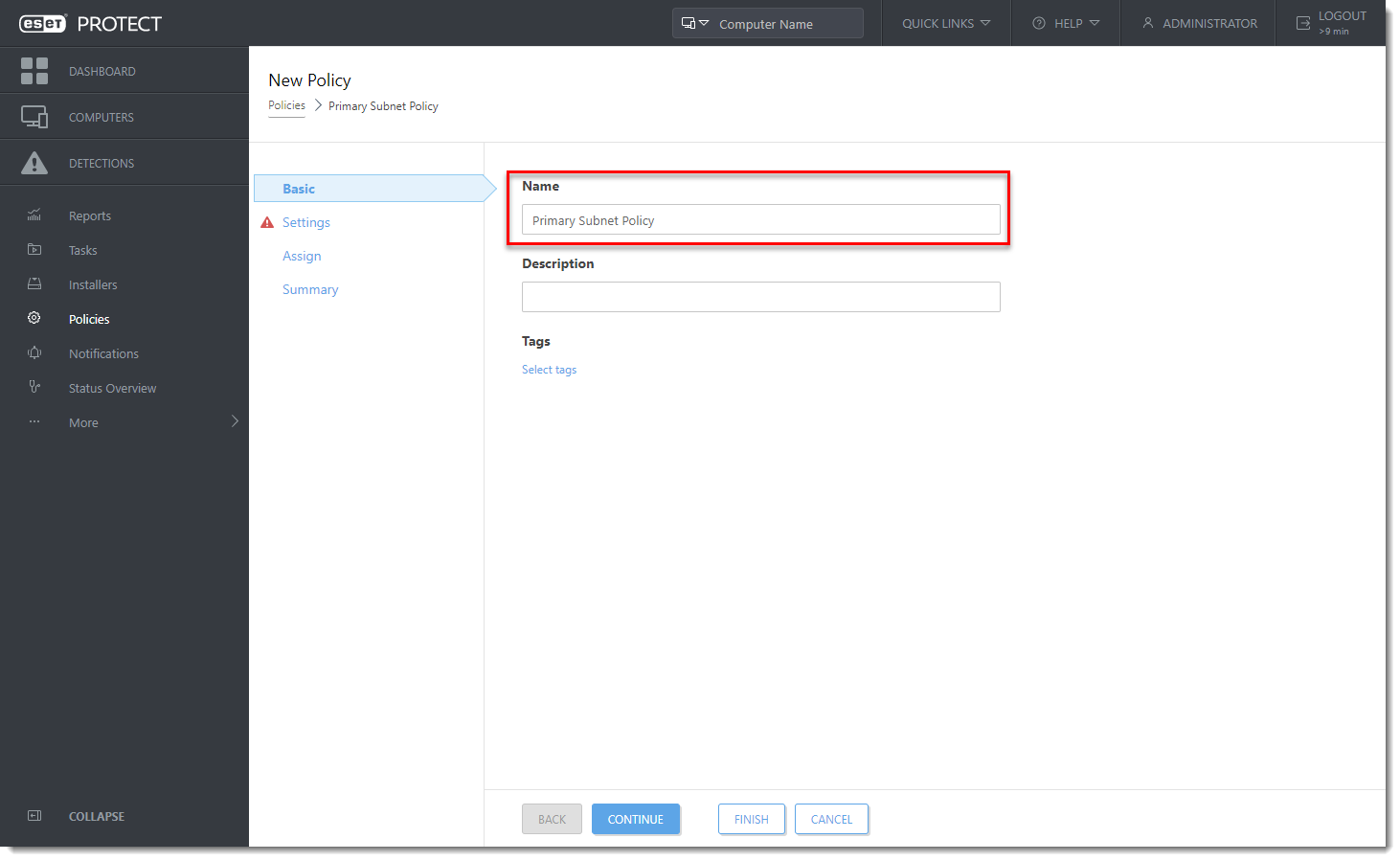
Obrázek 3-2 - Klikněte na tlačítko Nastavení a z rozbalovací nabídky vyberte příslušný produkt (v tomto příkladu bude politika aplikována na klientské počítače s operačním systémem Microsoft Windows, proto je vybrán ESET Endpoint for Windows ).
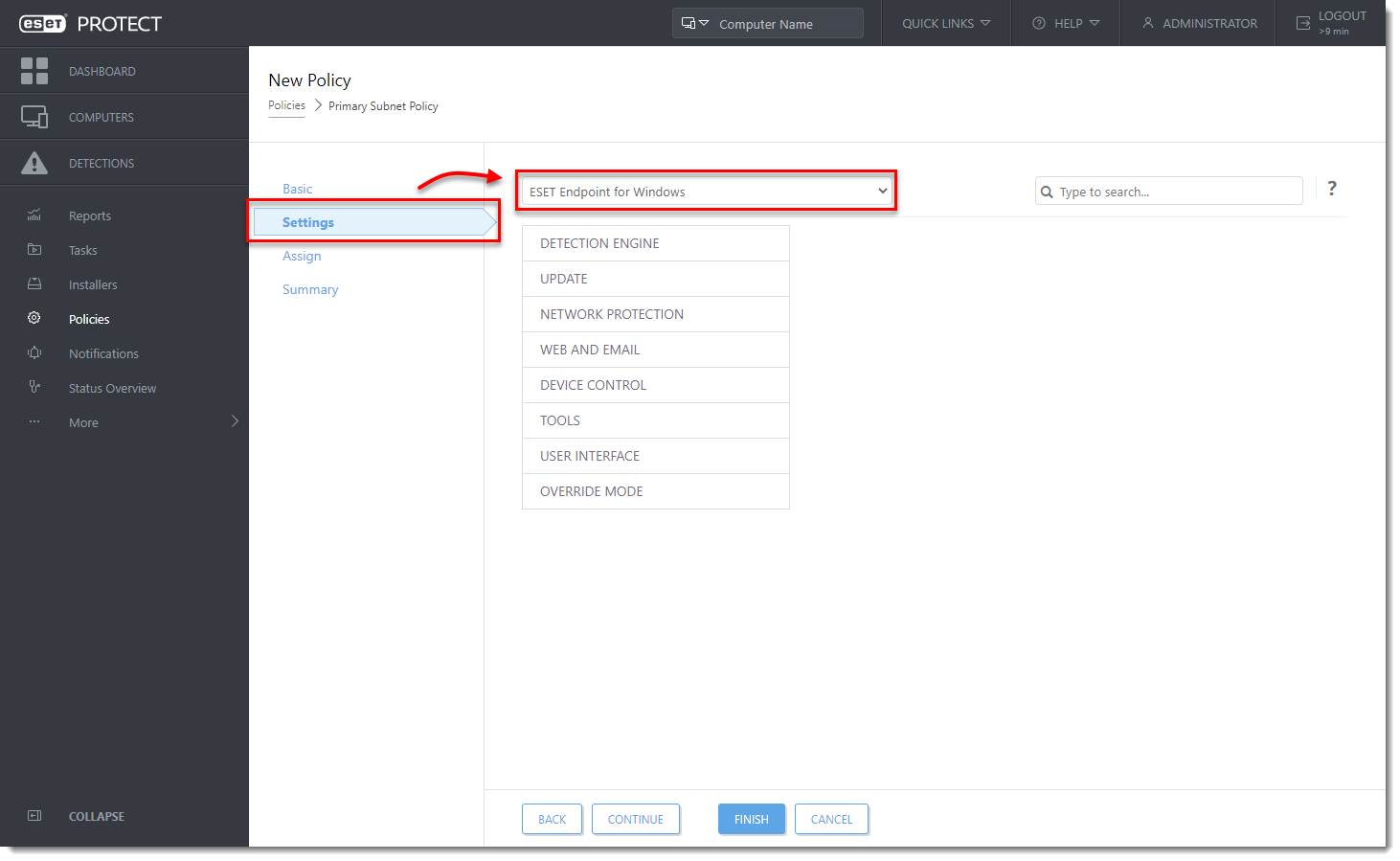
Obrázek 3-3 - Rozbalte položku Nástroje a klikněte na položku Proxy server.
- Vyberte možnost Použít proxy server a zadejte IP adresu proxy serveru, ze kterého budou klientské počítače stahovat aktualizace.
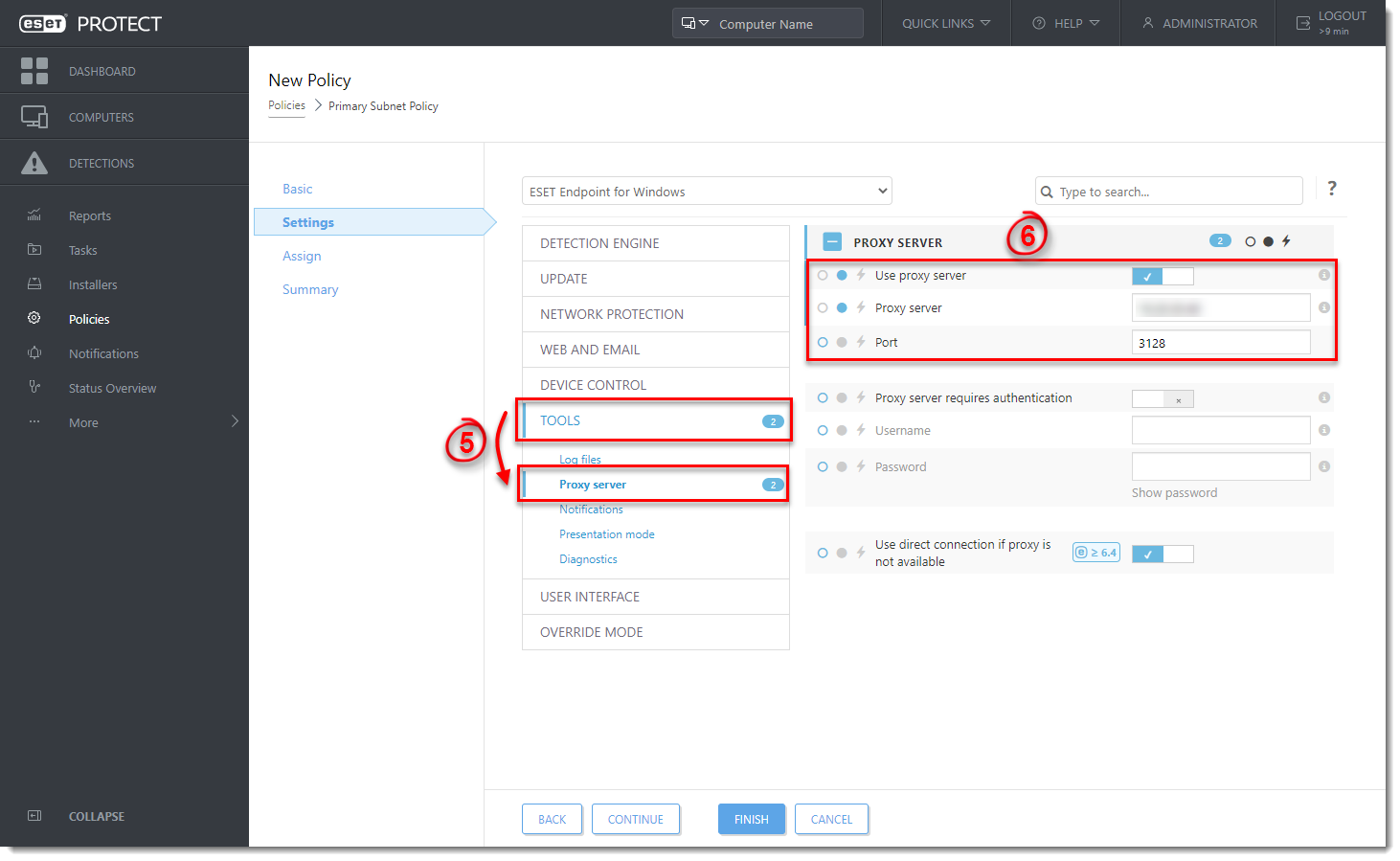
Obrázek 3-4 - Klikněte na tlačítko Přiřadit a klikněte na tlačítko Přiřadit.
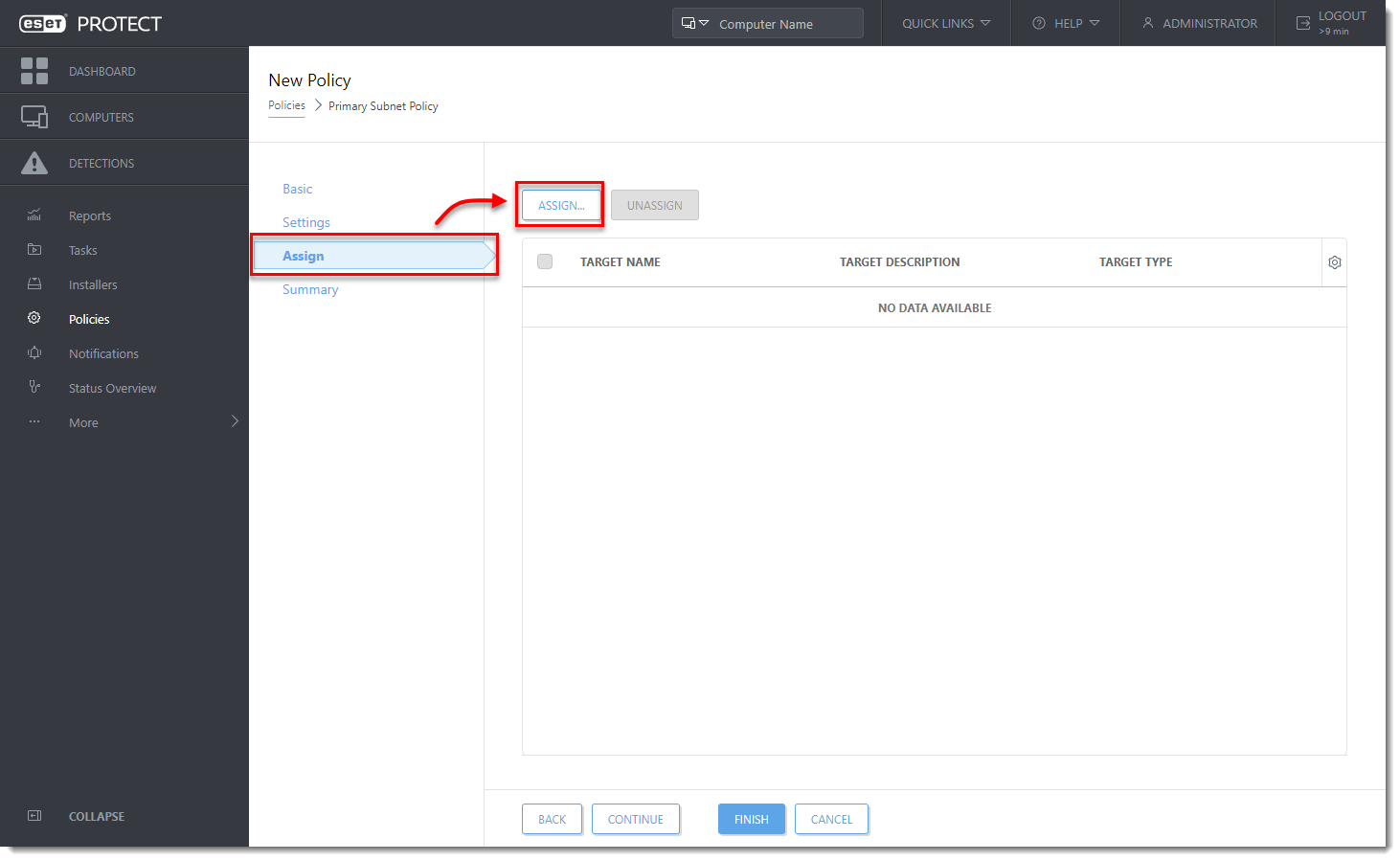
Obrázek 3-5 - Zaškrtněte políčko vedle dynamické skupiny Firemní síť, kterou jste vytvořili v části I, a klikněte na tlačítko OK.
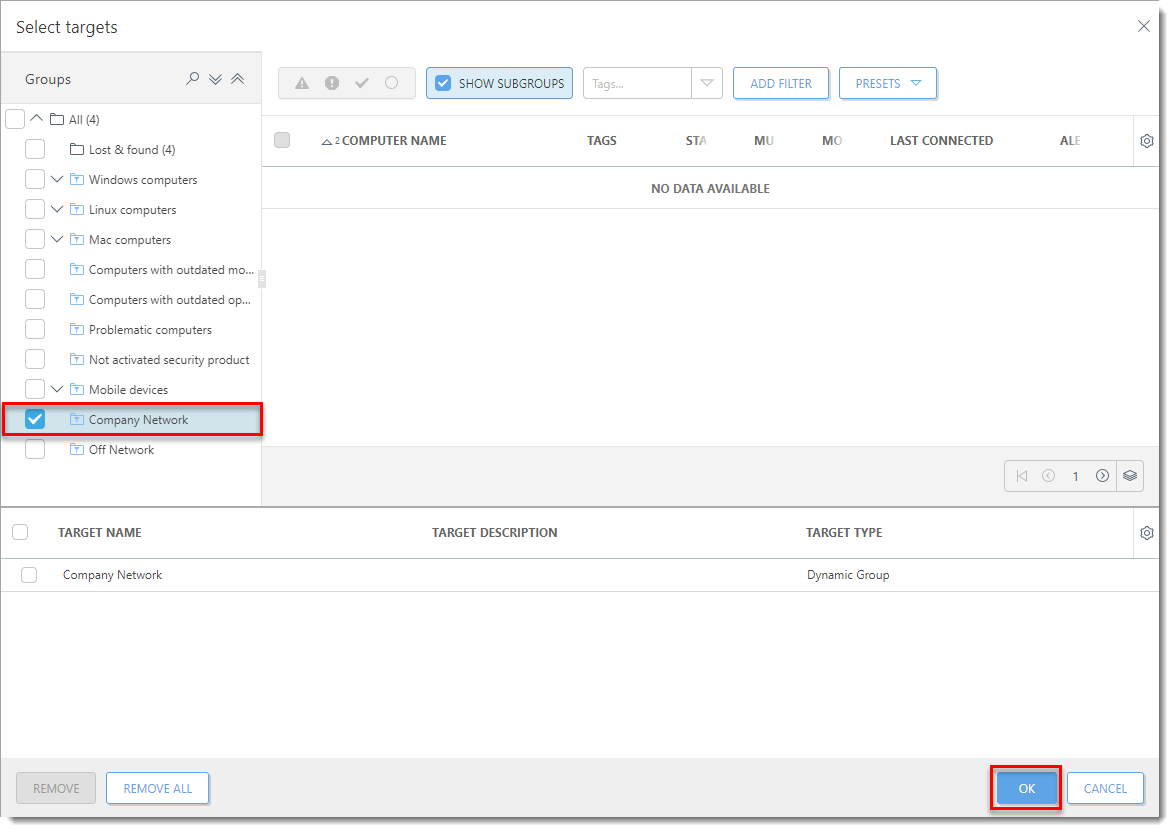
Obrázek 3-6 - Klikněte na tlačítko Dokončit a přejděte k části B.
B. Zásady mimo síť
- Otevřete webovou konzoli ESET PROTECT ve vašem webovém prohlížeči a přihlaste se.
- Klikněte na možnost Zásady → Nová zásada.

Obrázek 3-7 - Do pole Název zadejte název zásady.
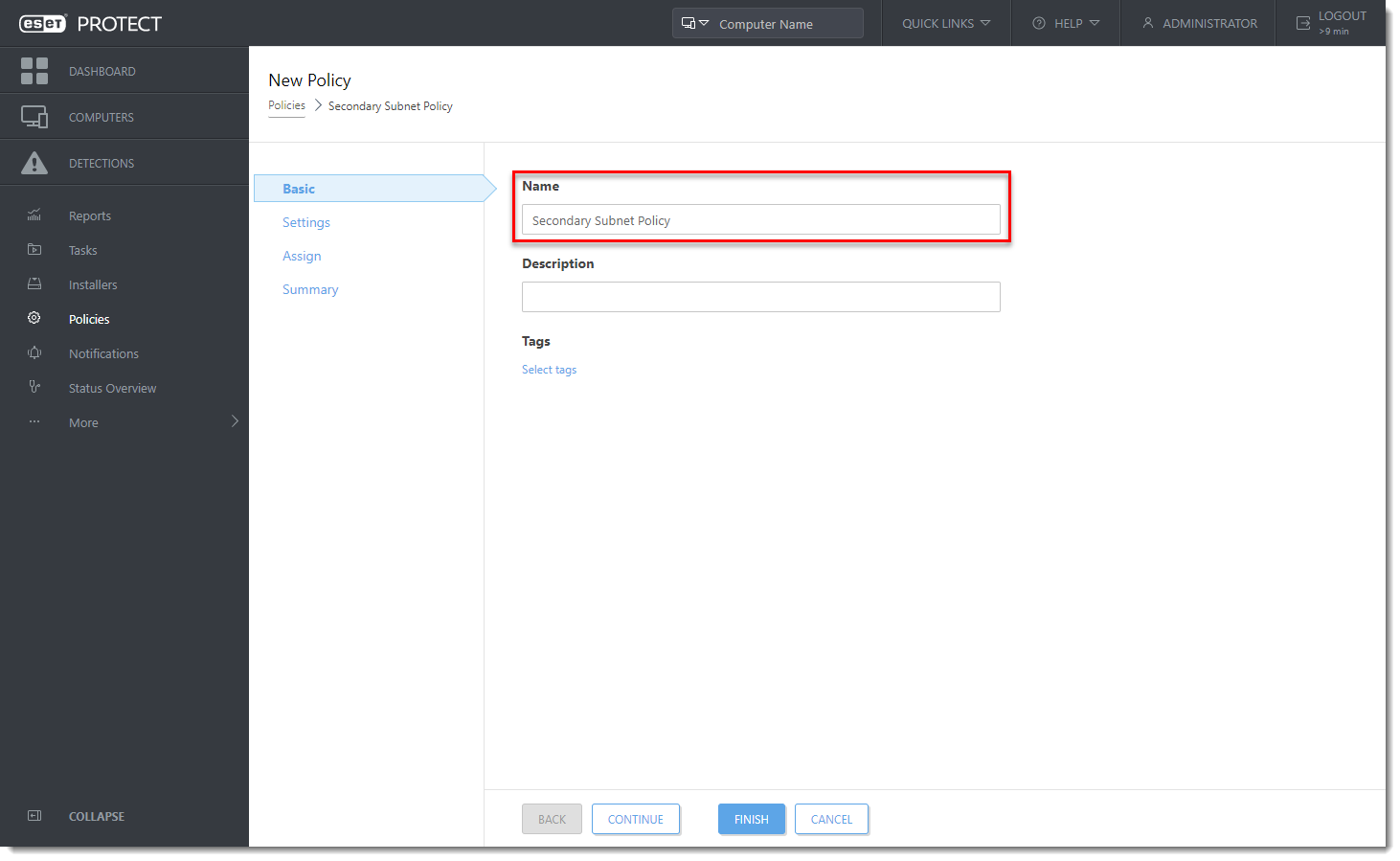
Obrázek 3-8 - Klikněte na tlačítko Nastavení a z rozbalovací nabídky vyberte příslušnou skupinu produktů (v tomto příkladu bude politika aplikována na klientské počítače s operačním systémem Microsoft Windows, proto je vybrána položka ESET Endpoint for Windows ).
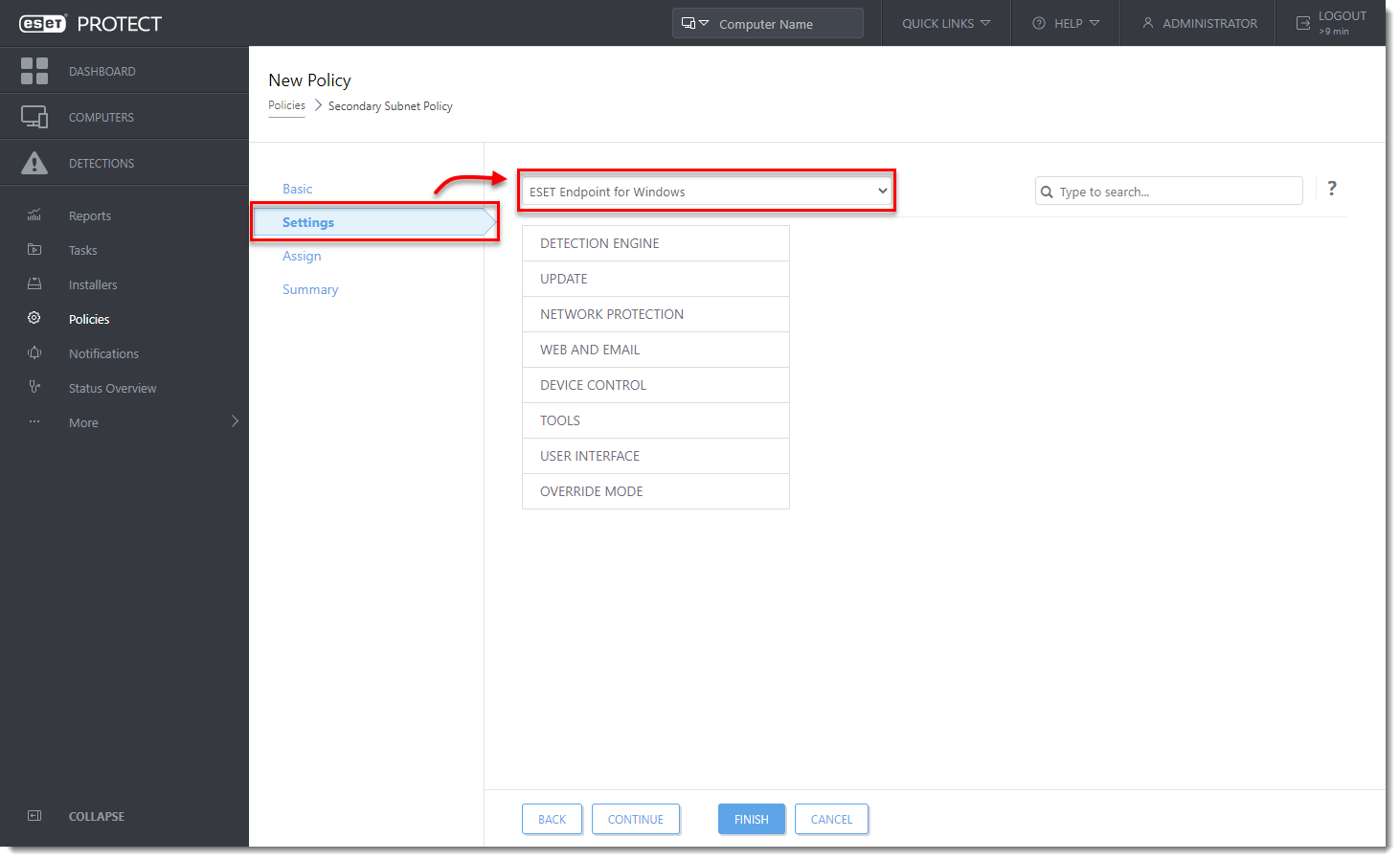
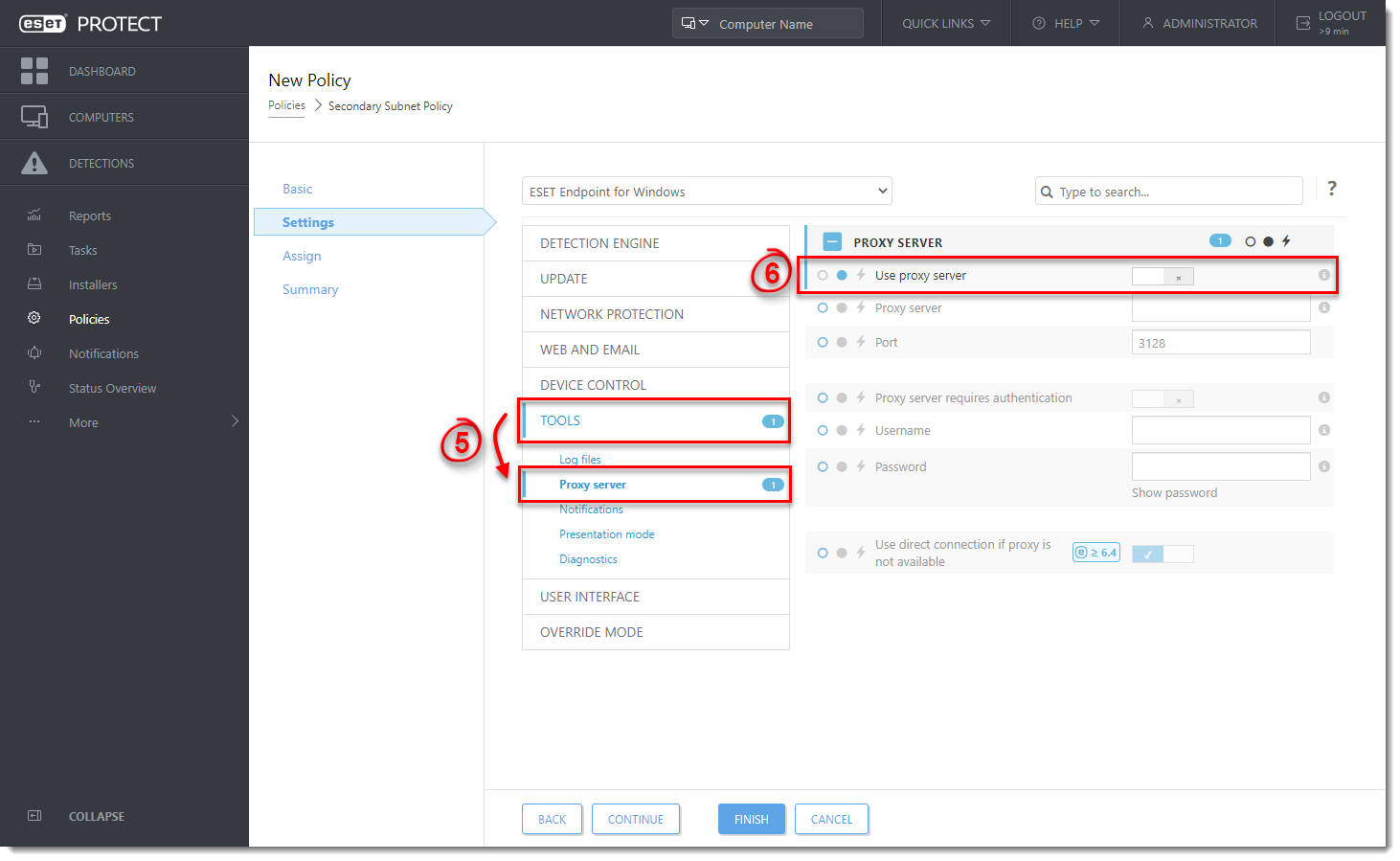
Obrázek 3-9 - Rozbalte položku Nástroje a klikněte na položku Proxy server.
- Ujistěte se, že není povolena volba Použít proxy server a že je toto nastavení použito zásadami - je vybrána modrá tečka (v tomto příkladu ponecháváme všechna ostatní nastavení ve výchozím stavu).
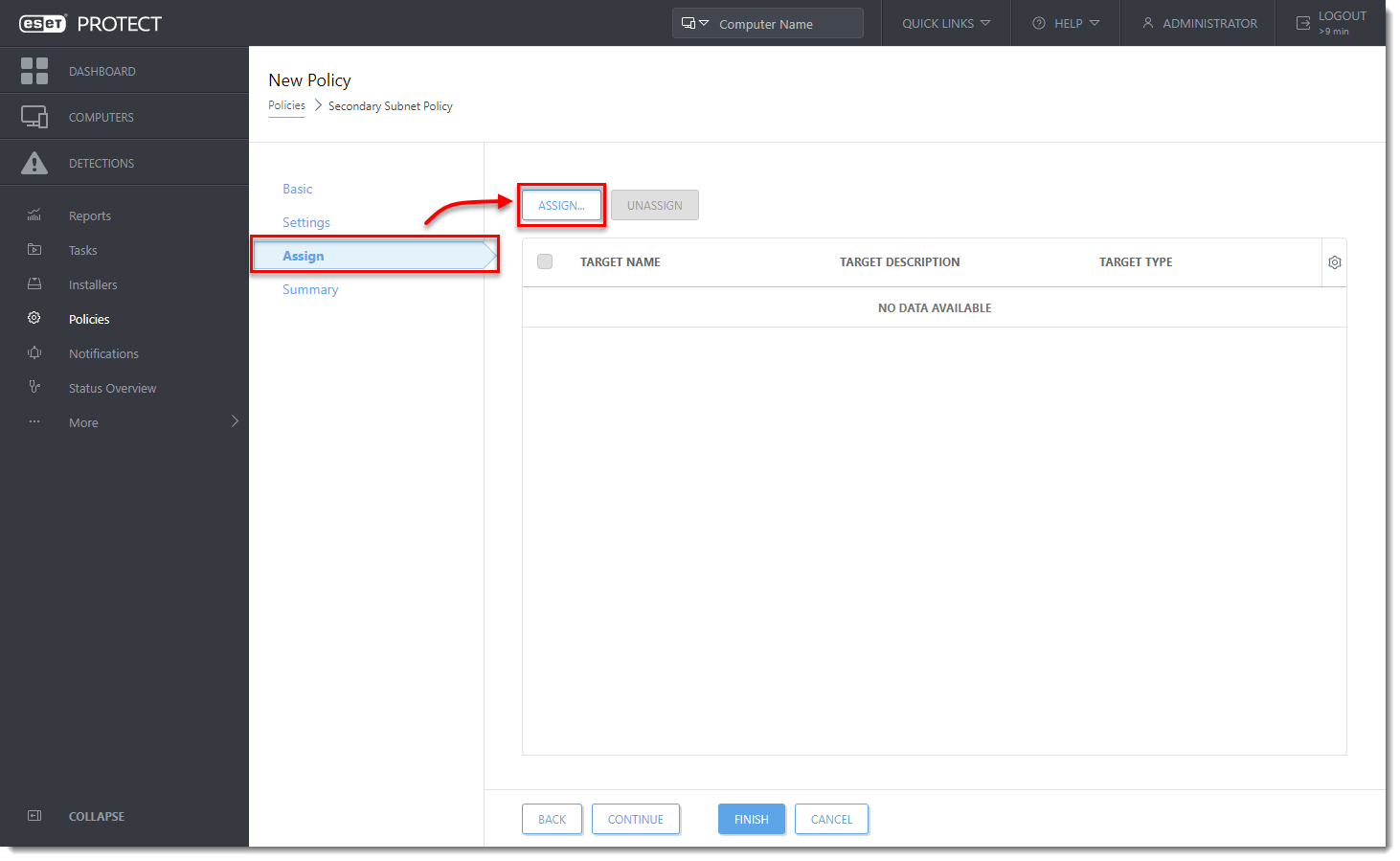
Obrázek 3-10 - Klikněte na tlačítko Přiřadit a klikněte na tlačítko Přiřadit.
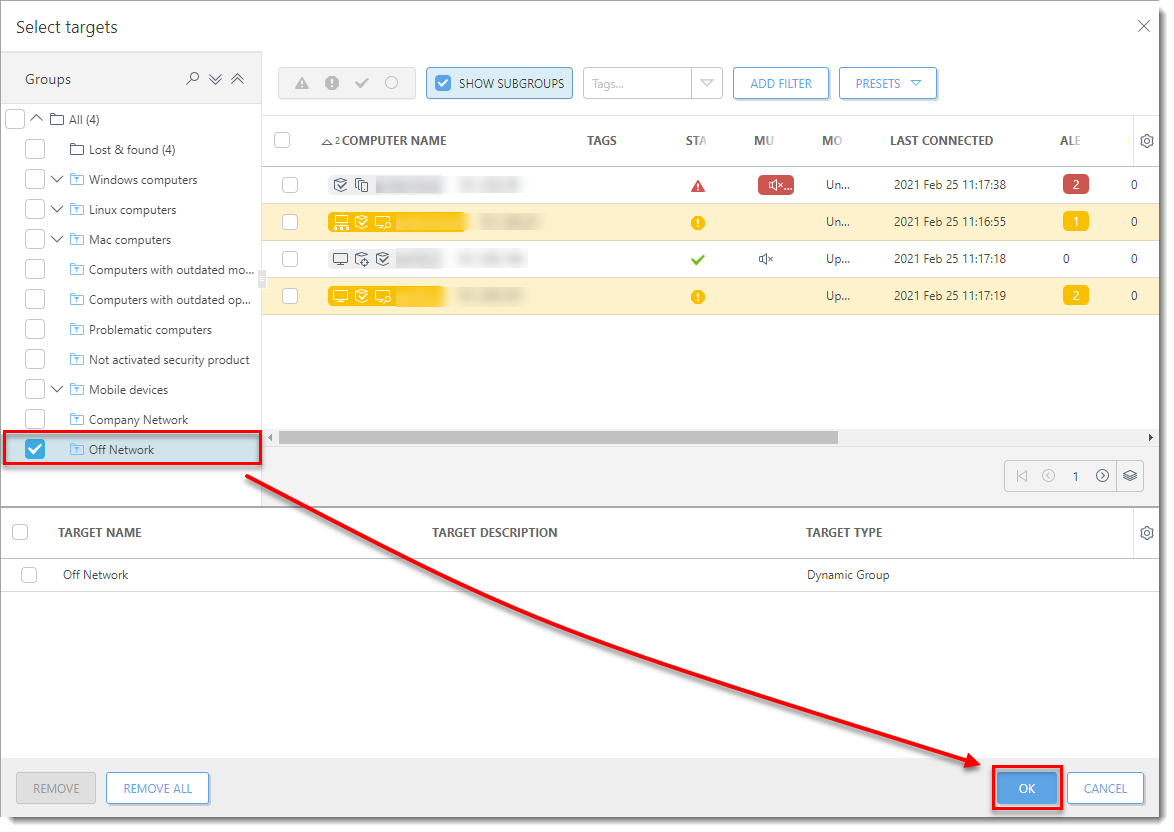
Obrázek 3-11 - Zaškrtněte políčko vedle dynamické skupiny Vypnuto v síti, kterou jste vytvořili v části II, a klikněte na tlačítko OK.
Obrázek 3-12 - Klikněte na tlačítko Dokončit.


