Ausgabe
- Dynamische Gruppen automatisch verwenden, um die Update-Einstellungen für Client-Arbeitsstationen je nach dem Netzwerk, mit dem sie verbunden sind, zu bestimmen
Lösung
 endpunkt-Benutzer: Führen Sie diese Schritte auf einzelnen Client-Arbeitsstationen durch
Im folgenden Beispiel:
- Laden Sie die Updates über einen Proxyserver herunter, wenn Sie mit Subnetz A verbunden sind (als "Firmennetzwerk" bezeichnet).
- Herunterladen von Updates über den ESET-Updateserver, wenn eine Verbindung zu Teilnetz B (bezeichnet als "Außerhalb des Netzwerks") besteht.
Weitere Beispiele für die Verwendung von dynamischen Gruppenvorlagen finden Sie unter Dynamische Gruppenvorlage - Beispiele in der ESET PROTECT On-Prem Online-Hilfe und in den entsprechenden Artikeln unten.
I. Konfigurieren Sie die dynamische Gruppe "Unternehmensnetzwerk
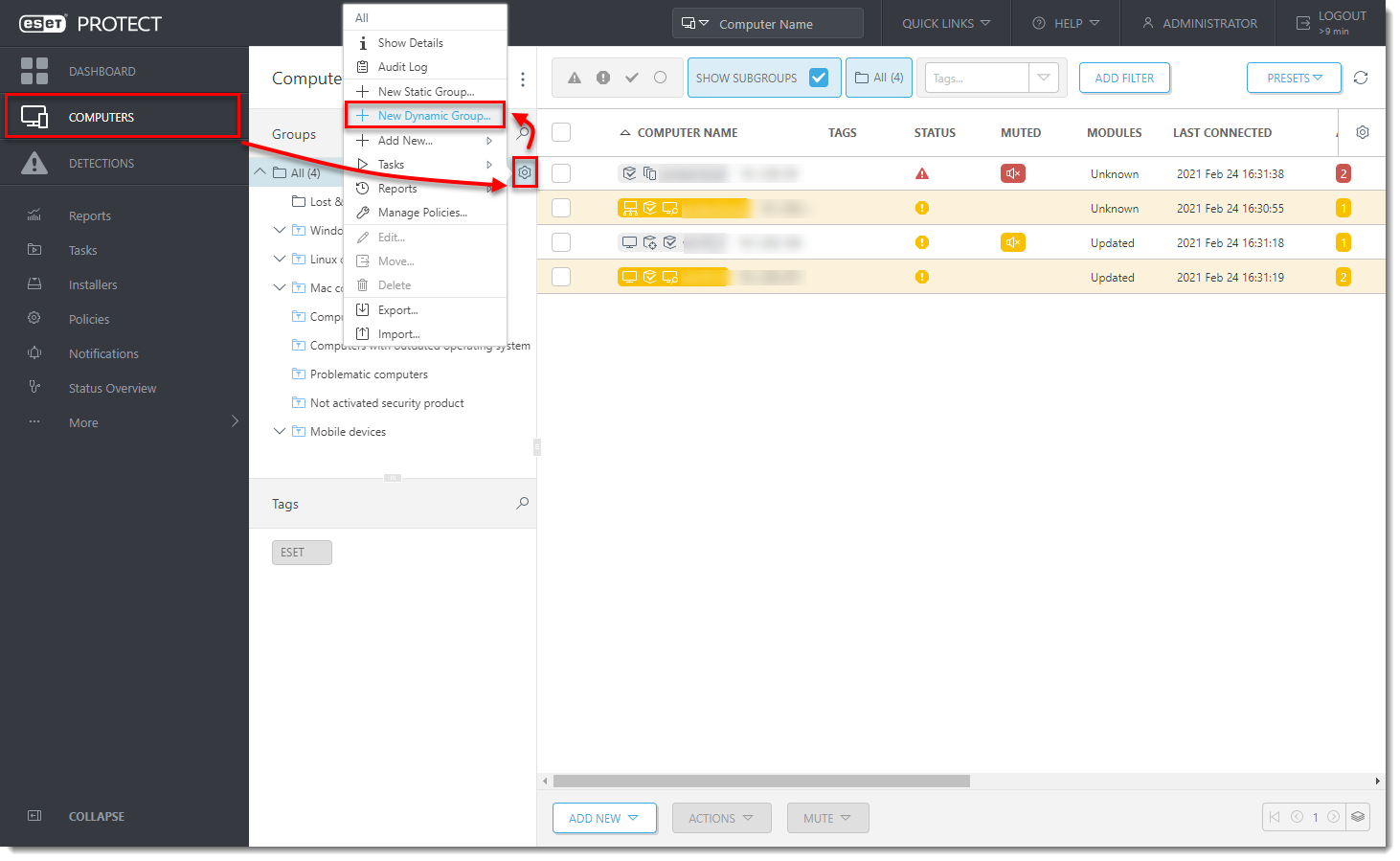
- Klicken Sie auf Computer, klicken Sie auf das Zahnradsymbol neben einer Gruppe und wählen Sie dann Neue dynamische Gruppe aus dem Kontextmenü.
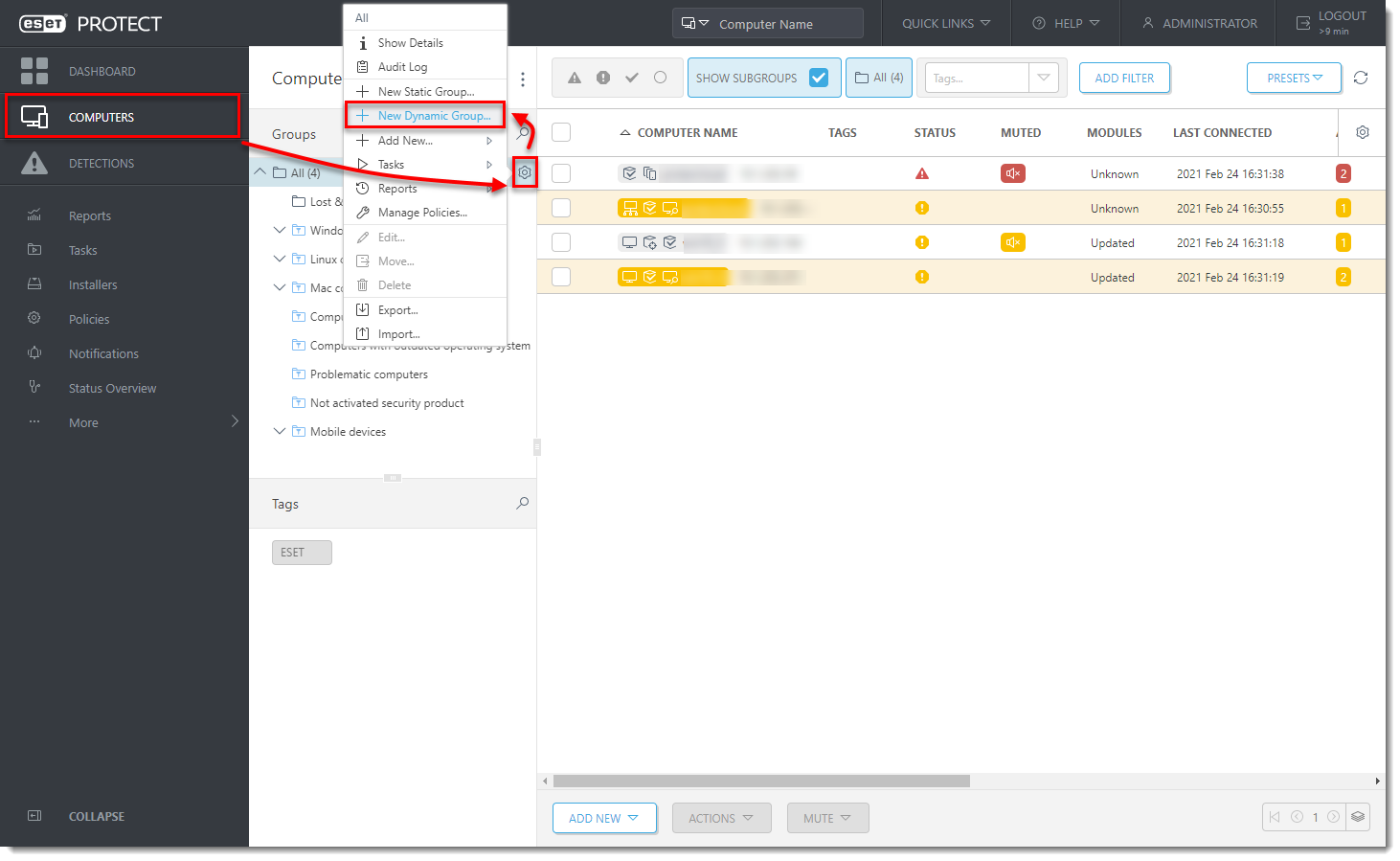
Abbildung 1-1 - Geben Sie einen Namen für die neue Gruppe ein. Falls erforderlich, klicken Sie auf Übergeordnete Gruppe ändern, um die übergeordnete Gruppe zu ändern.
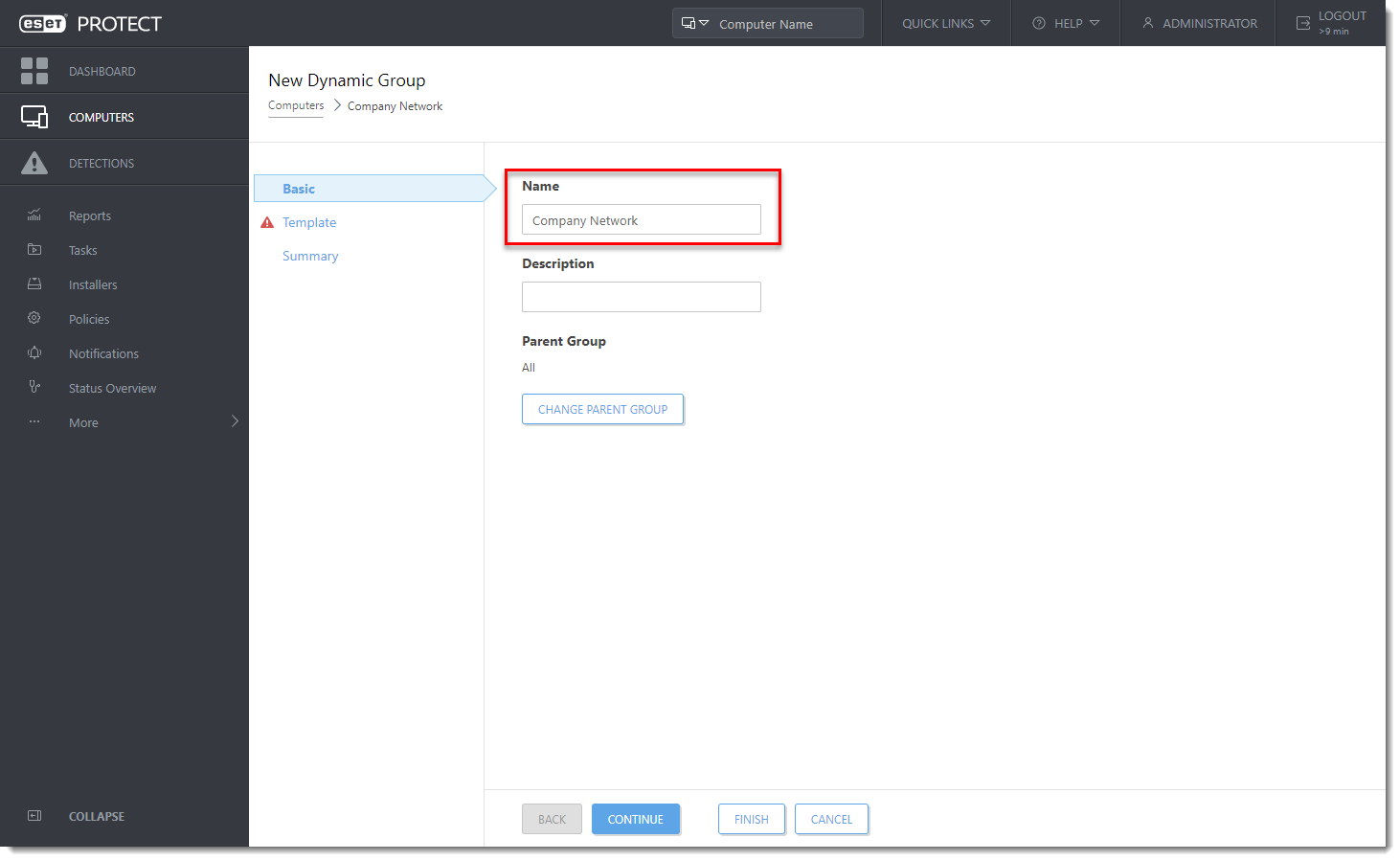
Abbildung 1-2 - Klicken Sie auf Vorlage und dann auf Neu.
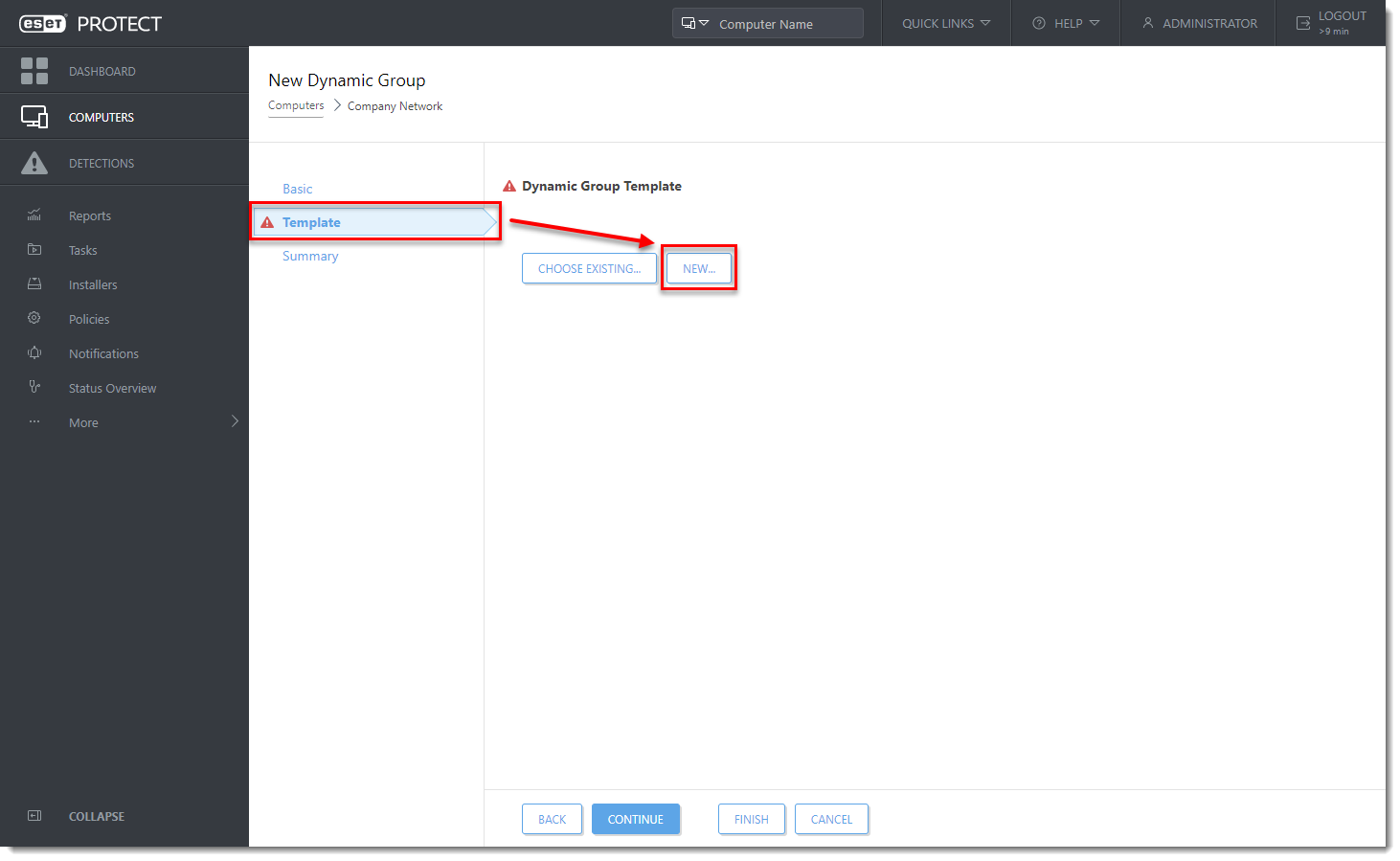
Abbildung 1-3 - Geben Sie einen Namen in das Feld Name ein.
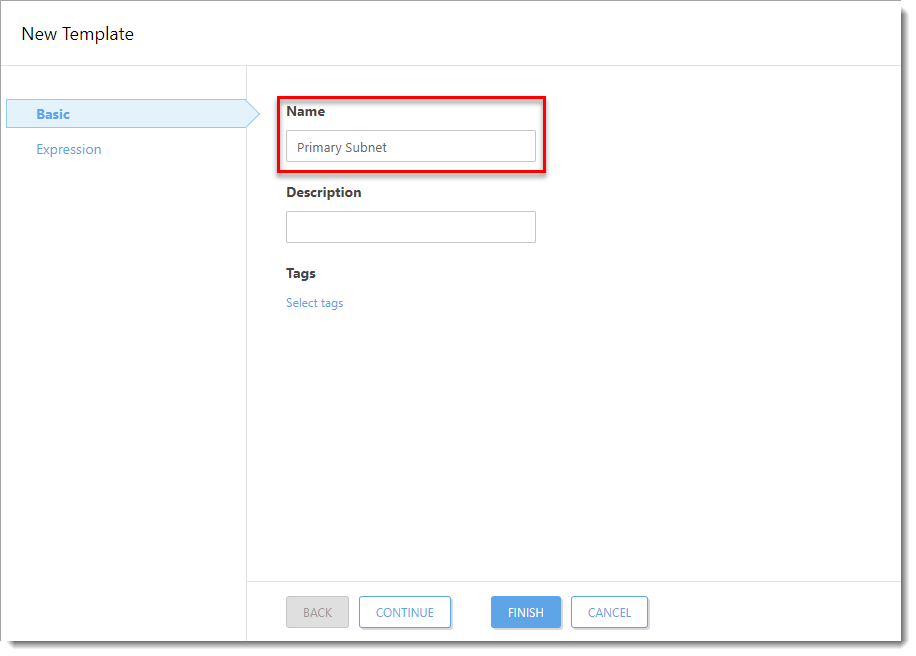
Abbildung 1-4 - Klicken Sie auf Ausdruck, wählen Sie AND (Alle Bedingungen müssen wahr sein) aus dem Dropdown-Menü Operation , und klicken Sie dann auf Regel hinzufügen.
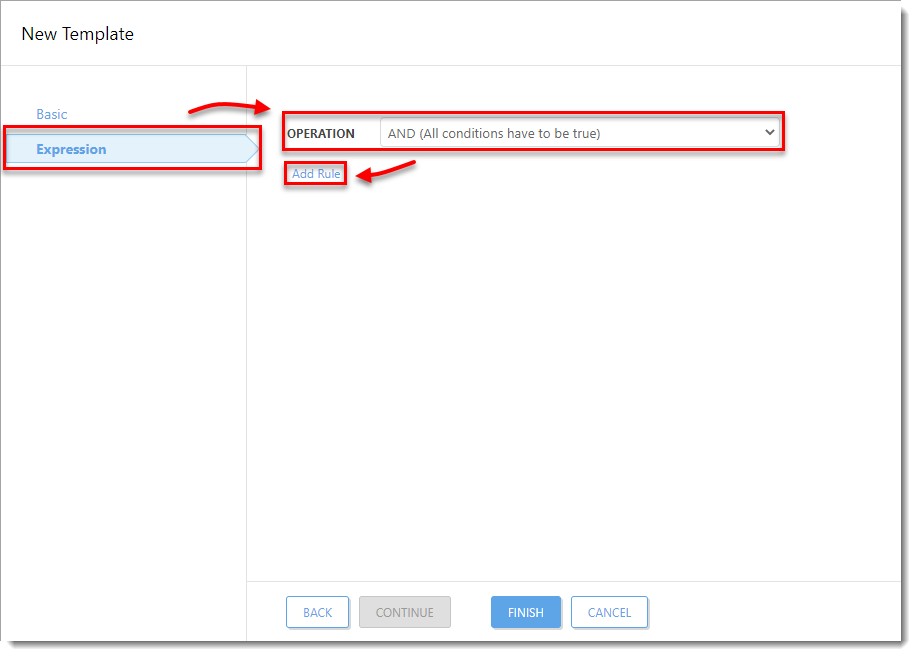
Abbildung 1-5 - Erweitern Sie Netzwerk-IP-Adressen, wählen Sie IP-Subnetz und klicken Sie dann auf OK.
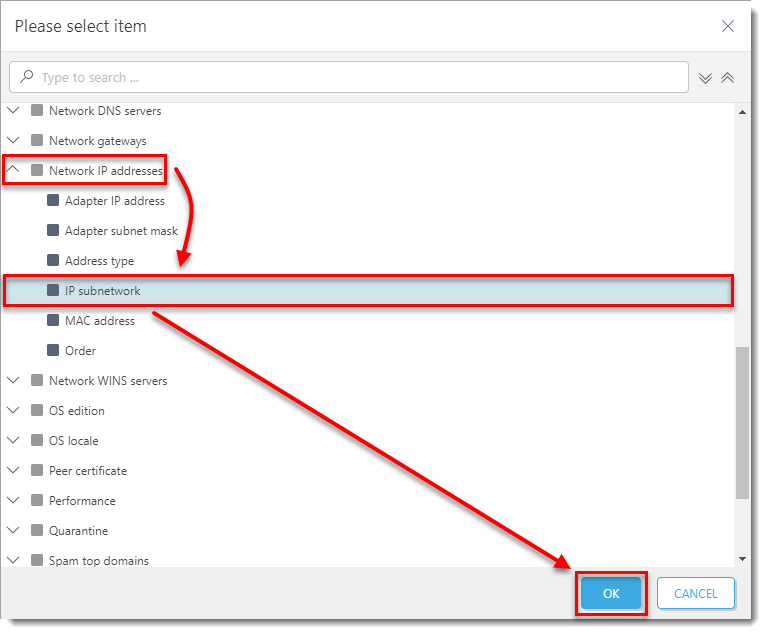
Abbildung 1-6 - Wählen Sie = (gleich) aus dem Dropdown-Menü, geben Sie die IP-Adresse des Teilnetzes in das leere Feld ein und klicken Sie dann auf Fertig stellen. Das Subnetzformat ist: x.x.x.x (zum Beispiel: 10.1.112.0).
Mehr dazu finden Sie in unserer Online-Hilfe.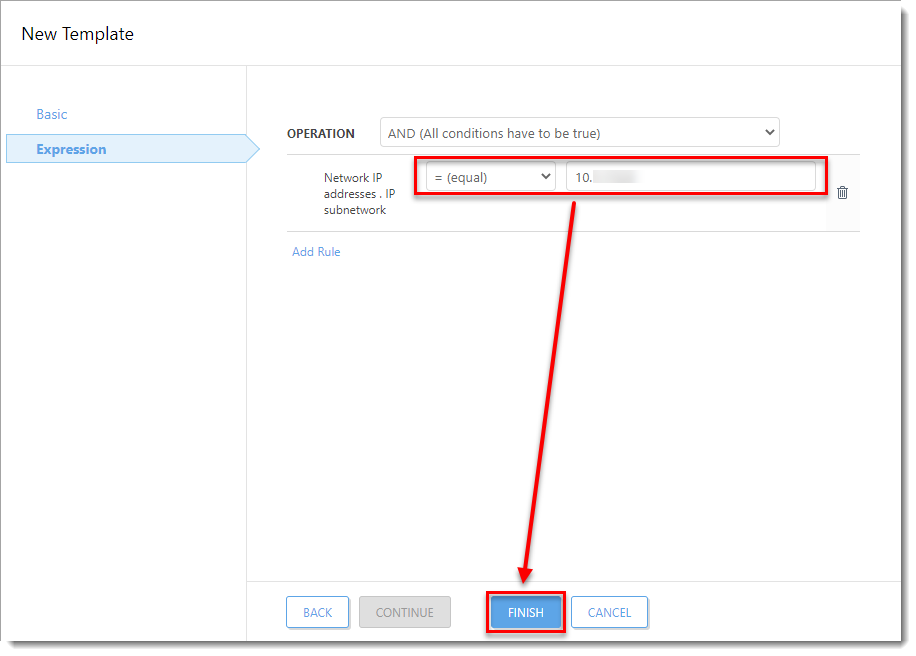
Abbildung 1-7 - Klicken Sie auf Fertigstellen.
II. Konfigurieren Sie eine dynamische Gruppe außerhalb des Netzwerks
- Klicken Sie auf Computer, klicken Sie auf das Zahnradsymbol neben einer Gruppe und wählen Sie dann Neue dynamische Gruppe aus dem Kontextmenü.
- Geben Sie einen Namen für die neue Gruppe ein. Falls erforderlich, klicken Sie auf Übergeordnete Gruppe ändern, um die übergeordnete Gruppe zu ändern.
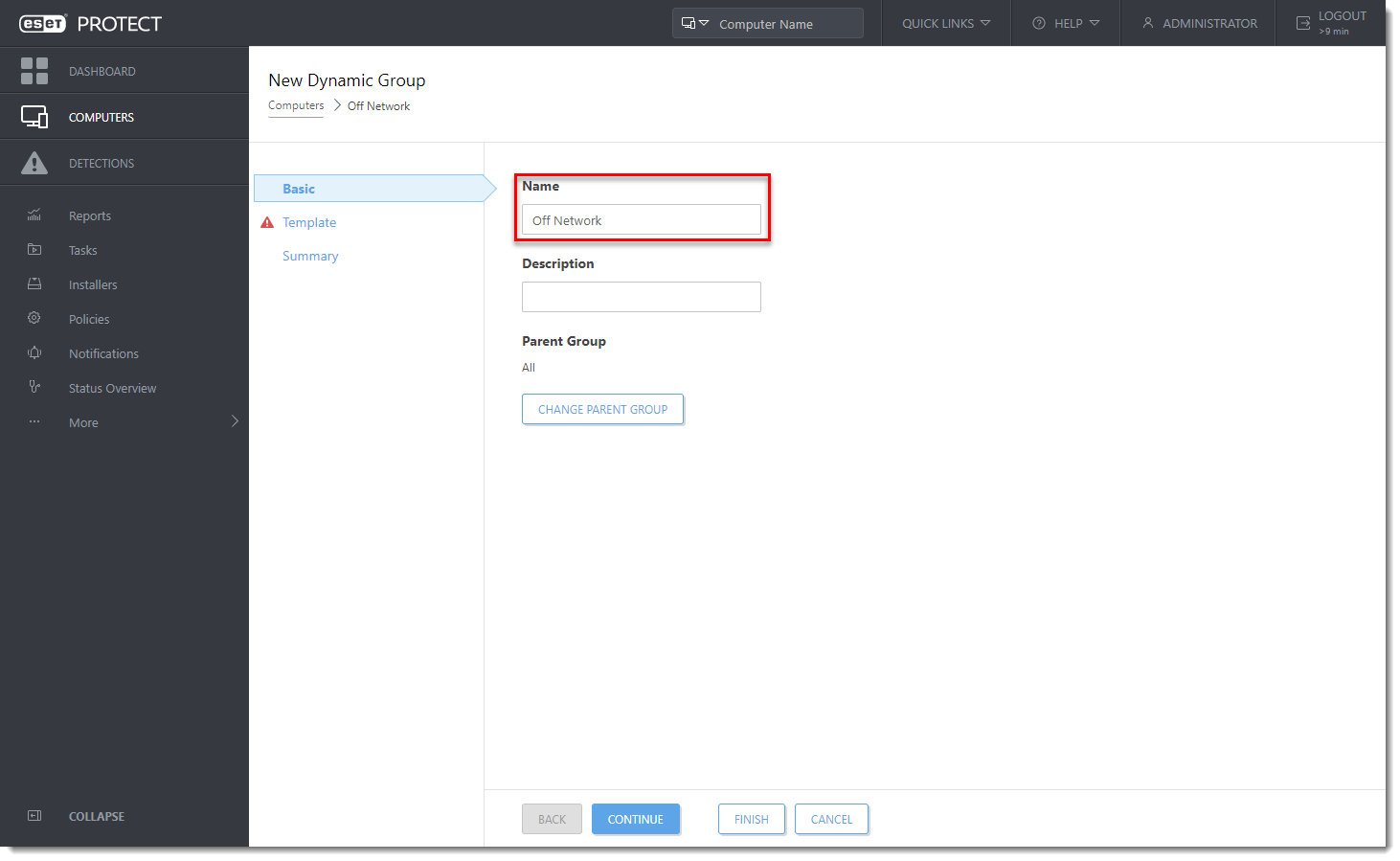
Abbildung 2-2 - Klicken Sie auf Vorlage und dann auf Neu.
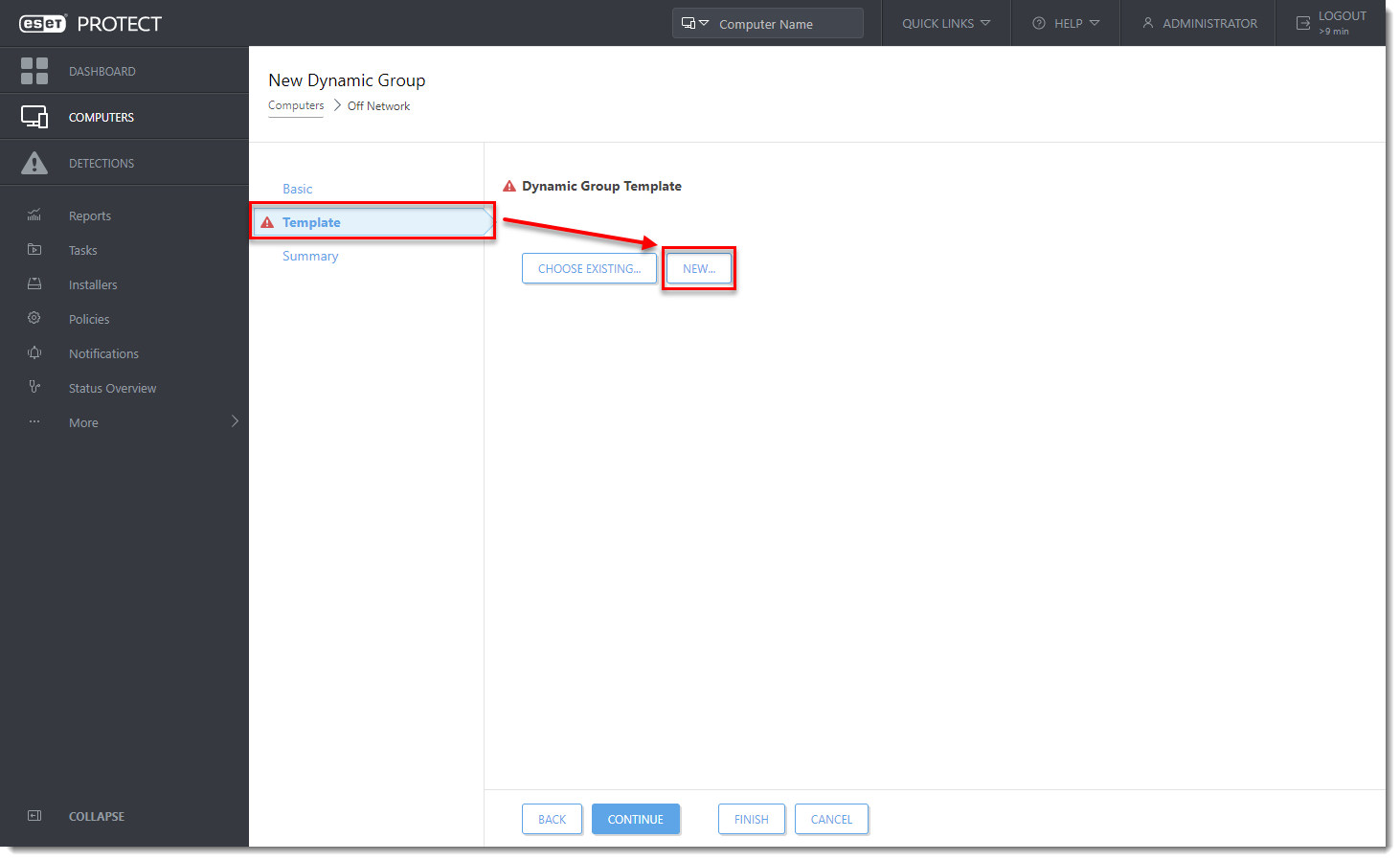
Abbildung 2-3 - Geben Sie einen Namen in das Feld Name ein.
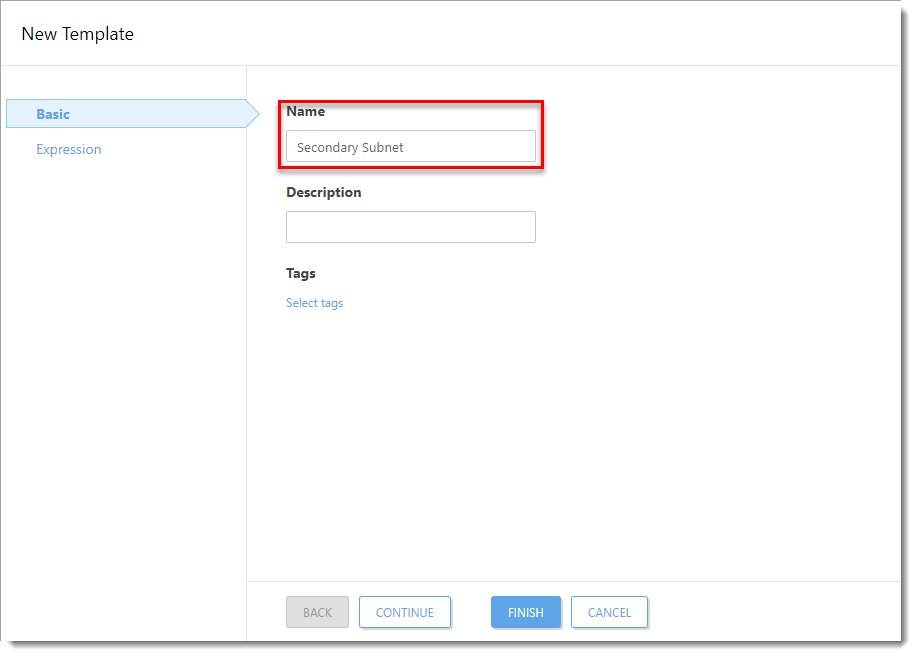
Abbildung 2-4 - Erweitern Sie Ausdruck, wählen Sie NOR (Alle Bedingungen müssen falsch sein) aus dem Dropdown-Menü Operation und klicken Sie dann auf Regel hinzufügen.

Abbildung 2-5 - Erweitern Sie Netzwerk-IP-Adressen, wählen Sie IP-Subnetz und klicken Sie dann auf OK.
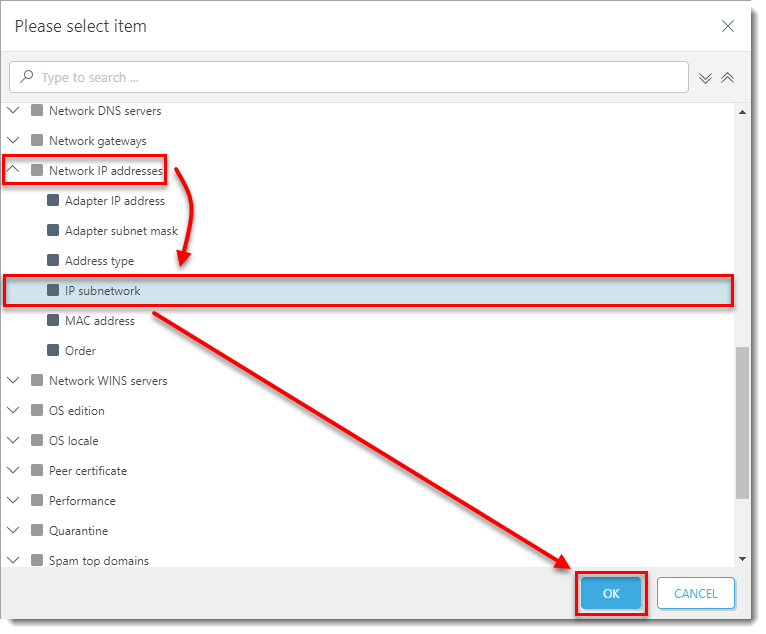
Abbildung 2-6 - Wählen Sie im Dropdown-Menü die Option ist eine von aus, geben Sie die IP-Adresse des sekundären Teilnetzes in das leere Feld ein und klicken Sie dann auf Fertig stellen. Das Subnetzformat ist: x.x.x.x (zum Beispiel: 10.1.113.0).
Mehr dazu finden Sie in unserer Online-Hilfe.
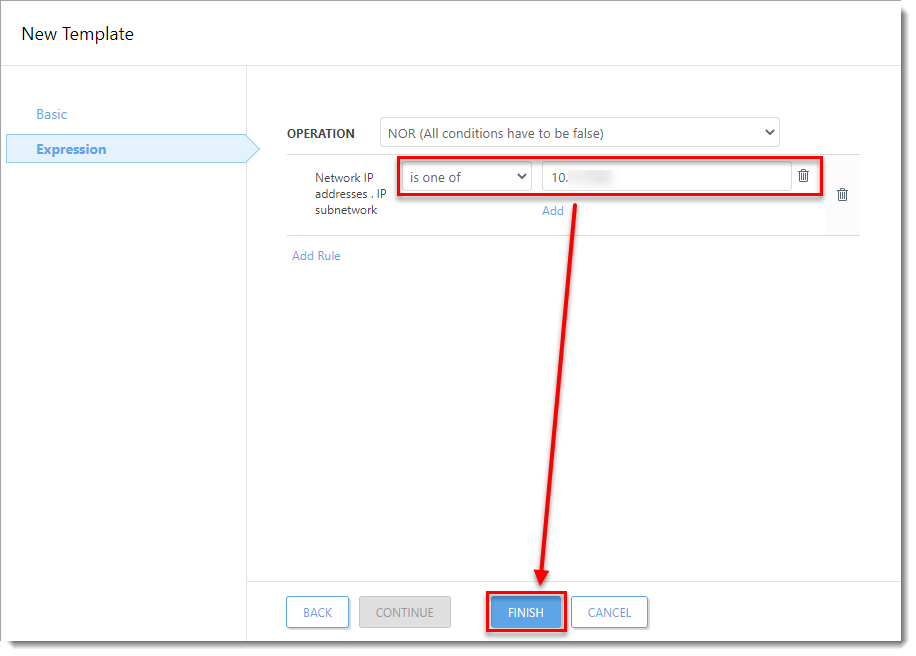
Abbildung 2-7 - Klicken Sie auf Fertigstellen.
III. Erstellen Sie Richtlinien für das Firmennetzwerk und das externe Netzwerk und weisen Sie sie den Gruppen zu
A. Firmennetzwerk-Richtlinie
- Klicken Sie auf Policies → New Policy.
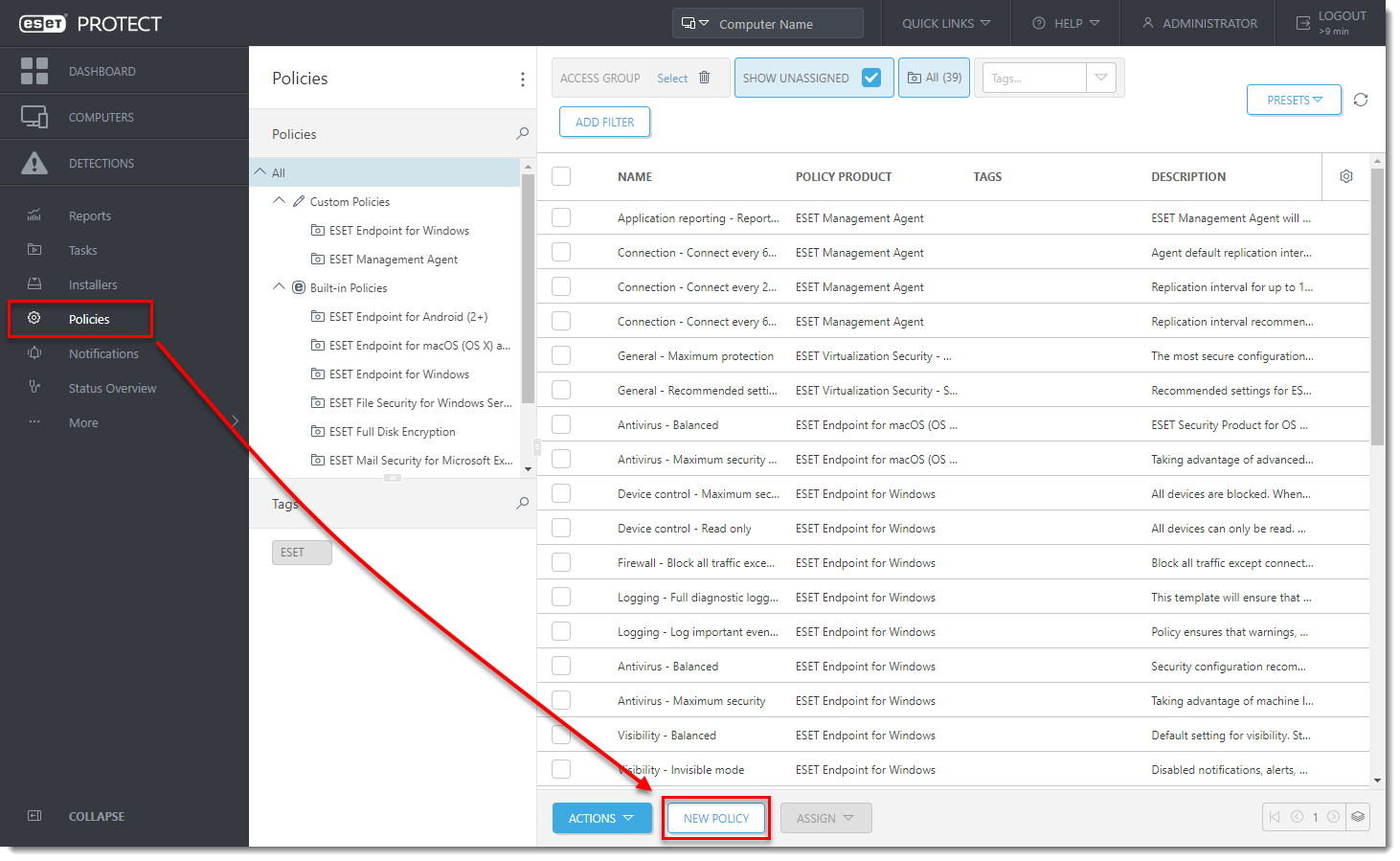
Abbildung 3-1 - Geben Sie einen Namen für die Richtlinie in das Feld Name ein.
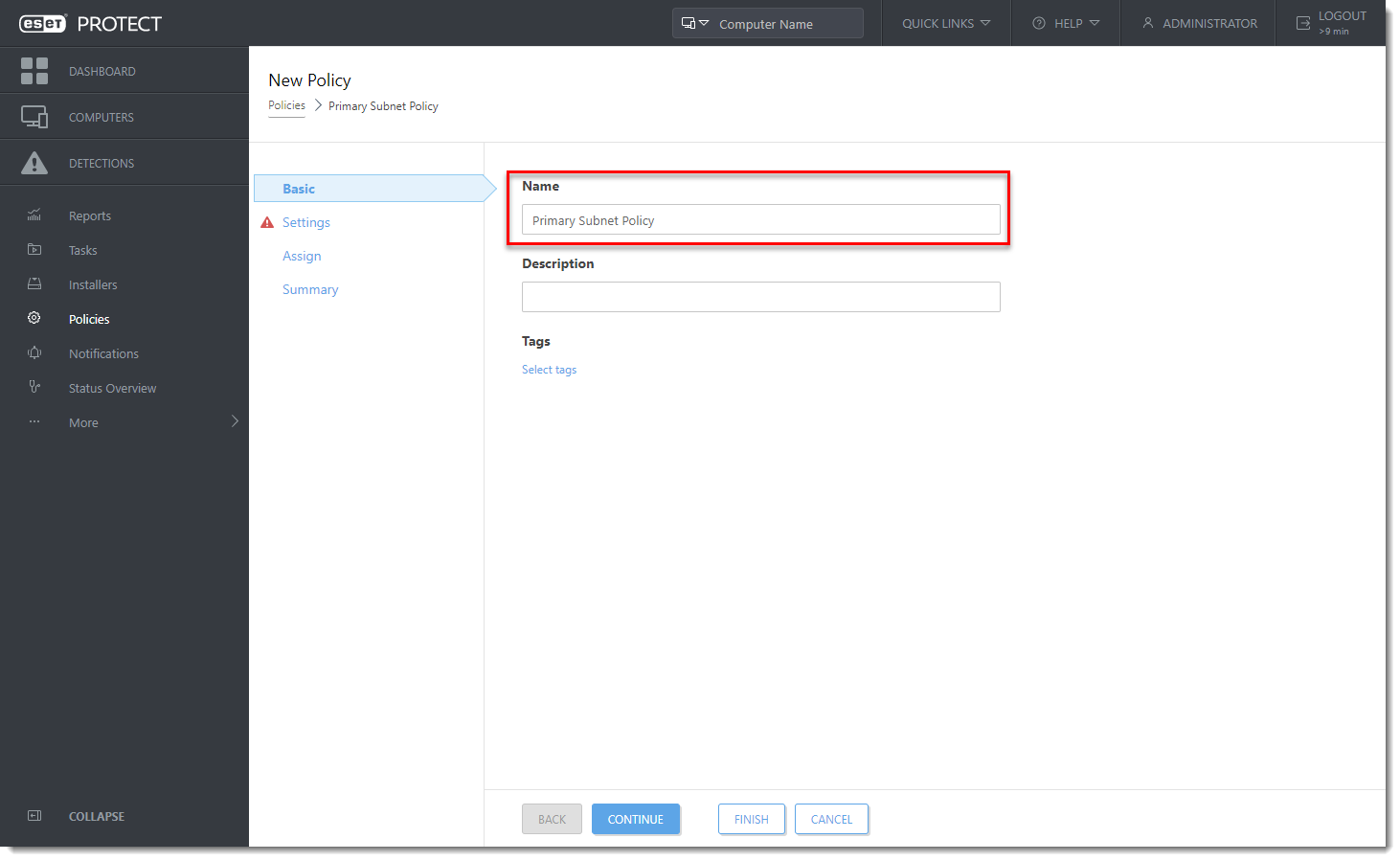
Abbildung 3-2 - Klicken Sie auf Einstellungen und wählen Sie das entsprechende Produkt aus dem Dropdown-Menü aus (in diesem Beispiel soll die Richtlinie auf Client-Computer mit Microsoft Windows-Betriebssystemen angewendet werden, daher ist ESET Endpoint for Windows ausgewählt).
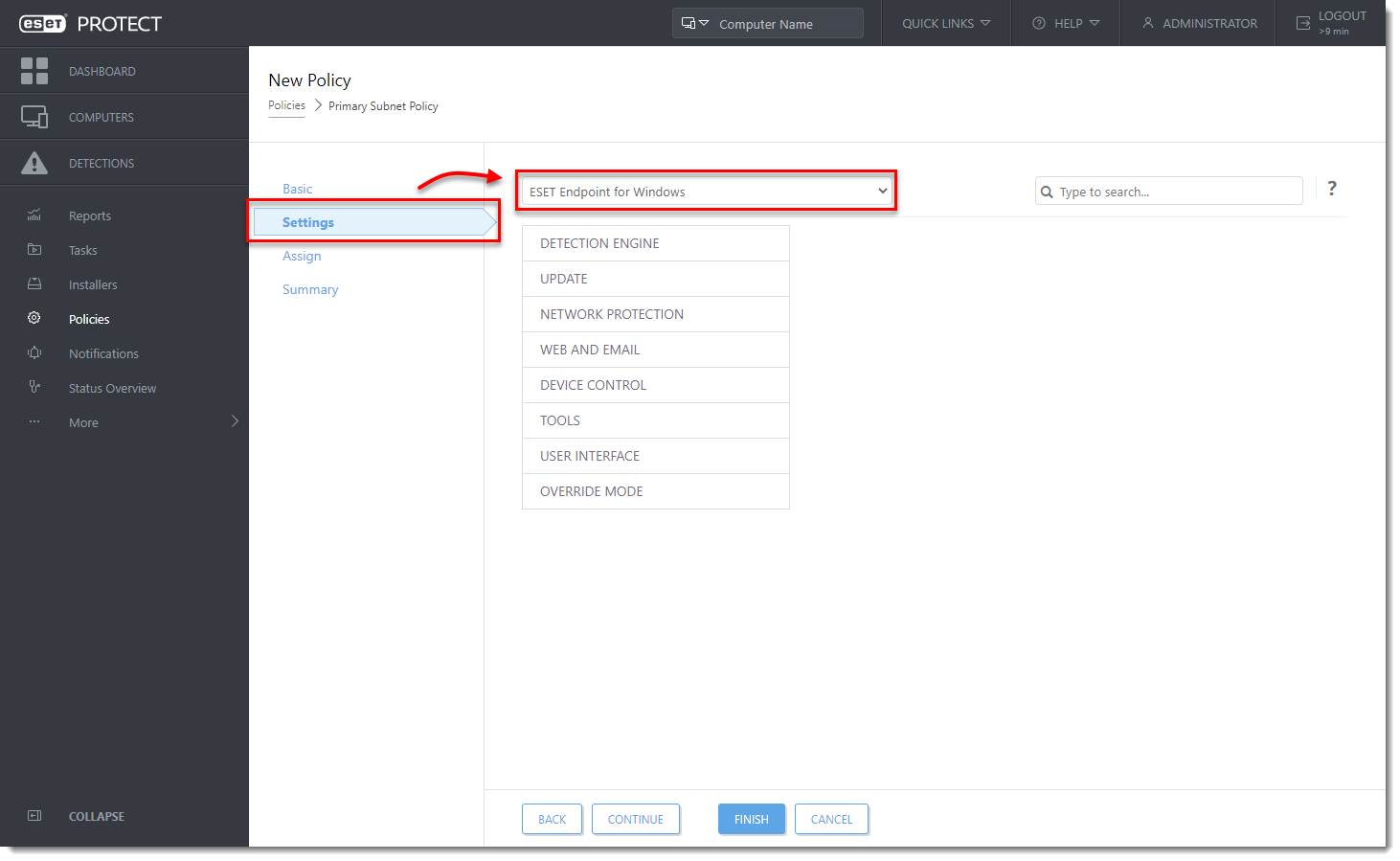
Abbildung 3-3 - Erweitern Sie Tools und klicken Sie auf Proxyserver.
- Wählen Sie Proxyserver verwenden und geben Sie die IP-Adresse des Proxyservers ein, von dem die Client-Computer Updates herunterladen sollen.
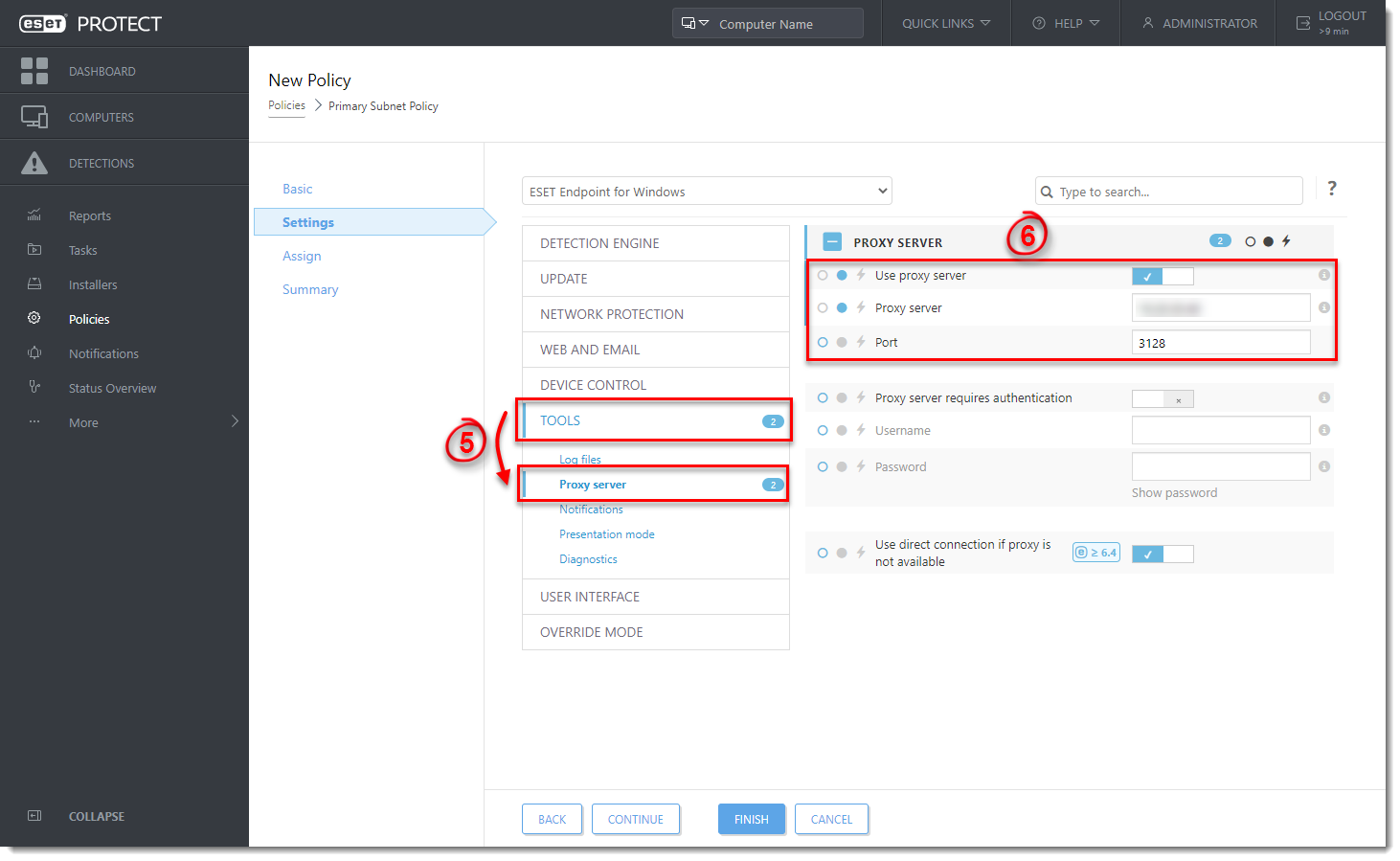
Abbildung 3-4 - Klicken Sie auf Zuweisen und dann auf Zuweisen.
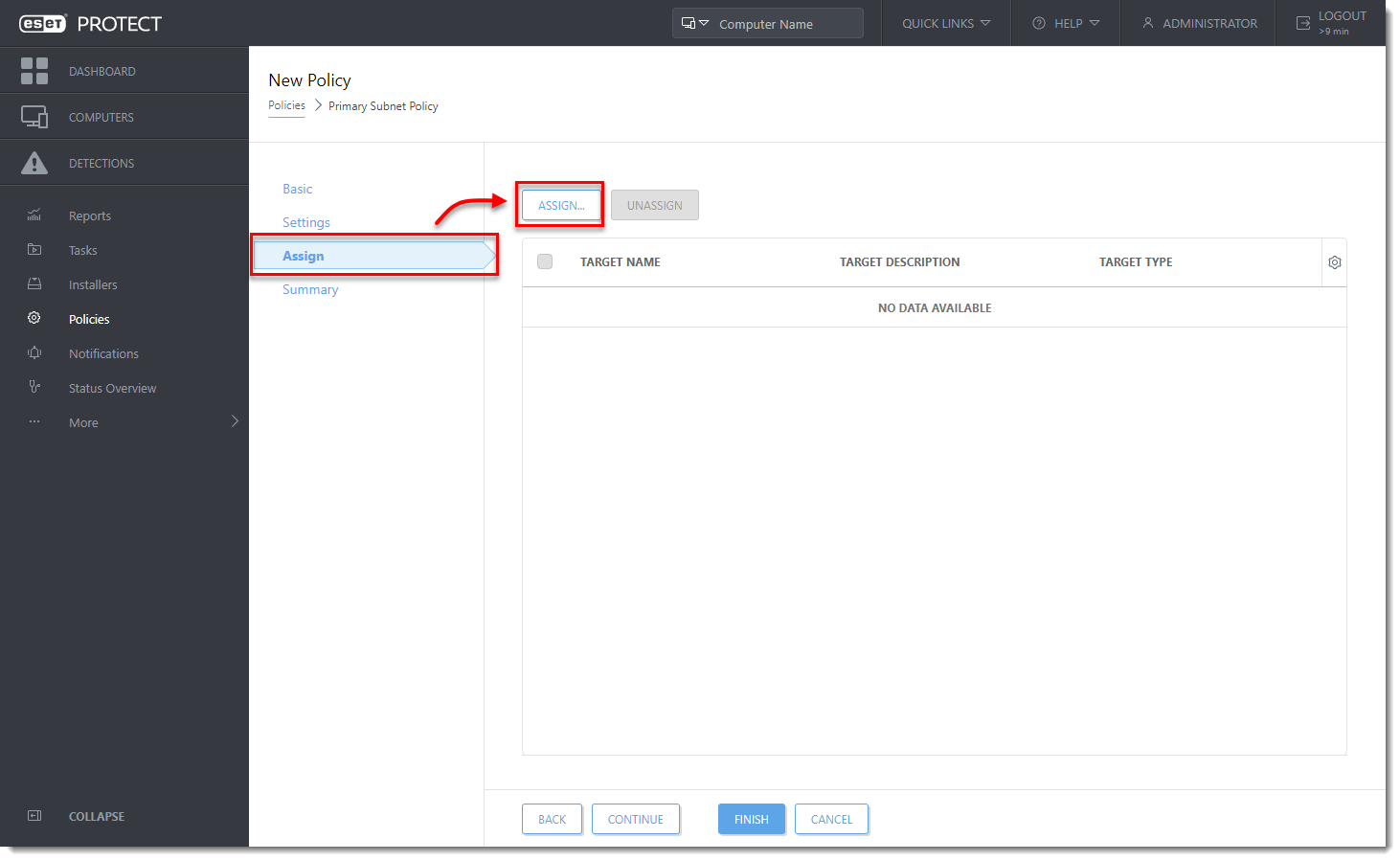
Abbildung 3-5 - Aktivieren Sie das Kontrollkästchen neben der dynamischen Gruppe Firmennetzwerk, die Sie in Teil I erstellt haben, und klicken Sie dann auf OK.
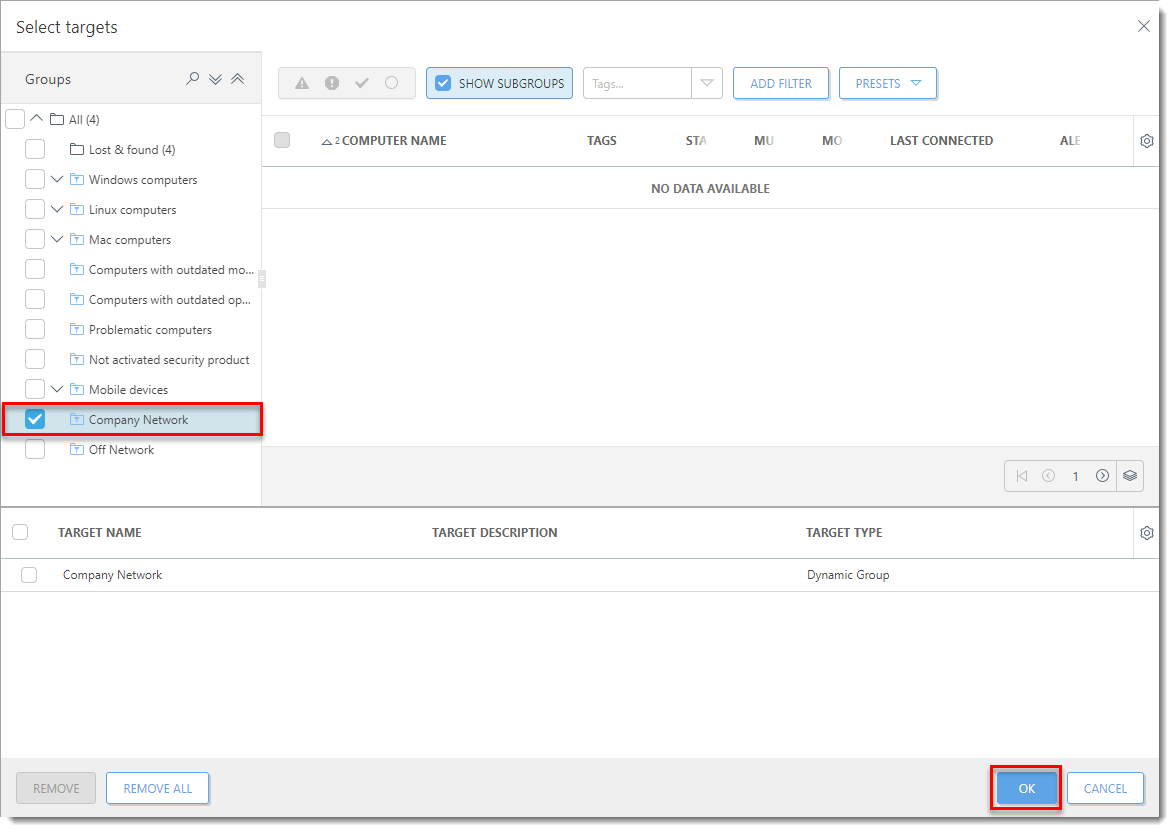
Abbildung 3-6 - Klicken Sie auf Fertig stellen und fahren Sie mit Teil B fort.
B. Aus-Netzwerk-Richtlinie
- Klicken Sie auf Policies → New Policy.

Abbildung 3-7 - Geben Sie einen Namen für die Richtlinie in das Feld Name ein.
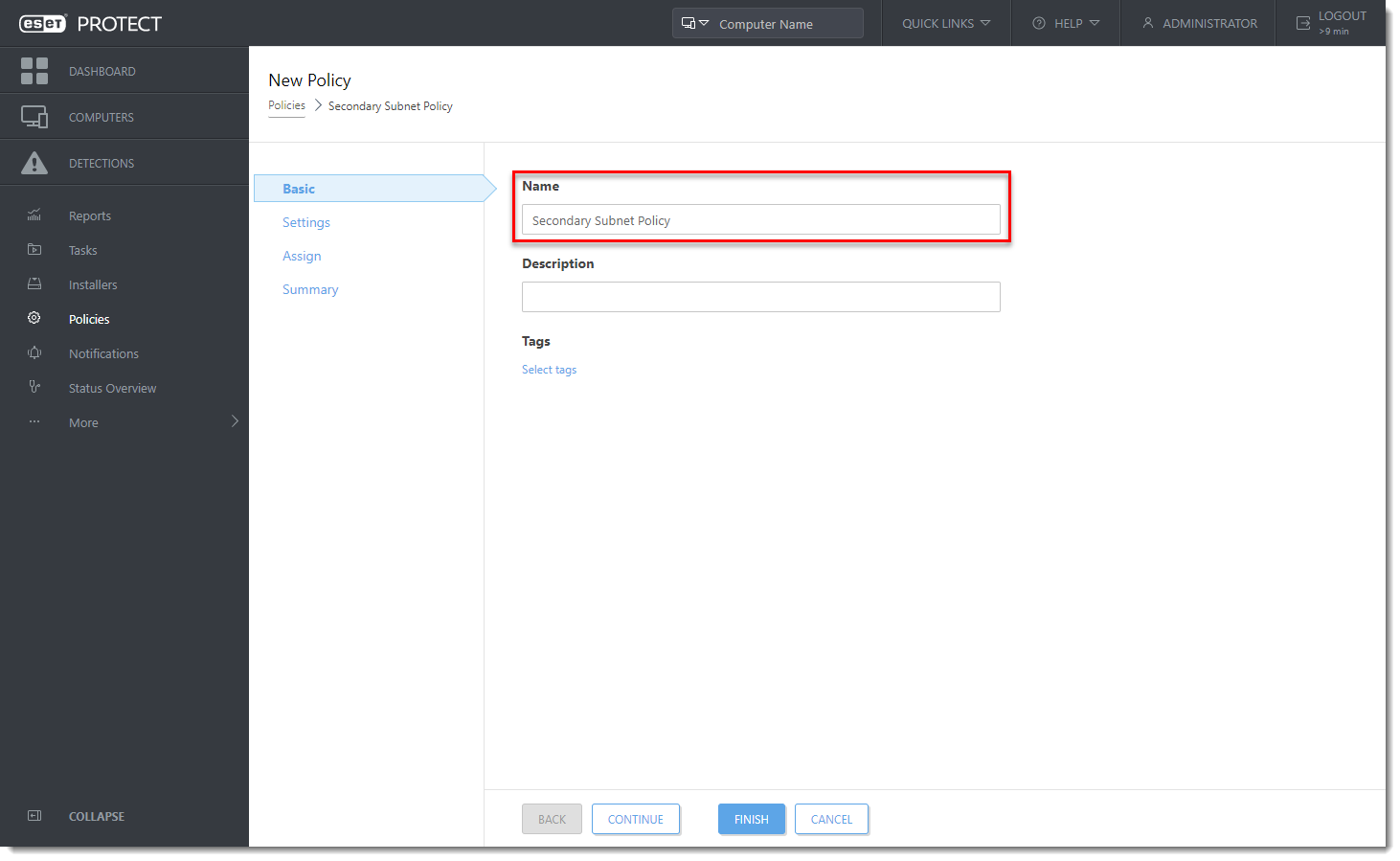
Abbildung 3-8 - Klicken Sie auf Einstellungen und wählen Sie die entsprechende Produktgruppe aus dem Dropdown-Menü (in diesem Beispiel wird die Richtlinie auf Client-Computer mit Microsoft Windows-Betriebssystemen angewendet, daher ist ESET Endpoint for Windows ausgewählt).
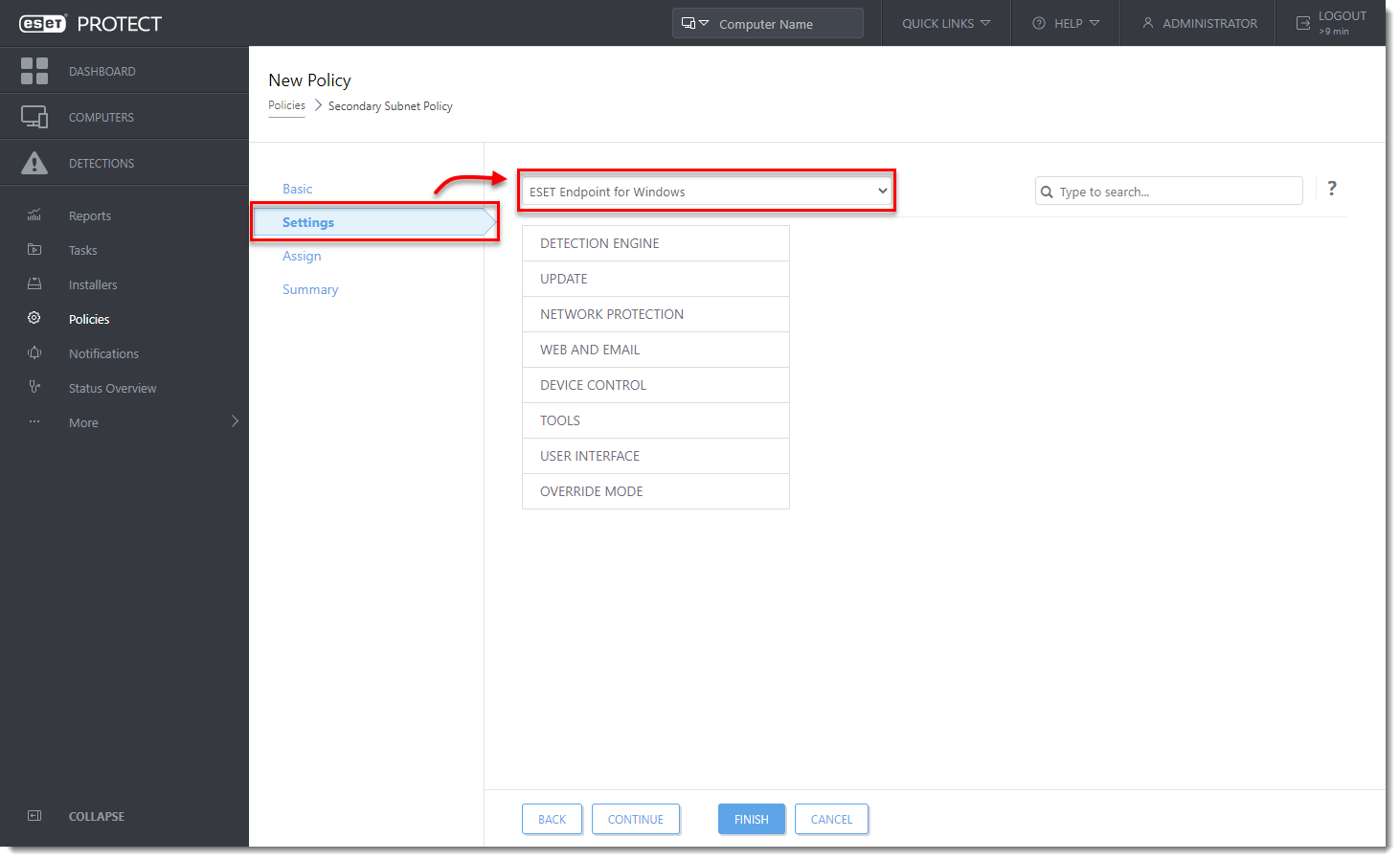
Abbildung 3-9 - Erweitern Sie Tools und klicken Sie auf Proxyserver.
- Vergewissern Sie sich, dass Proxyserver verwenden nicht aktiviert ist und dass die Einstellung von der Richtlinie angewendet wird - der blaue Punkt ist ausgewählt (in diesem Beispiel belassen wir alle anderen Einstellungen in ihrem Standardzustand).
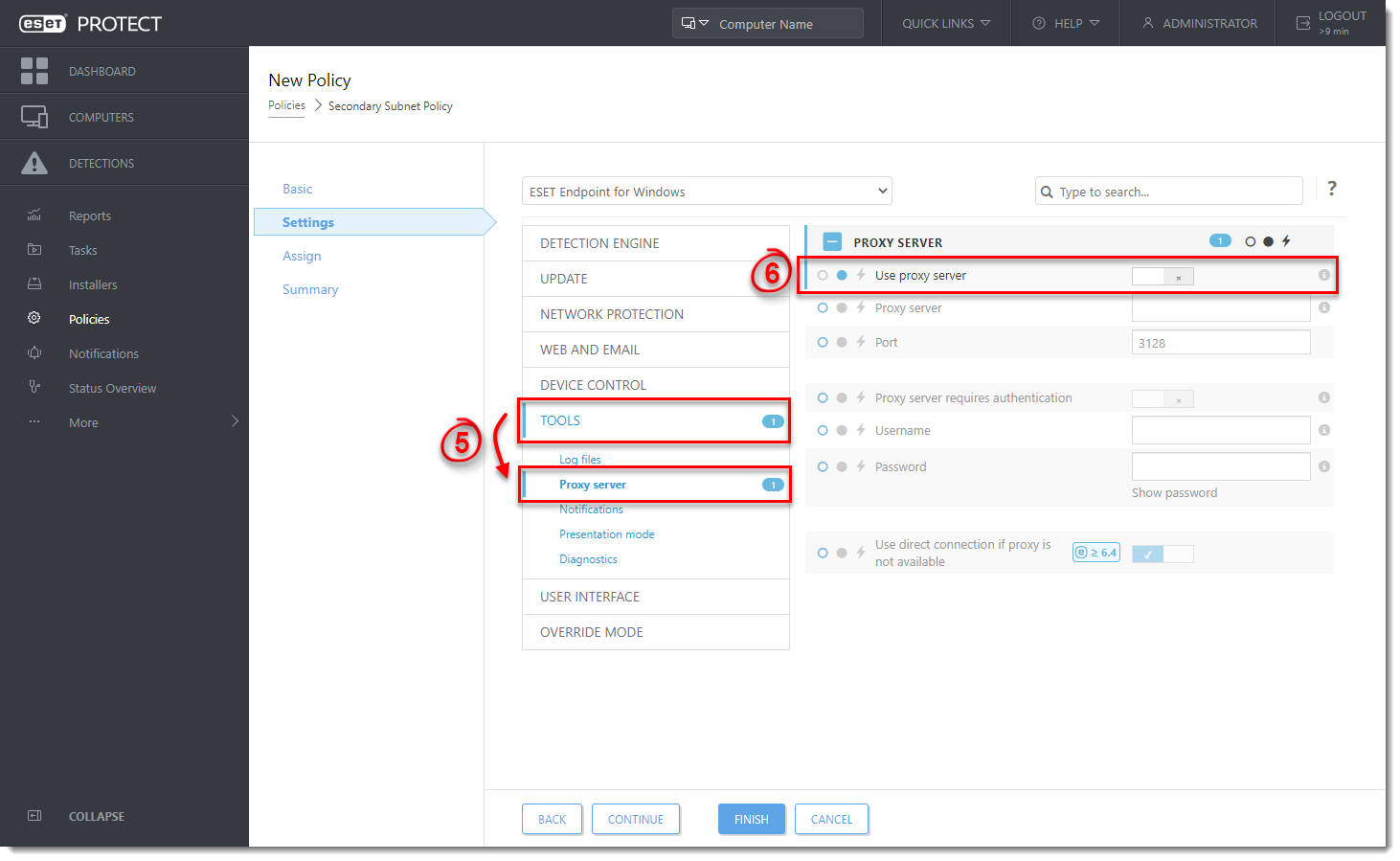
Abbildung 3-10 - Klicken Sie auf Zuweisen und klicken Sie auf Zuweisen.
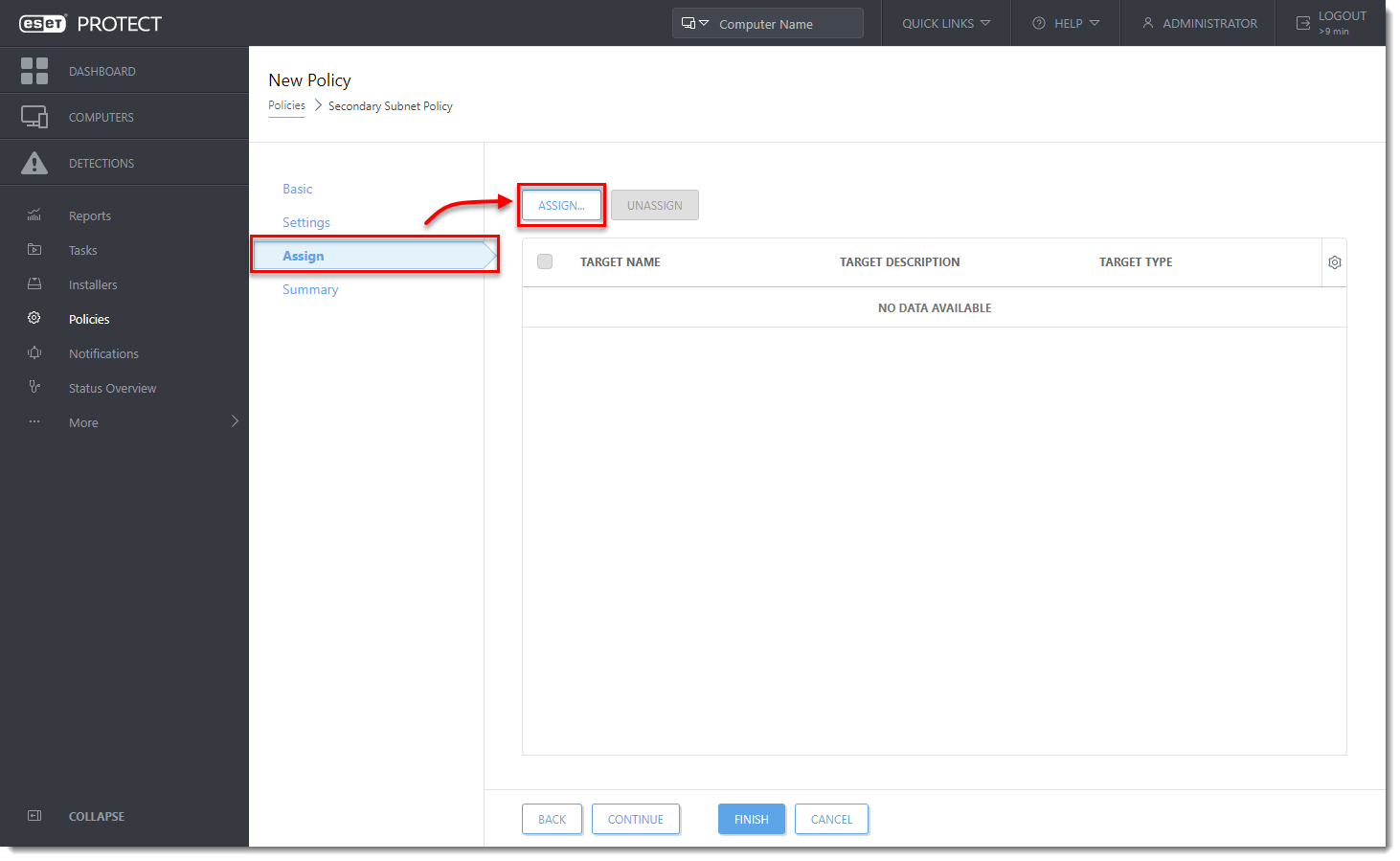
Abbildung 3-11 - Aktivieren Sie das Kontrollkästchen neben der dynamischen Gruppe Aus dem Netzwerk, die Sie in Teil II erstellt haben, und klicken Sie dann auf OK.
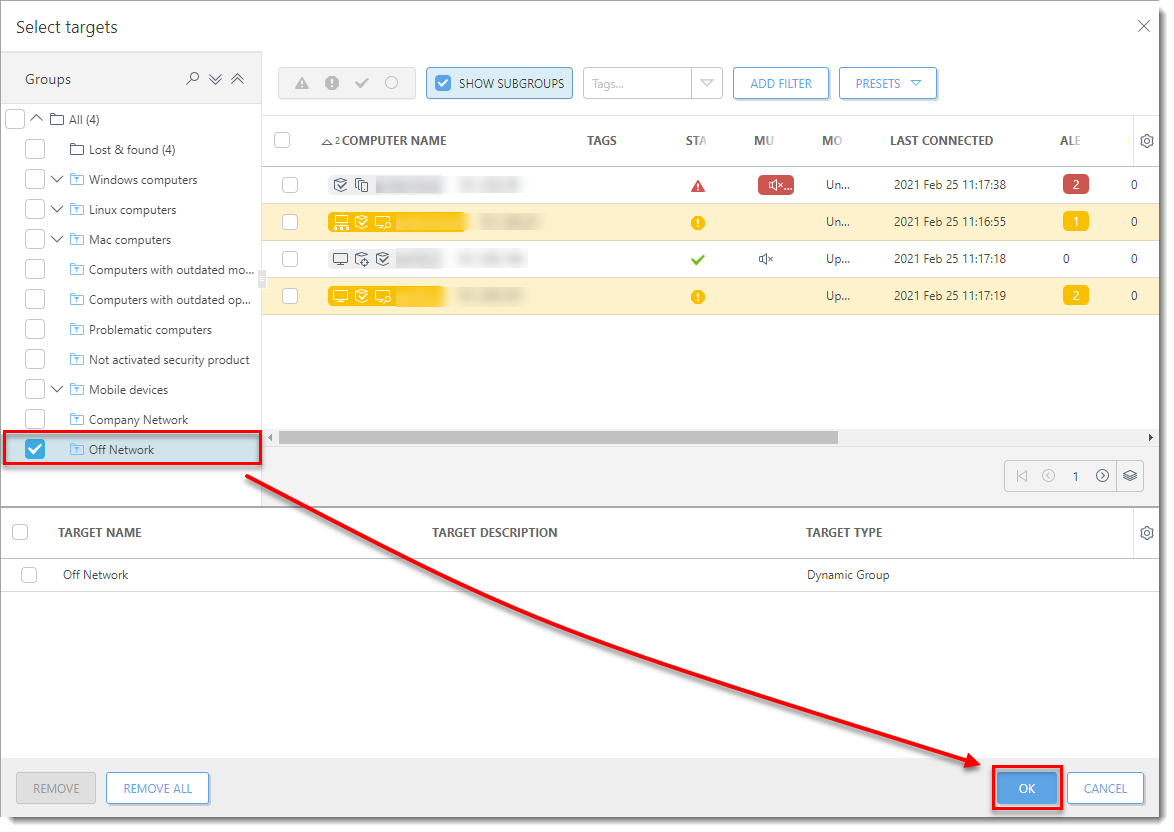
Abbildung 3-12 - Klicken Sie auf Fertig stellen.


