[KB7839] Configure los puntos finales para que utilicen diferentes ajustes de actualización en función de la red a la que estén conectados mediante ESET PROTECT o ESET PROTECT On-Prem
NOTA:
Esta página ha sido traducida por un ordenador. Haga clic en Inglés bajo Idiomas en esta página para mostrar el texto original. Si encuentra algo que no está claro, por favor, póngase en contacto con su soporte local.
Utilice grupos dinámicos automáticamente para determinar la configuración de actualización de las estaciones de trabajo cliente en función de la red a la que estén conectadas
Descargue las actualizaciones utilizando un servidor proxy cuando esté conectado a la subred A (denominada "Red de la empresa").
Descargue las actualizaciones mediante el servidor de actualizaciones de ESET cuando esté conectado a la subred B (denominada "Red externa").
Para ver ejemplos adicionales del uso de plantillas de grupos dinámicos, consulte Plantilla de grupo dinámico: ejemplos en la Ayuda en línea de ESET PROTECT On-Prem y Artículos relacionados a continuación.
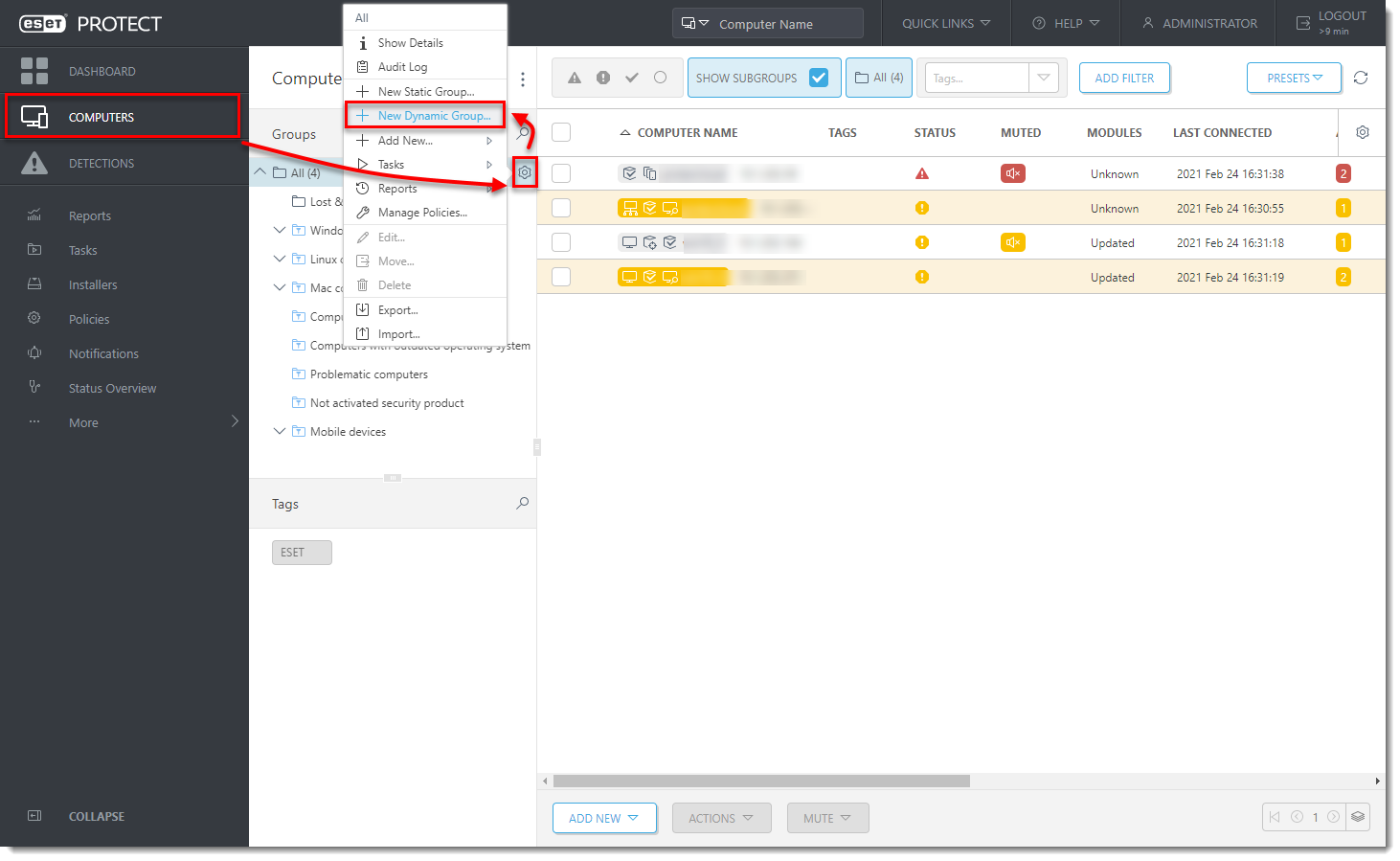
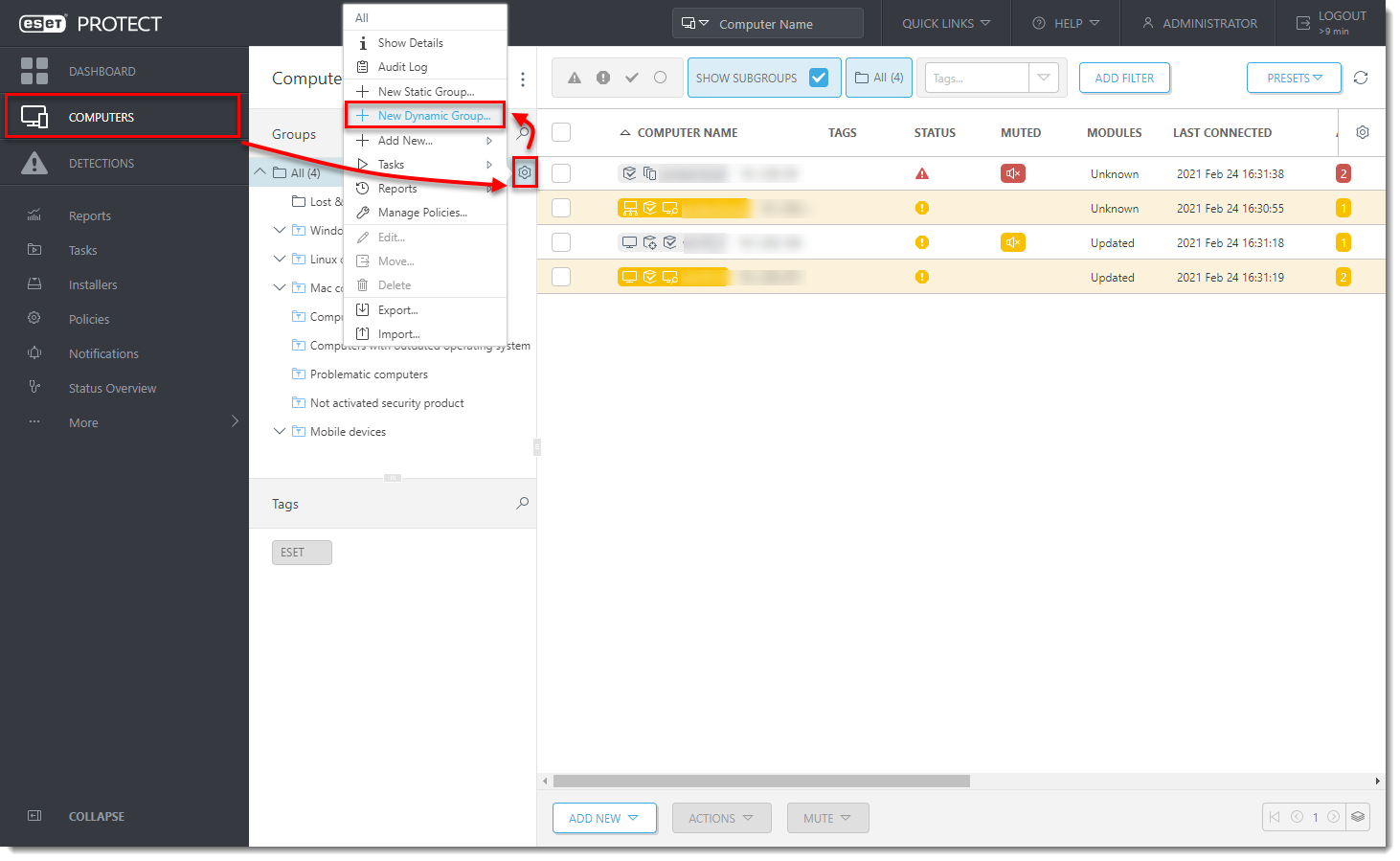
Haga clic en Equipos, pulse el icono de engranaje situado junto a un grupo y, a continuación, seleccione Nuevo grupo dinámico en el menú contextual.
Figura 1-1
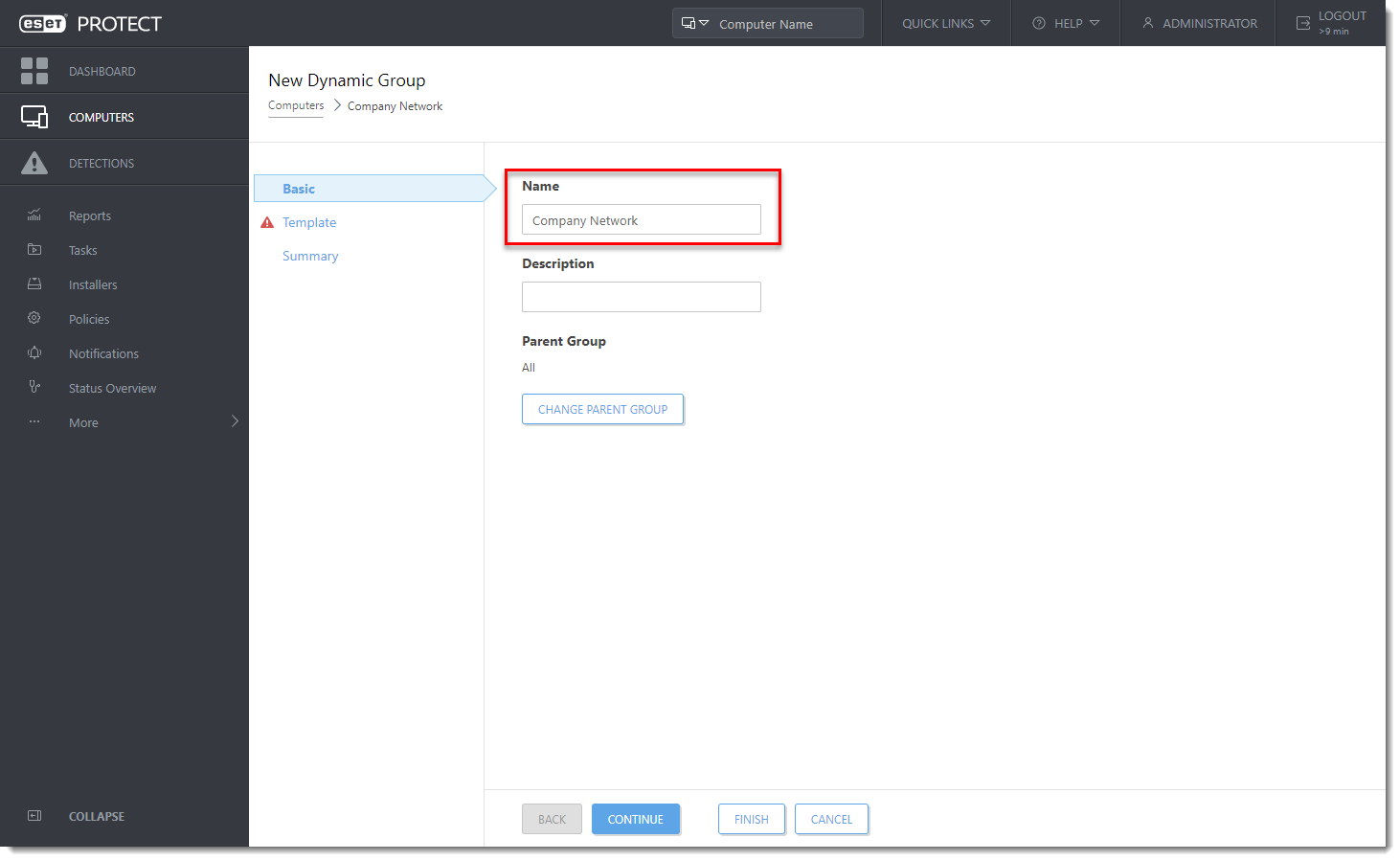
Introduzca un Nombre para el nuevo grupo. Si es necesario, haga clic en Change Parent Group para cambiar el grupo padre. Figura 1-2
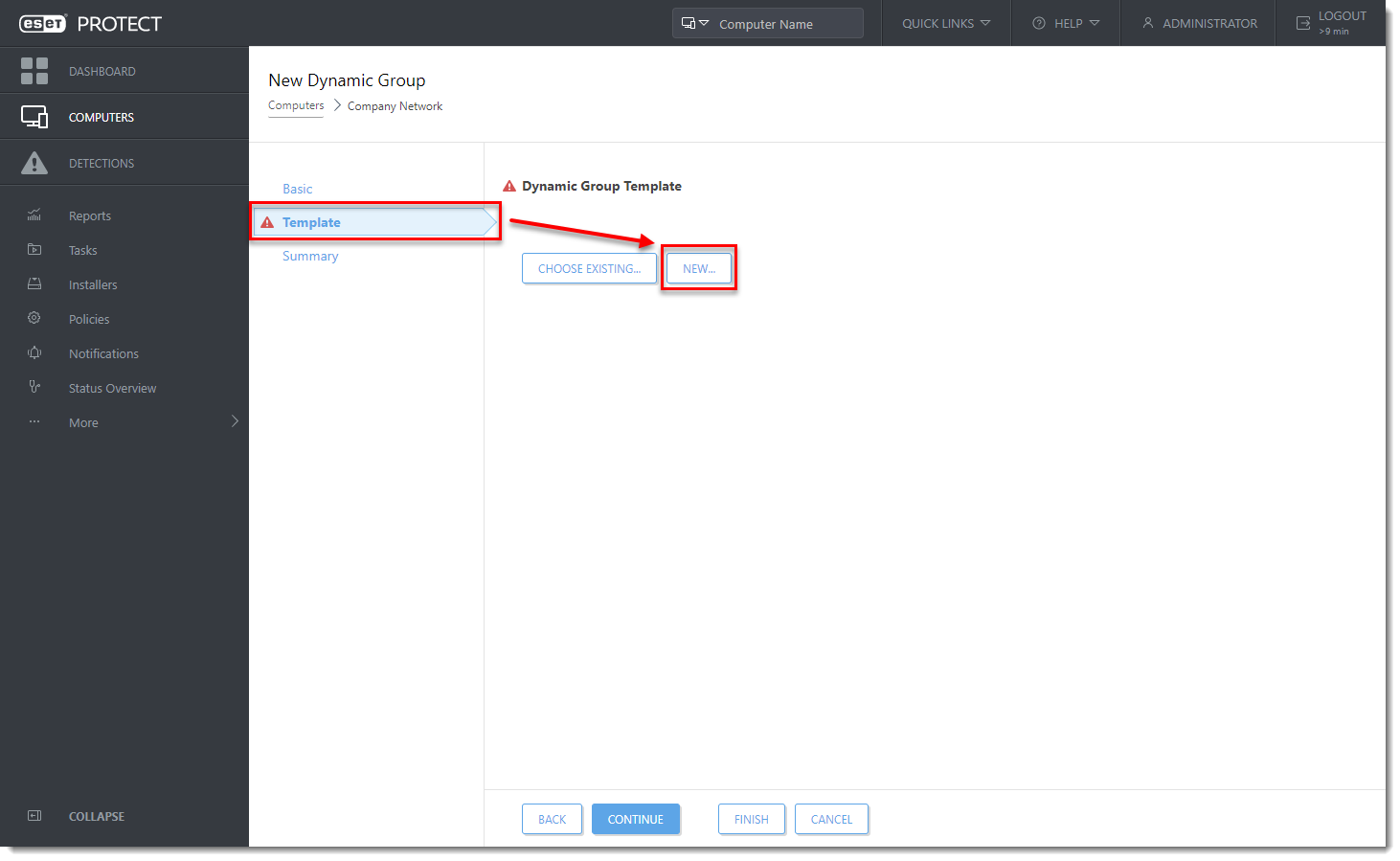
Haga clic en Template (Plantilla) y en New (Nuevo). Figura 1-3
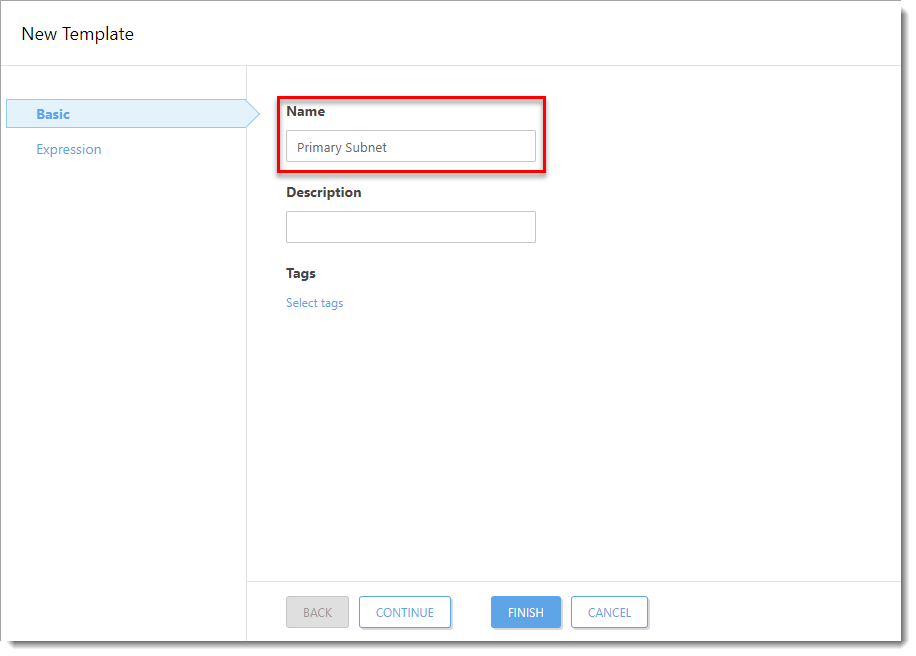
Escriba un nombre en el campo Name (Nombre ). Figura 1-4
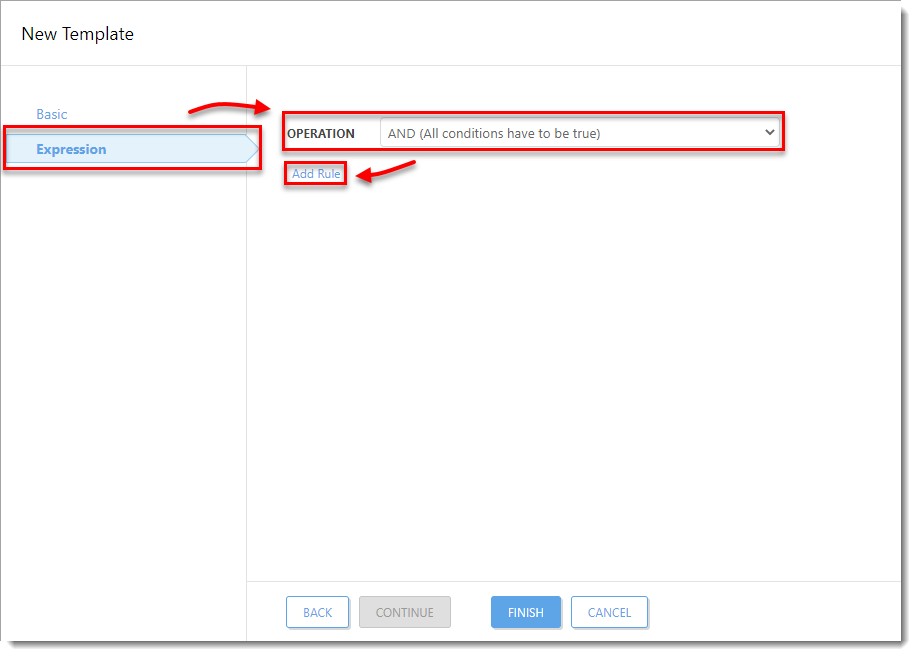
Haga clic en Expression, seleccione AND (All conditions have to be true) en el menú desplegable Operation y, a continuación, haga clic en Add Rule. Figura 1-5
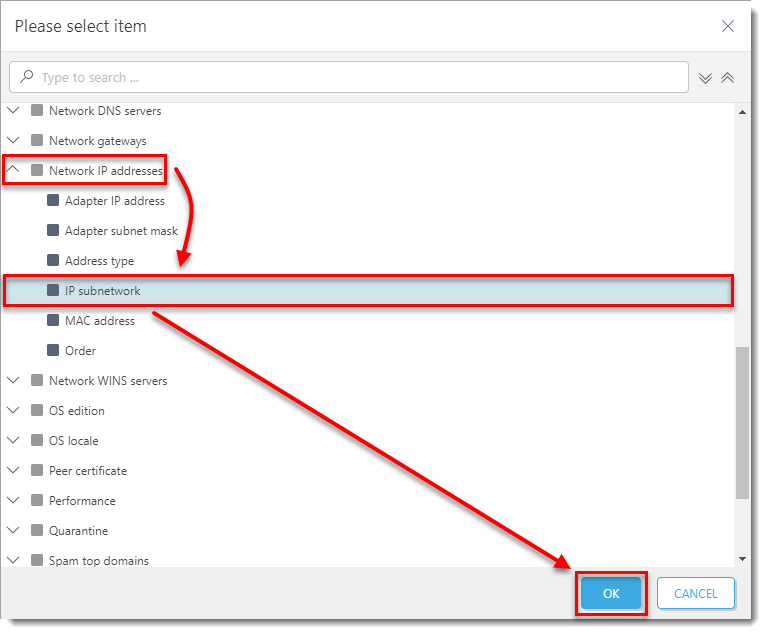
Expanda Network IP addresses, seleccione IP subnetwork, y luego haga clic en OK. Figura 1-6
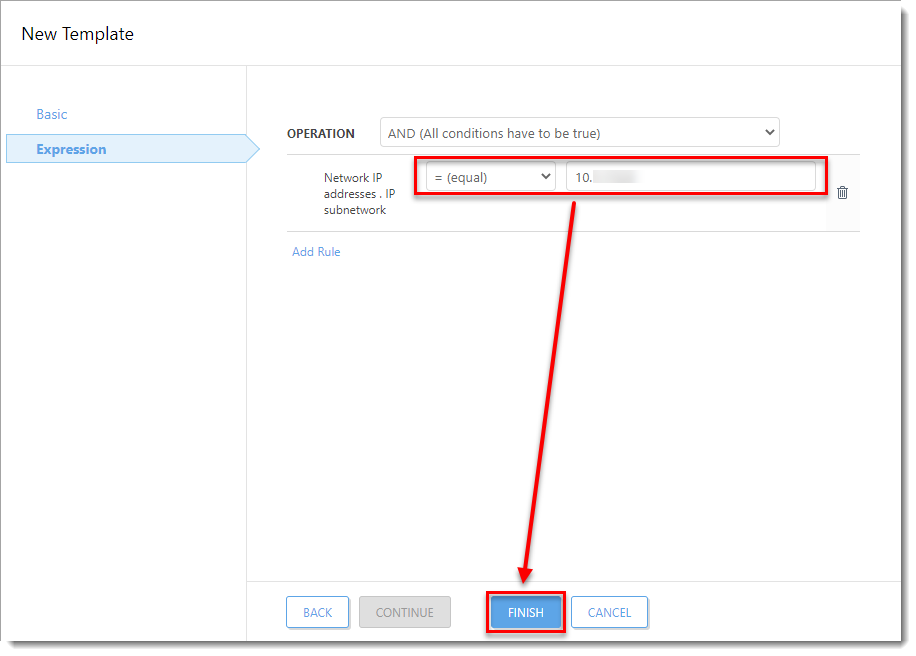
Seleccione = (igual) en el menú desplegable, introduzca la dirección IP de la subred en el campo en blanco y, a continuación, haga clic en Finalizar. El formato de subred es: x.x.x.x (por ejemplo: 10.1.112.0).
Encontrará más información sobre este tema en nuestra Ayuda en línea.Figura 1-7
Haga clic en Finalizar.
II. Configuración de un grupo dinámico fuera de la red
Haga clic en Equipos, haga clic en el icono de engranaje situado junto a un grupo y, a continuación, seleccione Nuevo grupo dinámico en el menú contextual.
Figura 2-1
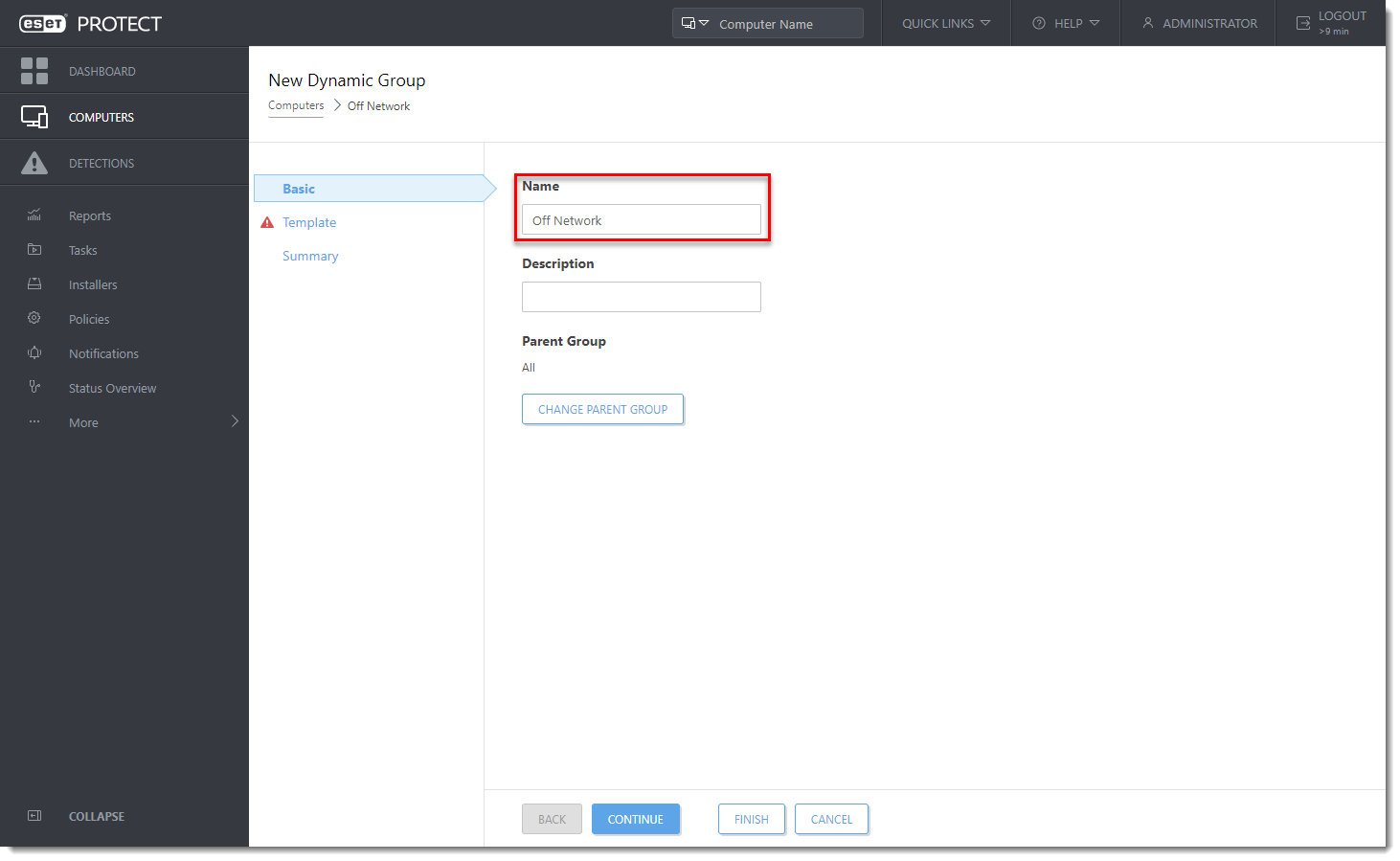
Introduzca un nombre para el nuevo grupo. Si es necesario, haga clic en Cambiar Grupo Padre para cambiar el grupo padre. Figura 2-2
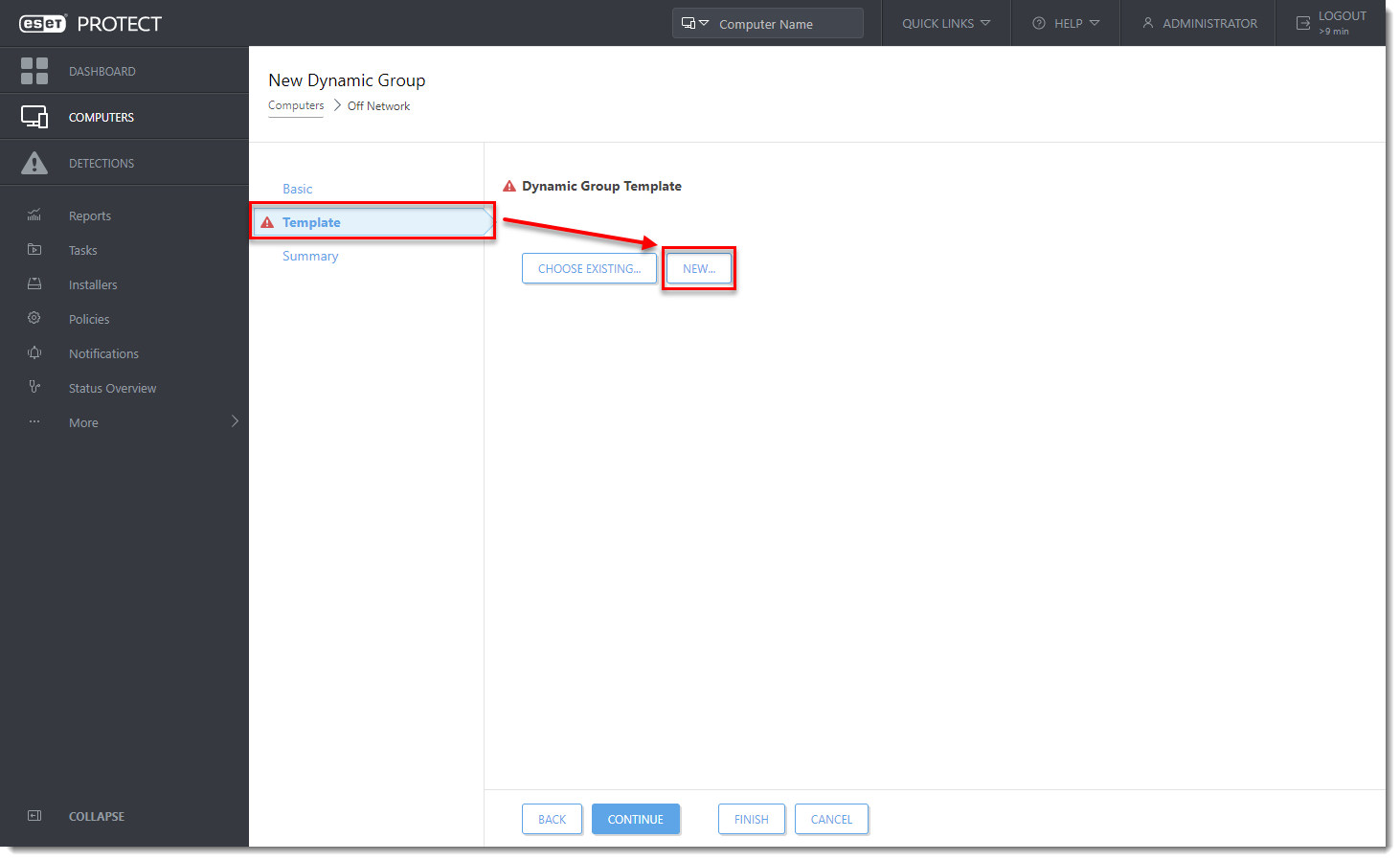
Haga clic en Plantilla y en Nuevo. Figura 2-3
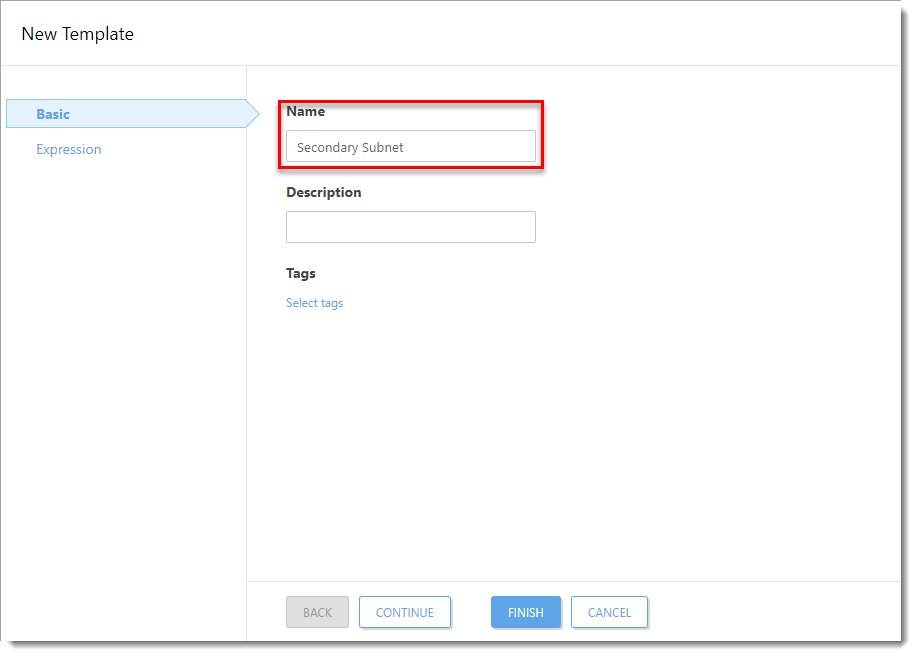
Escriba un nombre en el campo Name (Nombre ). Figura 2-4
Expanda Expression, seleccione NOR (All conditions have to be false) en el menú desplegable Operation y haga clic en Add Rule. Figura 2-5
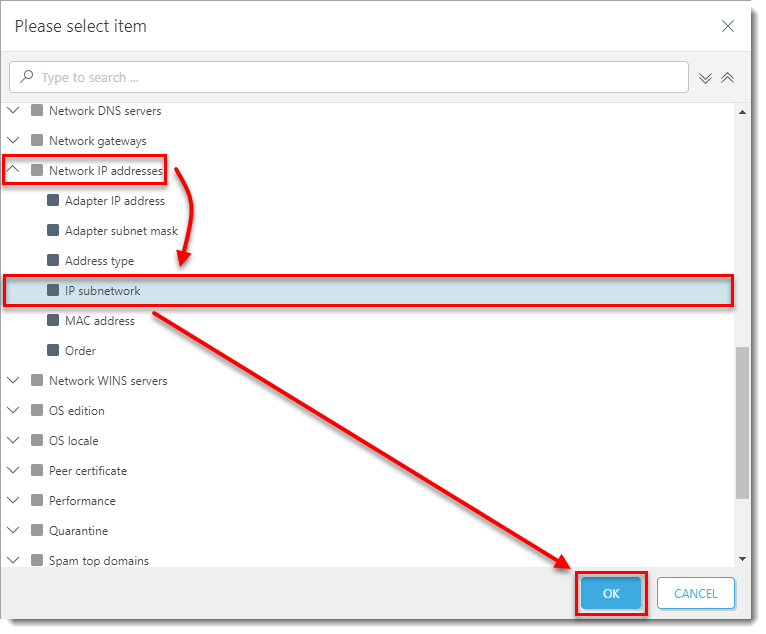
Expanda Network IP addresses, seleccione IP subnetwork, y luego haga clic en OK. Figura 2-6
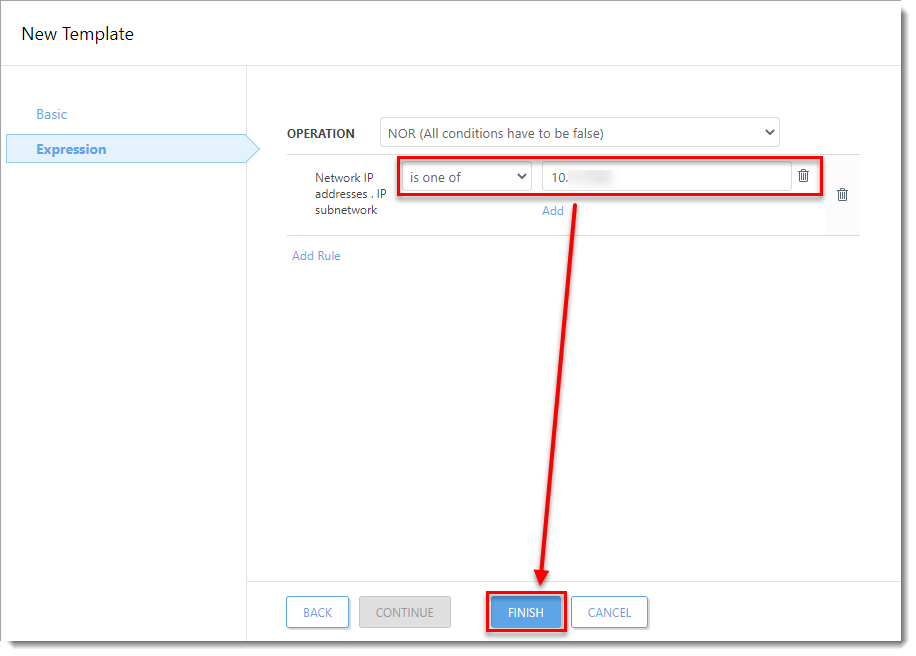
Seleccione is one of en el menú desplegable, introduzca la dirección IP de la subred secundaria en el campo en blanco y, a continuación, haga clic en Finish. El formato de subred es: x.x.x.x (por ejemplo: 10.1.113.0).
Encontrará más información sobre este tema en nuestra Ayuda en línea. Figura 2-7
Haga clic en Finalizar.
III. Cree políticas de Red de la empresa y Fuera de la red y asígnelas a grupos
Ejemplo de políticas
Las políticas que se muestran a continuación son ejemplos de políticas; le recomendamos que cree políticas más detalladas en función de las necesidades de su entorno. Además, también puede modificar las políticas existentes basándose en la configuración del servidor proxy que se indica a continuación si ya ha creado políticas que le gustaría utilizar.
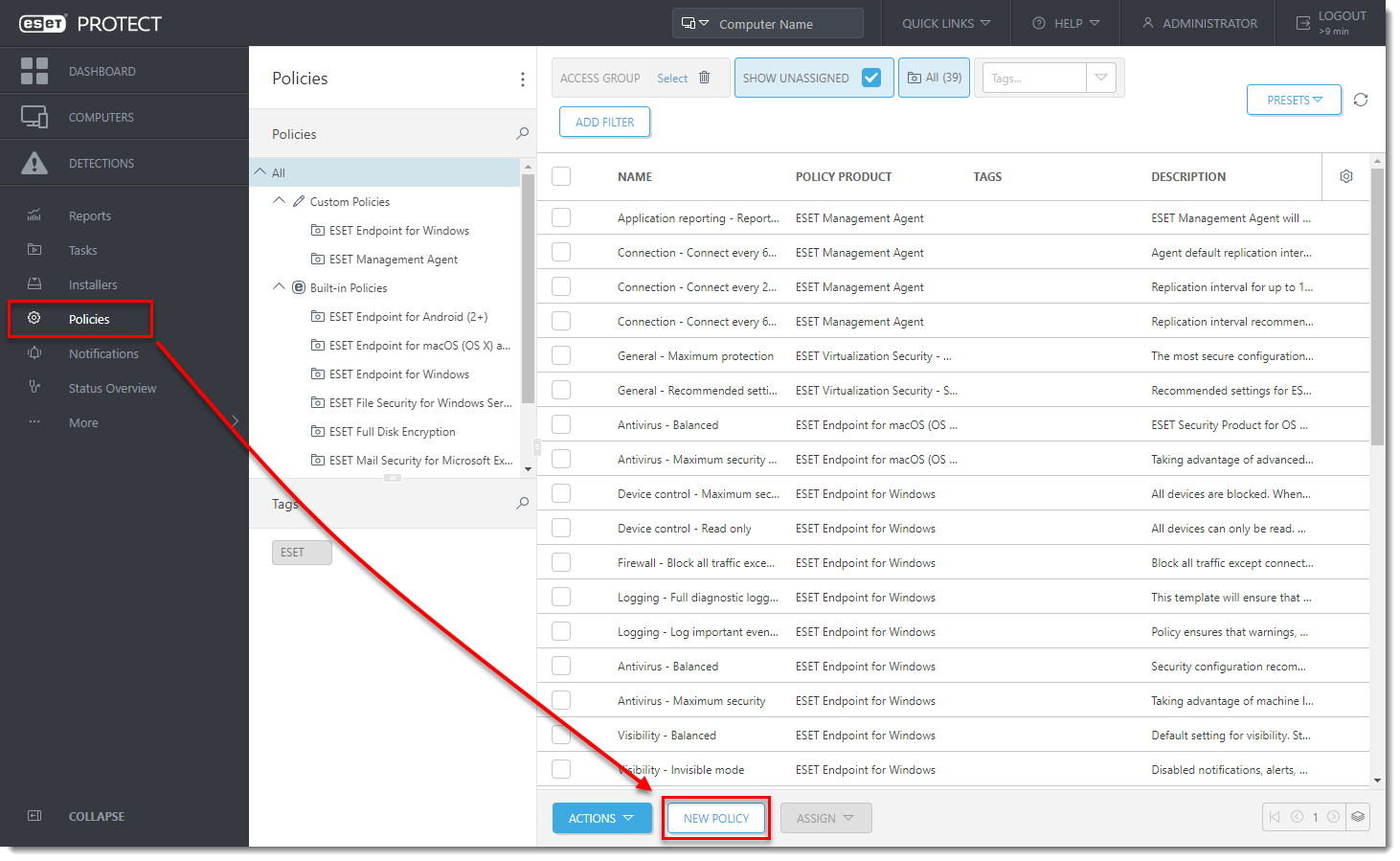
Haga clic en Políticas → Nueva política. Figura 3-1
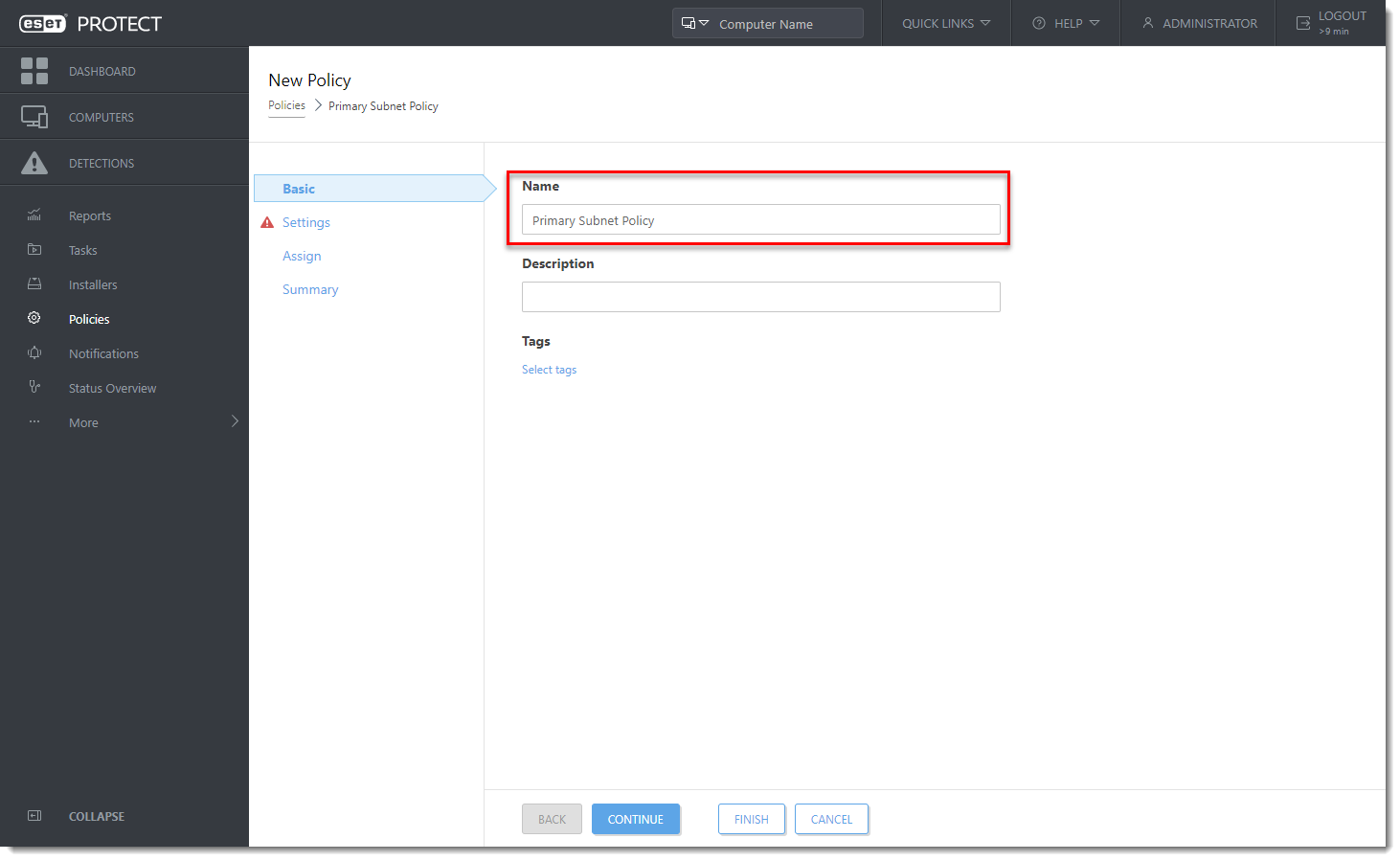
Escriba un nombre para la política en el campo Nombre. Figura 3-2
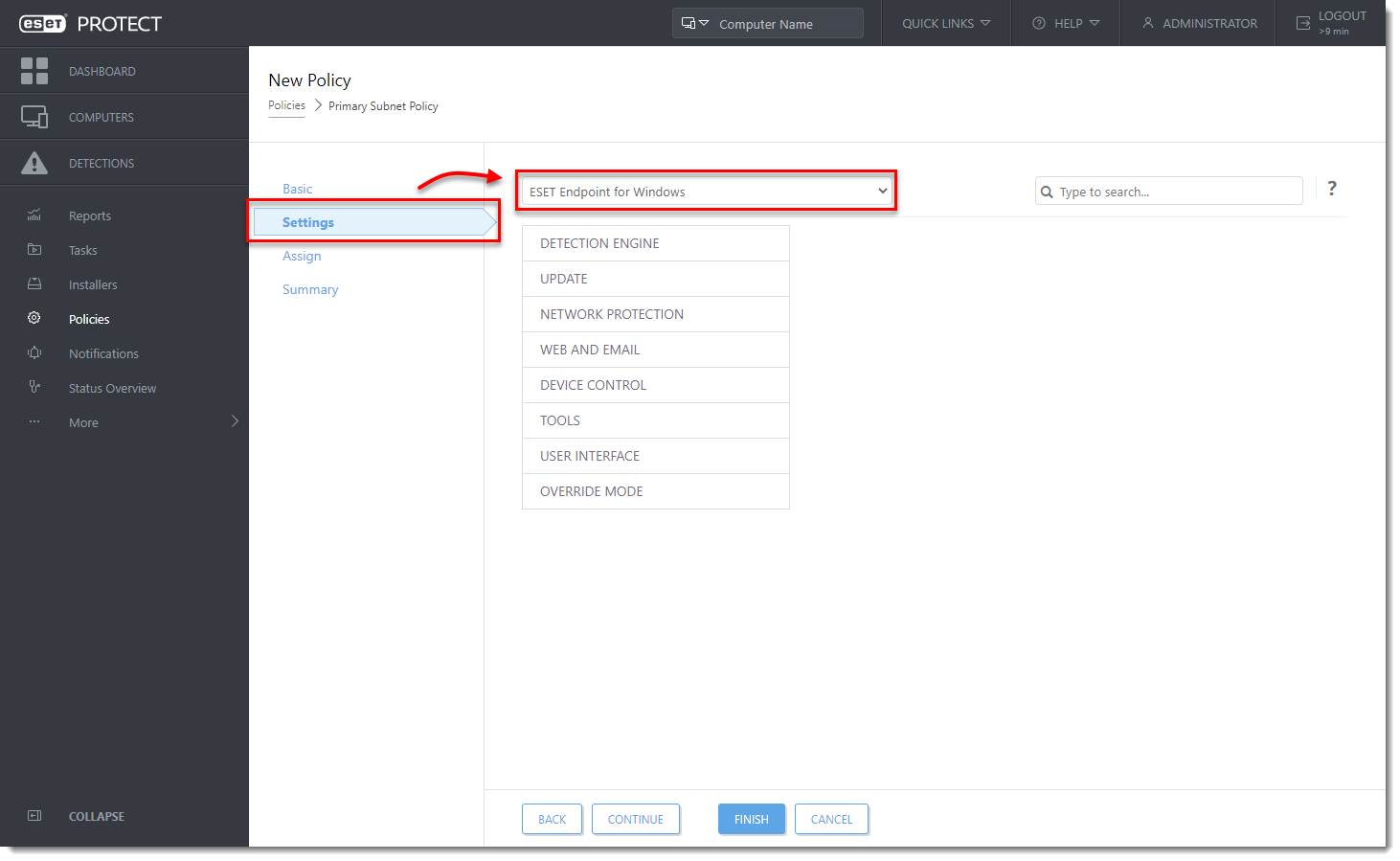
Haga clic en Configuración y seleccione el producto adecuado en el menú desplegable (en este ejemplo, la política se aplicará a equipos cliente con sistemas operativos Microsoft Windows, por lo que se selecciona ESET Endpoint para Windows ). Figura 3-3
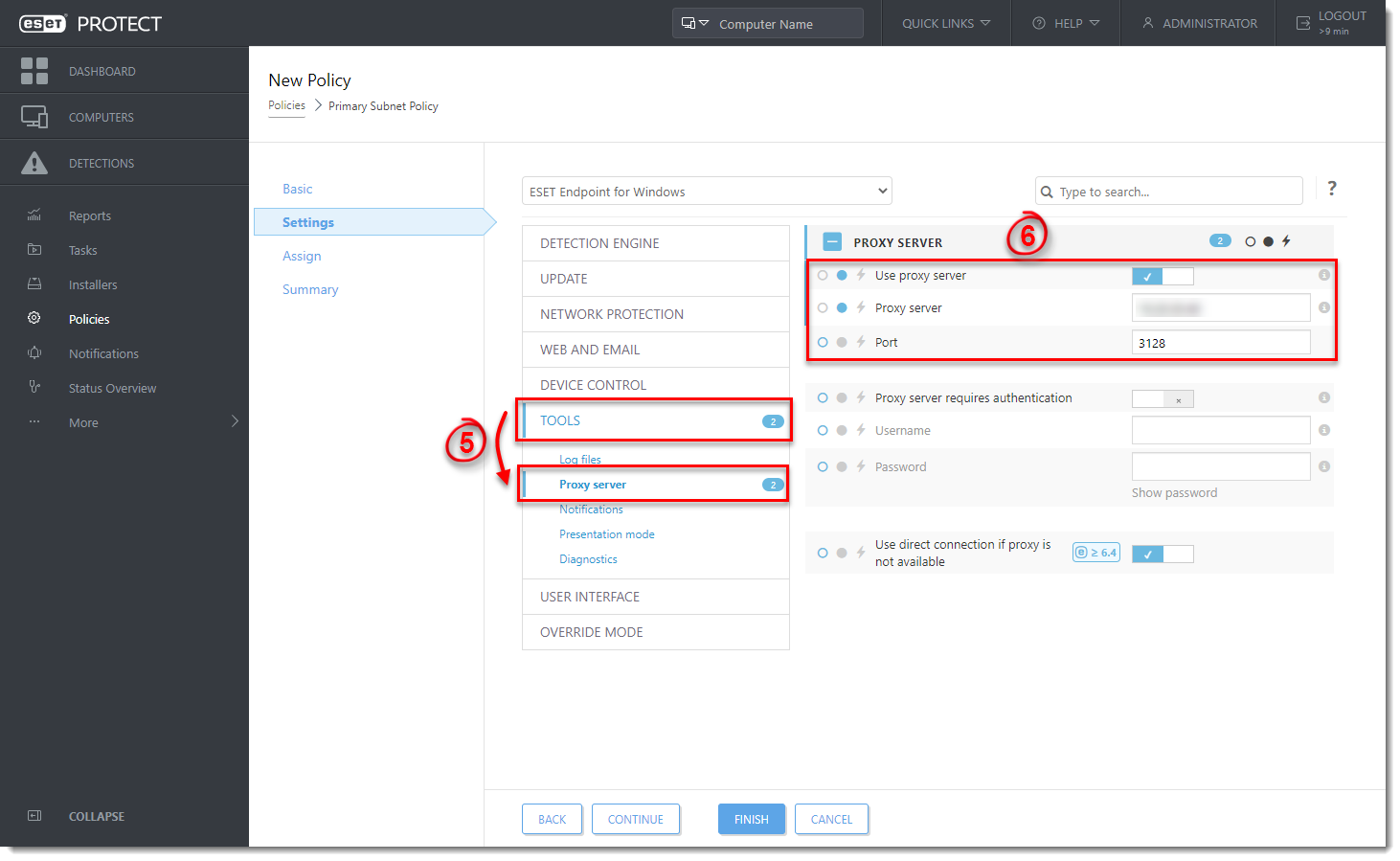
Expanda Herramientas y haga clic en Servidor proxy.
Seleccione Usar servidor proxy, introduzca la dirección IP del servidor proxy desde el que los ordenadores cliente descargarán las actualizaciones. Figura3-4
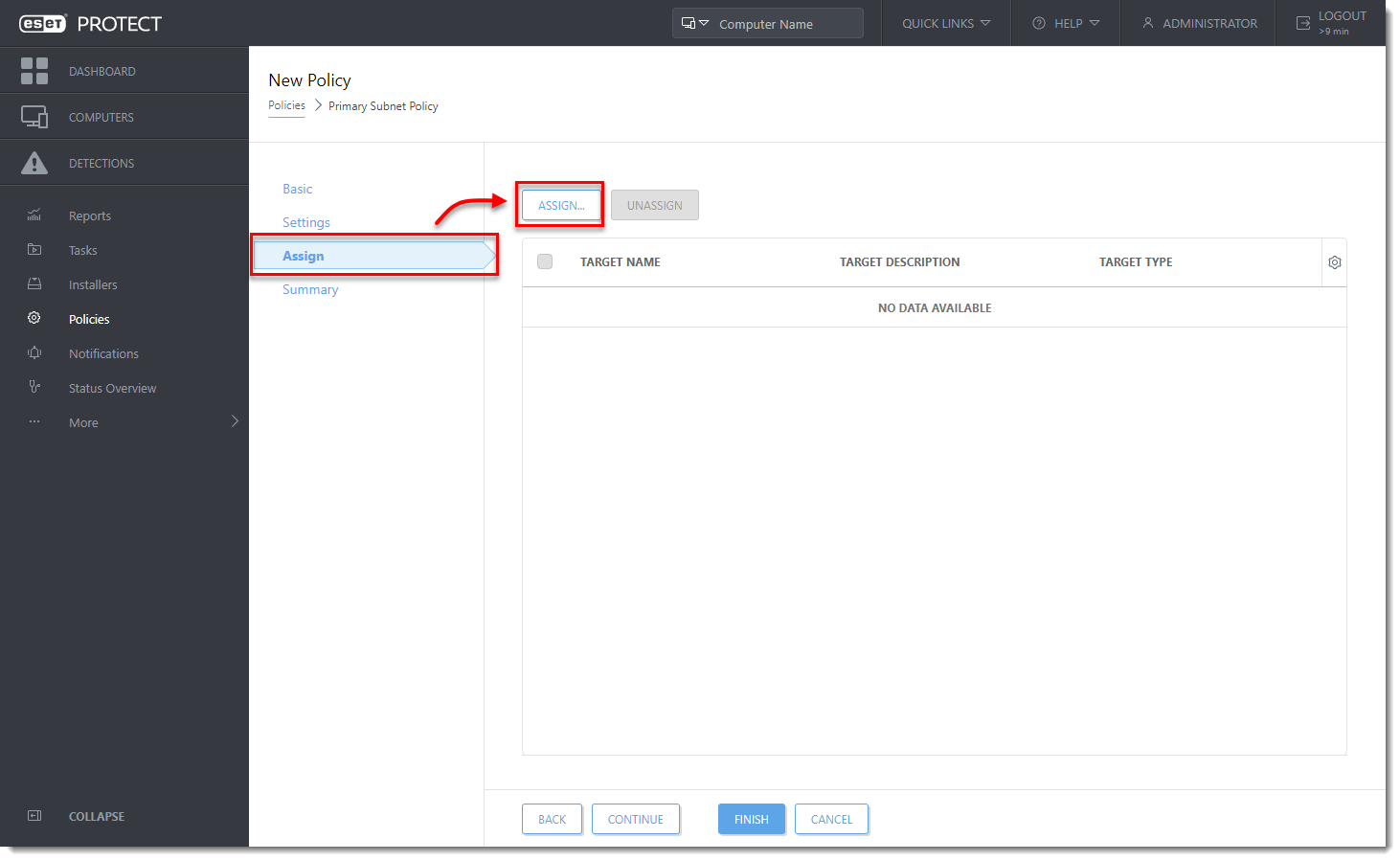
Pulse Asignar y haga clic en Asignar. Figura 3-5
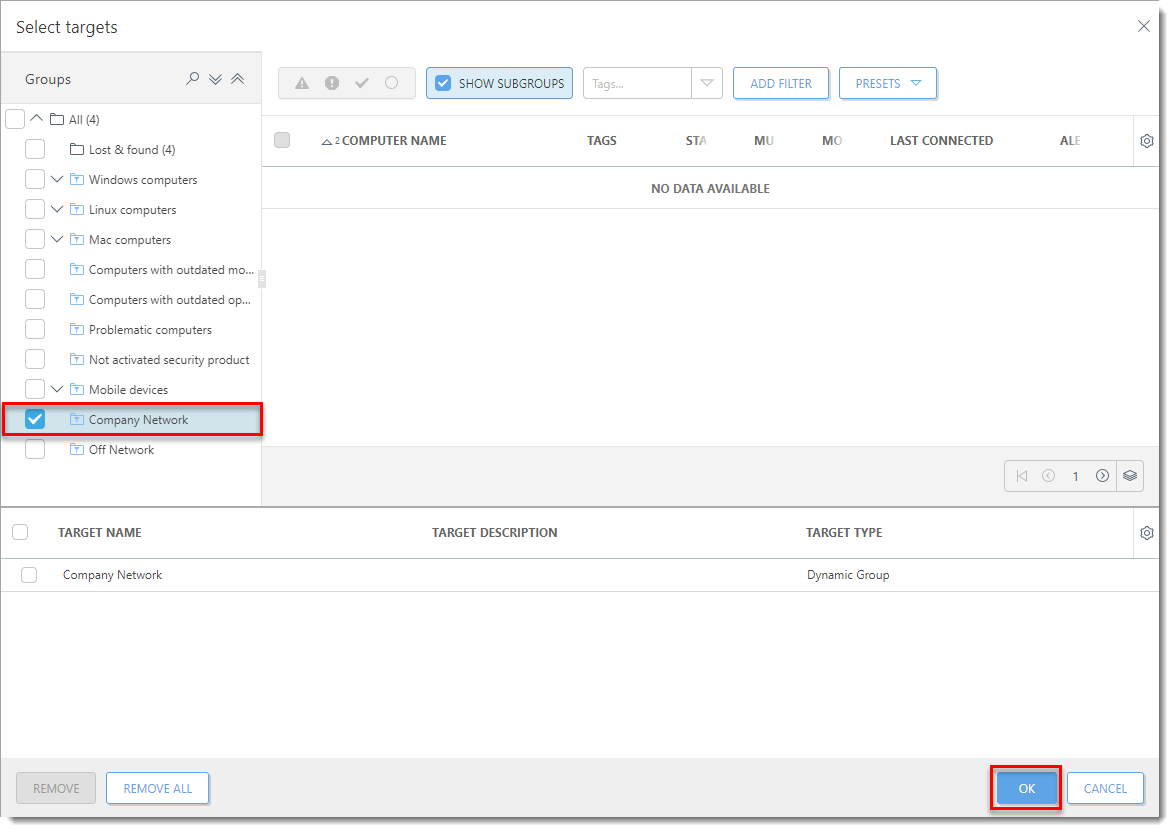
Seleccione la casilla de verificación situada junto al grupo dinámico Red de la empresa que creó en la parte I y, a continuación, haga clic en Aceptar. Figura 3-6
Haga clic en Políticas → Nueva política.Figura 3-7
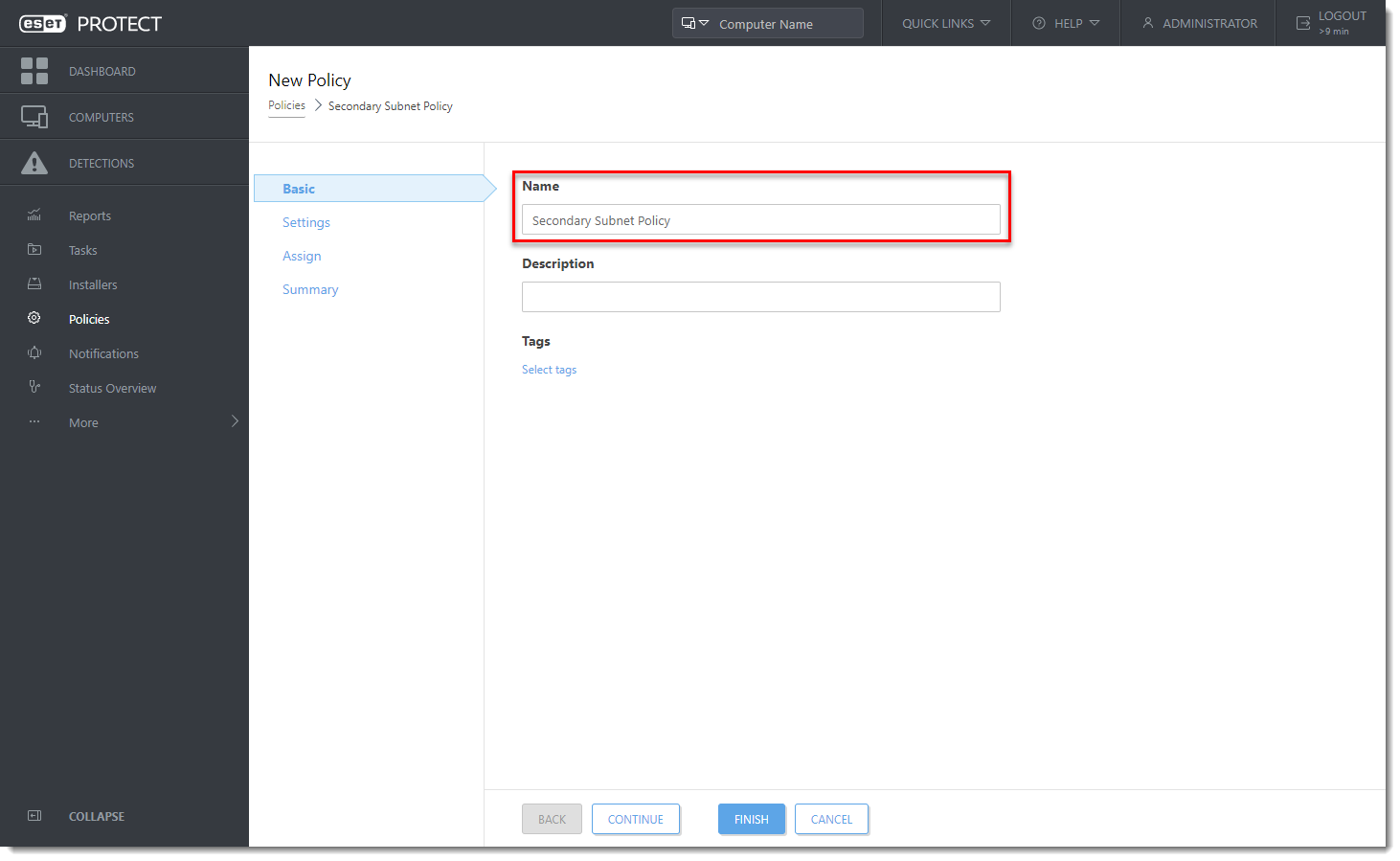
Escriba un nombre para la política en el campo Name. Figura 3-8
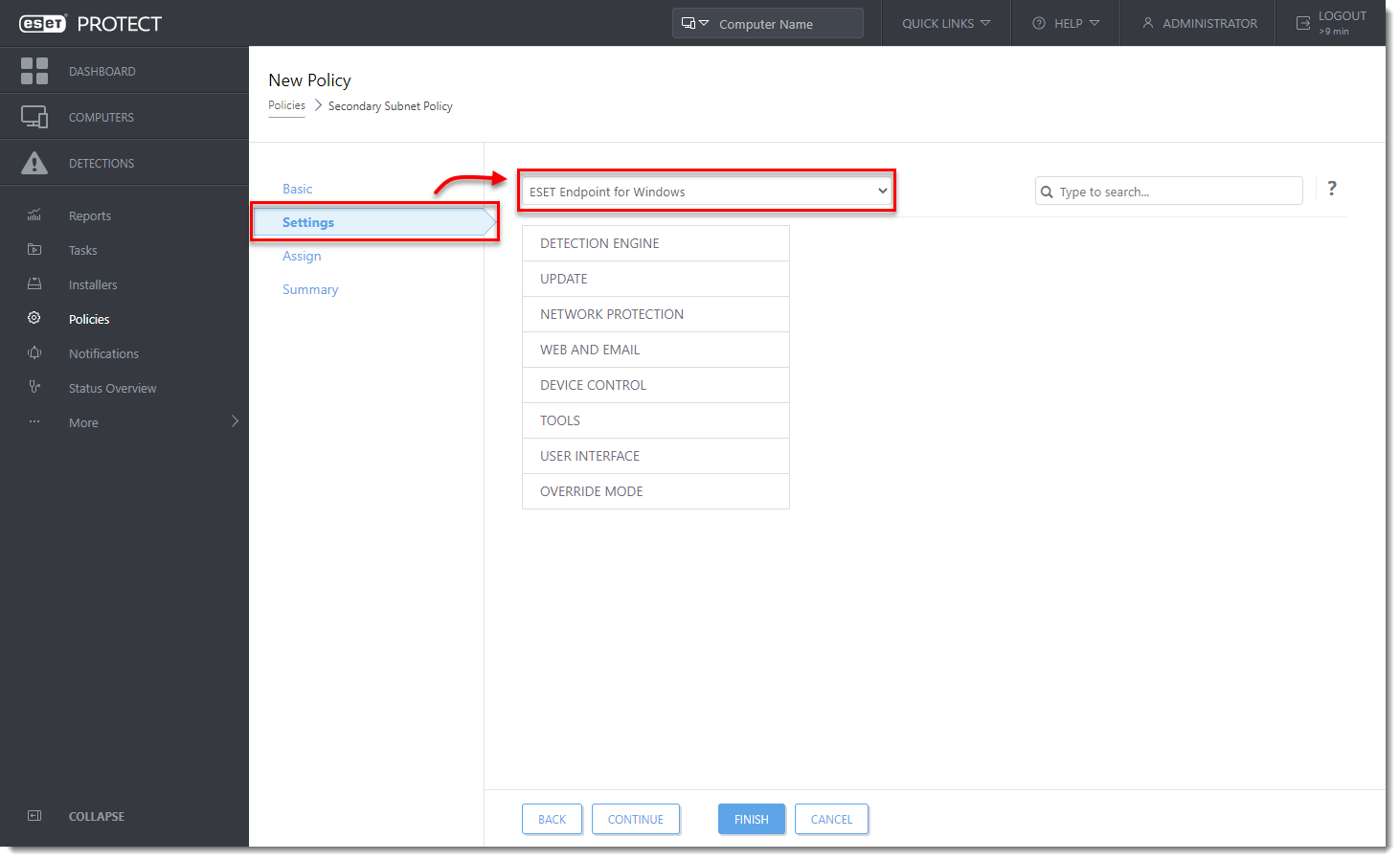
Haga clic en Configuración y seleccione la agrupación de productos adecuada en el menú desplegable (en este ejemplo, la política se aplicará a equipos cliente con sistemas operativos Microsoft Windows, por lo que se selecciona ESET Endpoint para Windows ). Figura 3-9
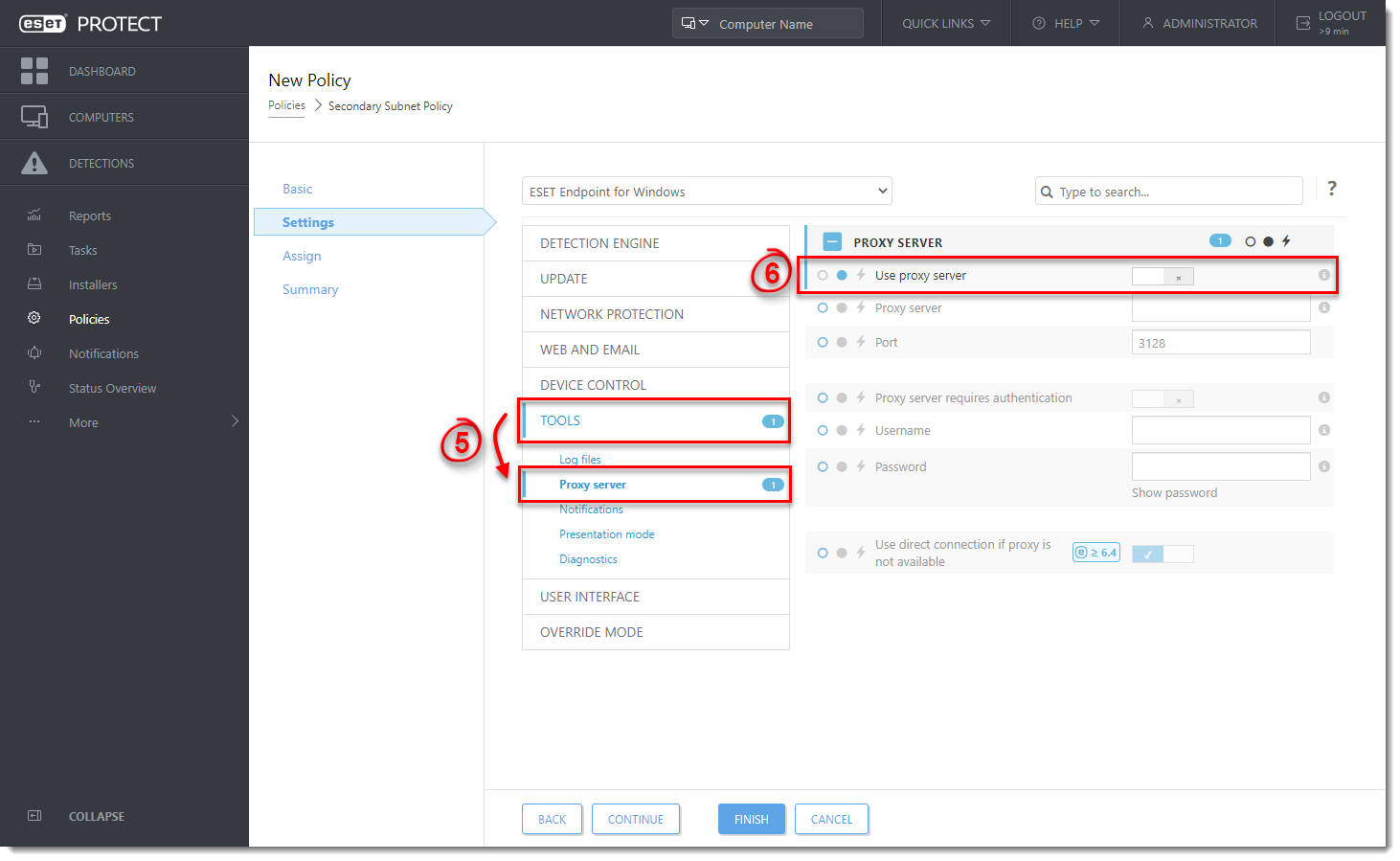
Expanda Herramientas y haga clic en Servidor proxy.
Asegúrese de que la opción Utilizar servidor proxy no está activada y que la configuración es aplicada por la Política - el punto azul está seleccionado (en este ejemplo, estamos dejando el resto de configuraciones en su estado por defecto). Figura 3-10
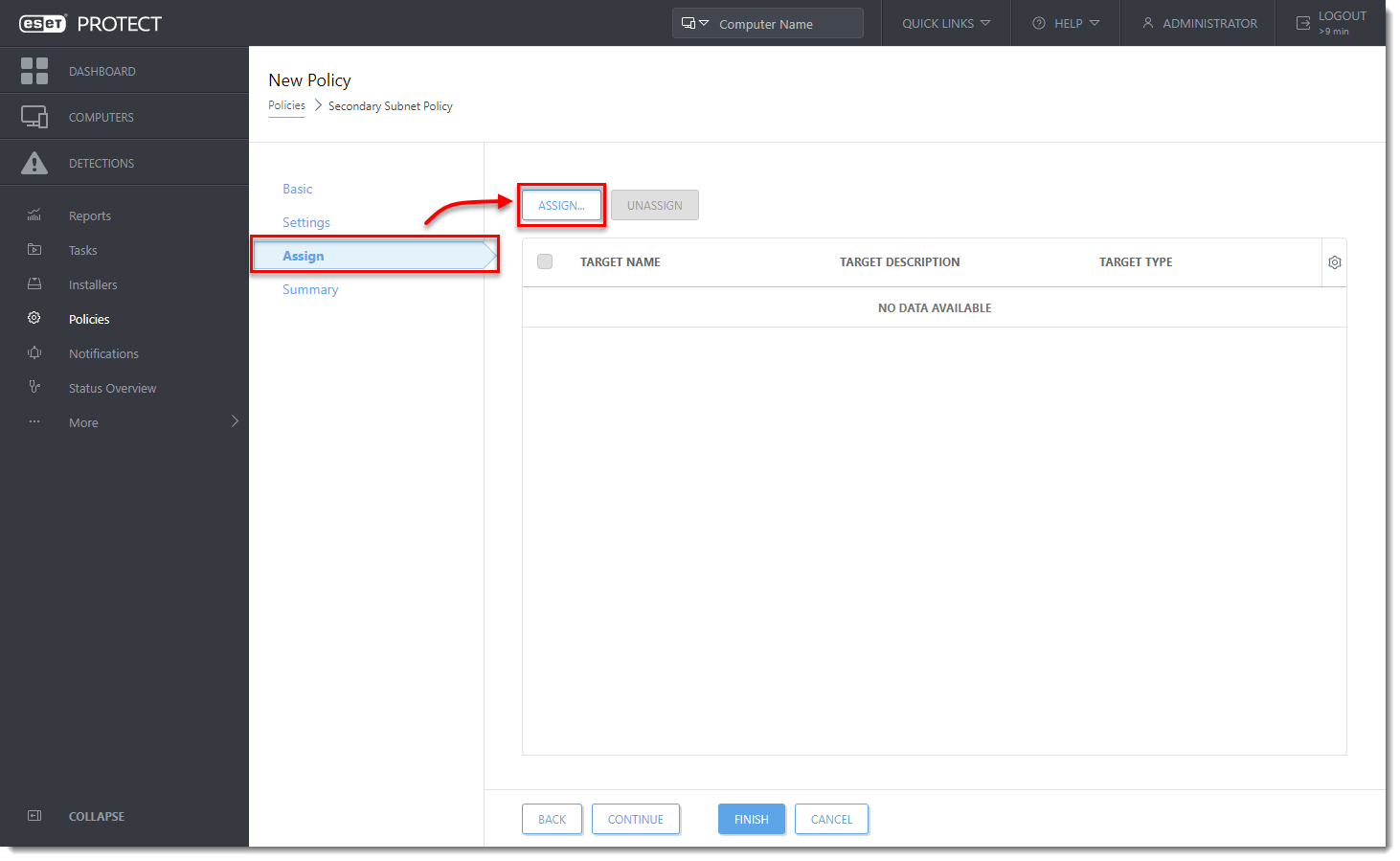
Pulse Asignar y haga clic en Asignar. Figura 3-11
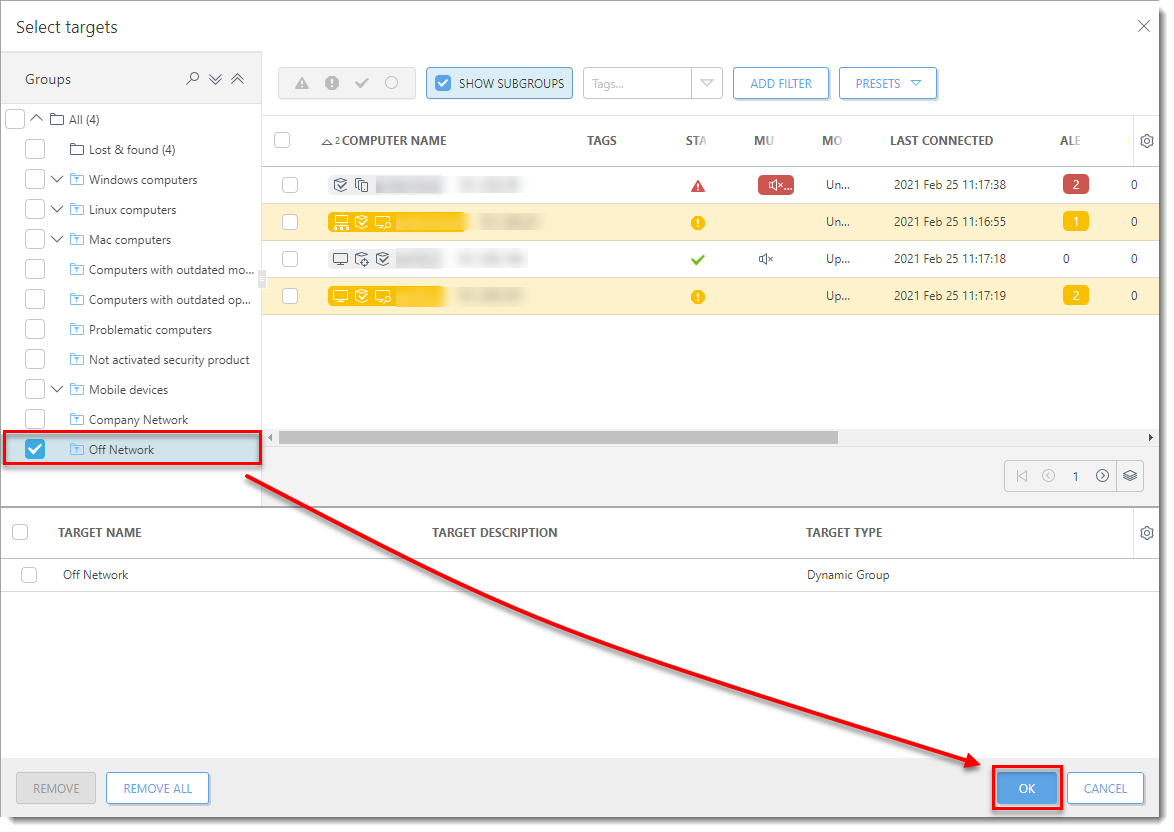
Seleccione la casilla de verificación situada junto al grupo dinámico Off Network (Fuera de la red ) que creó en la parte II y, a continuación, haga clic en OK (Aceptar).Figura 3-12
 usuarios finales: Realice estos pasos en estaciones de trabajo cliente individuales