Utgåva
- Använd dynamiska grupper för att automatiskt fastställa uppdateringsinställningarna för klientarbetsstationer beroende på vilket nätverk de är anslutna till
Lösning
 endpoint-användare: Utför dessa steg på enskilda klientarbetsstationer
I exemplet nedan:
- Hämta uppdateringar med hjälp av en proxyserver när du är ansluten till undernät A (kallas "företagsnätverket").
- Hämta uppdateringar med hjälp av ESET:s uppdateringsserver när du är ansluten till undernät B (kallas "Off Network").
För ytterligare exempel på användning av dynamiska gruppmallar, se Dynamisk gruppmall - exempel i ESET PROTECT On-Prem Online Help och Relaterade artiklar nedan.
I. Konfigurera företagsnätverket Dynamisk grupp
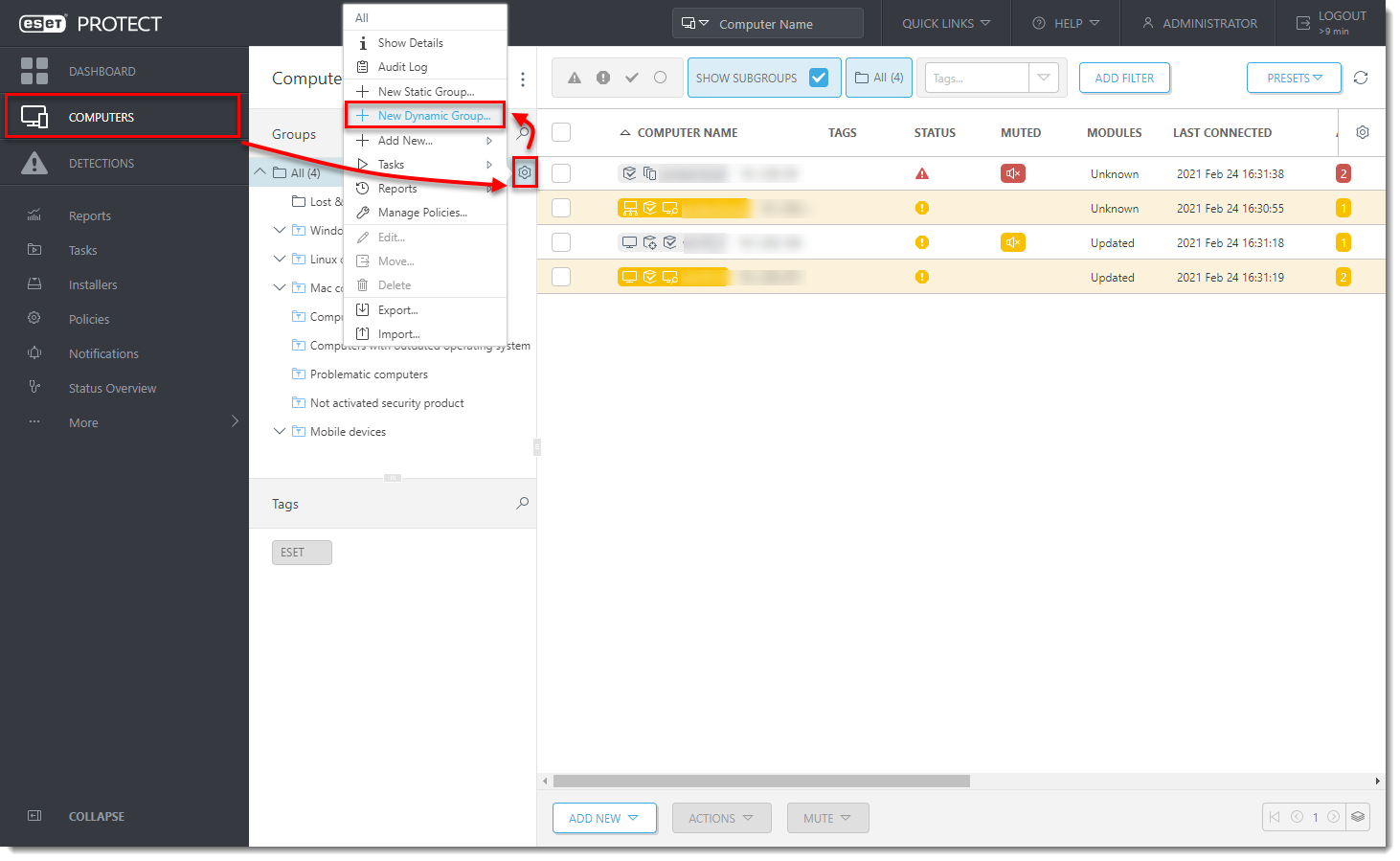
- Klicka på Datorer, klicka på kugghjulsikonen bredvid en grupp och välj sedan Ny dynamisk grupp i snabbmenyn.
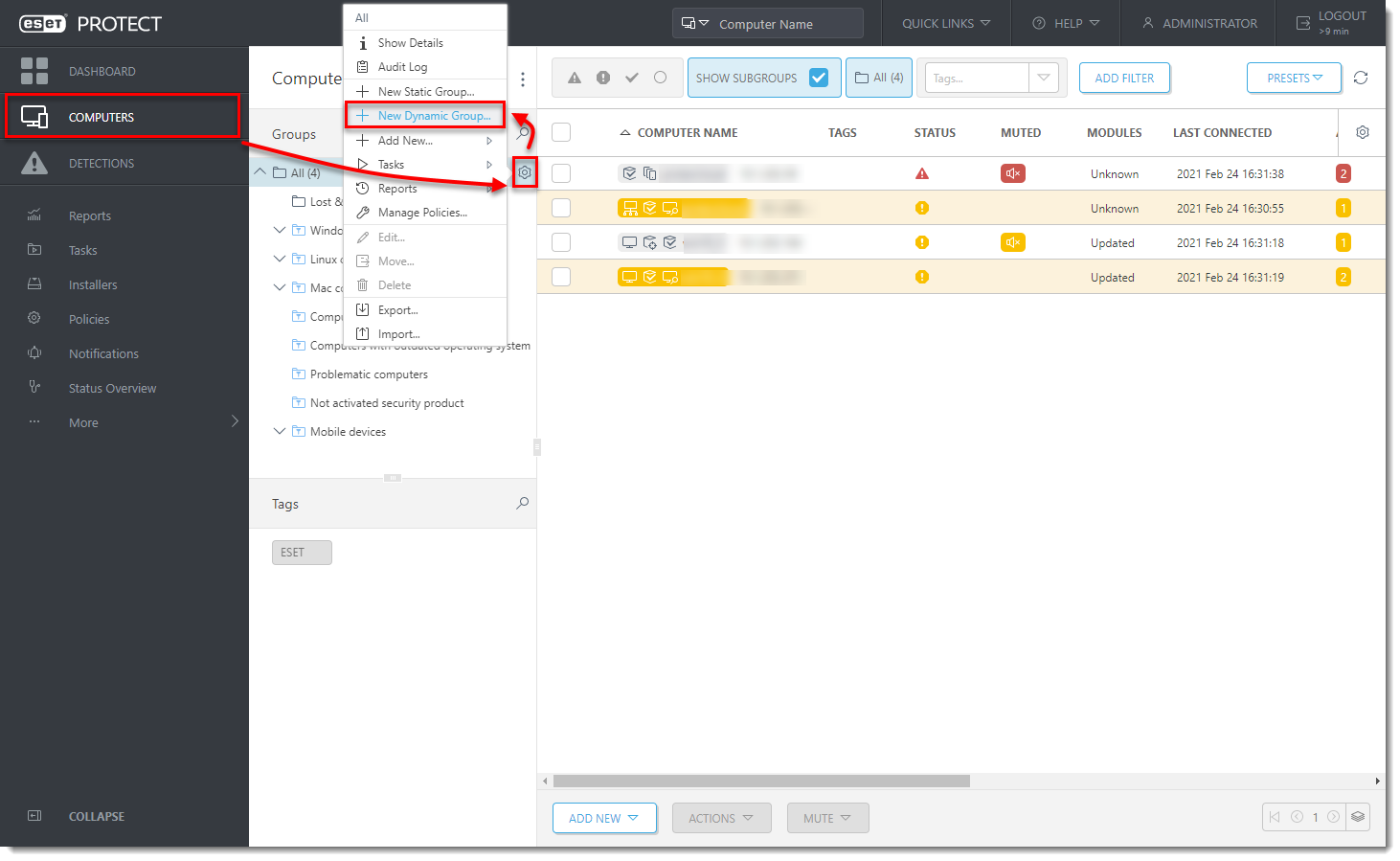
Bild 1-1 - Ange ett namn för den nya gruppen. Om det behövs klickar du på Change Parent Group för att ändra den överordnade gruppen.
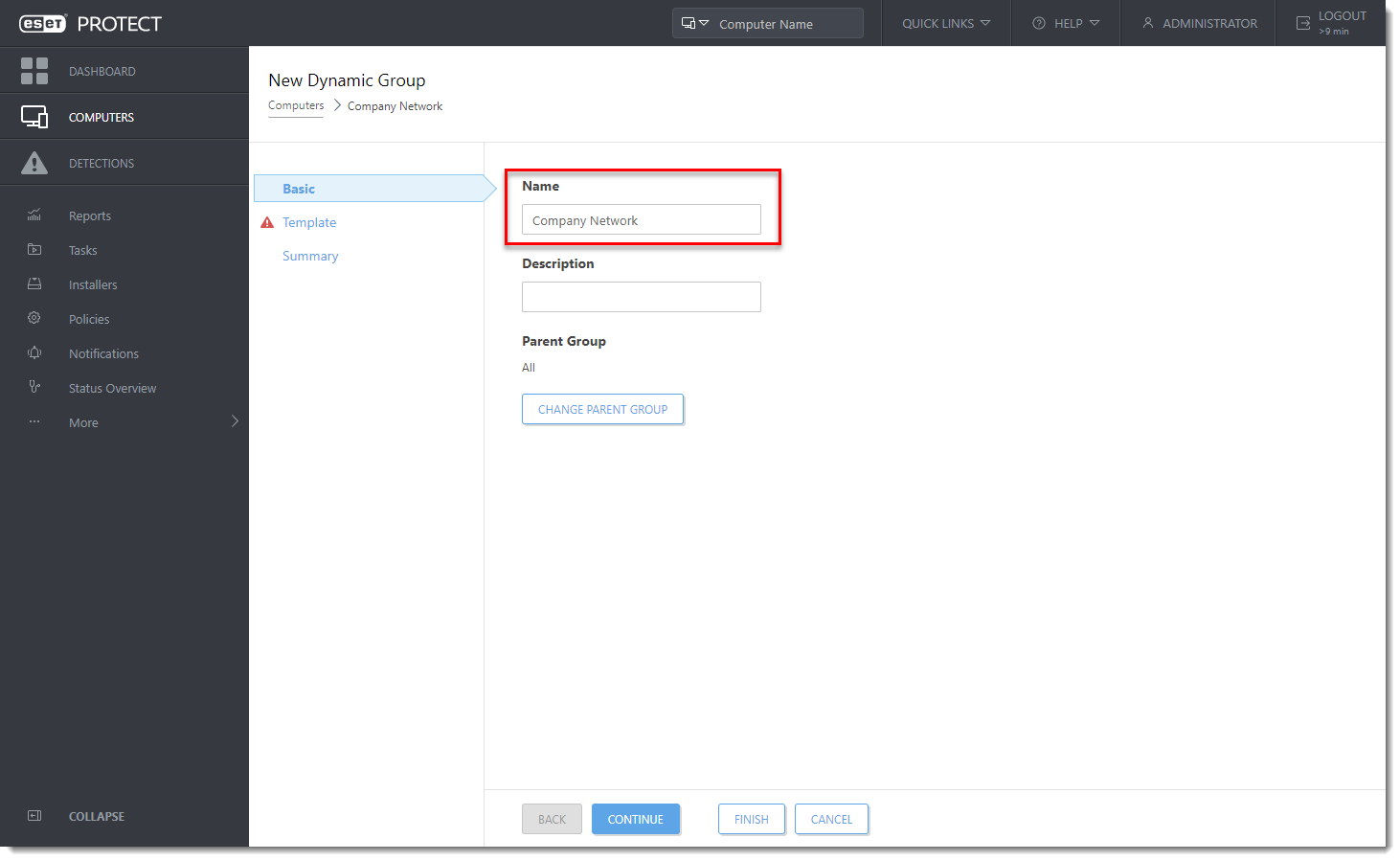
Bild 1-2 - Klicka på Mall och sedan på Ny.
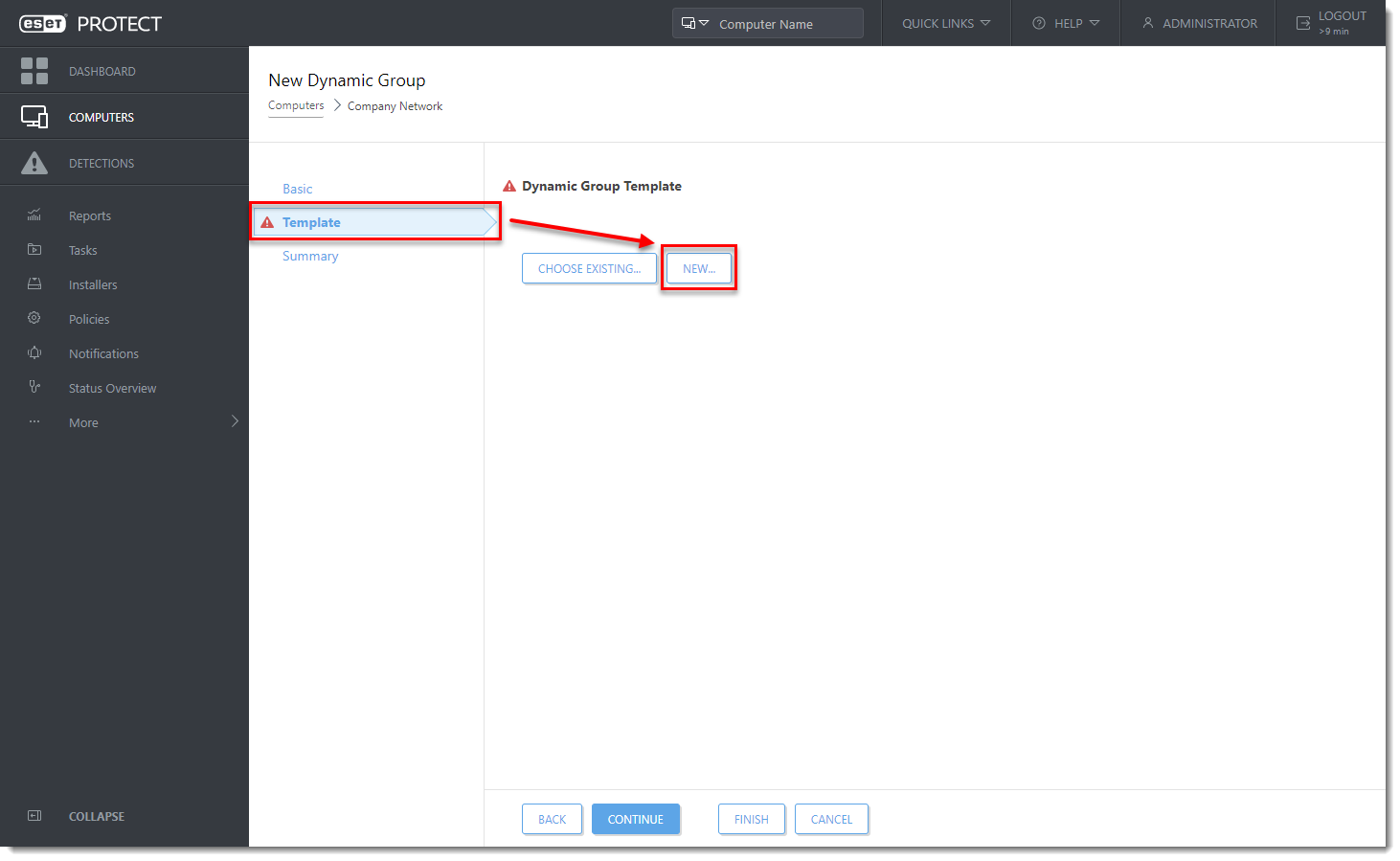
Bild 1-3 - Skriv in ett namn i fältet Name ( Namn ).
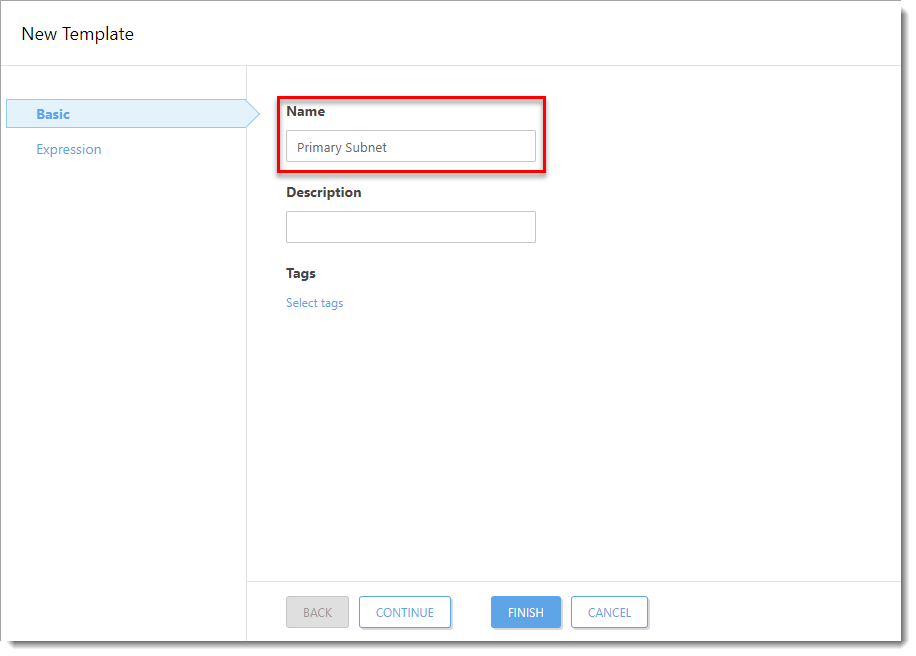
Bild 1-4 - Klicka på Expression, välj AND (Alla villkor måste vara sanna ) i rullgardinsmenyn Operation och klicka sedan på Add Rule.
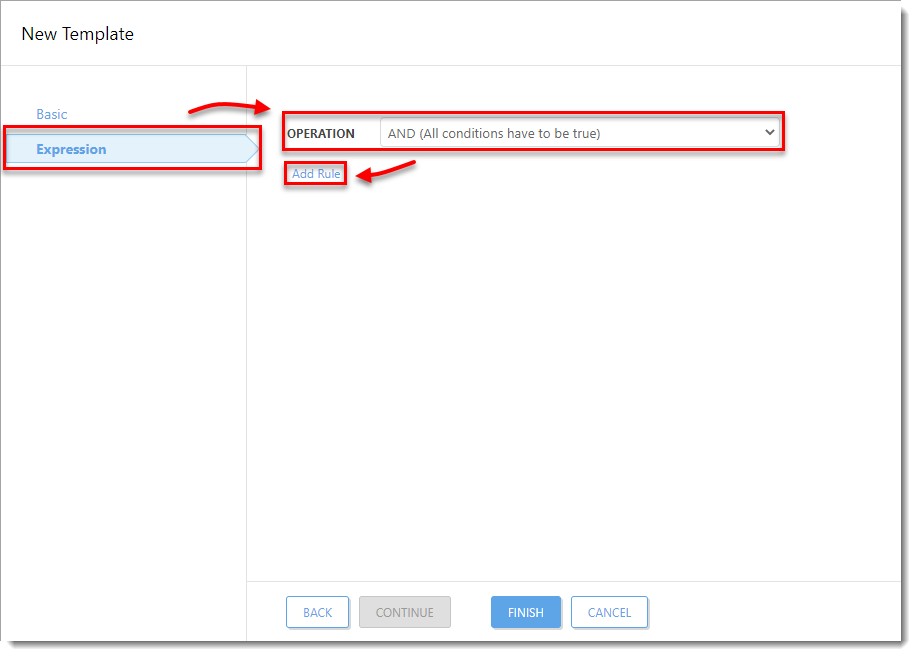
Bild 1-5 - Expandera Network IP addresses, välj IP subnetwork och klicka sedan på OK.
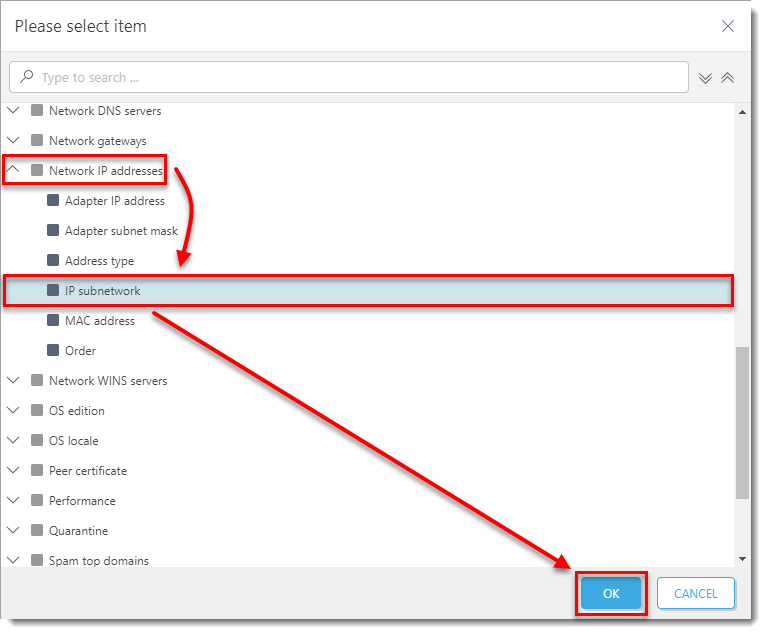
Bild 1-6 - Välj = (lika) i rullgardinsmenyn, ange IP-adressen för undernätet i det tomma fältet och klicka sedan på Finish (Slutför). Subnätets format är: x.x.x.x (till exempel: 10.1.112.0).
Mer information om detta finns i vår onlinehjälp.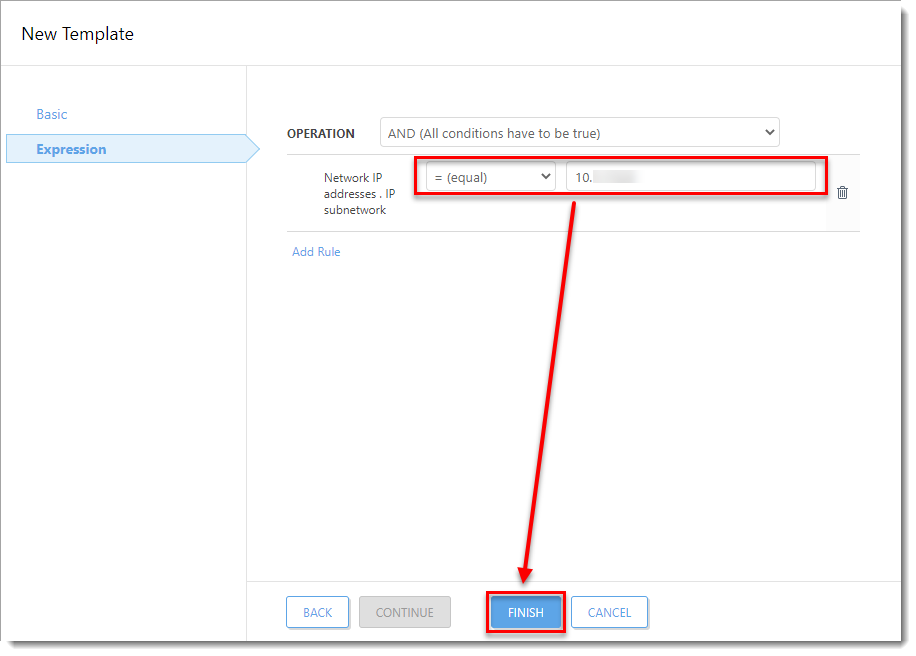
Figur 1-7 - Klicka på Finish.
II. Konfigurera en dynamisk grupp utanför nätverket
- Klicka på Datorer, klicka på kugghjulsikonen bredvid en grupp och välj sedan Ny dynamisk grupp i snabbmenyn.
- Ange ett namn för den nya gruppen. Om det behövs klickar du på Ändra föräldragrupp för att ändra föräldragruppen.
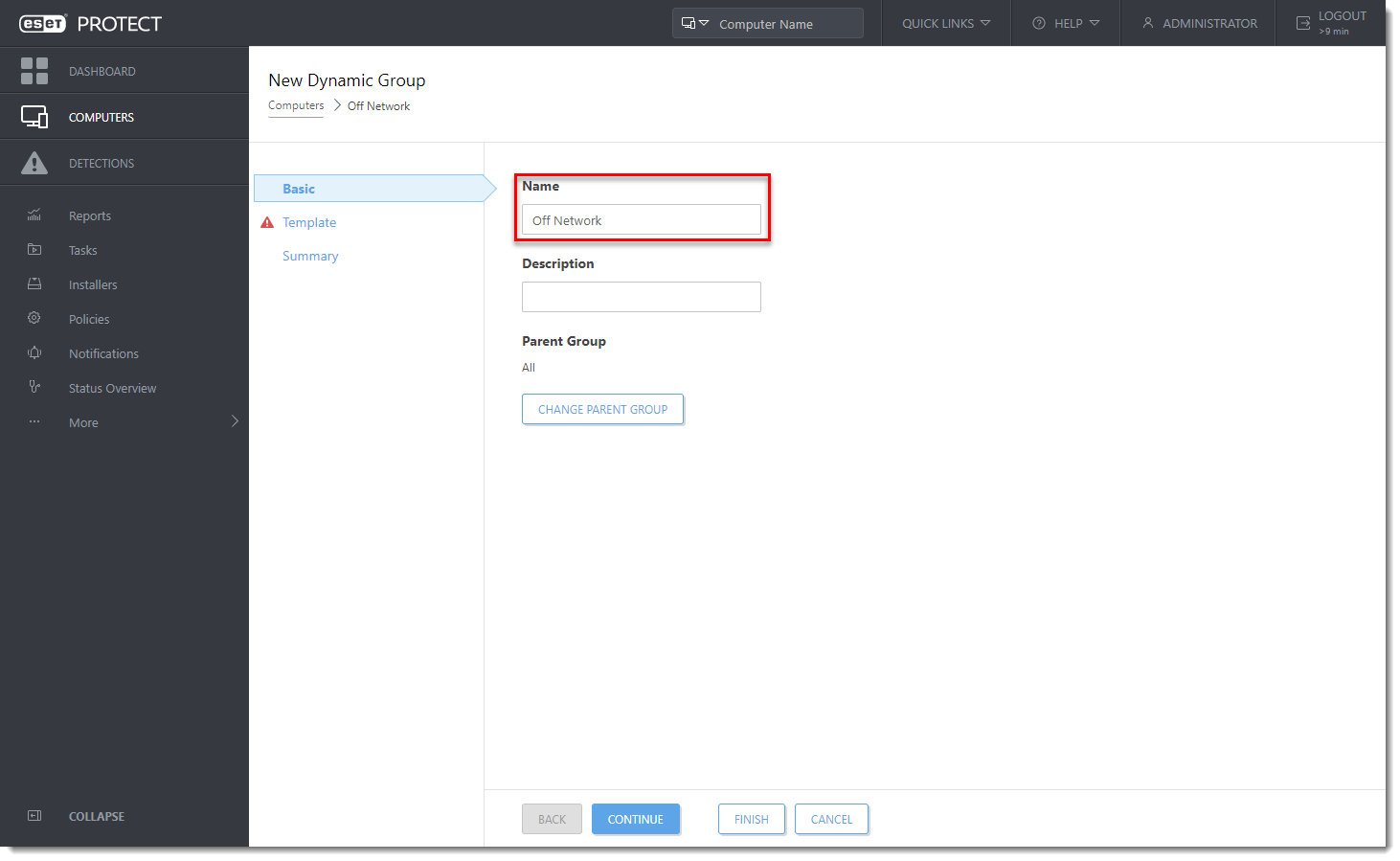
Bild 2-2 - Klicka på Mall och sedan på Ny.
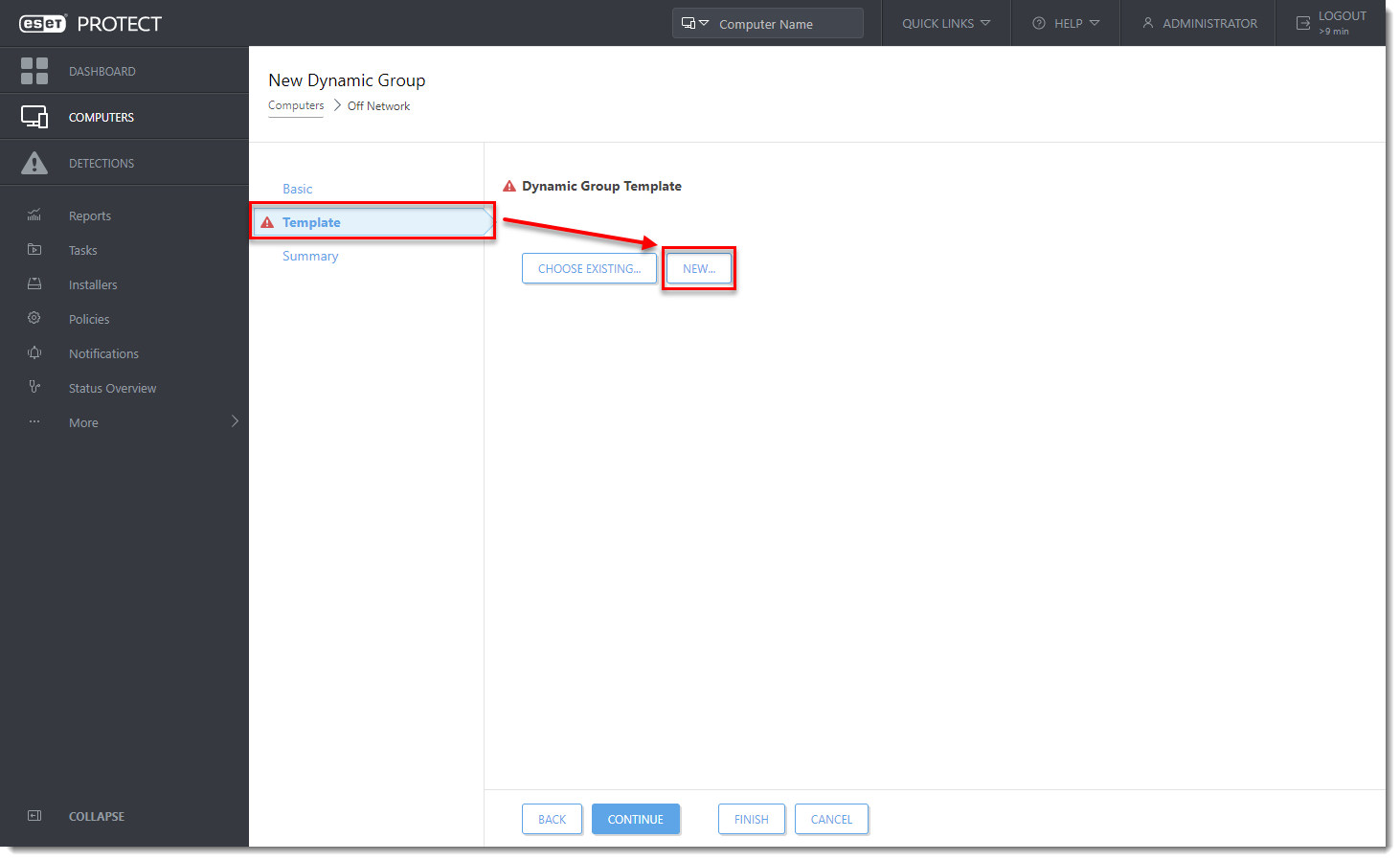
Bild 2-3 - Skriv in ett namn i fältet Name (Namn ).
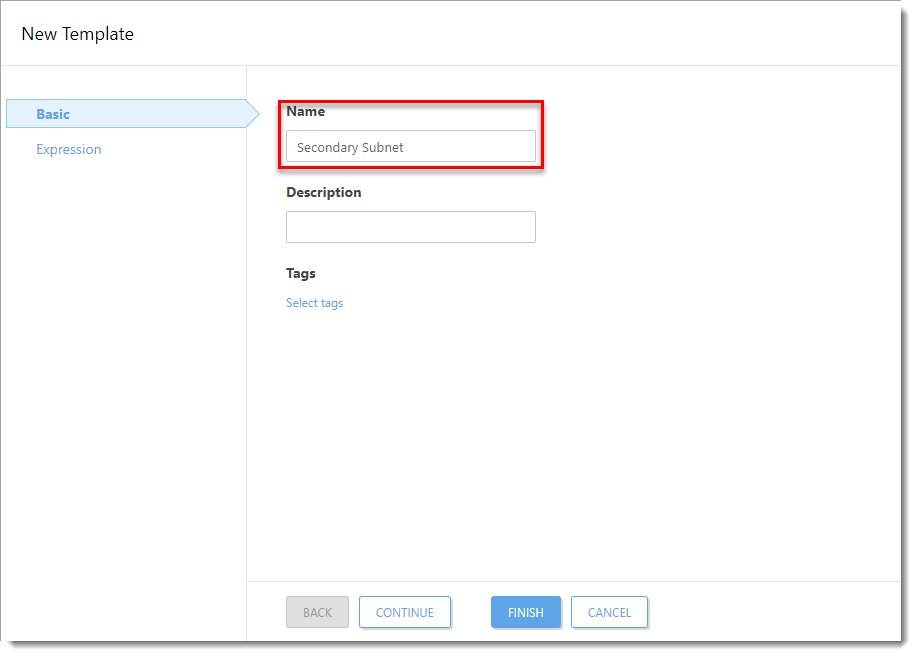
Bild 2-4 - Expandera Expression, välj NOR (Alla villkor måste vara falska ) i rullgardinsmenyn Operation och klicka sedan på Add Rule.

Bild 2-5 - Expandera Network IP addresses, välj IP subnetwork och klicka sedan på OK.
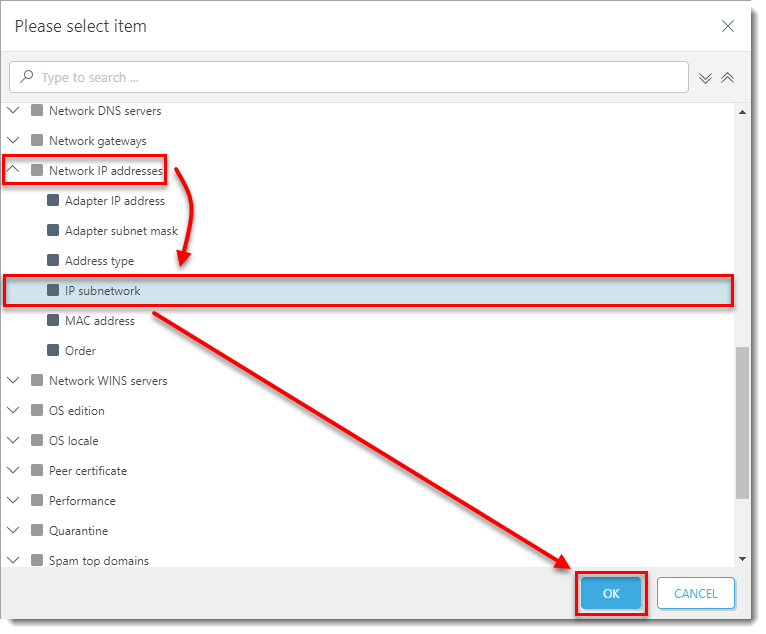
Bild 2-6 - Välj is one of i rullgardinsmenyn, ange IP-adressen för det sekundära undernätet i det tomma fältet och klicka sedan på Finish. Subnätets format är: x.x.x.x (till exempel: 10.1.113.0).
Mer information om detta finns i vår Online Help.
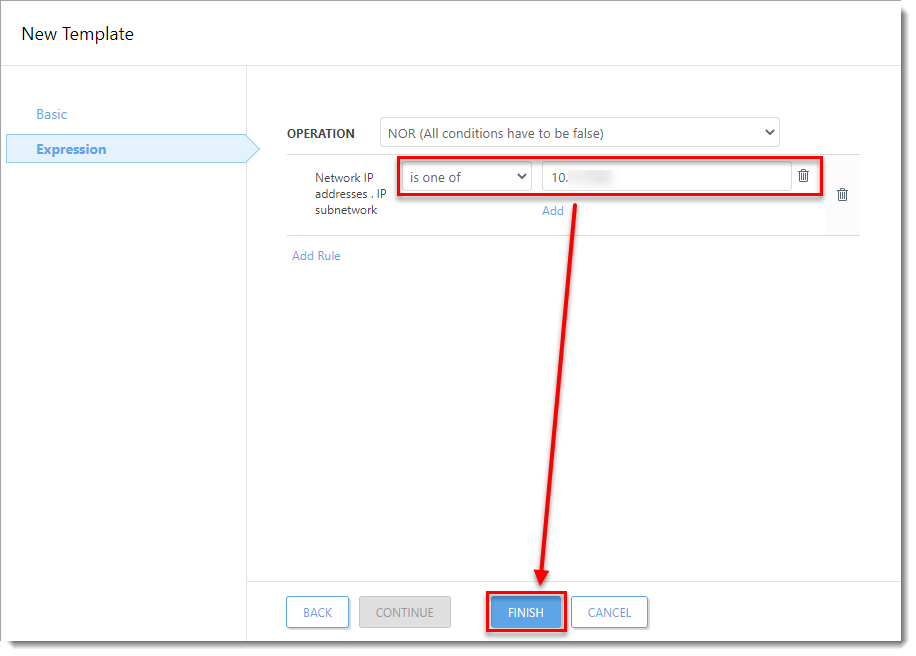
Bild 2-7 - Klicka på Finish.
III. Skapa policyer för företagsnätverk och icke-nätverk och tilldela dem till grupper
A. Policy för företagets nätverk
- Klicka på Policyer → Ny policy.
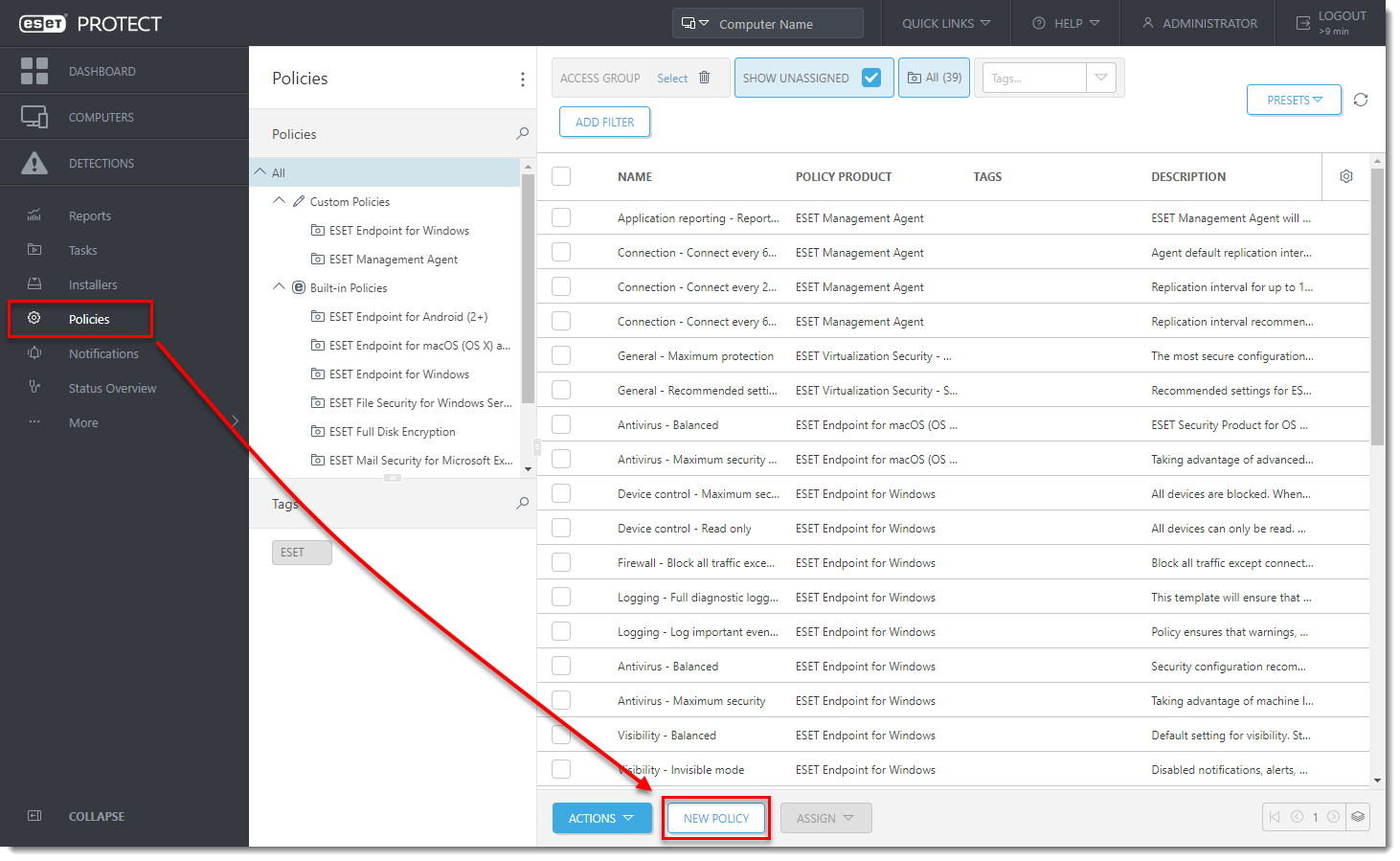
Bild 3-1 - Skriv ett namn på policyn i fältet Namn.
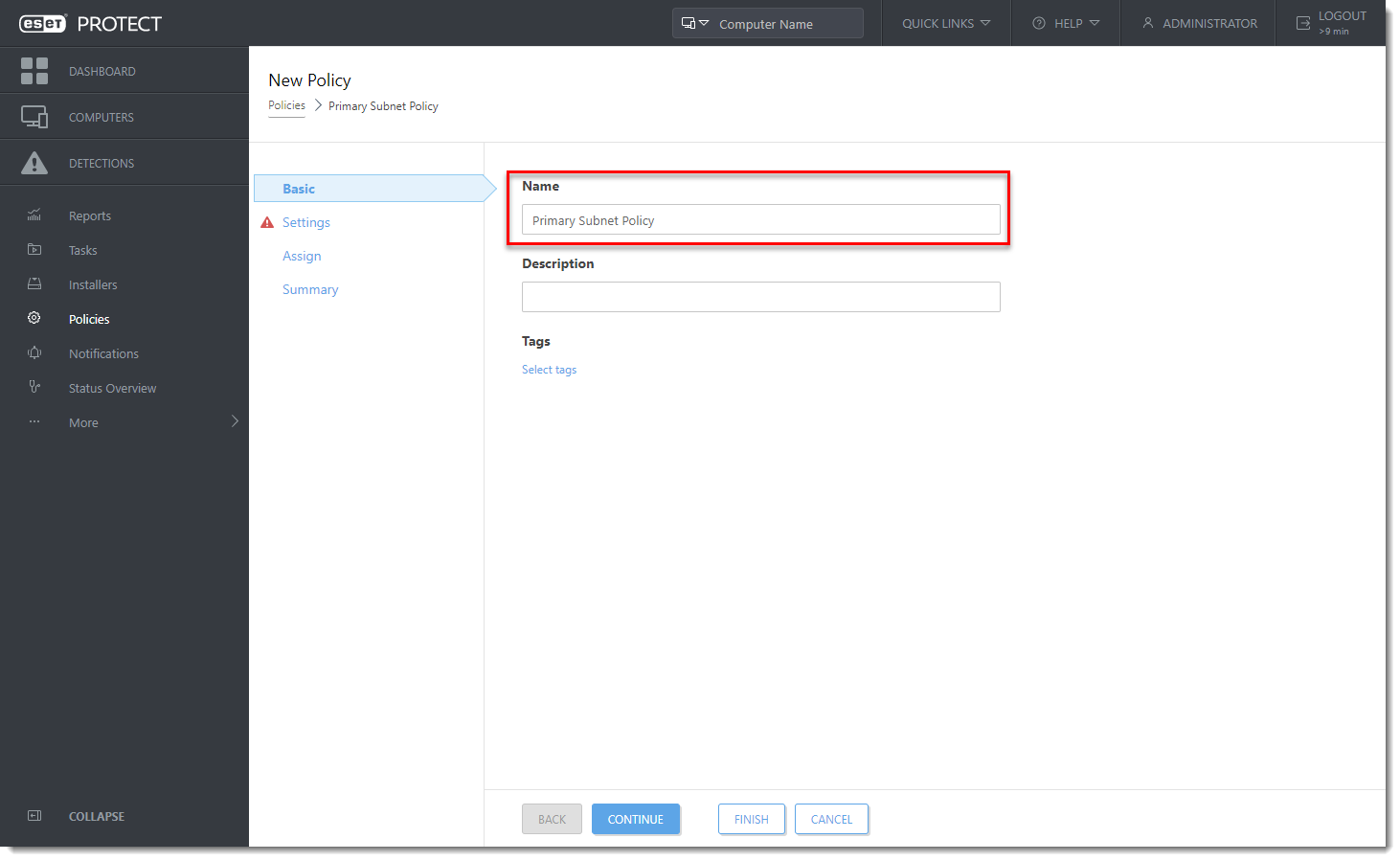
Bild 3-2 - Klicka på Inställningar och välj lämplig produkt i rullgardinsmenyn (i det här exemplet kommer policyn att tillämpas på klientdatorer som kör Microsoft Windows-operativsystem, så ESET Endpoint för Windows är valt).
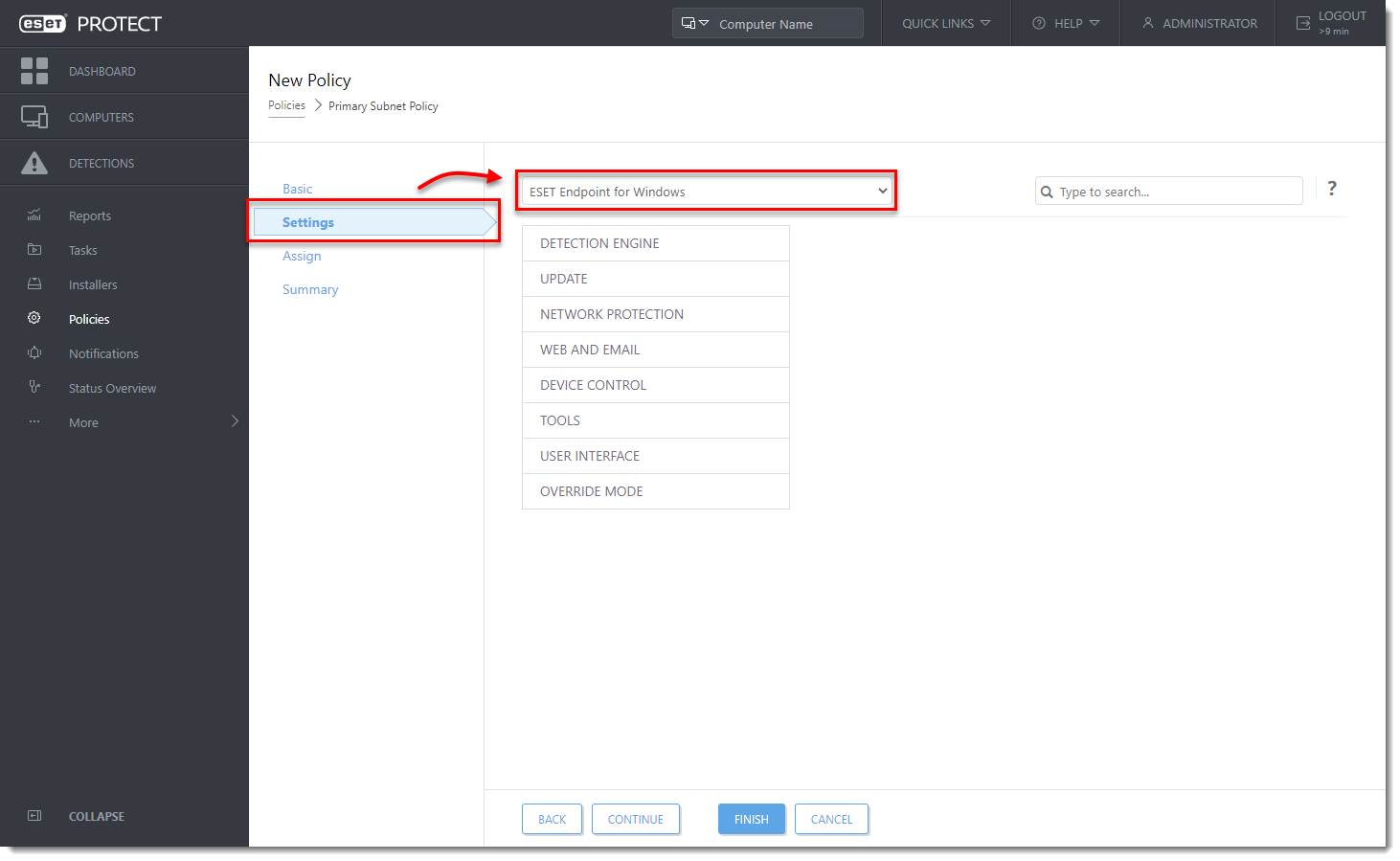
Bild 3-3 - Expandera Verktyg och klicka på Proxyserver.
- Välj Använd proxyserver och ange IP-adressen till den proxyserver som klientdatorerna ska hämta uppdateringar från.
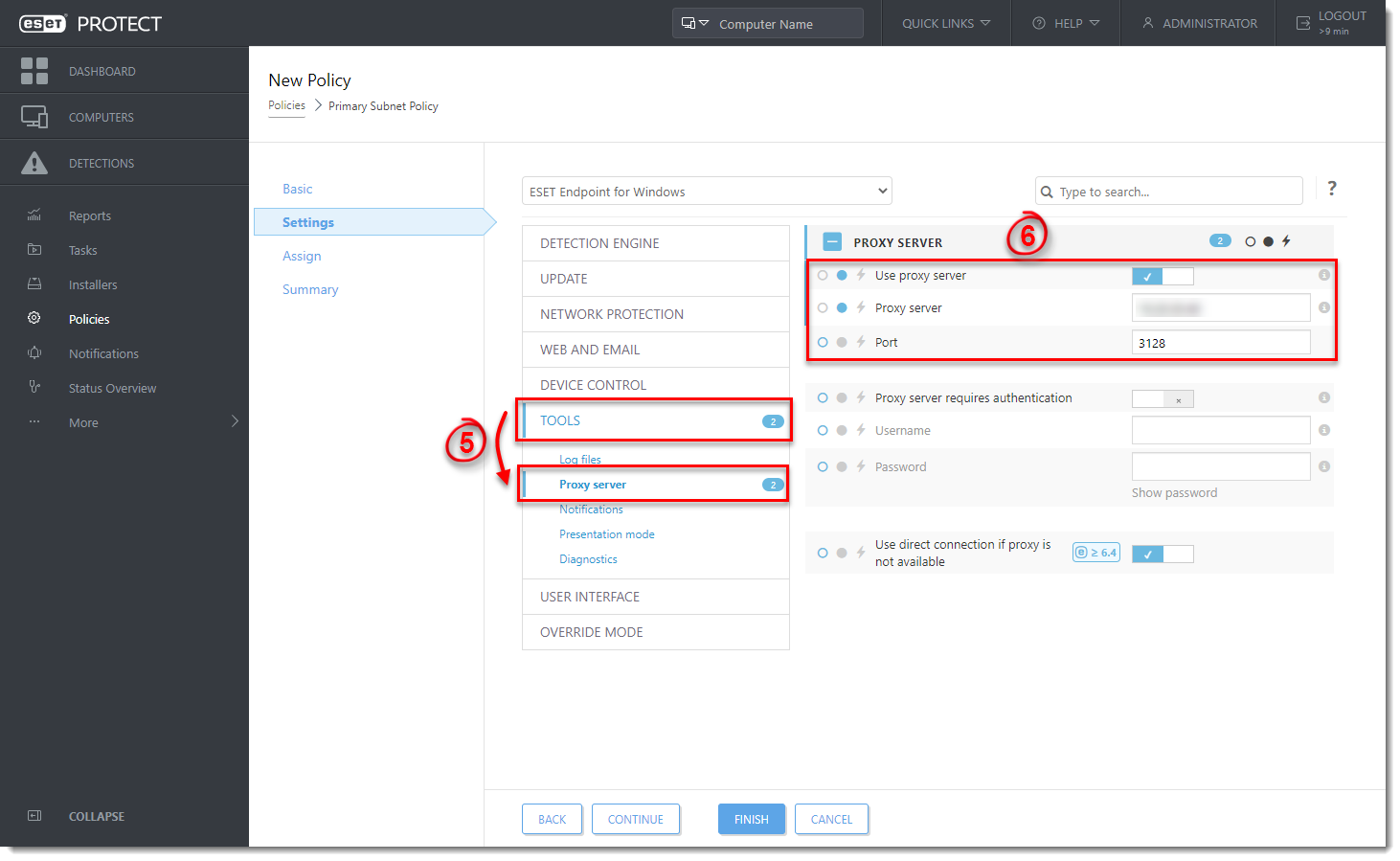
Bild 3-4 - Klicka på Tilldela och sedan på Tilldela.
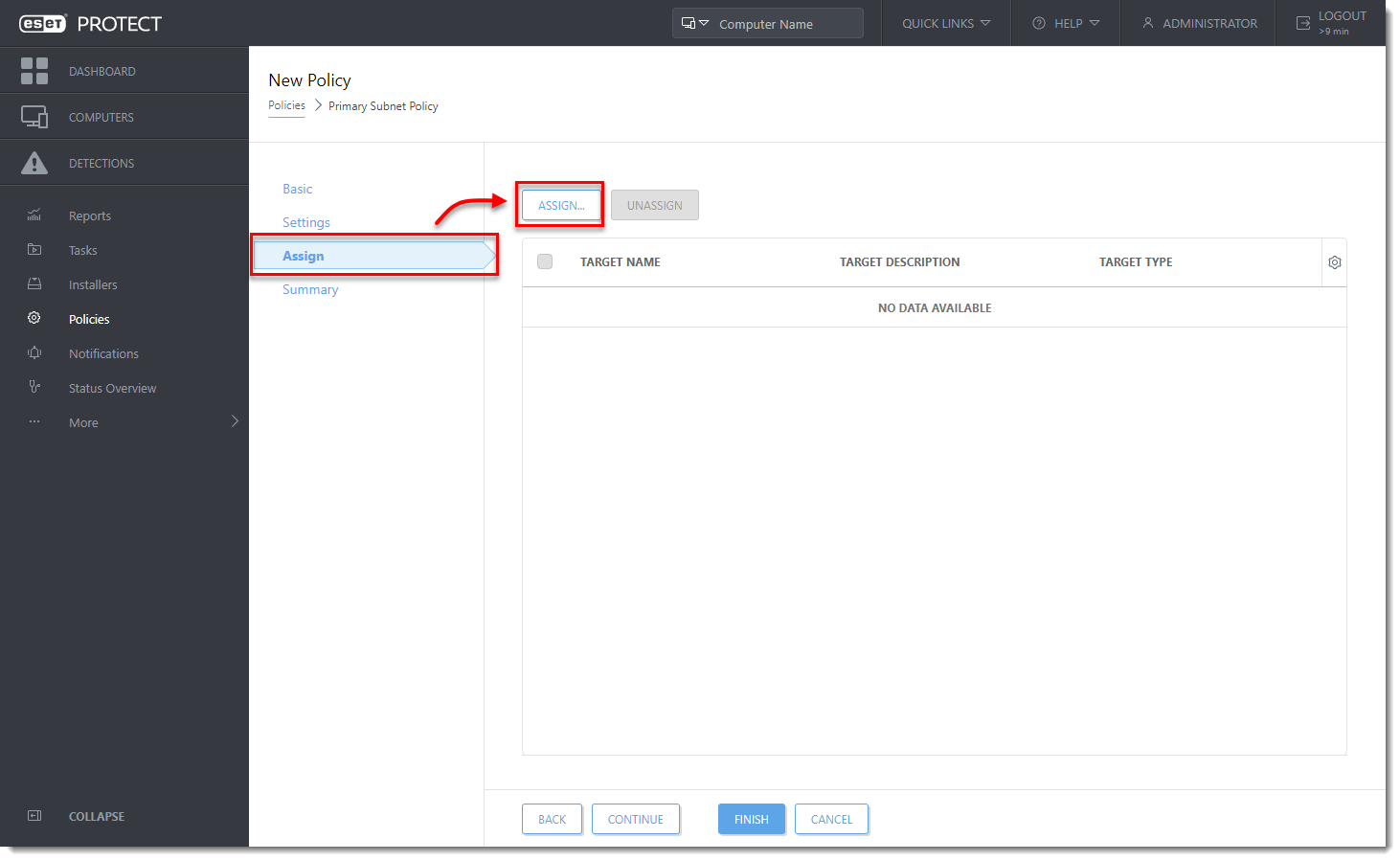
Bild 3-5 - Markera kryssrutan bredvid den dynamiska gruppen Company Network som du skapade i del I och klicka sedan på OK.
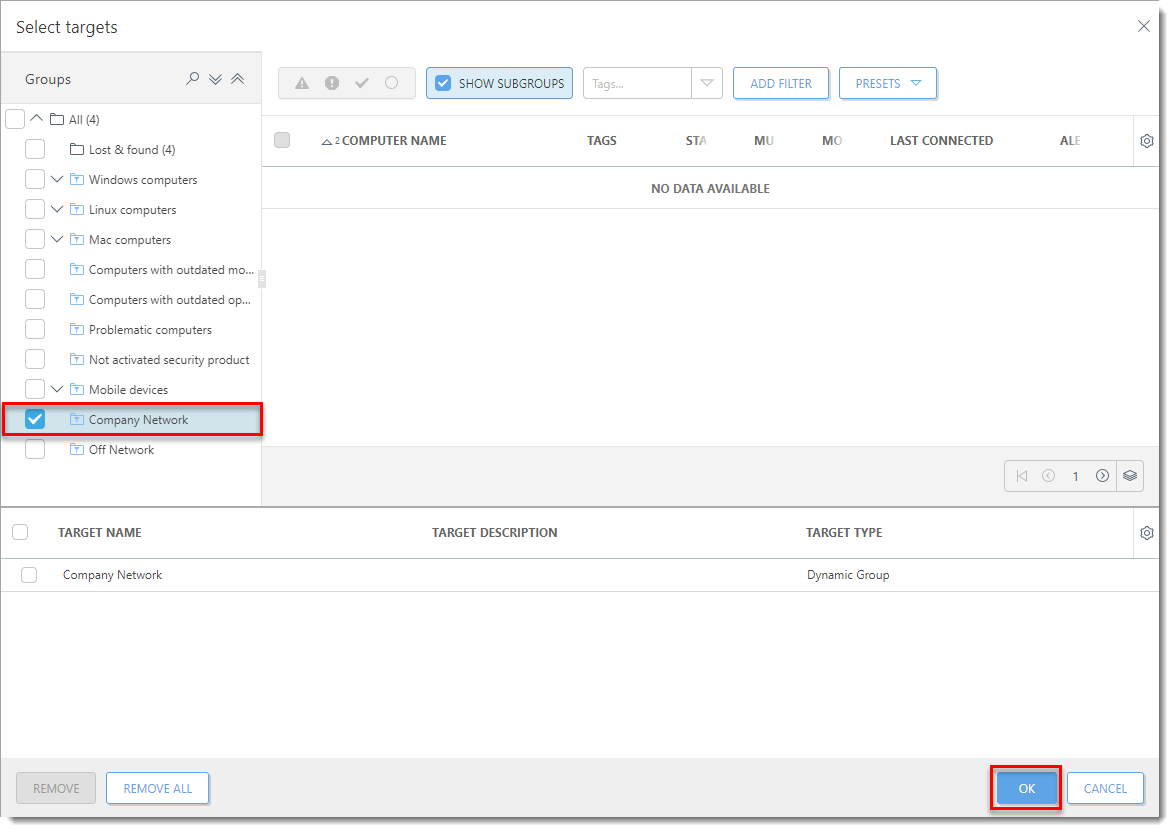
Bild 3-6 - Klicka på Finish och gå vidare till del B.
B. Policy för Off Network
- Klicka på Policies → New Policy.

Figur 3-7 - Skriv ett namn på policyn i fältet Namn.
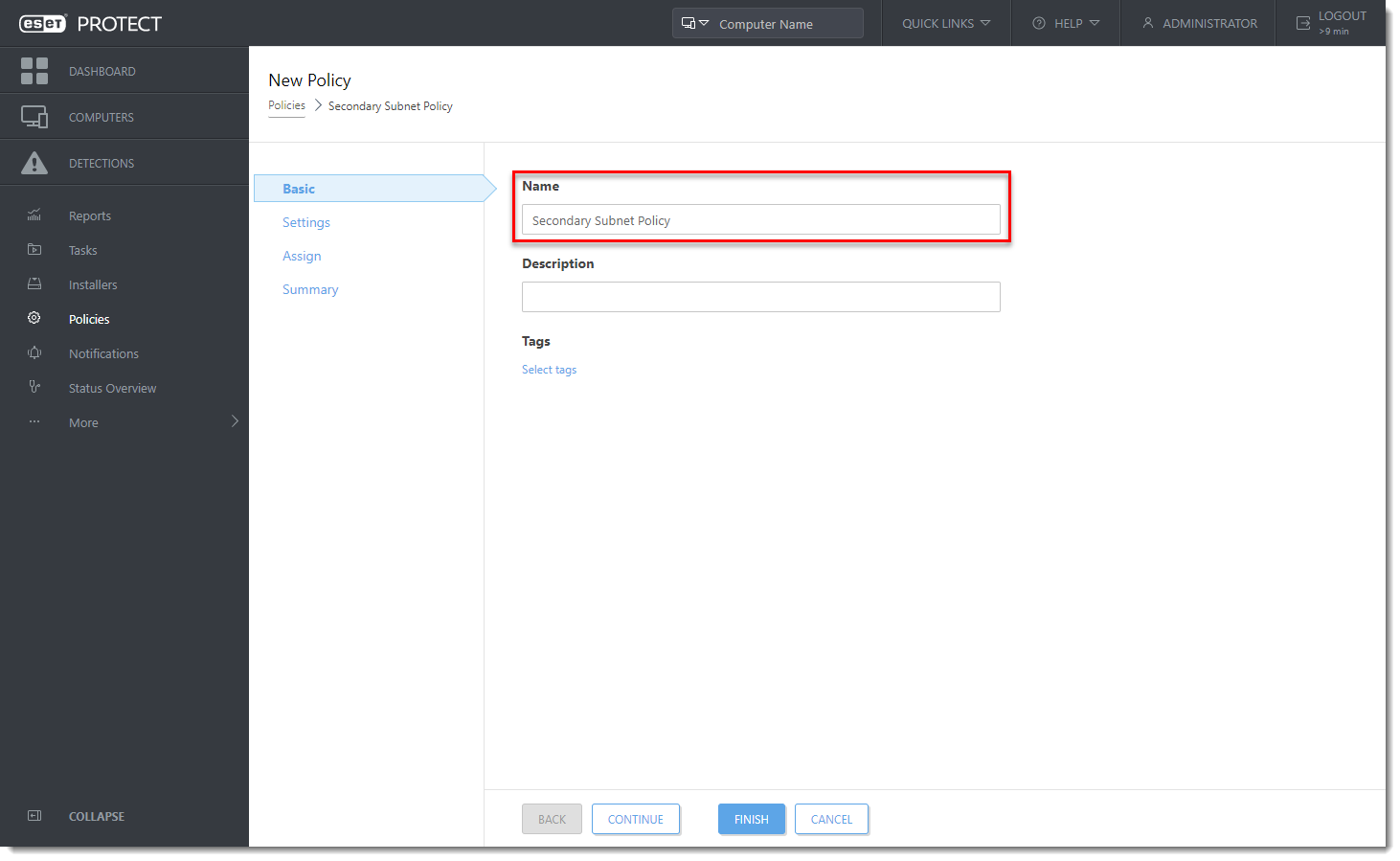
Bild 3-8 - Klicka på Inställningar och välj lämplig produktgrupp i rullgardinsmenyn (i det här exemplet kommer policyn att tillämpas på klientdatorer som kör Microsoft Windows-operativsystem, så ESET Endpoint for Windows är valt).
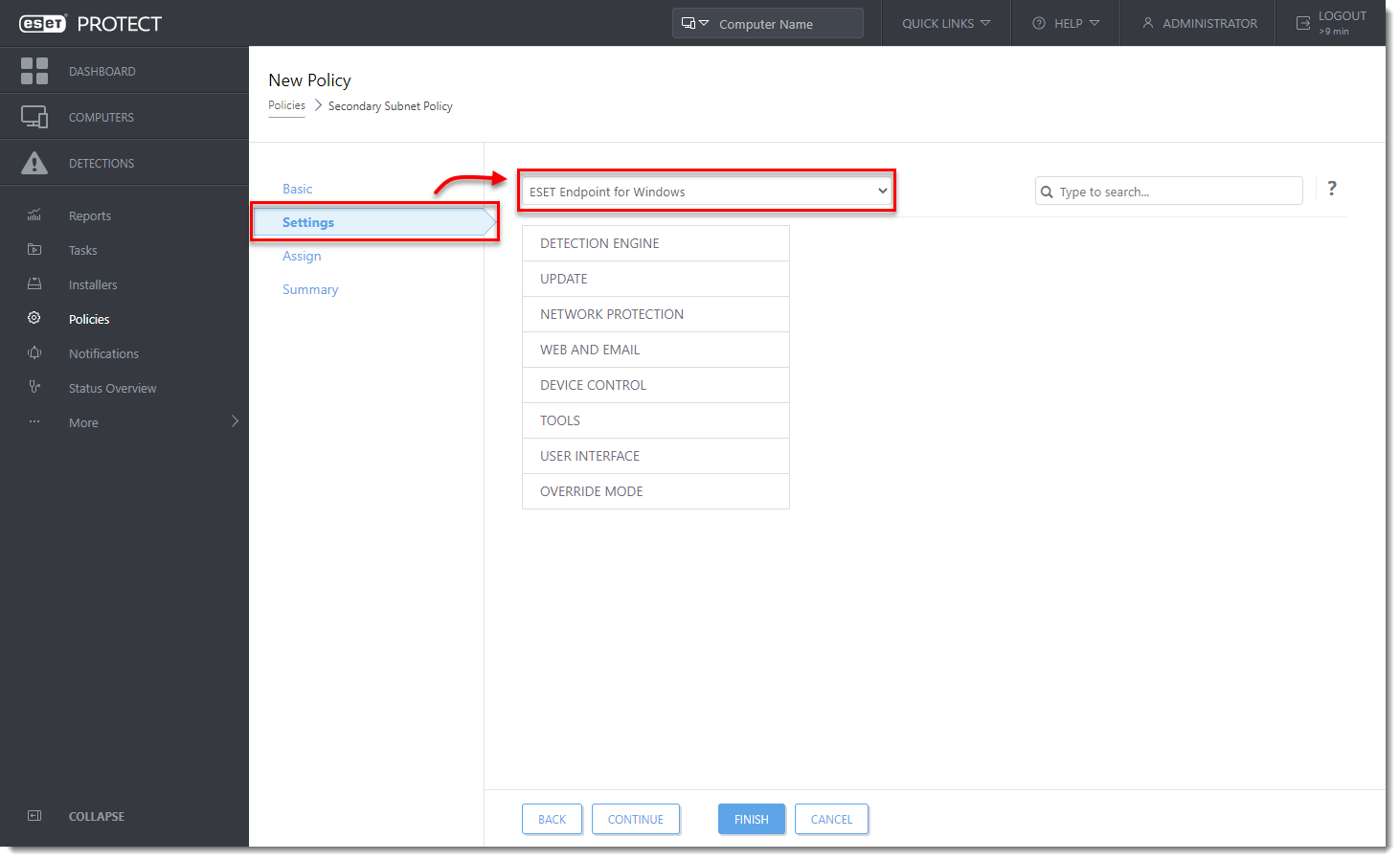
Bild 3-9 - Expandera Verktyg och klicka på Proxyserver.
- Kontrollera att Använd proxyserver inte är aktiverat och att inställningen tillämpas av policyn - den blå pricken är markerad (i det här exemplet låter vi alla andra inställningar vara standardinställningar).
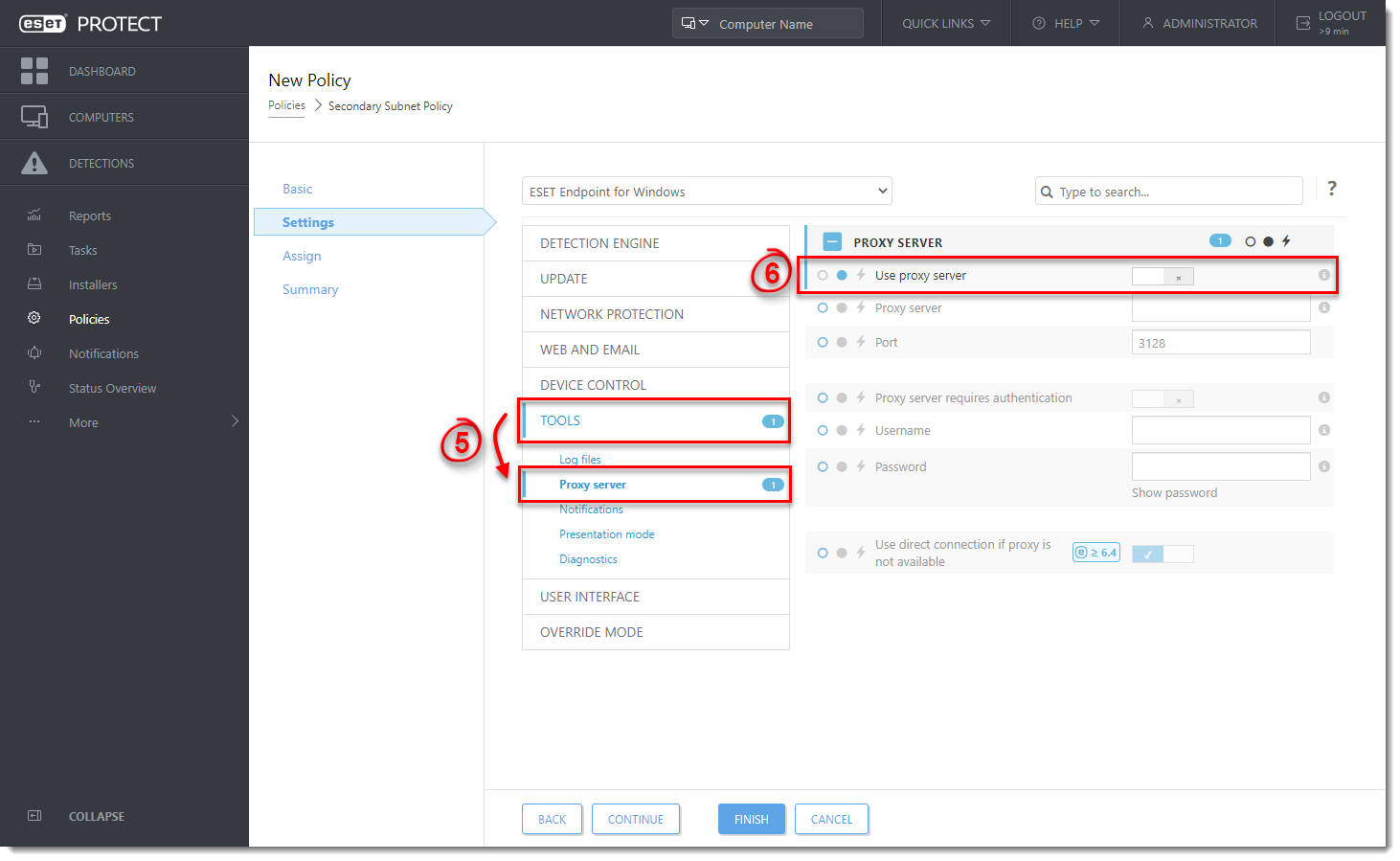
Bild 3-10 - Klicka på Assign och klicka på Assign.
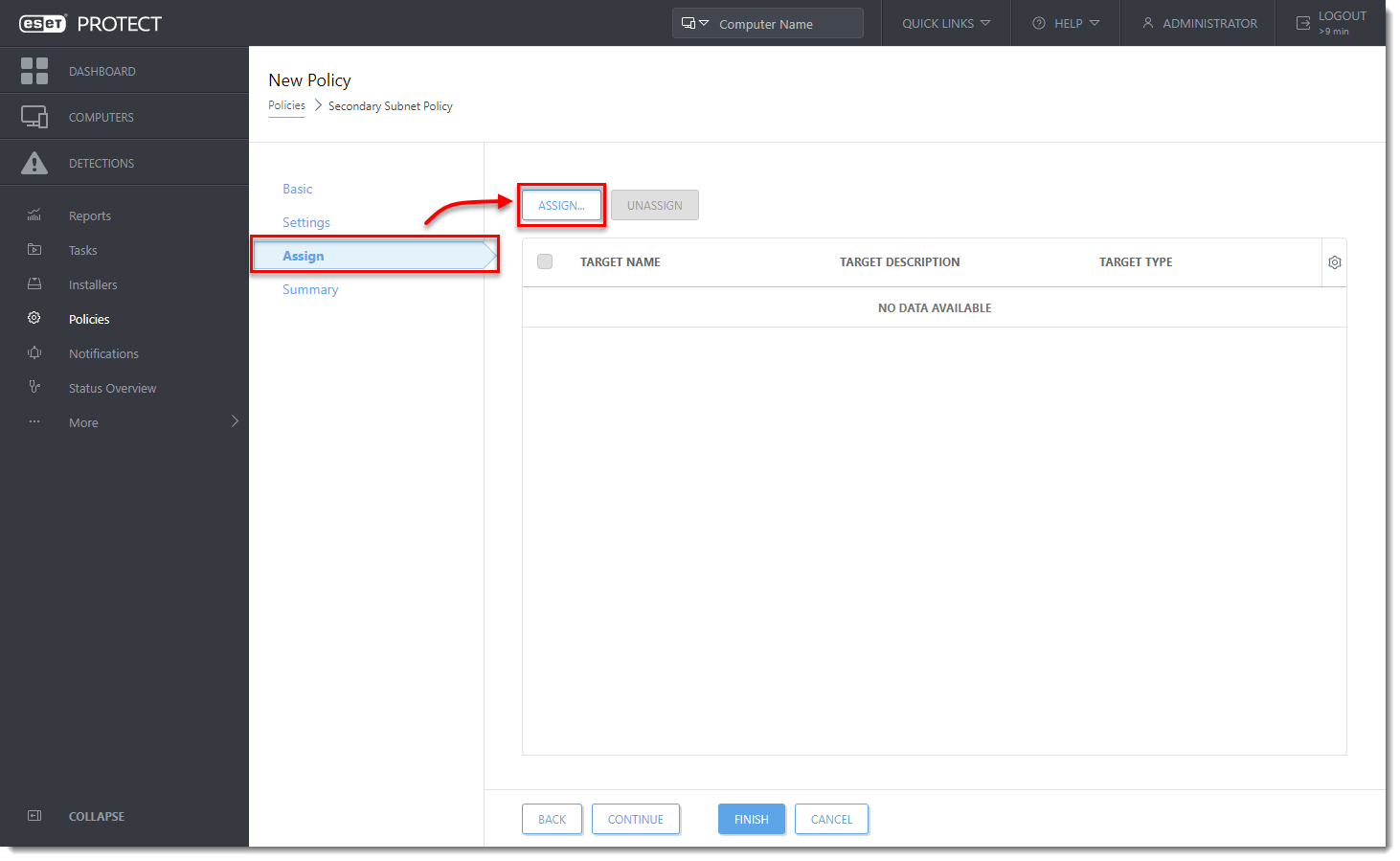
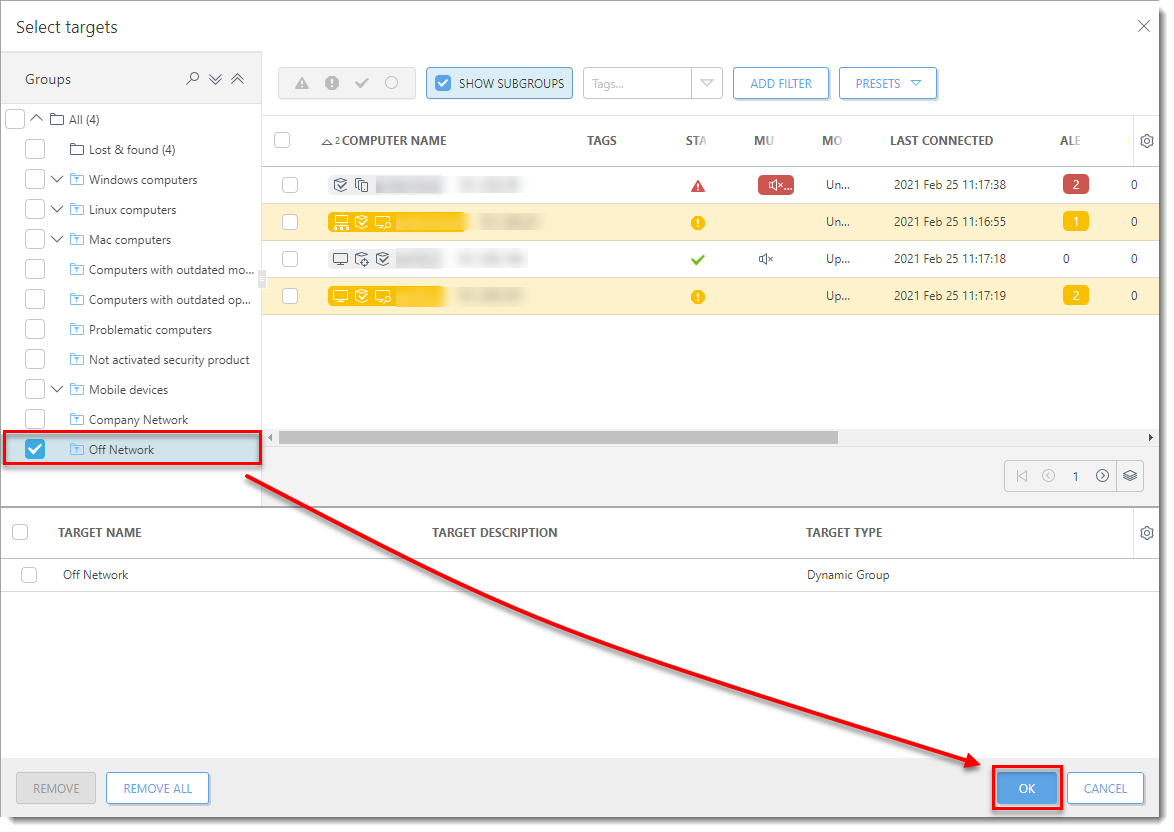
Bild 3-11 - Markera kryssrutan bredvid den dynamiska gruppen Off Network som du skapade i del II och klicka sedan på OK.
Figur 3-12 - Klicka på Finish.


