Выпуск
- Автоматическое использование динамических групп для определения параметров обновления для клиентских рабочих станций в зависимости от сети, к которой они подключены
Решение
 пользователи конечных точек: Выполните эти действия на отдельных клиентских рабочих станциях
В примере ниже:
- Загрузите обновления с помощью прокси-сервера при подключении к подсети A (именуемой "Сеть компании").
- Загрузка обновлений с помощью сервера обновлений ESET при подключении к подсети B (именуемой "Сеть вне компании").
Дополнительные примеры использования шаблонов динамических групп см. в разделе Шаблон динамической группы - примеры в онлайн-справке ESET PROTECT On-Prem и в соответствующих статьях ниже.
I. Настройка динамической группы "Сеть компании
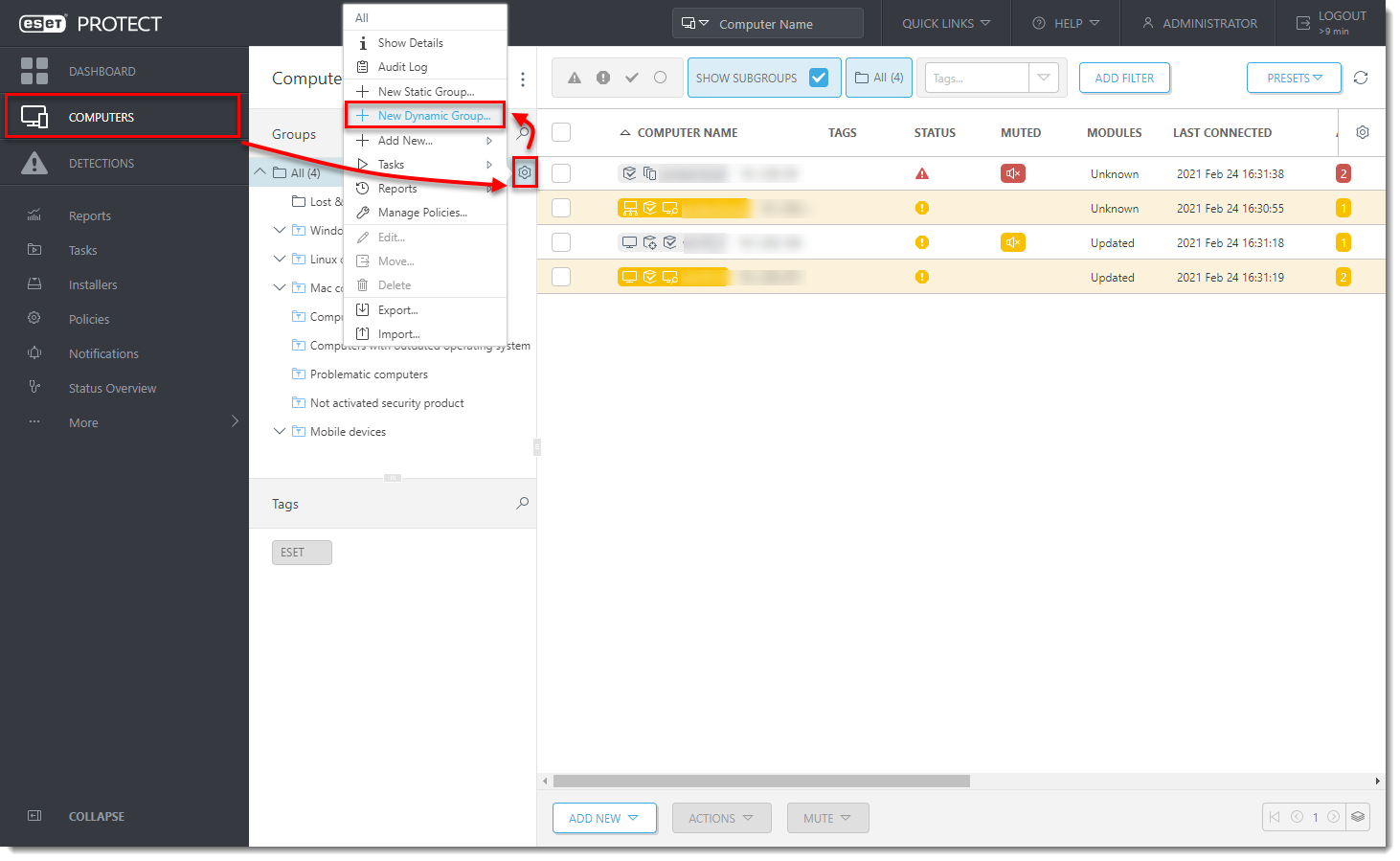
- Щелкните Компьютеры, нажмите значок шестеренки рядом с группой, а затем выберите Новая динамическая группа из контекстного меню.
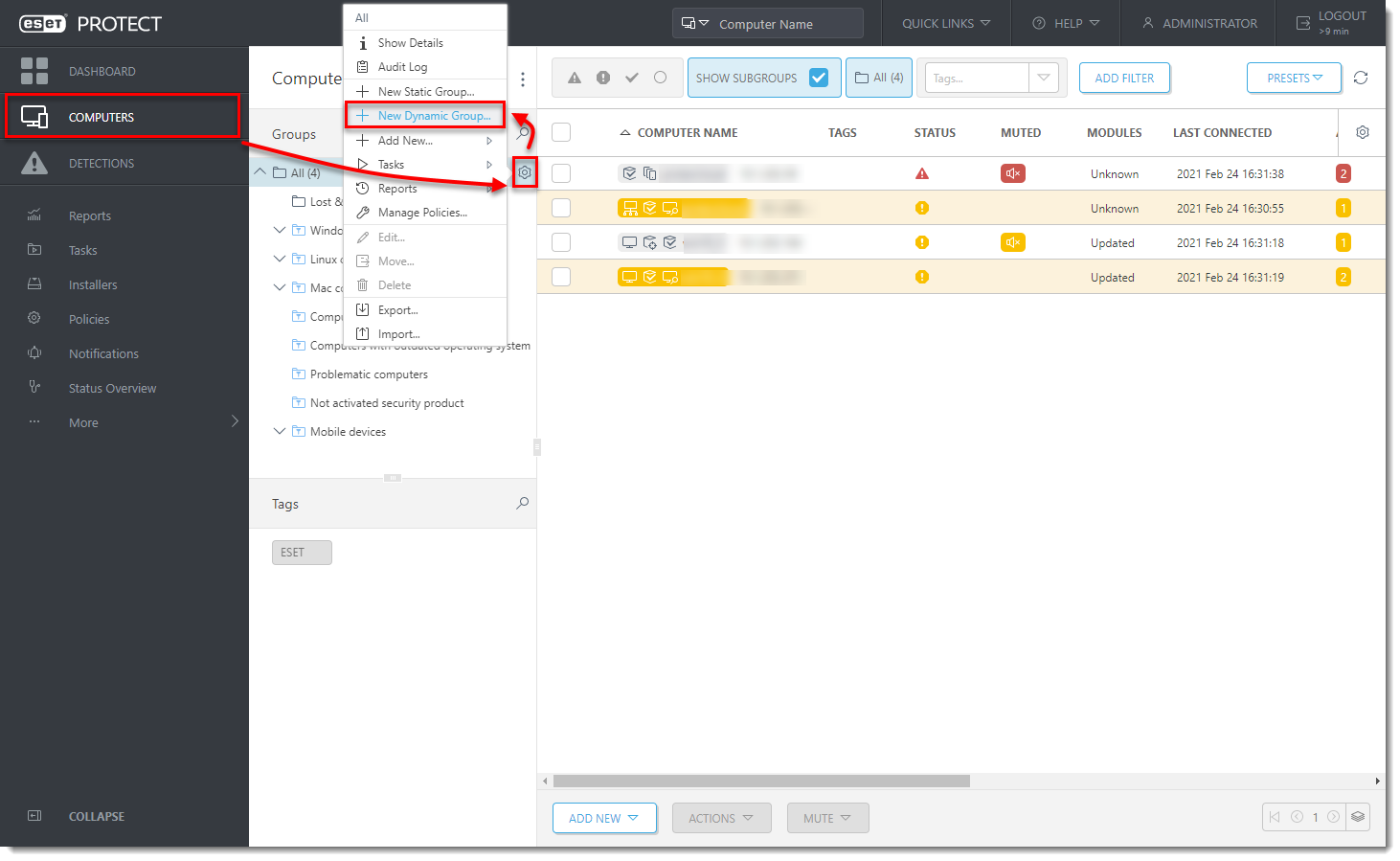
Рисунок 1-1 - Введите имя для новой группы. При необходимости нажмите Изменить родительскую группу, чтобы изменить родительскую группу.
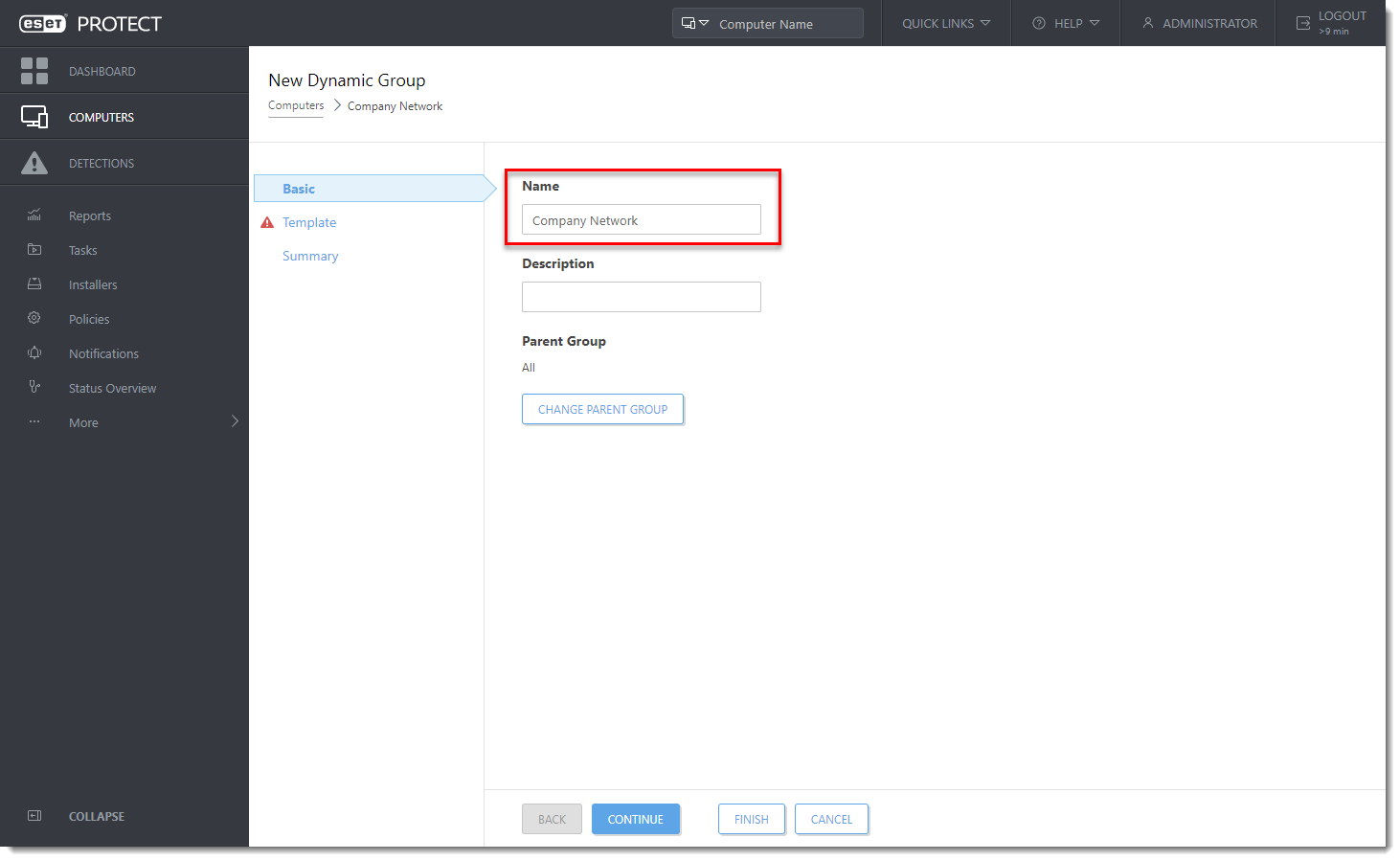
Рисунок 1-2 - Нажмите Шаблон и нажмите Новый.
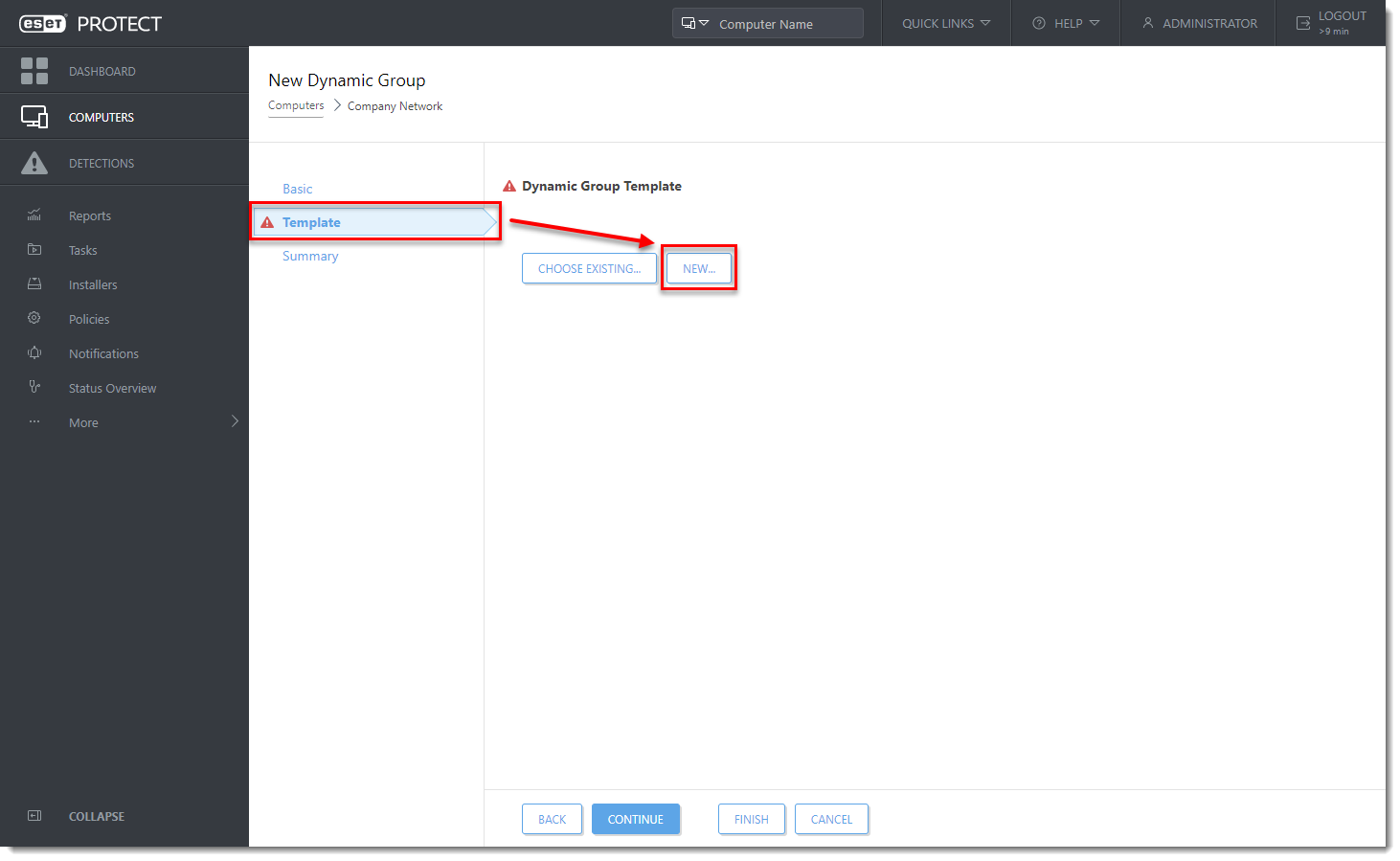
Рисунок 1-3 - Введите имя в поле Имя.
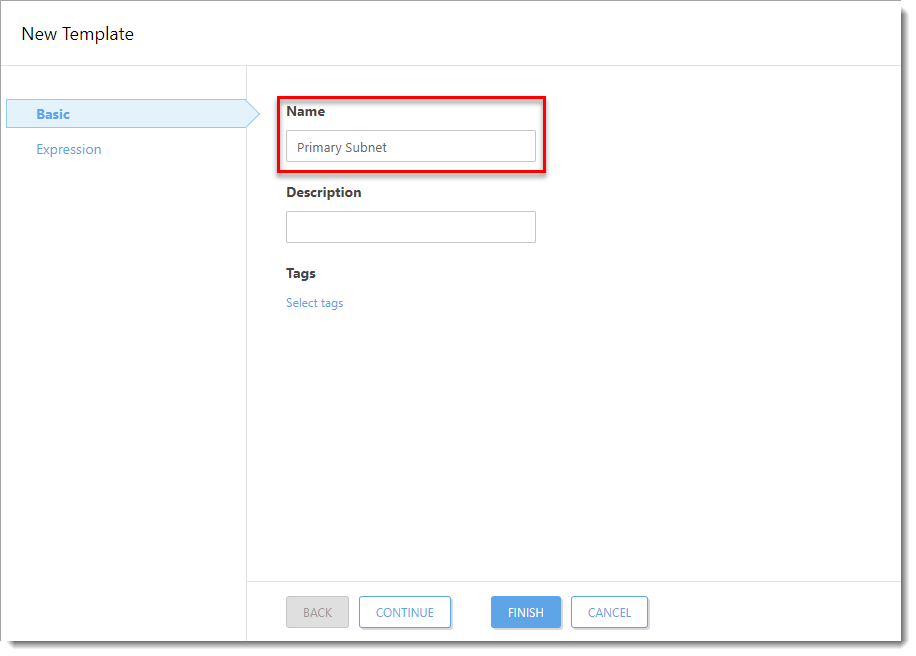
Рисунок 1-4 - Нажмите Выражение, выберите И (Все условия должны быть истинными) из выпадающего меню Операция , а затем нажмите Добавить правило.
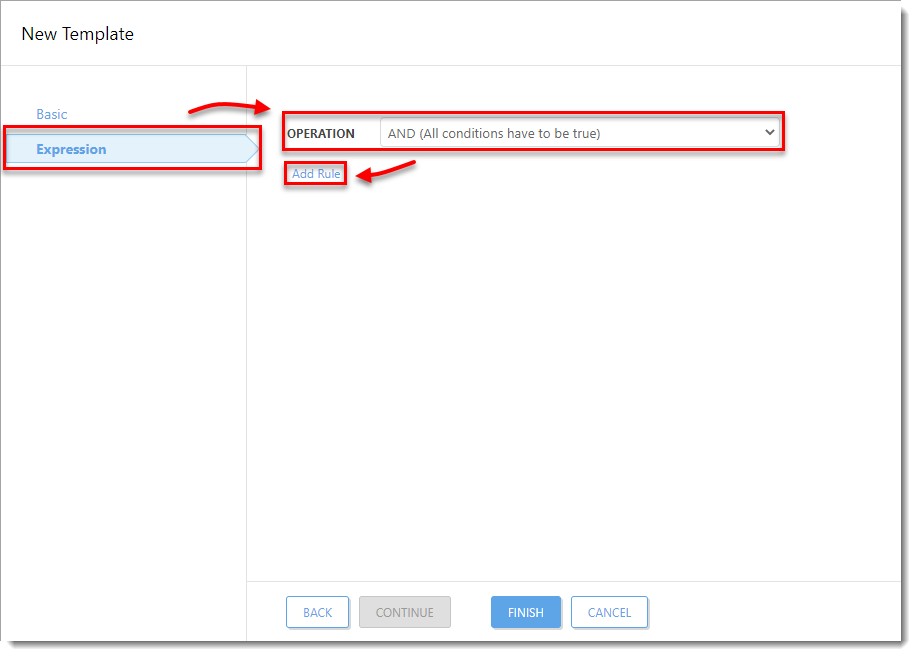
Рисунок 1-5 - Разверните IP-адреса сети, выберите IP-подсеть и нажмите OK.
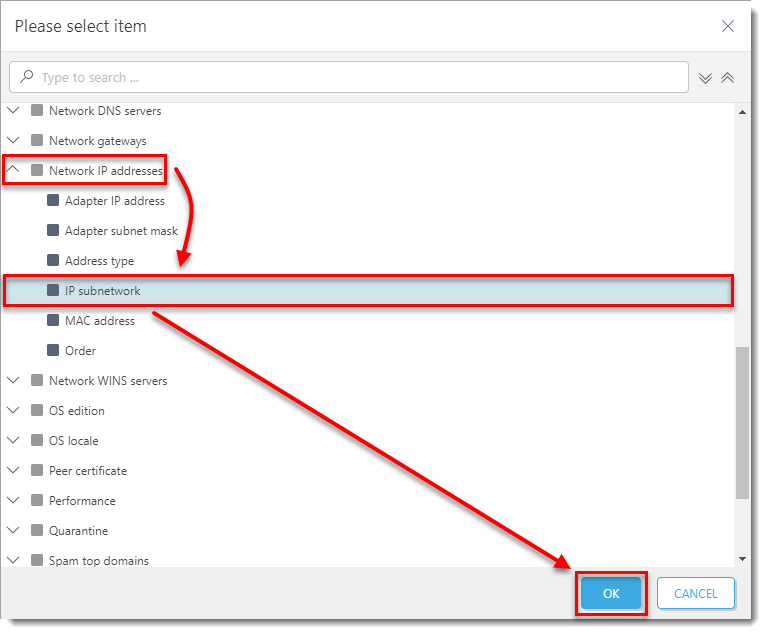
Рисунок 1-6 - Выберите = (равно) из выпадающего меню, введите IP-адрес подсети в пустое поле, а затем нажмите Готово. Формат подсети: x.x.x.x (например: 10.1.112.0).
Подробнее об этом можно прочитать в нашей онлайн-справке.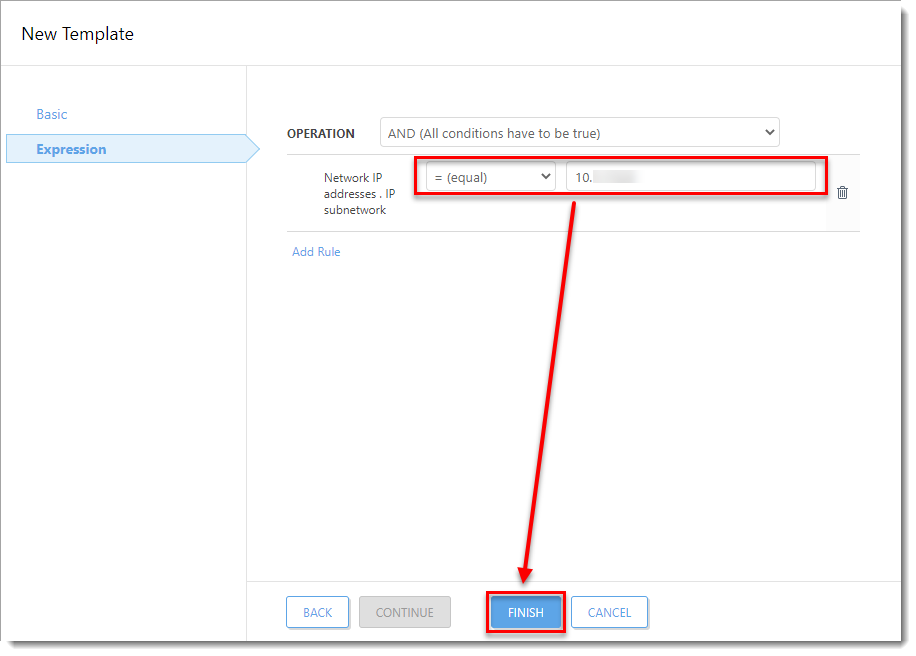
Рисунок 1-7 - Нажмите кнопку Готово.
II. Настройка динамической группы вне сети
- Щелкните Компьютеры, нажмите значок шестеренки рядом с группой, а затем выберите Новая динамическая группа в контекстном меню.
- Введите имя для новой группы. При необходимости нажмите Изменить родительскую группу, чтобы изменить родительскую группу.
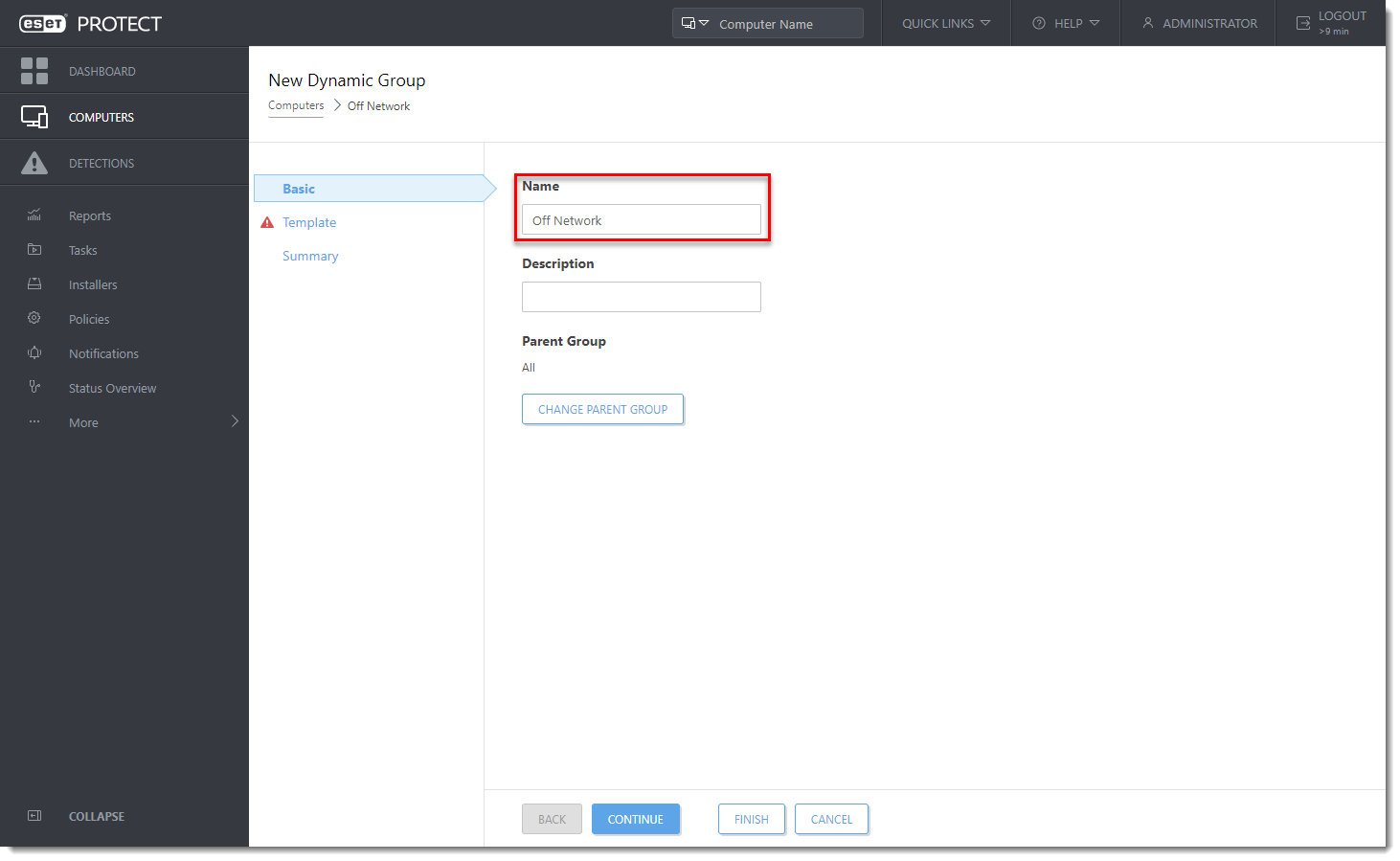
Рисунок 2-2 - Нажмите Шаблон и нажмите Новый.
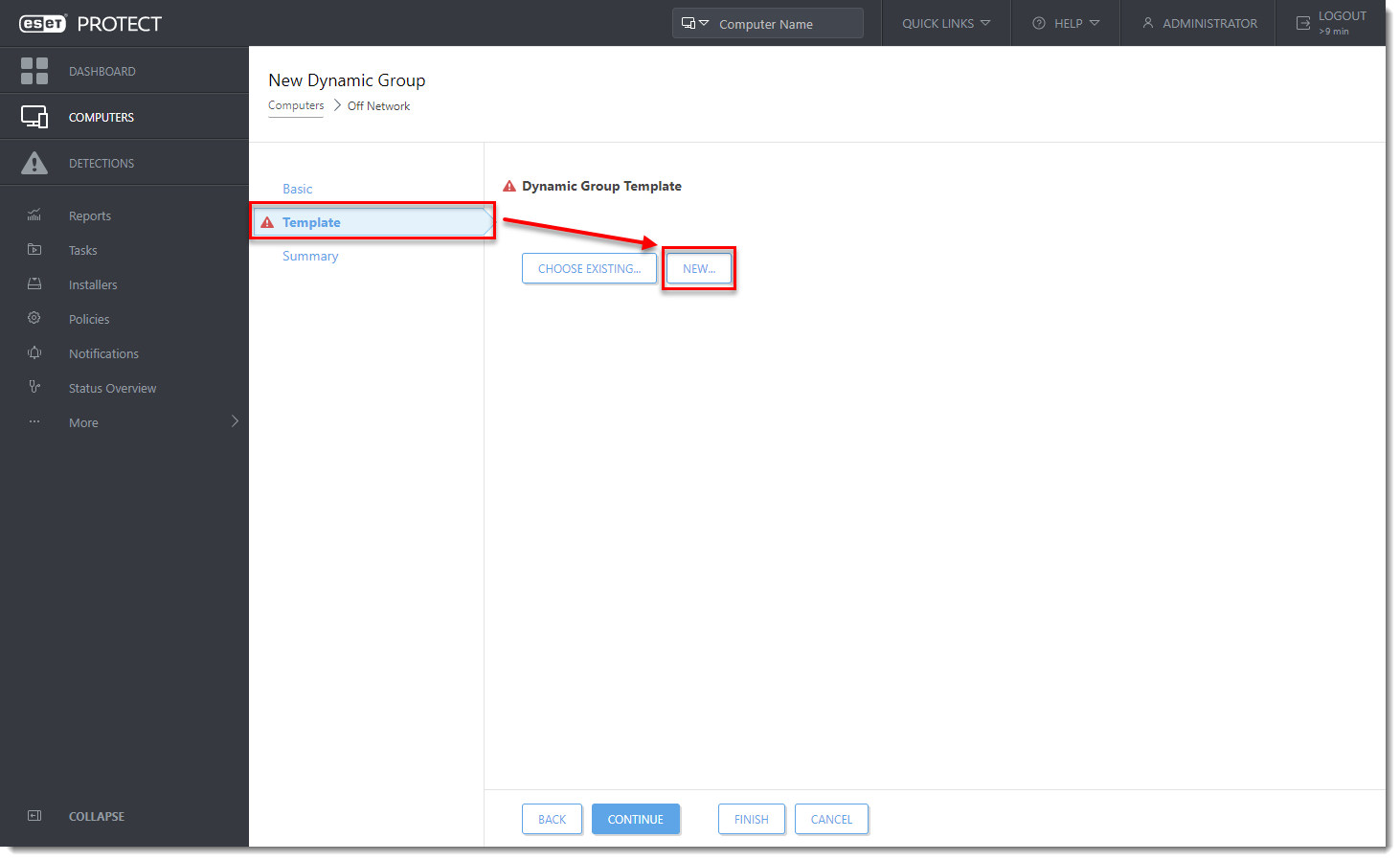
Рисунок 2-3 - Введите имя в поле Имя.
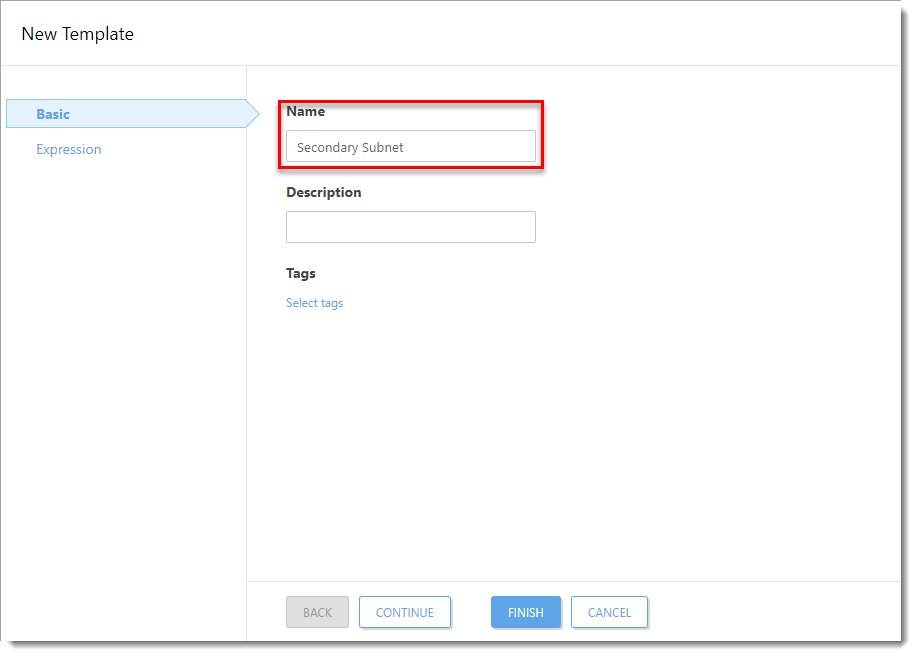
Рисунок 2-4 - Разверните Expression (Выражение), выберите NOR (Все условия должны быть ложными) из выпадающего меню Operation (Операция ) и затем нажмите Add Rule (Добавить правило).

Рисунок 2-5 - Разверните IP-адреса сети, выберите IP-подсеть и нажмите OK.
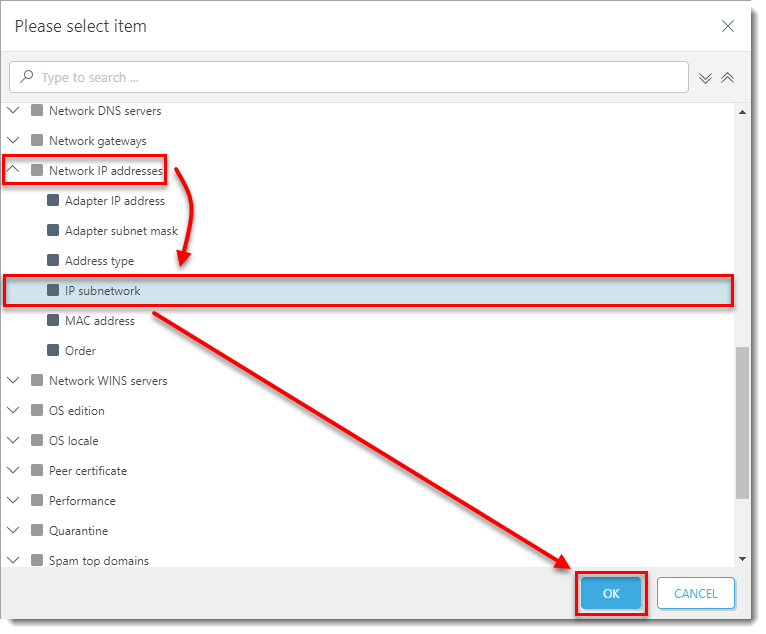
Рисунок 2-6 - Выберите один из в выпадающем меню, введите IP-адрес вторичной подсети в пустое поле, а затем нажмите Готово. Формат подсети: x.x.x.x (например: 10.1.113.0).
Подробнее об этом можно прочитать в нашей онлайн-справке.
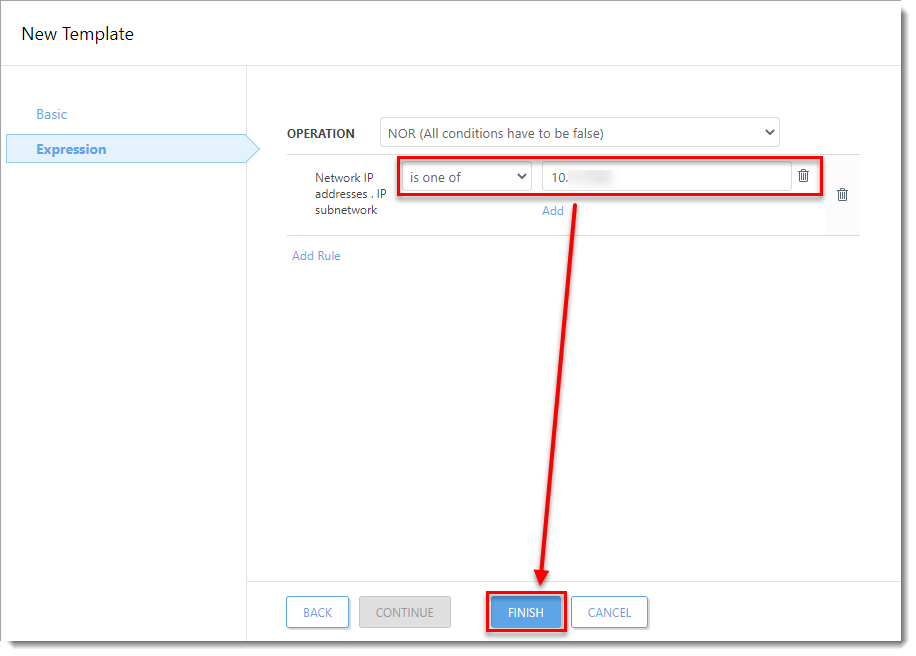
Рисунок 2-7 - Нажмите кнопку Готово.
III. Создание политик "Сеть компании" и "Вне сети" и назначение их группам
A. Политика сети компании
- Нажмите Политики → Новая политика.
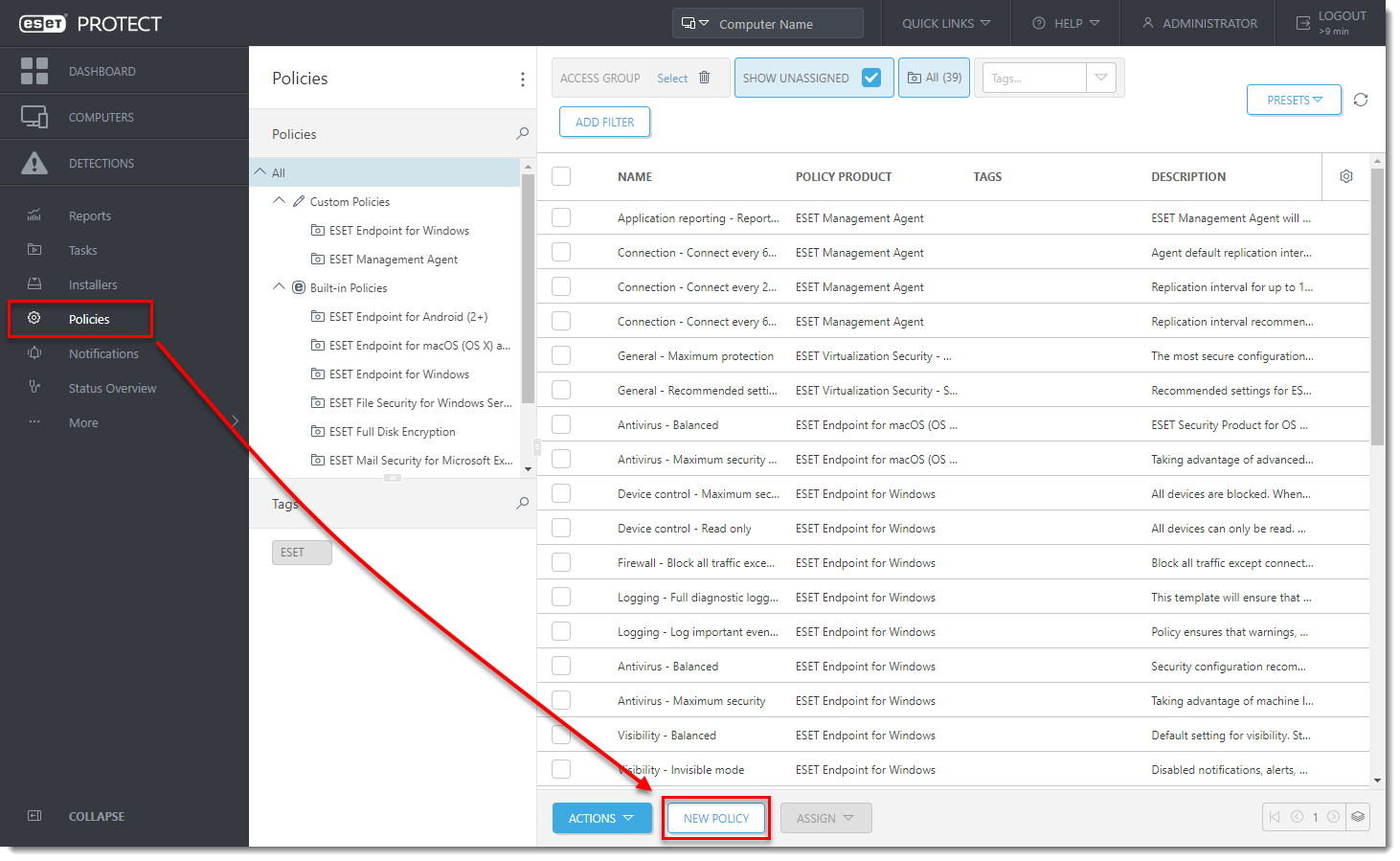
Рисунок 3-1 - Введите имя политики в поле Имя.
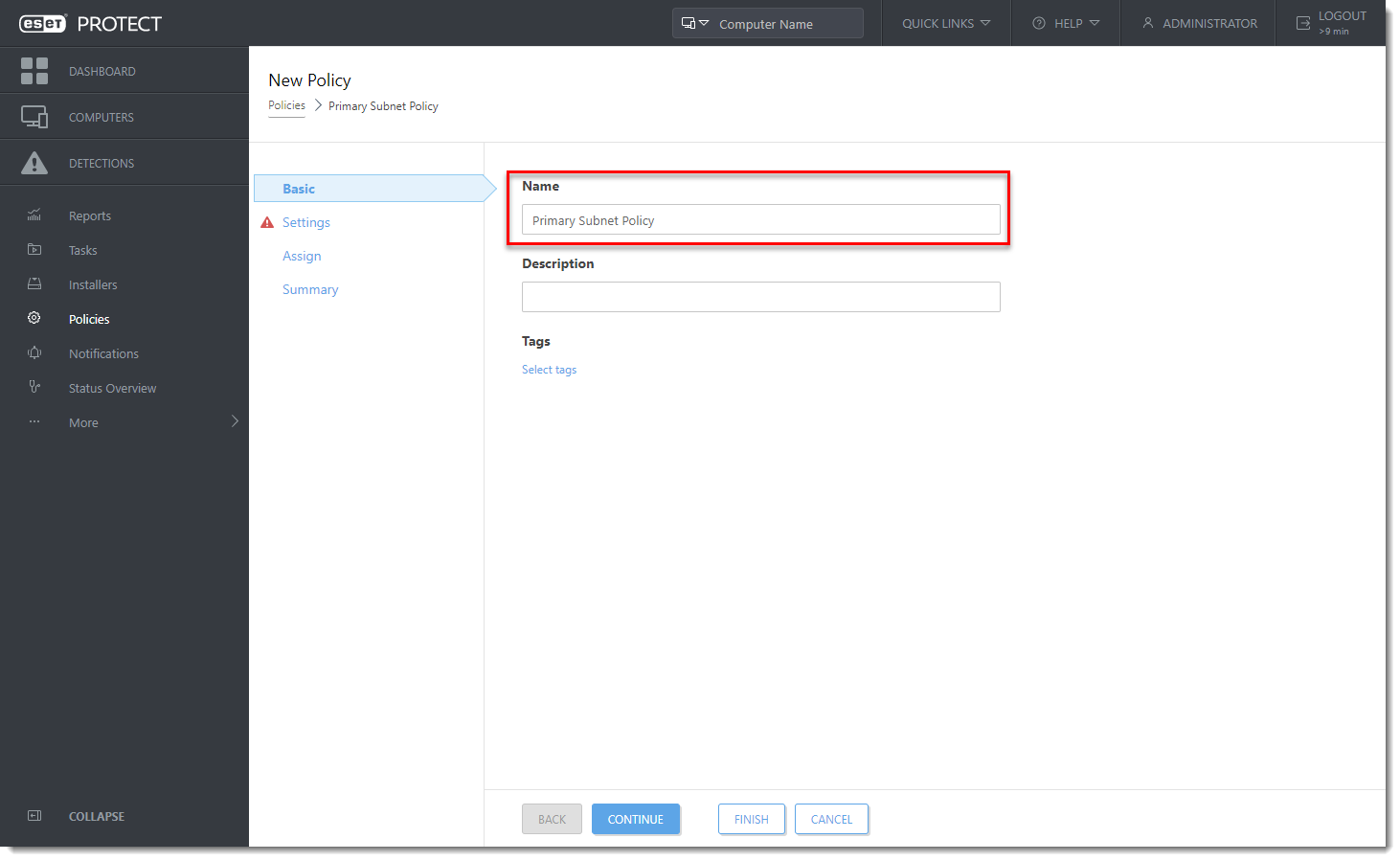
Рисунок 3-2 - Нажмите Настройки и выберите соответствующий продукт из выпадающего меню (в данном примере политика будет применяться к клиентским компьютерам под управлением операционных систем Microsoft Windows, поэтому выбран ESET Endpoint for Windows ).
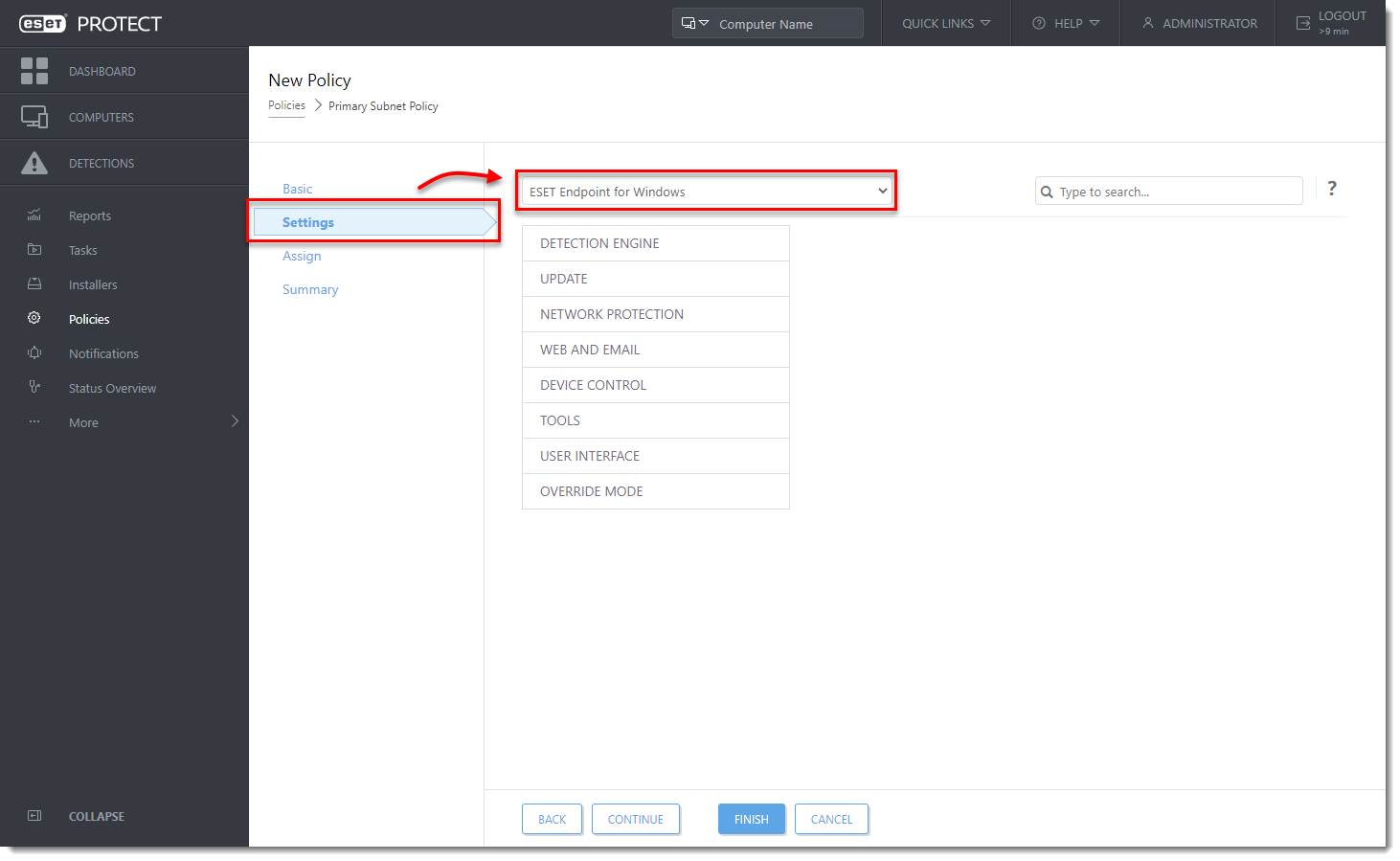
Рисунок 3-3 - Разверните Инструменты и нажмите Прокси-сервер.
- Выберите Использовать прокси-сервер, введите IP-адрес прокси-сервера, с которого клиентские компьютеры будут загружать обновления.
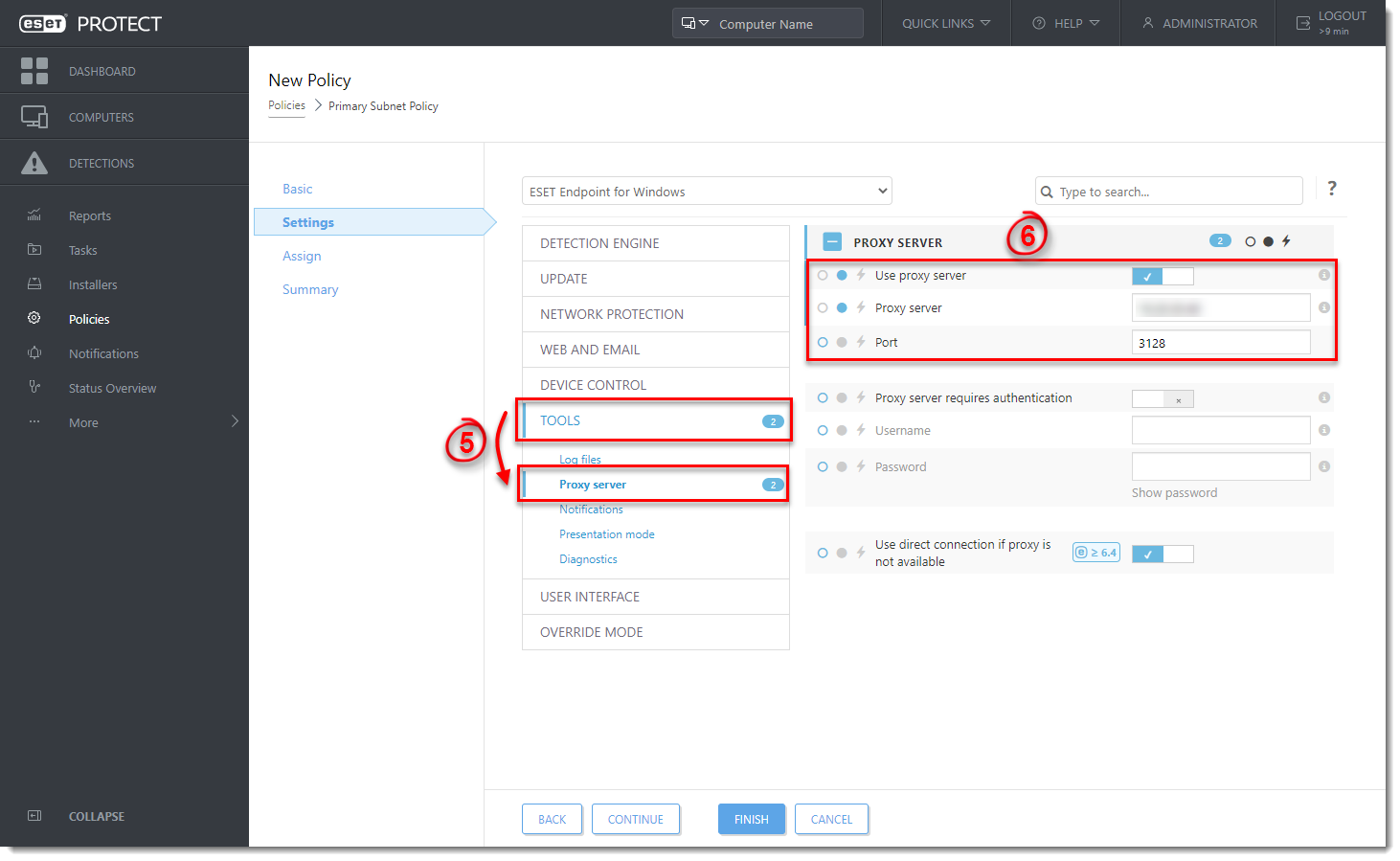
Рисунок 3-4 - Нажмите Назначить и нажмите Назначить.
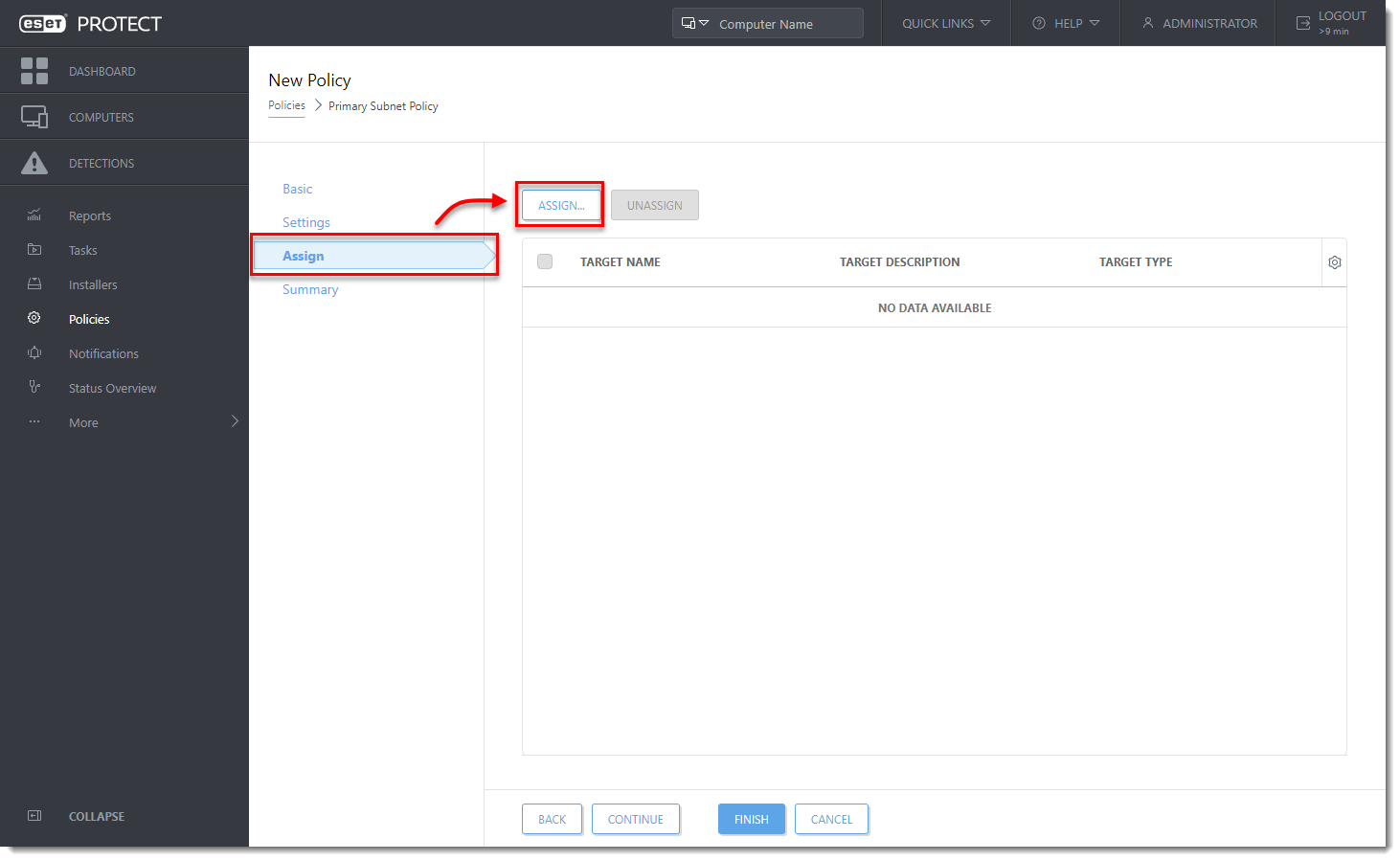
Рисунок 3-5 - Установите флажок рядом с динамической группой Сеть компании, которую вы создали в первой части, а затем нажмите OK.
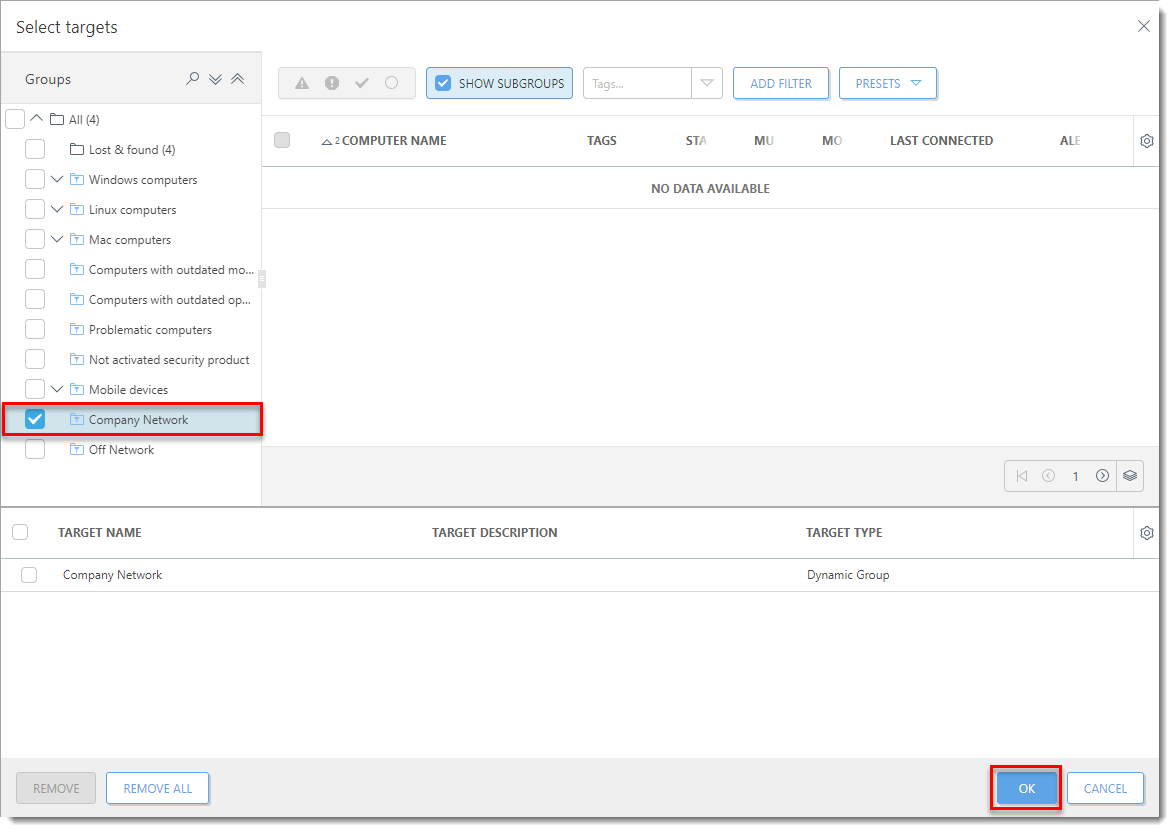
Рисунок 3-6 - Нажмите Готово и перейдите к части B.
B. Политика вне сети
- Нажмите Политики → Новая политика.

Рисунок 3-7 - Введите имя политики в поле Имя.
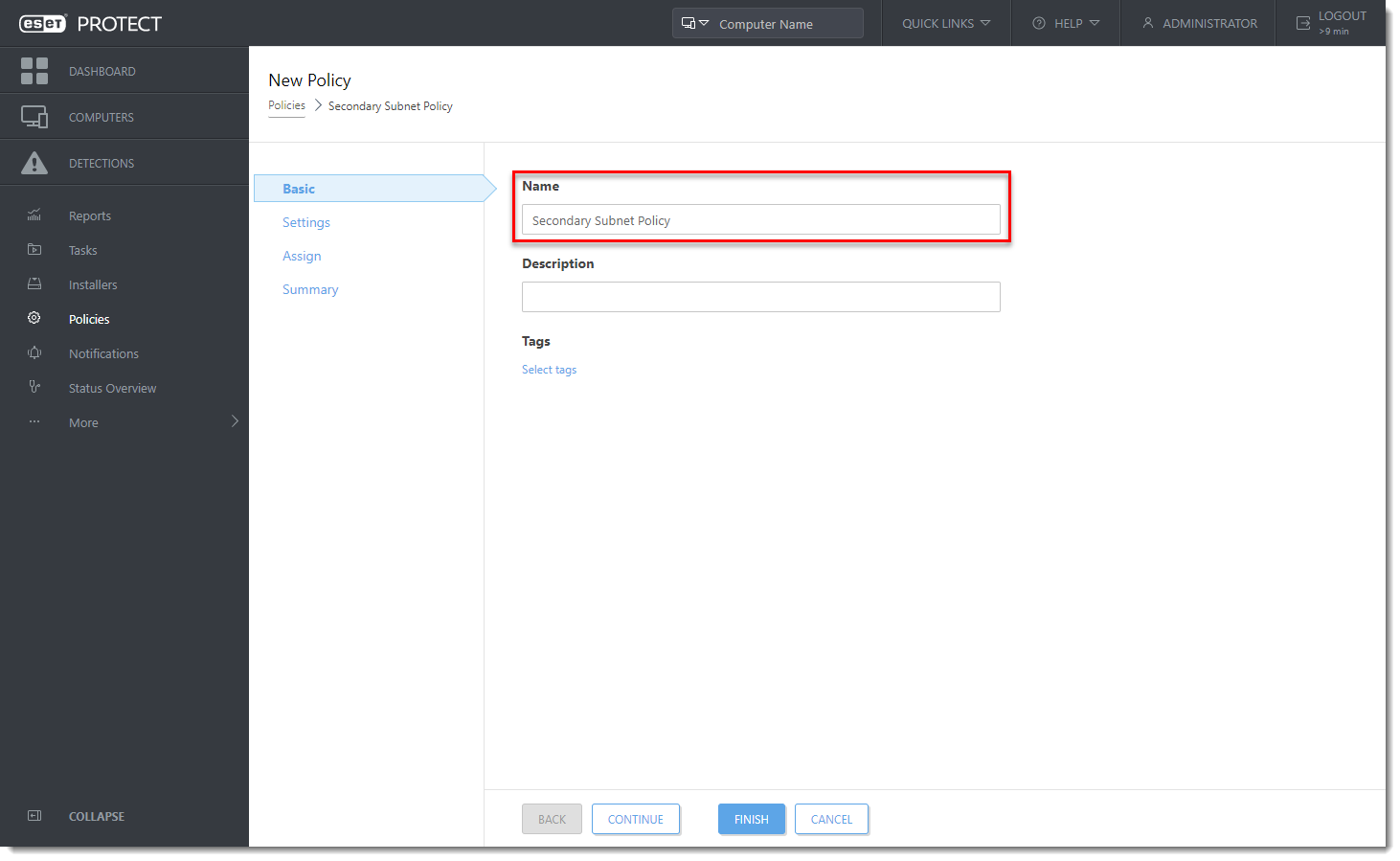
Рисунок 3-8 - Нажмите Настройки и выберите соответствующую группу продуктов из выпадающего меню (в данном примере политика будет применяться к клиентским компьютерам под управлением операционных систем Microsoft Windows, поэтому выбран пункт ESET Endpoint for Windows ).
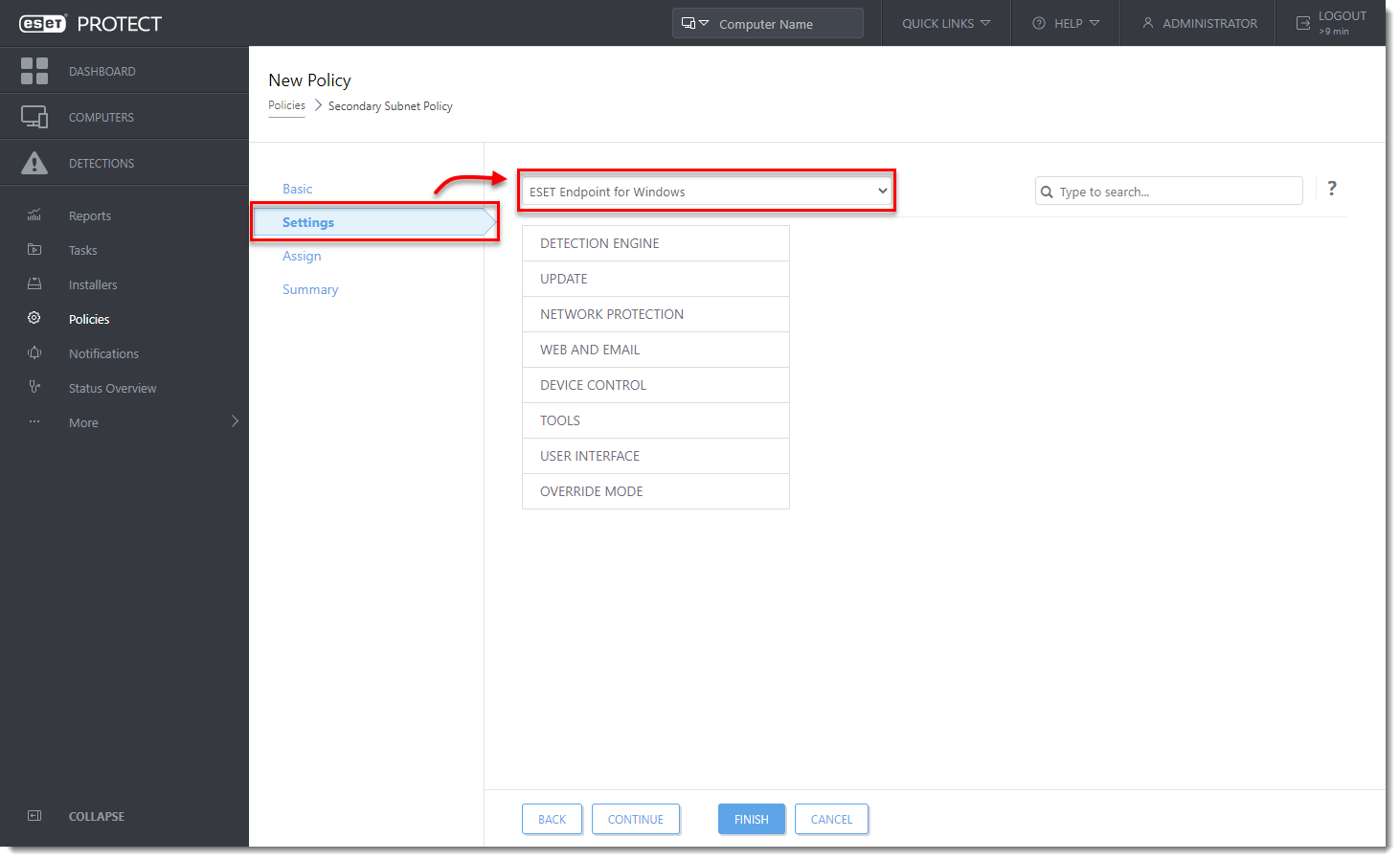
Рисунок 3-9 - Разверните Инструменты и нажмите Прокси-сервер.
- Убедитесь, что Использовать прокси-сервер не включен, и что параметр применяется политикой - выбрана синяя точка (в этом примере мы оставляем все остальные параметры в состоянии по умолчанию).
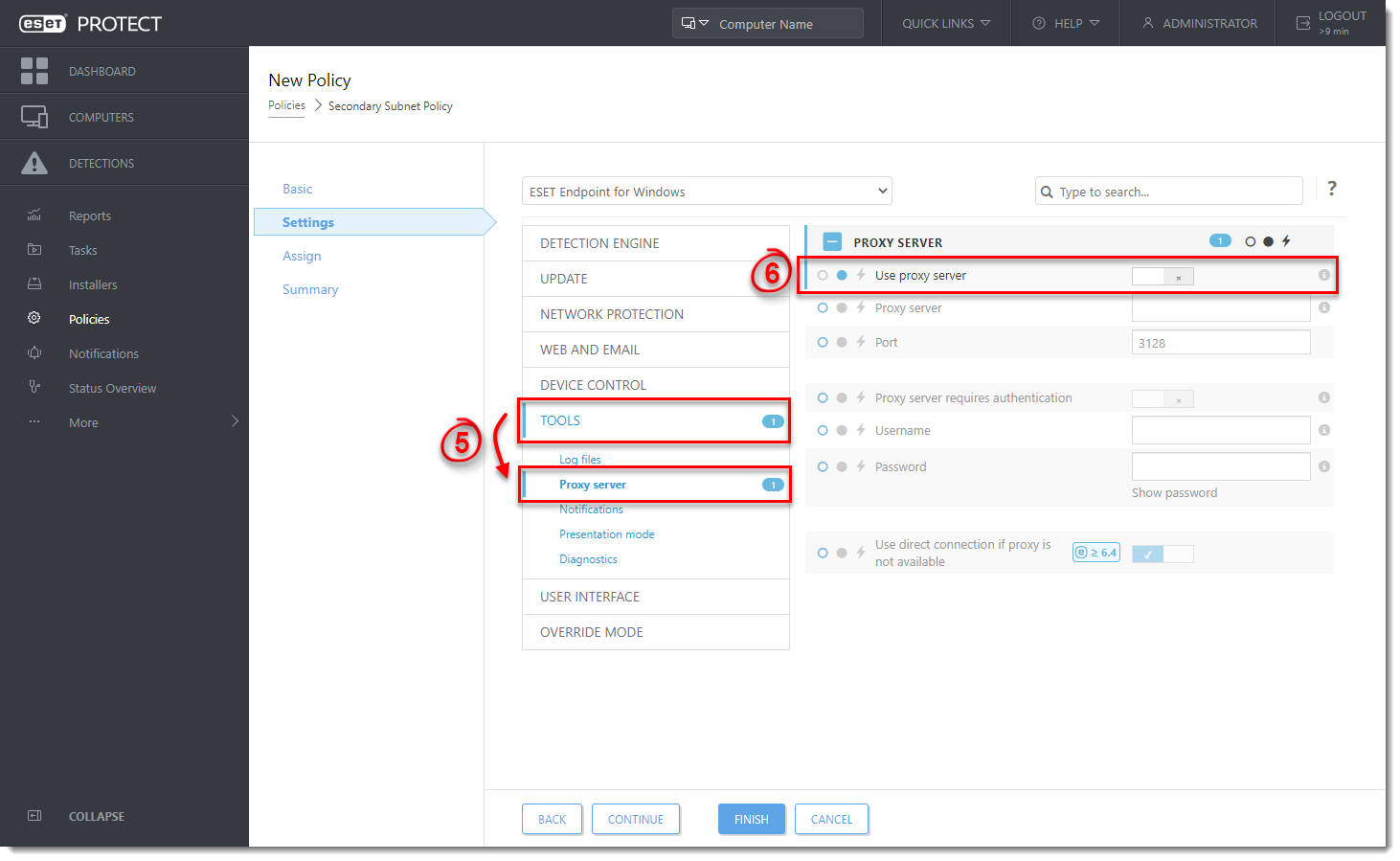
Рисунок 3-10 - Нажмите Назначить и нажмите Назначить.
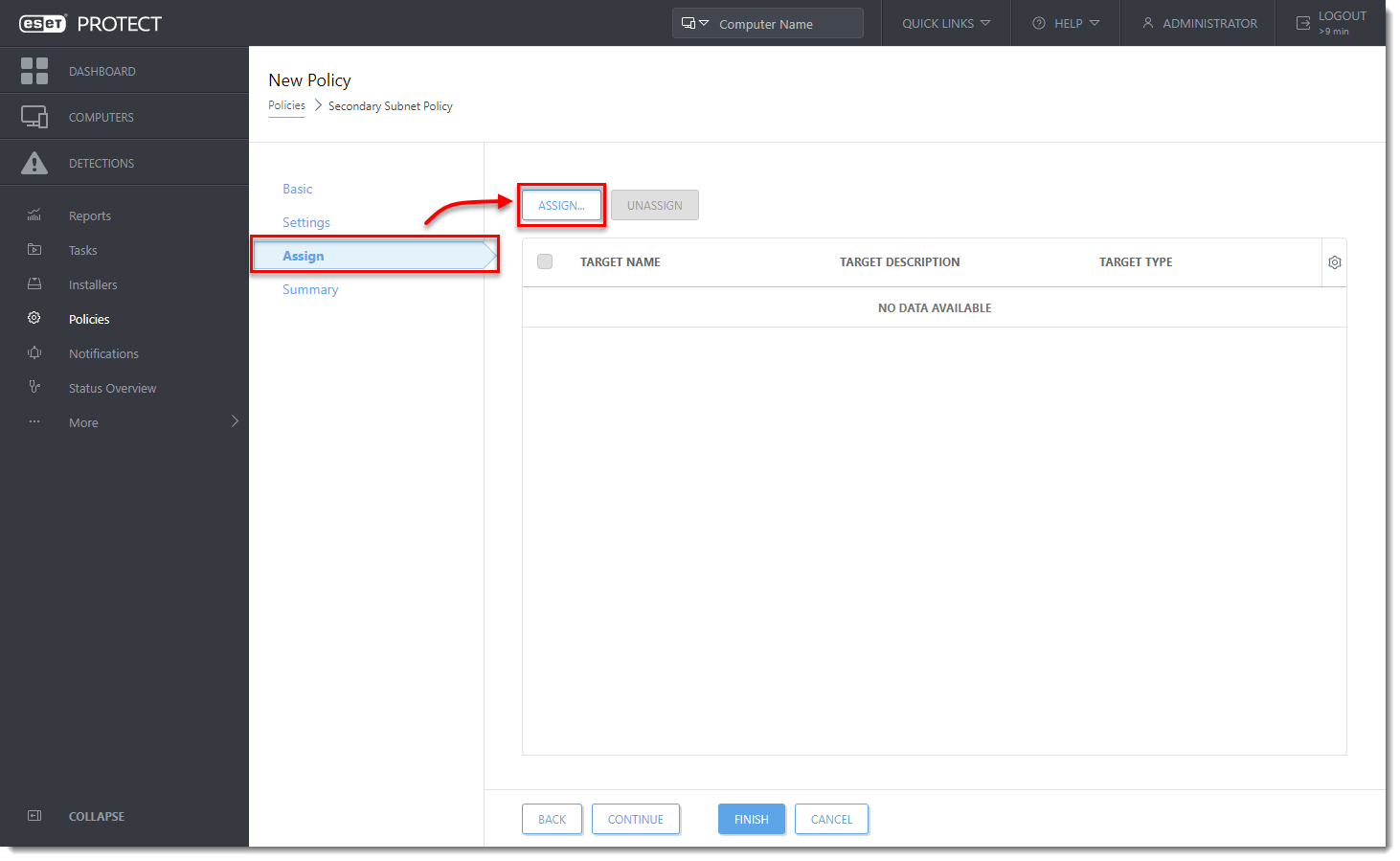
Рисунок 3-11 - Установите флажок рядом с динамической группой Off Network, которую вы создали в части II, а затем нажмите OK.
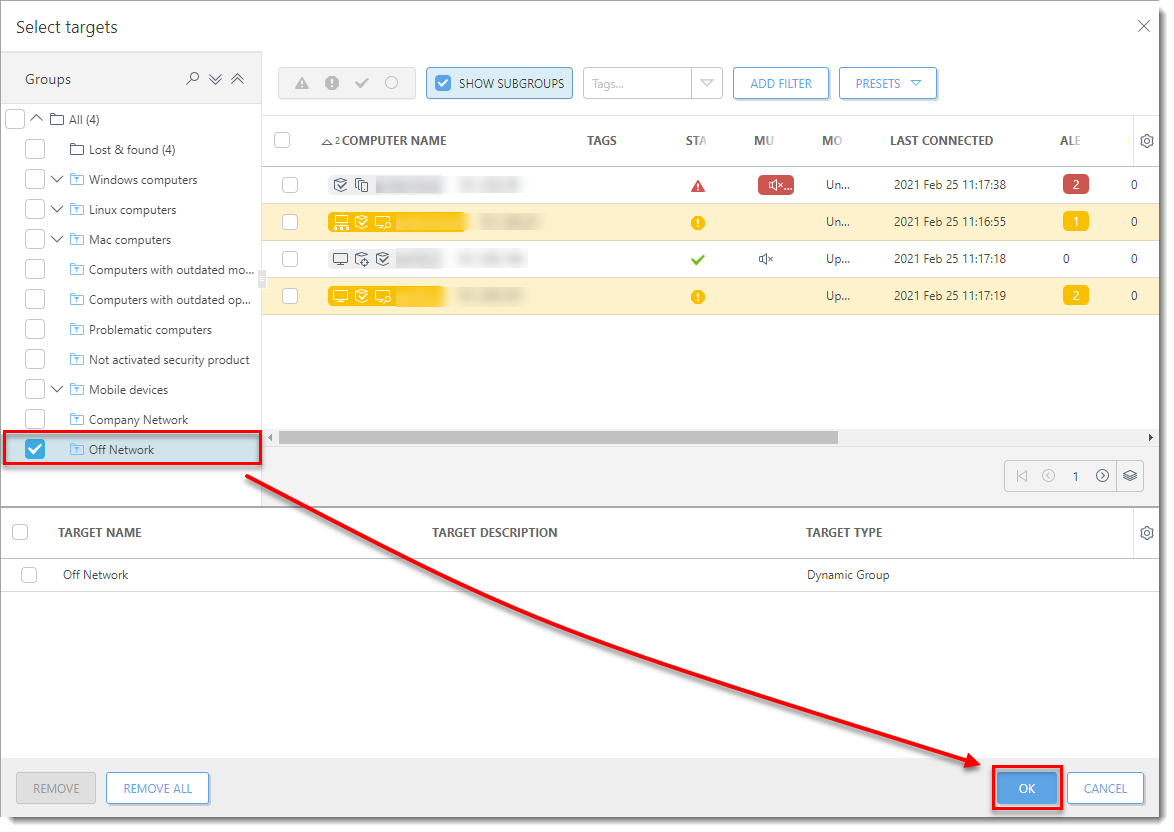
Рисунок 3-12 - Нажмите Готово.


