Question
- Utiliser automatiquement les groupes dynamiques pour déterminer les paramètres de mise à jour des postes clients en fonction du réseau auquel ils sont connectés
Solution
 utilisateurs finaux : Perform these steps on individual client workstations
Dans l'exemple ci-dessous :
- Téléchargez les mises à jour à l'aide d'un serveur proxy lorsque vous êtes connecté au sous-réseau A (appelé " Réseau de l'entreprise ").
- Télécharger les mises à jour à l'aide du serveur de mise à jour ESET lorsqu'il est connecté au sous-réseau B (appelé "Réseau hors entreprise").
Pour d'autres exemples d'utilisation des modèles de groupe dynamique, voir Modèle de groupe dynamique - exemples dans l'aide en ligne d'ESET PROTECT On-Prem et les articles connexes ci-dessous.
I. Configuration du réseau de l'entreprise Groupe dynamique
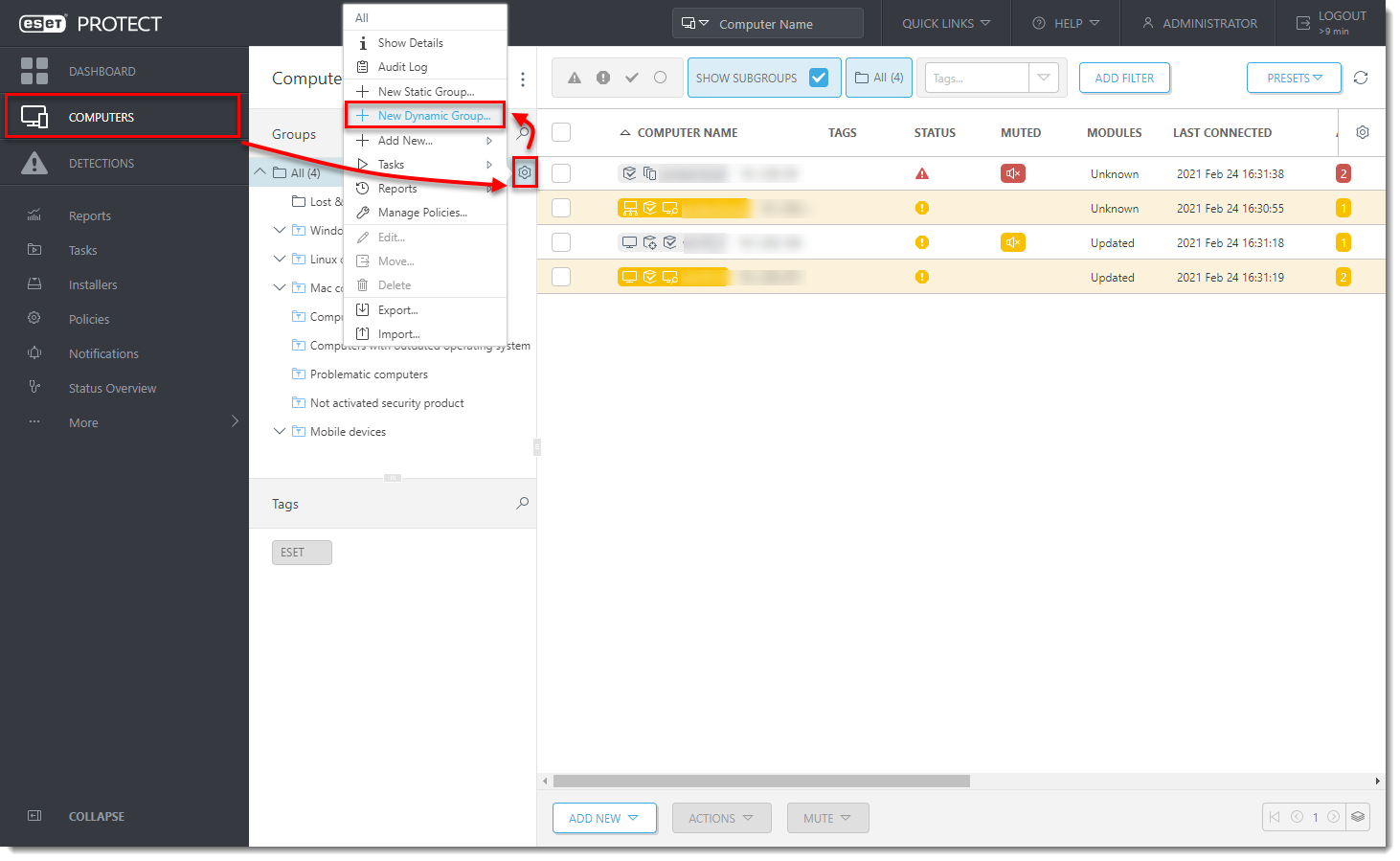
- Cliquez sur Ordinateurs, cliquez sur l'icône en forme de roue dentée à côté d'un groupe, puis sélectionnez Nouveau groupe dynamique dans le menu contextuel.
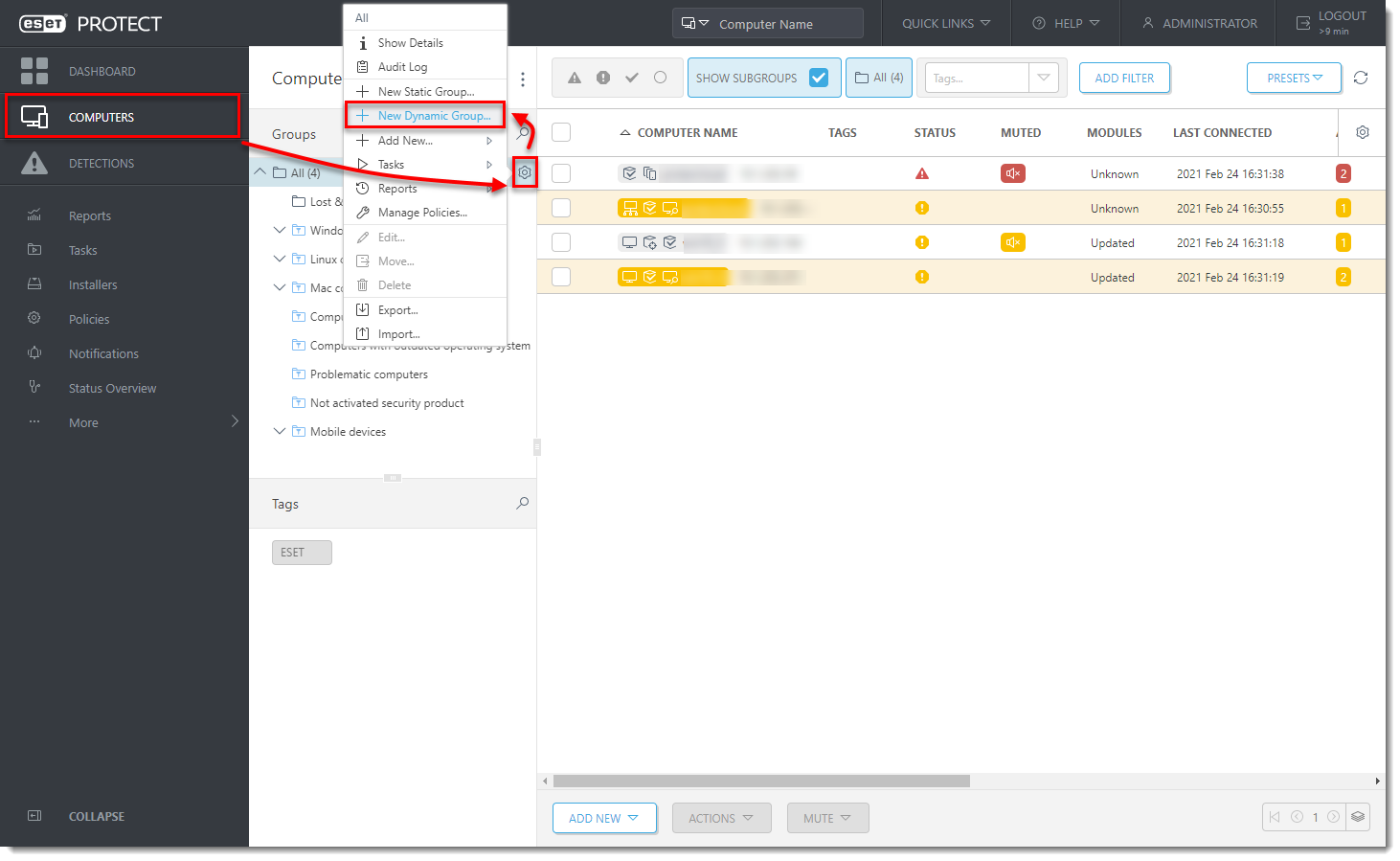
Figure 1-1 - Saisissez un nom pour le nouveau groupe. Si nécessaire, cliquez sur Modifier le groupe parent pour modifier le groupe parent.
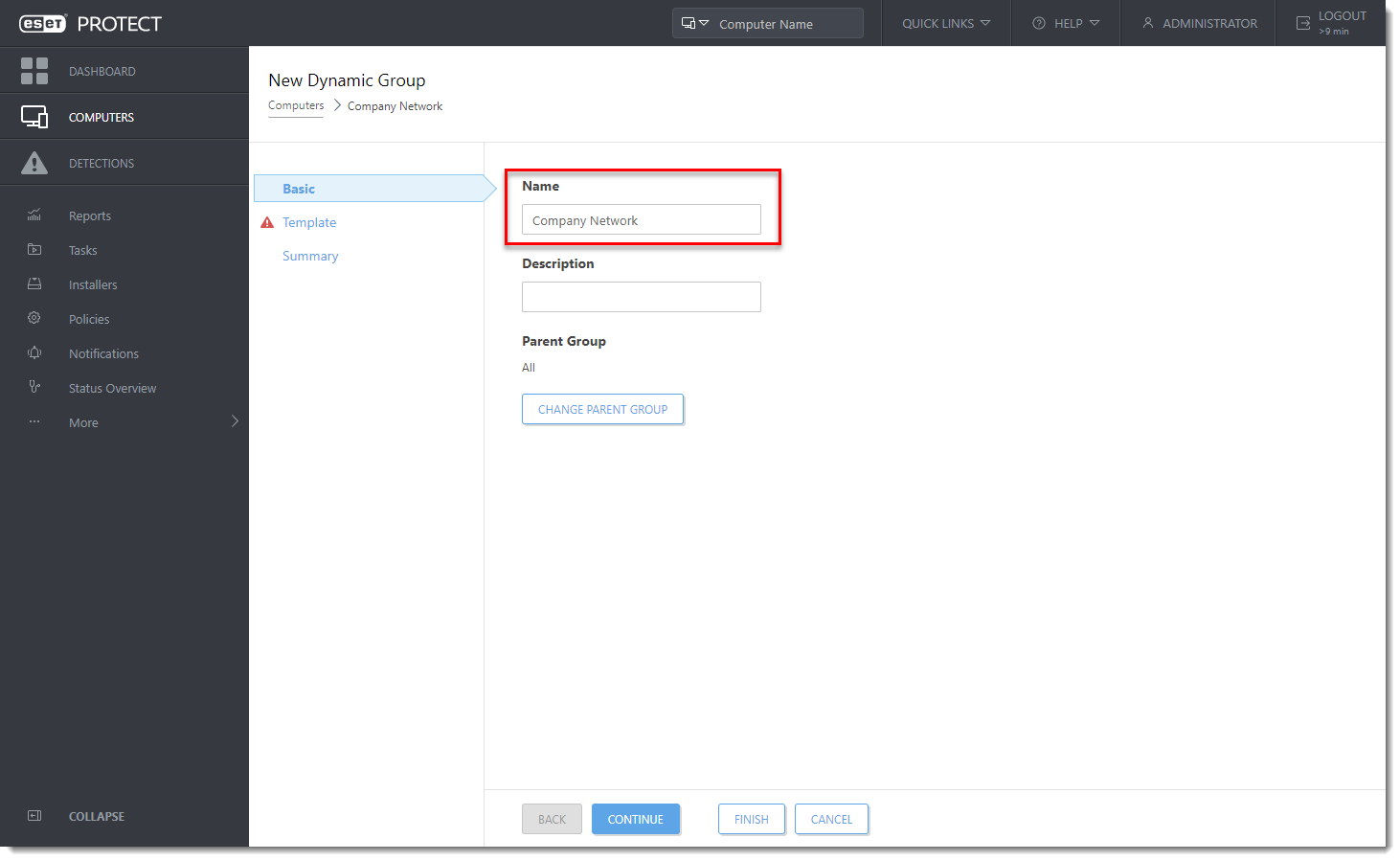
Figure 1-2 - Cliquez sur Template (Modèle) et sur New (Nouveau).
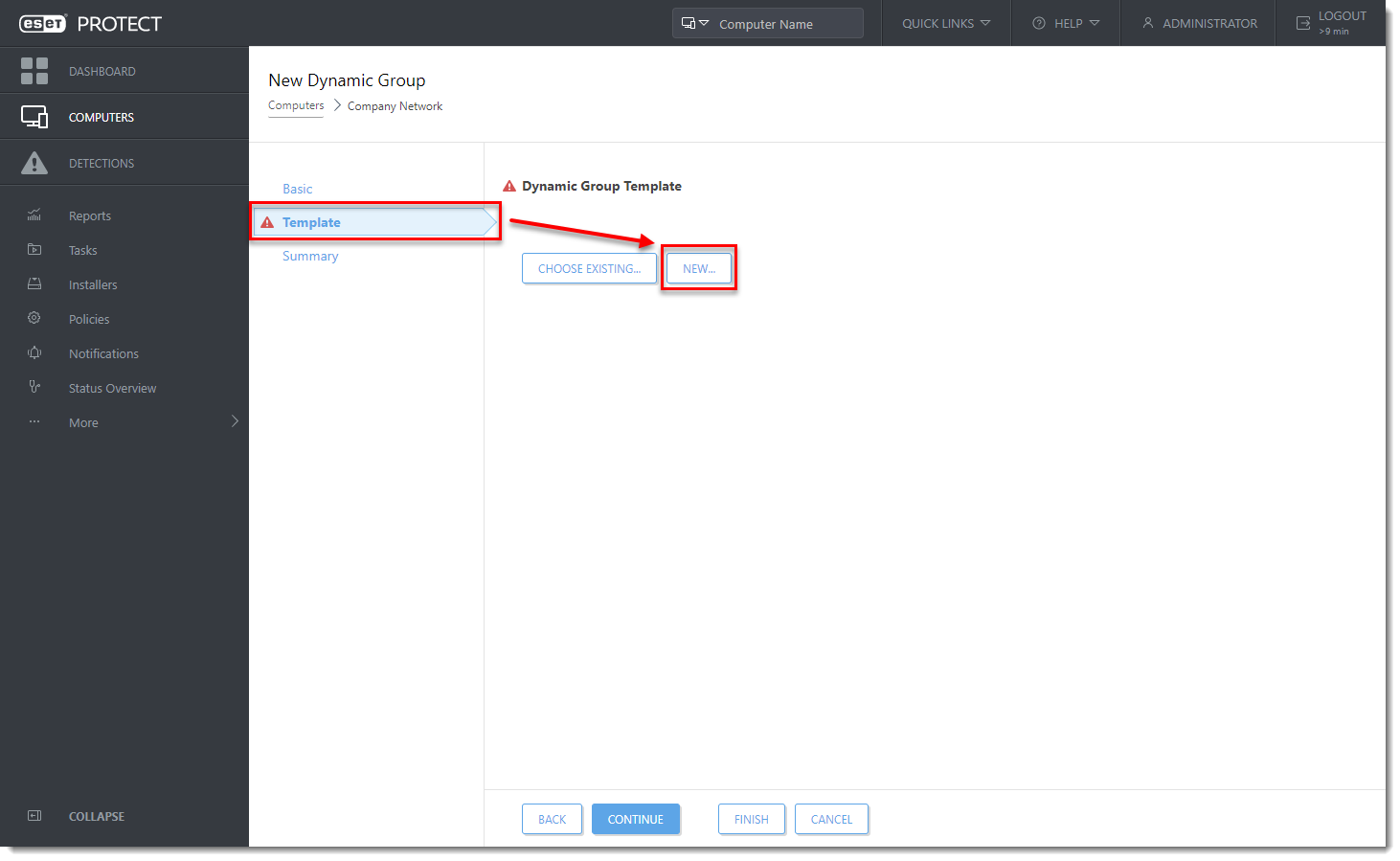
Figure 1-3 - Saisissez un nom dans le champ Name (Nom).
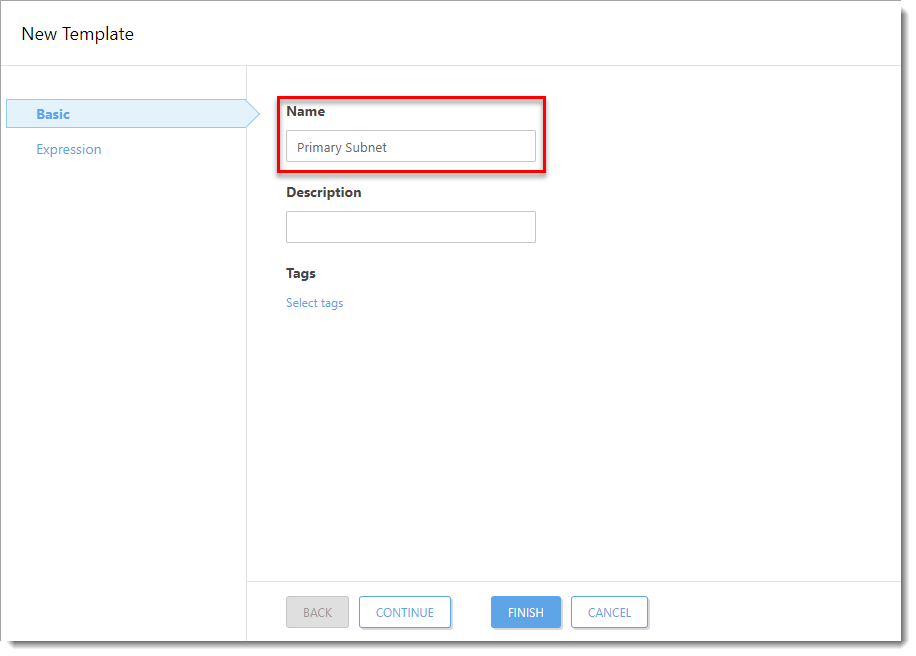
Figure 1-4 - Cliquez sur Expression, sélectionnez ET (toutes les conditions doivent être vraies) dans le menu déroulant Opération , puis cliquez sur Ajouter une règle.
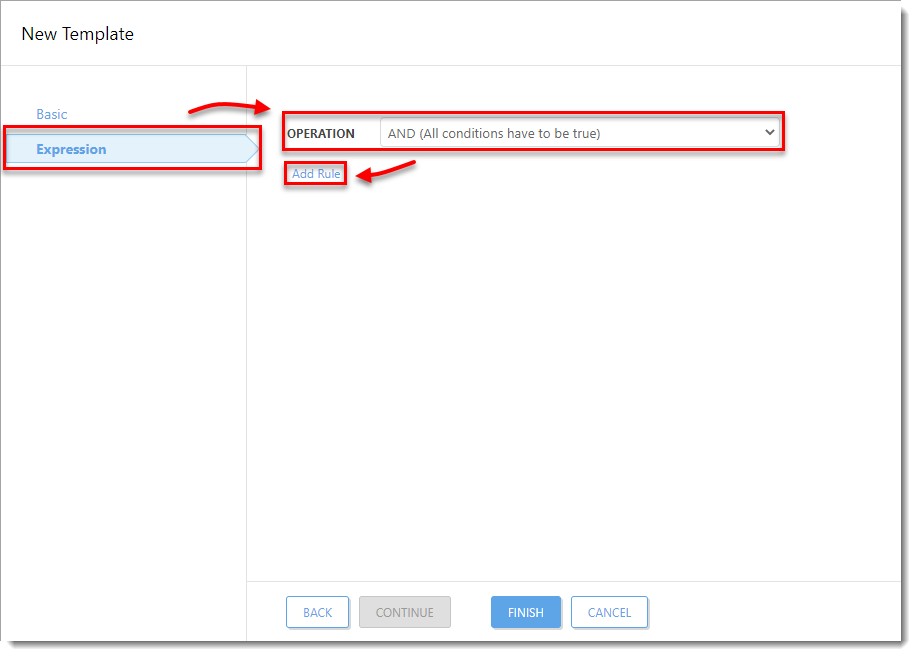
Figure 1-5 - Développez Adresses IP du réseau, sélectionnez Sous-réseau IP, puis cliquez sur OK.
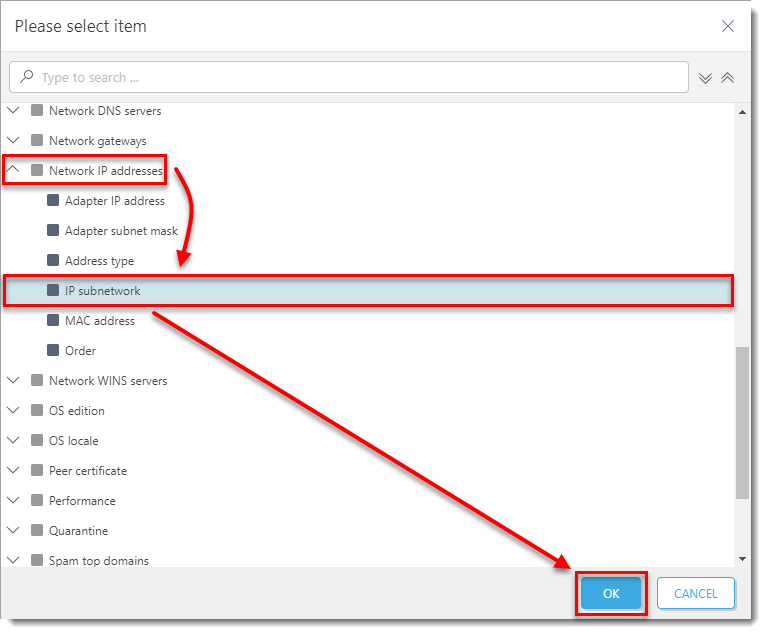
Figure 1-6 - Sélectionnez = (égal) dans le menu déroulant, saisissez l'adresse IP du sous-réseau dans le champ vide, puis cliquez sur Terminer. Le format du sous-réseau est : x.x.x.x (par exemple : 10.1.112.0).
Vous trouverez plus d'informations à ce sujet dans notre rubrique d'aide en ligne.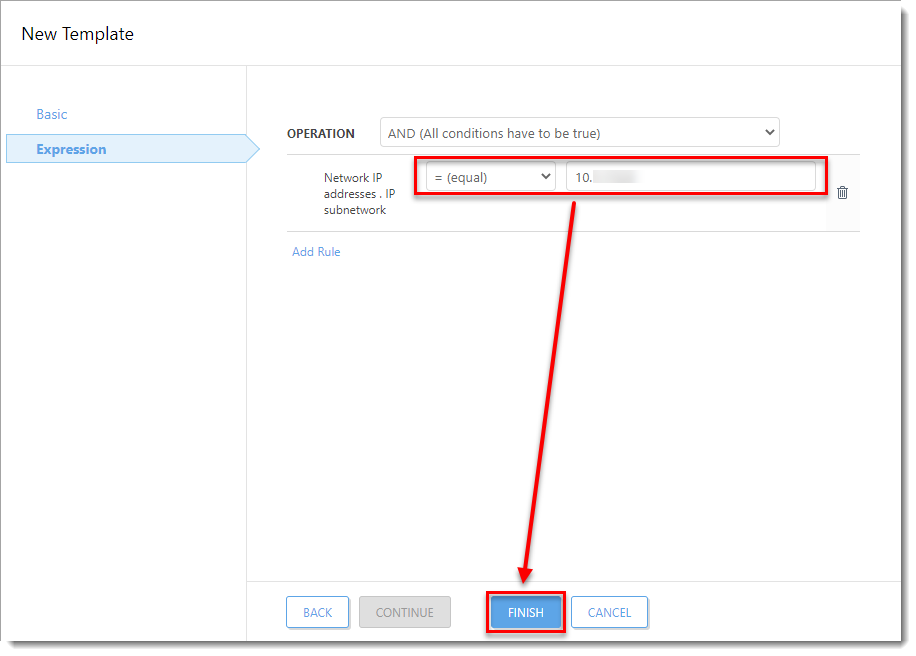
Figure 1-7 - Cliquez sur Terminer.
II. Configurer un groupe dynamique hors réseau
- Cliquez sur Ordinateurs, cliquez sur l'icône en forme de roue dentée à côté d'un groupe, puis sélectionnez Nouveau groupe dynamique dans le menu contextuel.
- Saisissez un nom pour le nouveau groupe. Si nécessaire, cliquez sur Modifier le groupe parent pour modifier le groupe parent.
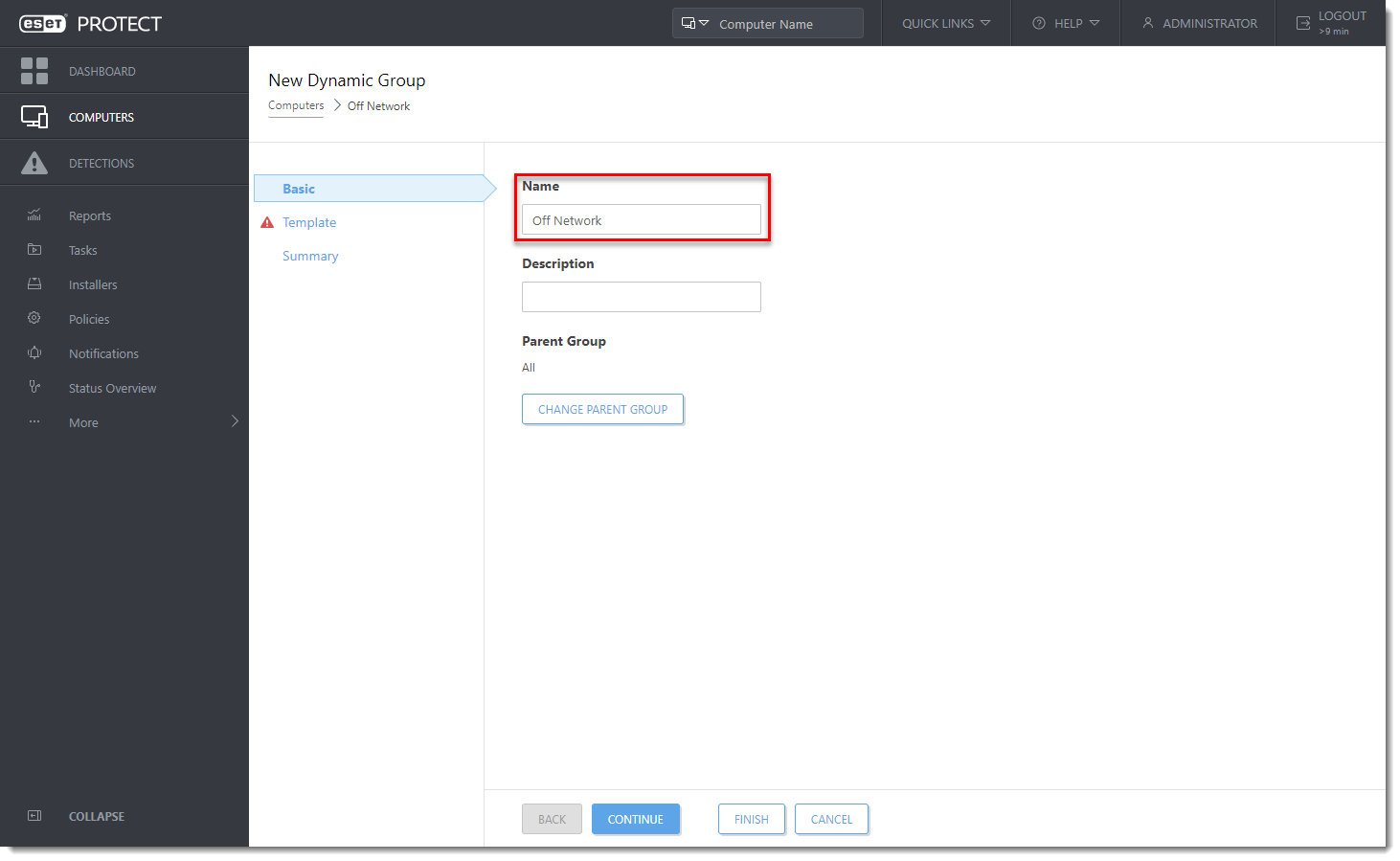
Figure 2-2 - Cliquez sur Template (Modèle) et sur New (Nouveau).
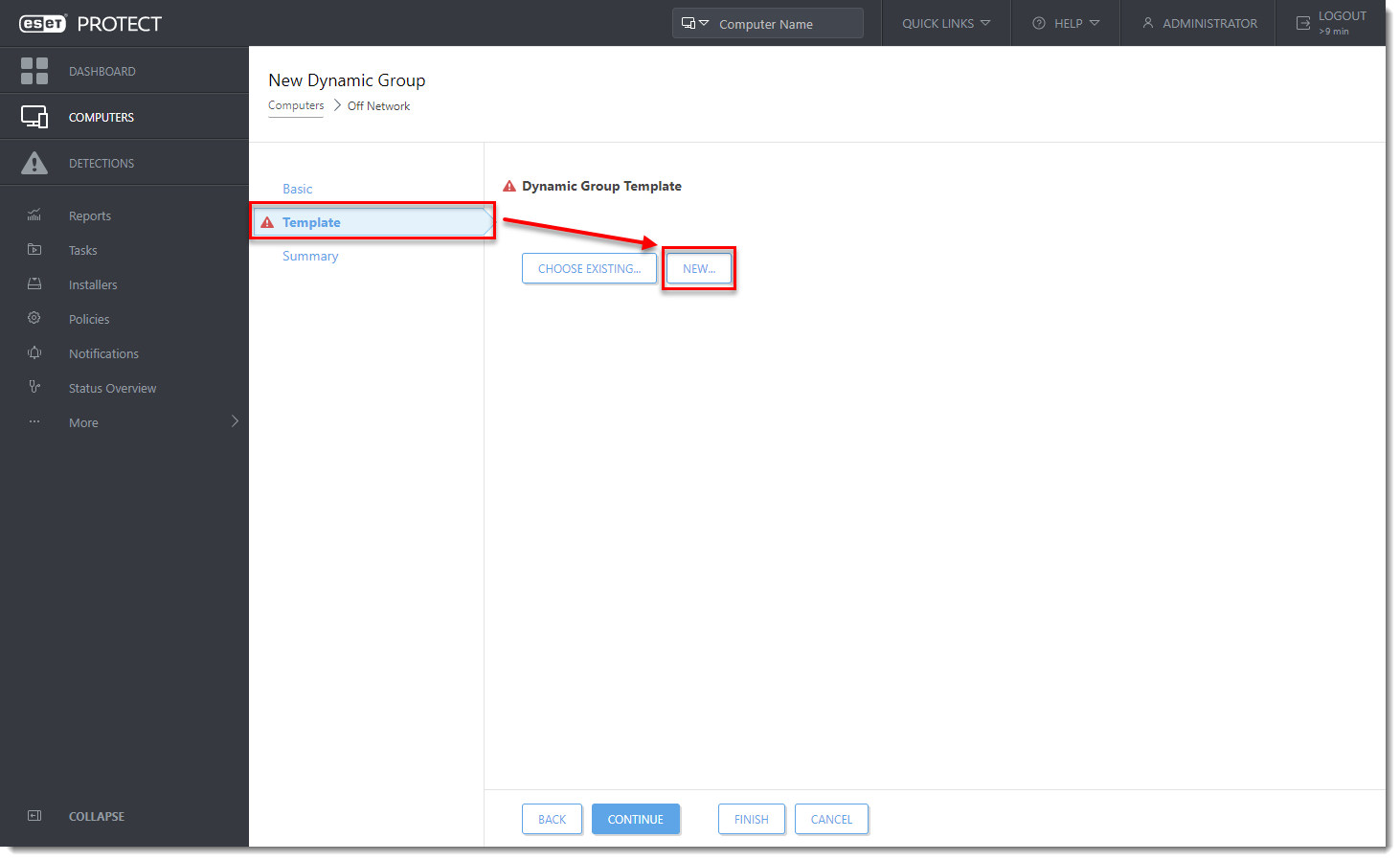
Figure 2-3 - Saisissez un nom dans le champ Name (Nom).
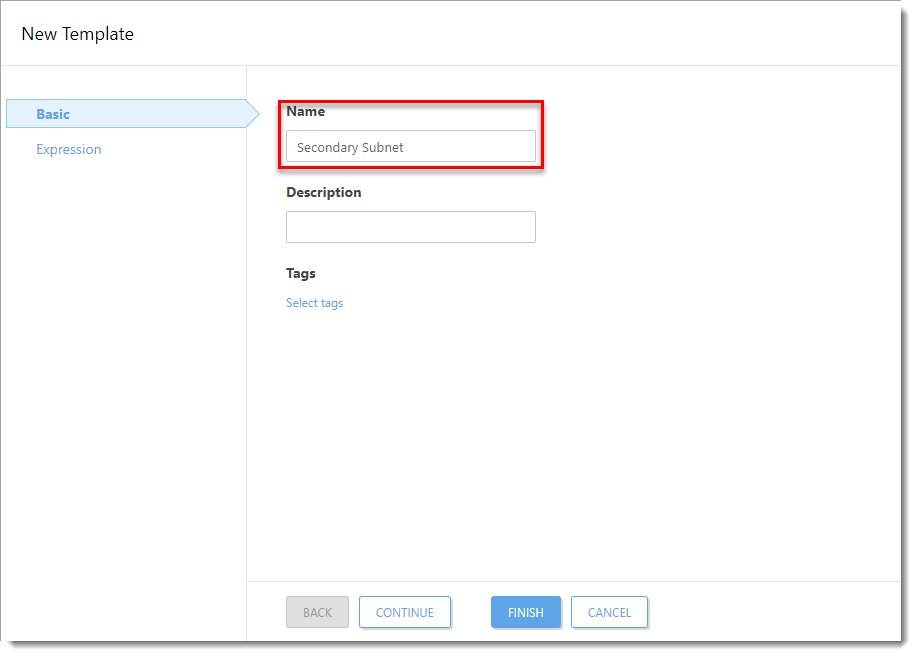
Figure 2-4 - Développez Expression, sélectionnez NOR (Toutes les conditions doivent être fausses) dans le menu déroulant Opération , puis cliquez sur Ajouter une règle.

Figure 2-5 - Développez Adresses IP du réseau, sélectionnez Sous-réseau IP, puis cliquez sur OK.
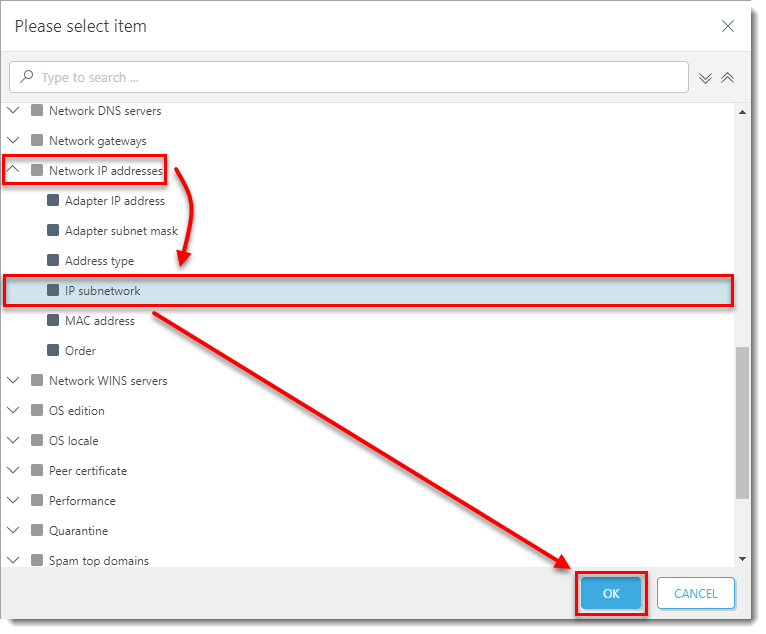
Figure 2-6 - Sélectionnez is one of dans le menu déroulant, saisissez l'adresse IP du sous-réseau secondaire dans le champ vide, puis cliquez sur Finish. Le format du sous-réseau est : x.x.x.x (par exemple : 10.1.113.0).
Vous trouverez plus d'informations à ce sujet dans notre rubrique Aide en ligne.
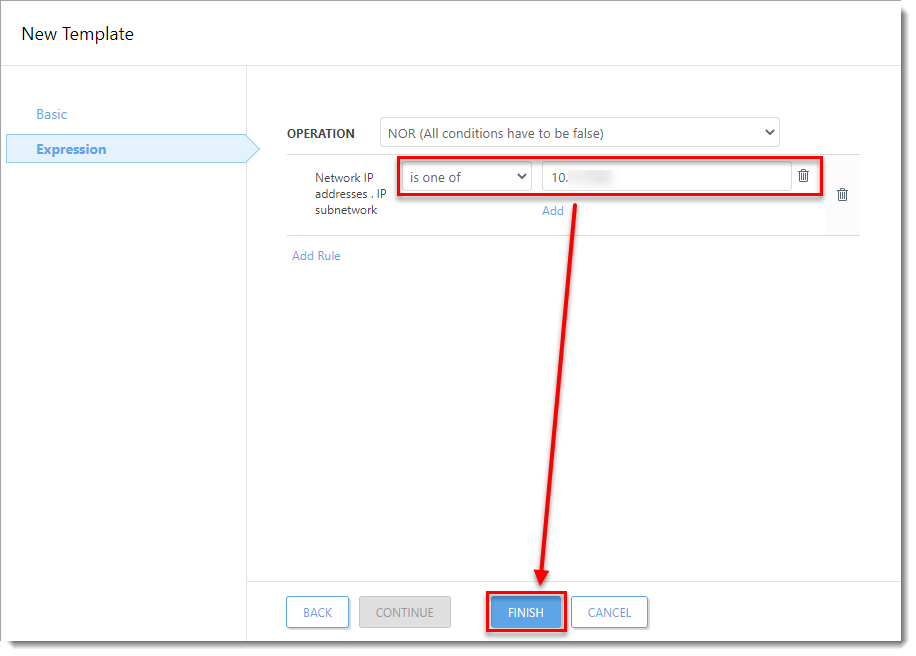
Figure 2-7 - Cliquez sur Terminer.
III. Créer des politiques Réseau d'entreprise et Hors réseau et les affecter à des groupes
A. Politique du réseau de l'entreprise
- Cliquez sur Politiques → Nouvelle politique.
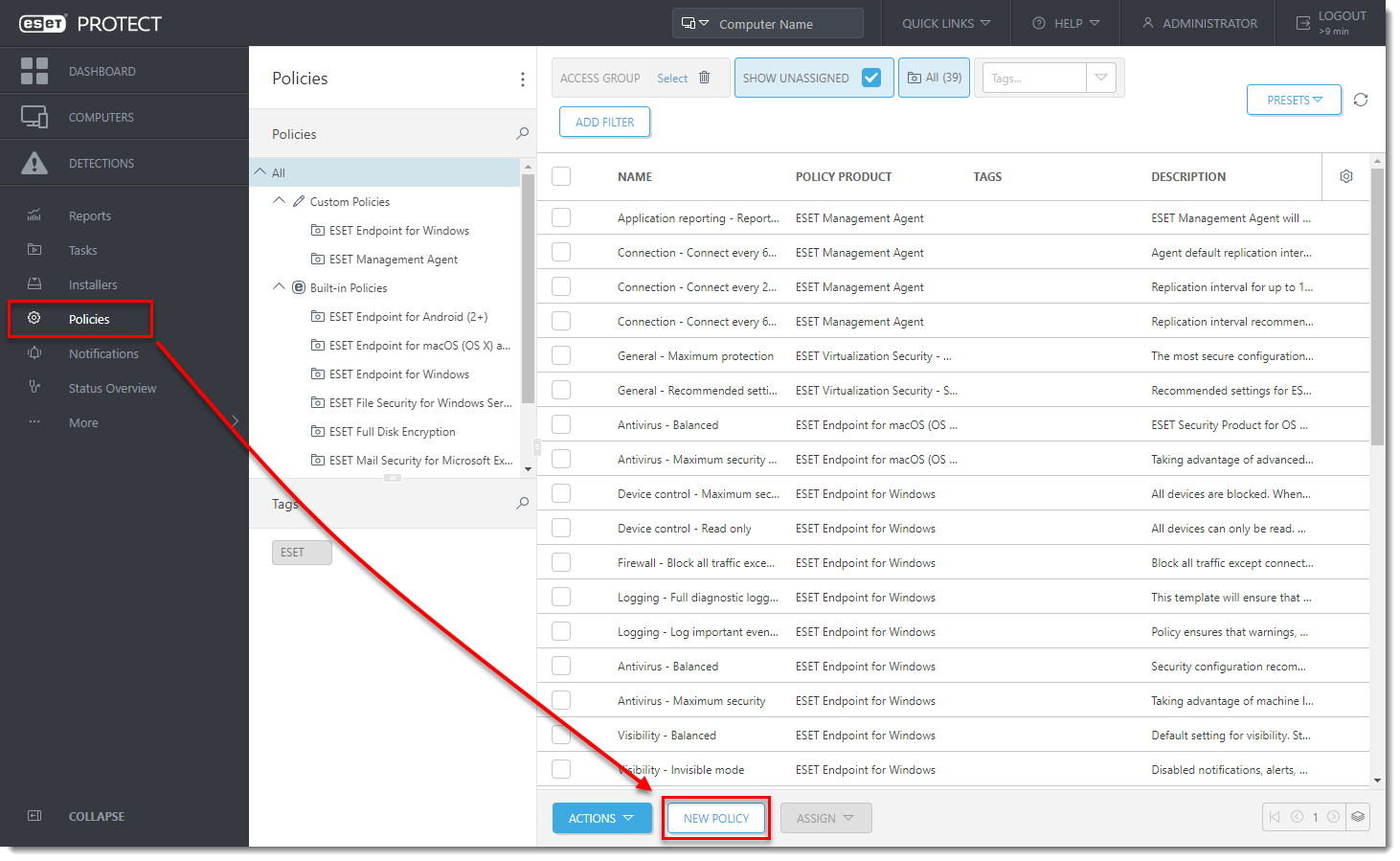
Figure 3-1 - Saisissez un nom pour la politique dans le champ Name (Nom).
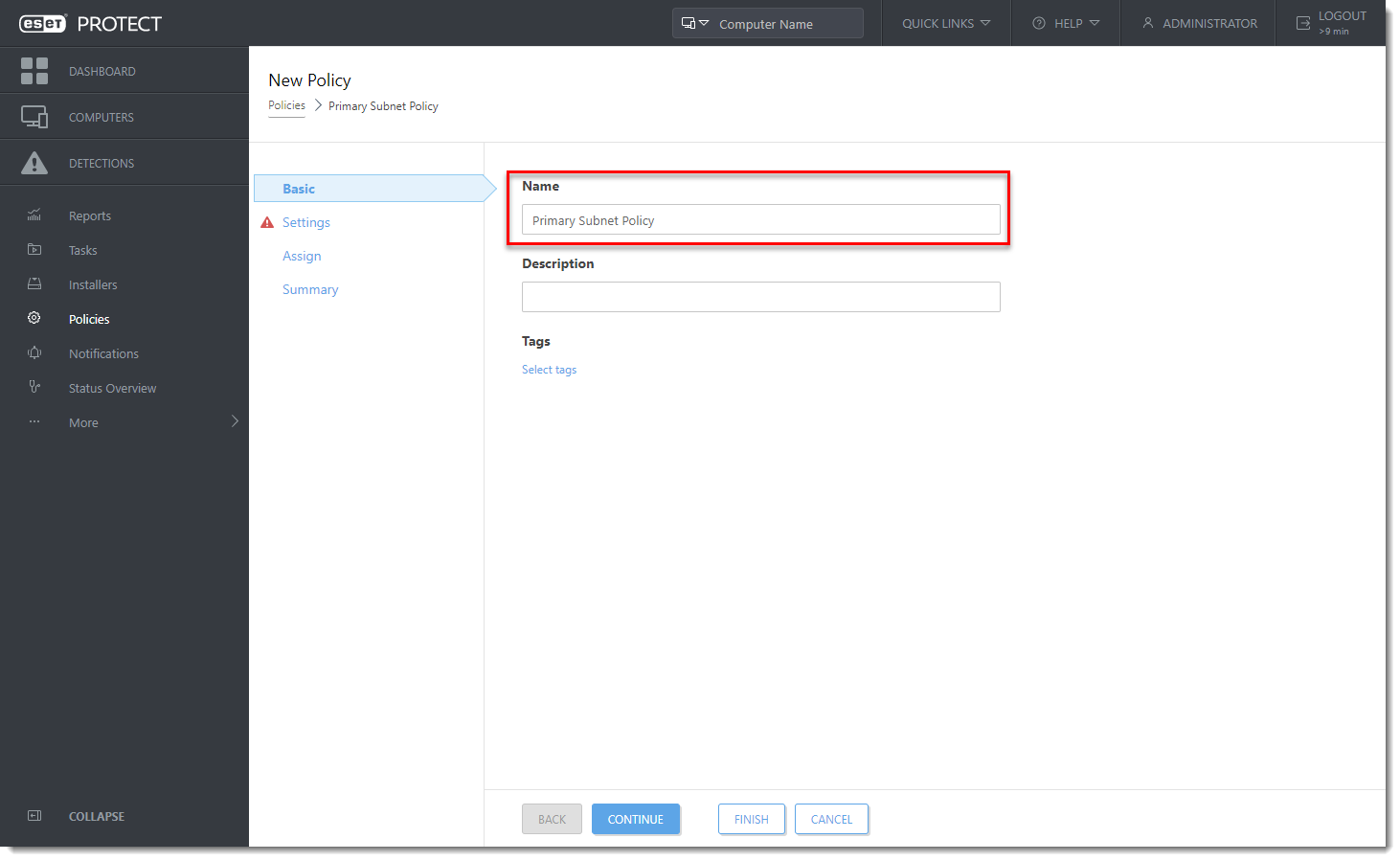
Figure 3-2 - Cliquez sur Paramètres et sélectionnez le produit approprié dans le menu déroulant (dans cet exemple, la politique sera appliquée aux ordinateurs clients exécutant des systèmes d'exploitation Microsoft Windows, donc ESET Endpoint pour Windows est sélectionné).
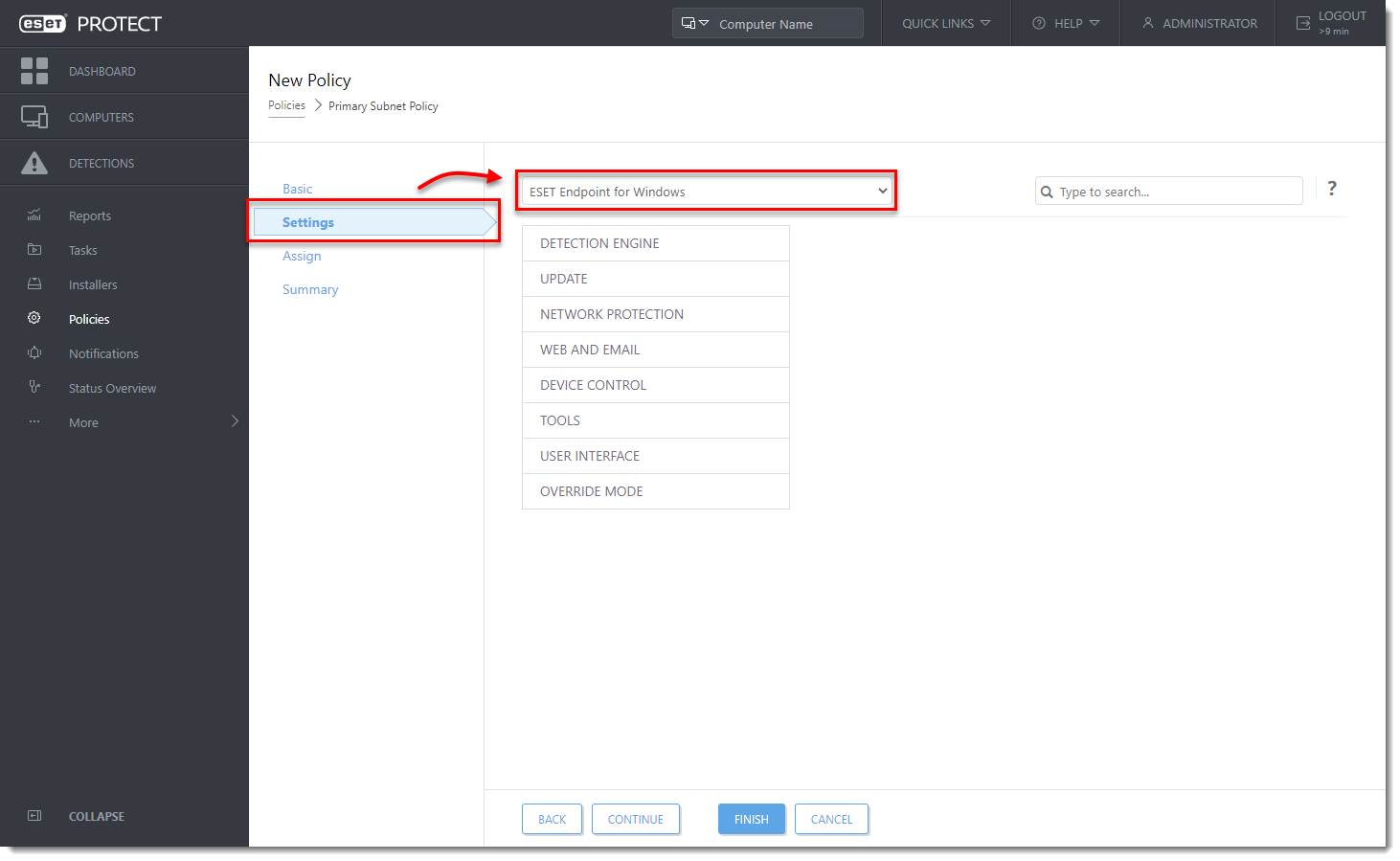
Figure 3-3 - Développez Outils et cliquez sur Serveur proxy.
- Sélectionnez Utiliser un serveur proxy et entrez l'adresse IP du serveur proxy à partir duquel les ordinateurs clients téléchargeront les mises à jour.
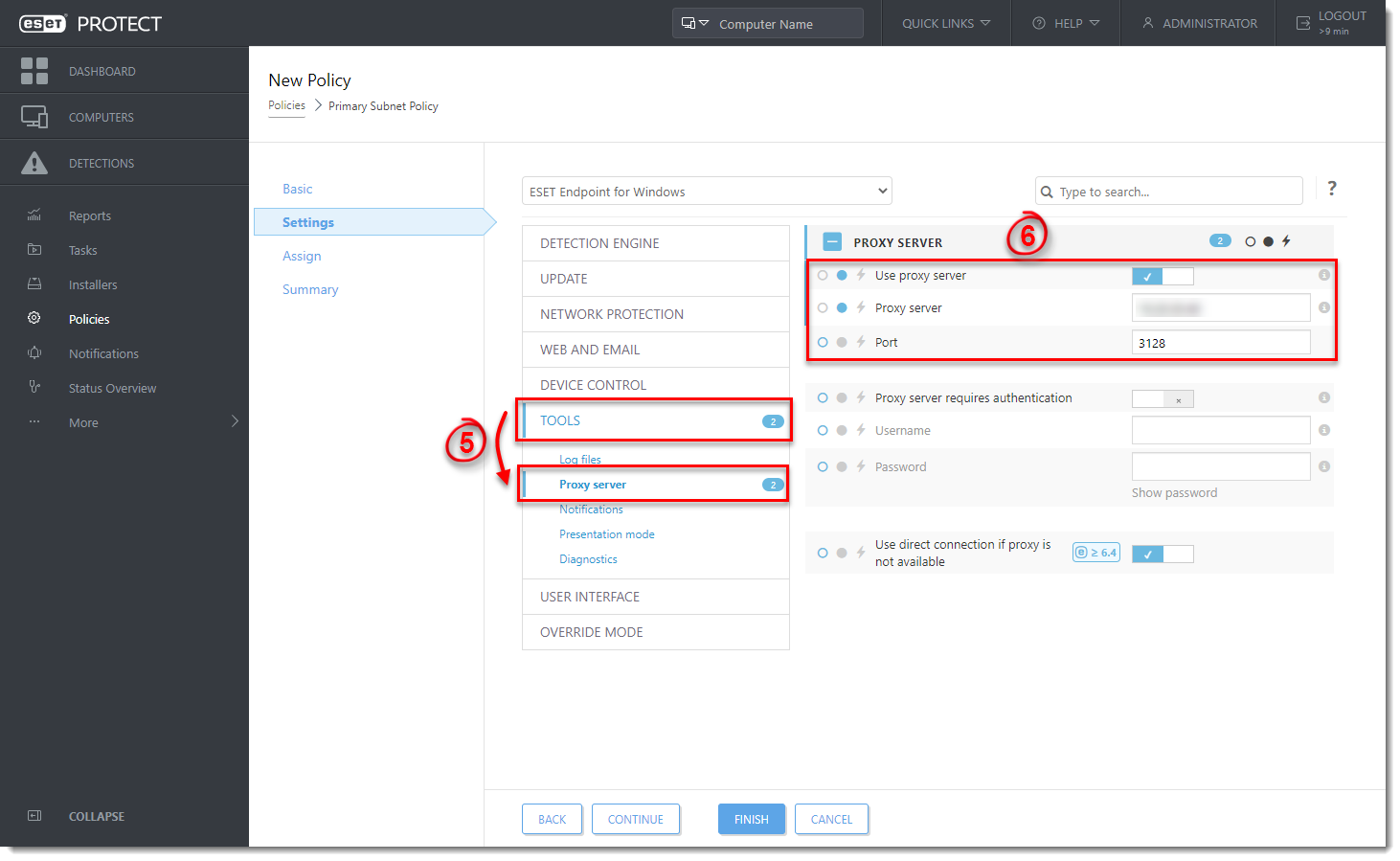
Figure 3-4 - Cliquez sur Attribuer et cliquez sur Attribuer.
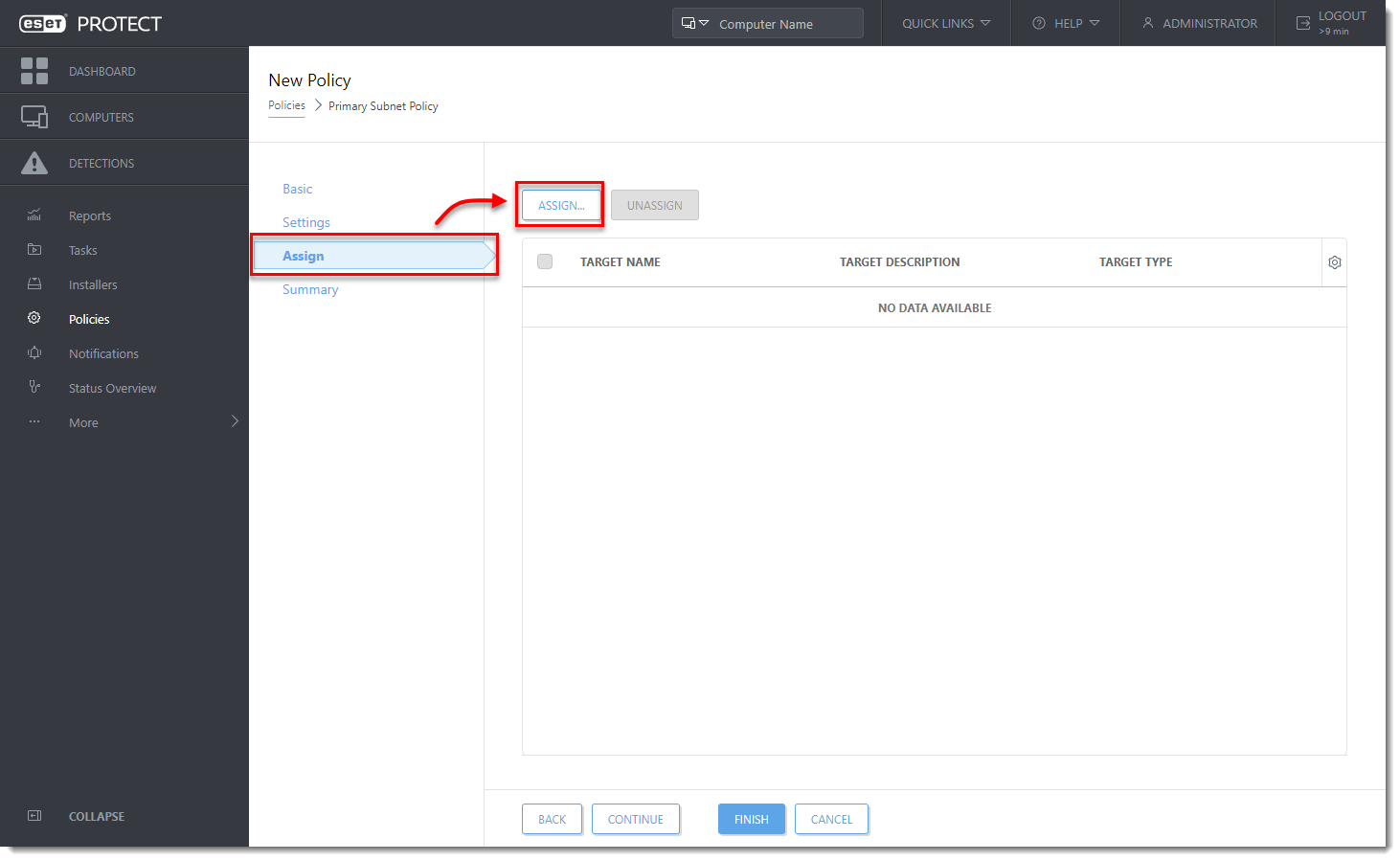
Figure 3-5 - Cochez la case située à côté du groupe dynamique Réseau d'entreprise que vous avez créé dans la partie I, puis cliquez sur OK.
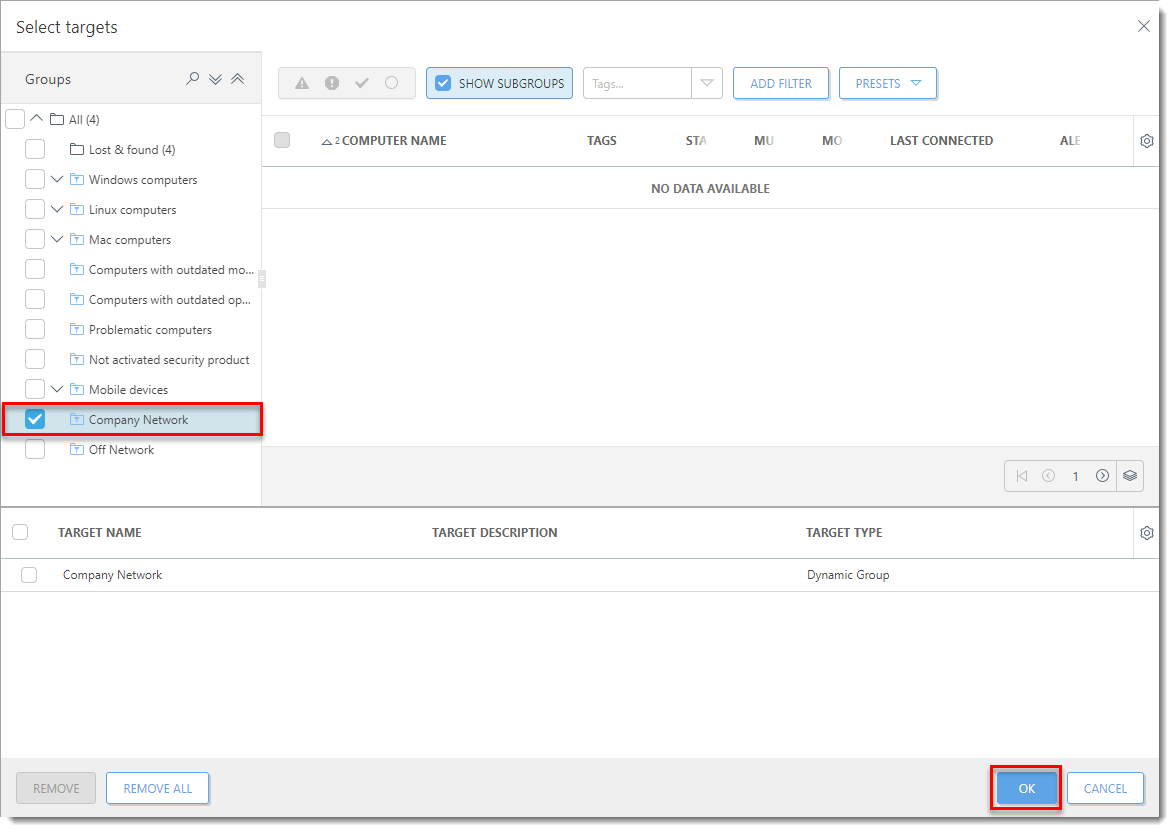
Figure 3-6 - Cliquez sur Terminer et passez à la partie B.
B. Stratégie hors réseau
- Cliquez sur Politiques → Nouvelle politique.

Figure 3-7 - Saisissez un nom pour la politique dans le champ Name (Nom).
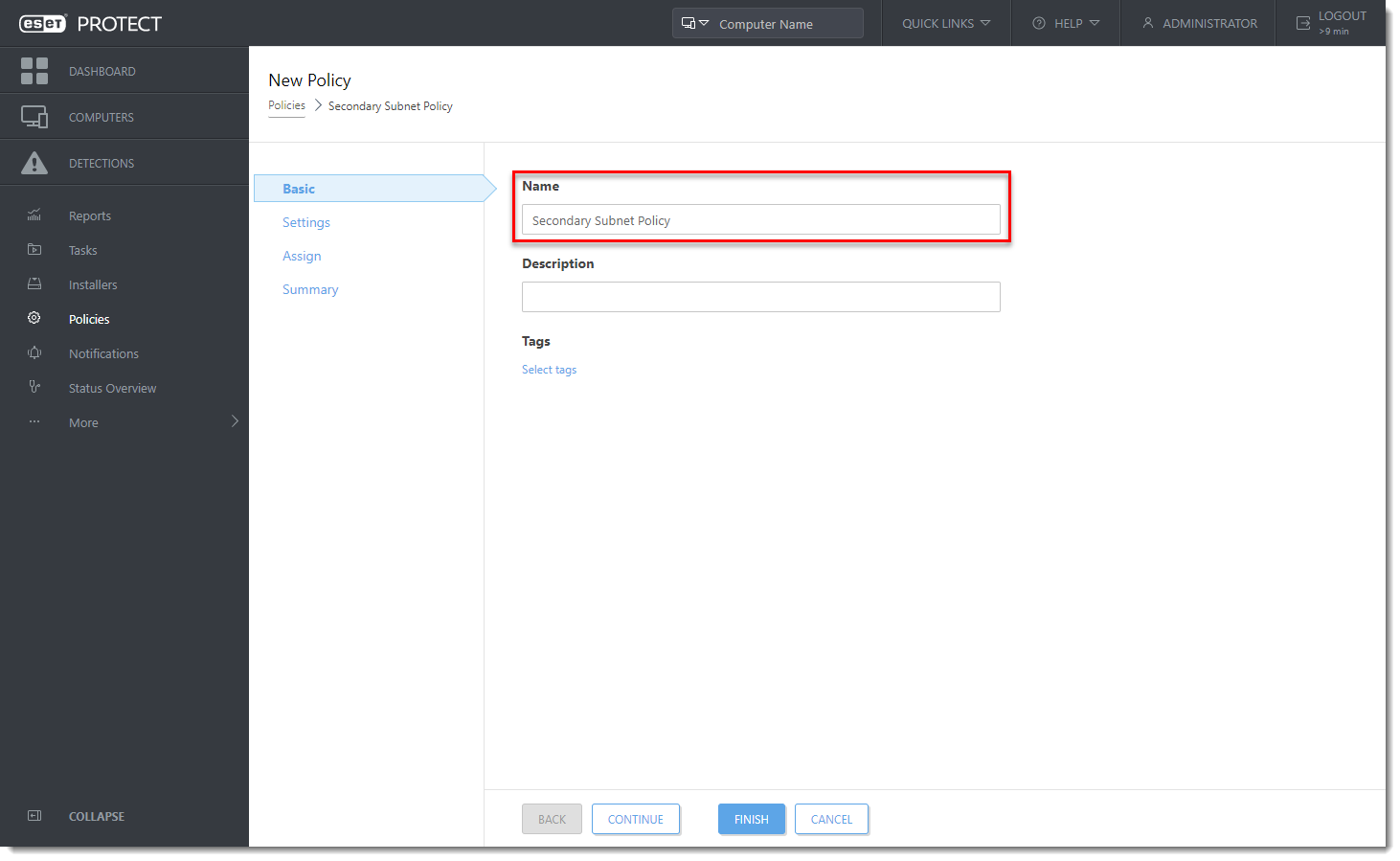
Illustration 3-8 - Cliquez sur Paramètres et sélectionnez le groupe de produits approprié dans le menu déroulant (dans cet exemple, la stratégie sera appliquée aux ordinateurs clients exécutant des systèmes d'exploitation Microsoft Windows, ESET Endpoint pour Windows est donc sélectionné).
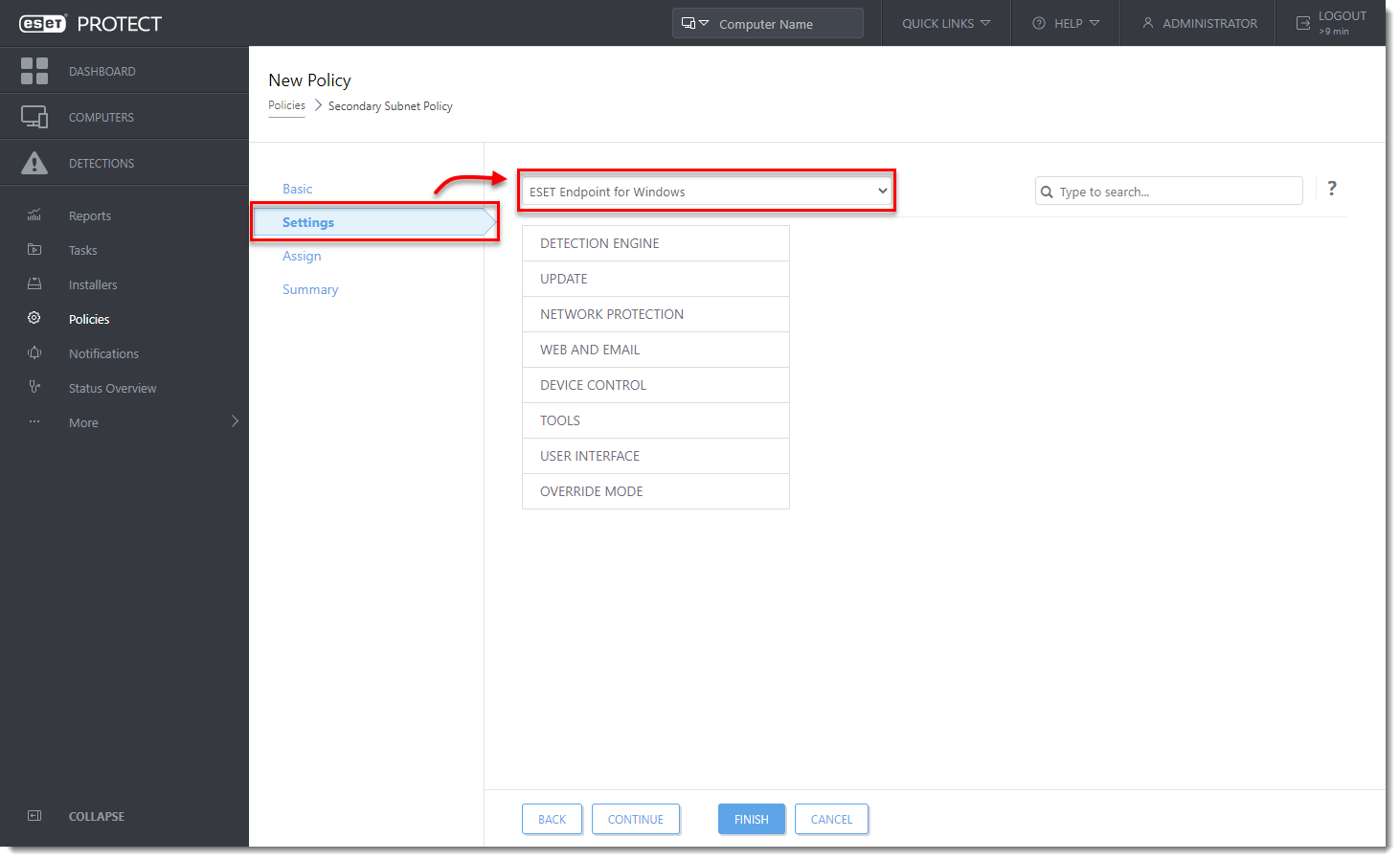
Figure 3-9 - Développez Outils et cliquez sur Serveur proxy.
- Assurez-vous que l'option Utiliser un serveur proxy n'est pas activée et que le paramètre est appliqué par la stratégie - le point bleu est sélectionné (dans cet exemple, nous laissons tous les autres paramètres dans leur état par défaut).
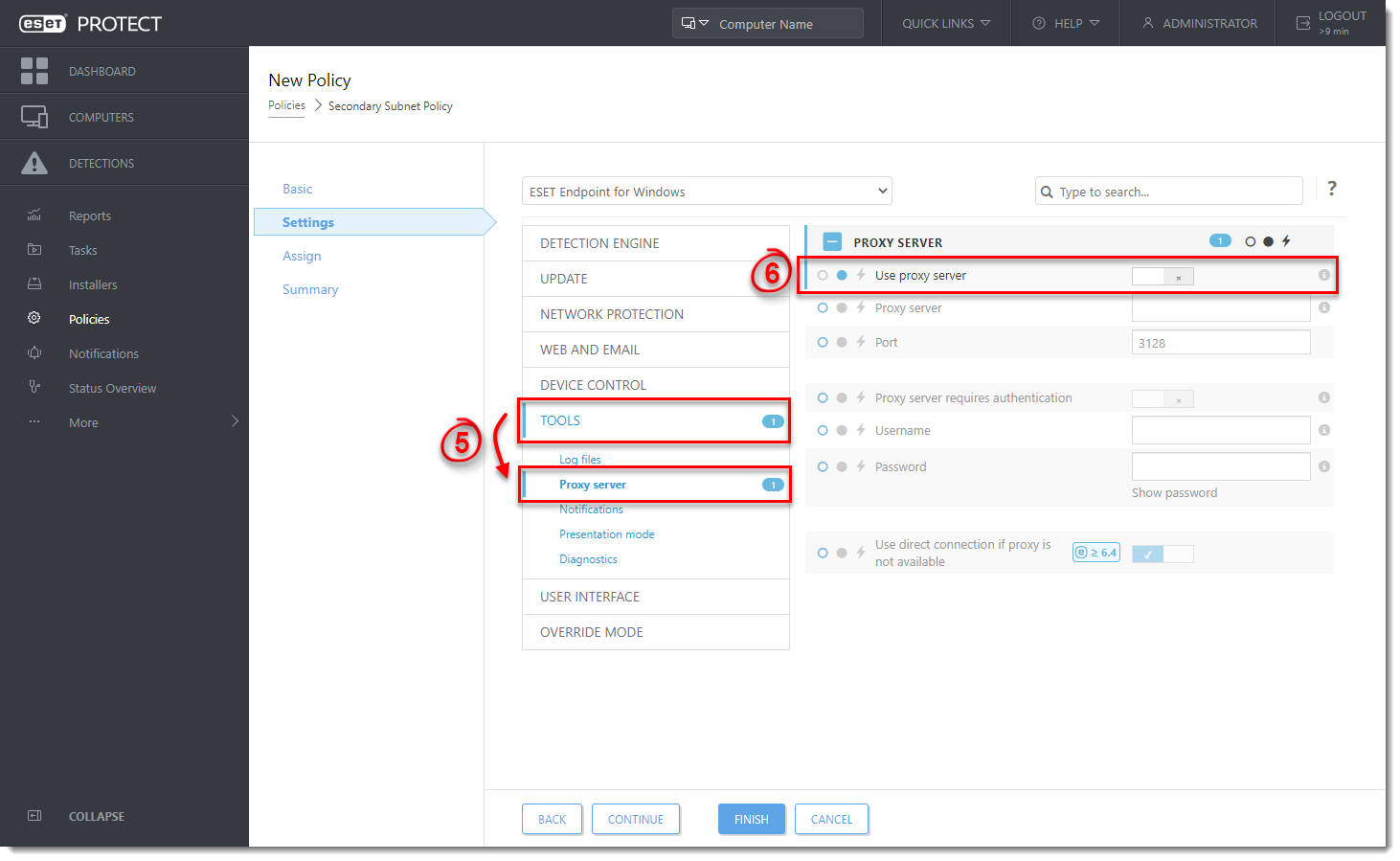
Figure 3-10 - Cliquez sur Attribuer et cliquez sur Attribuer.
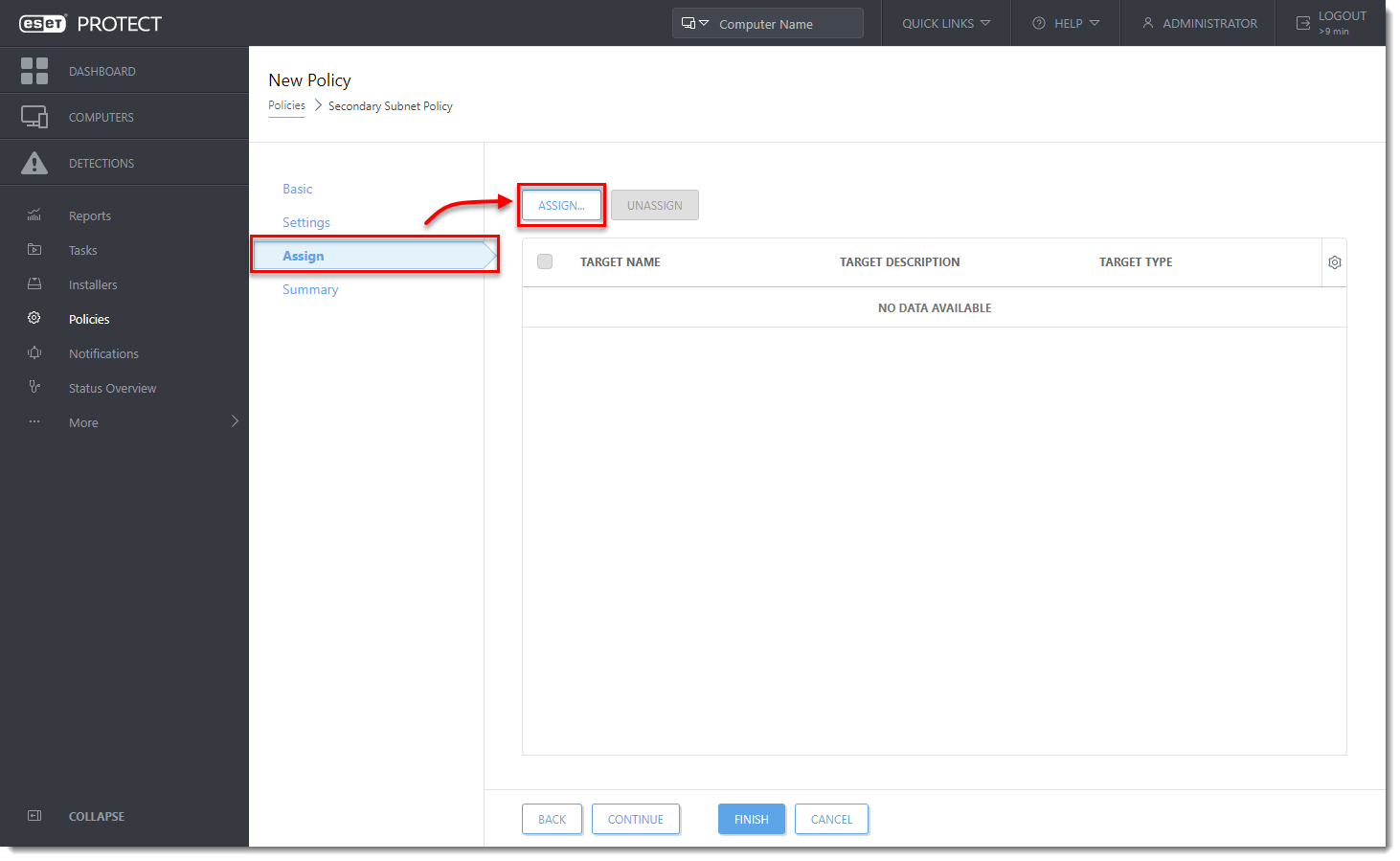
Illustration 3-11 - Cochez la case située à côté du groupe dynamique Hors réseau que vous avez créé dans la partie II, puis cliquez sur OK.
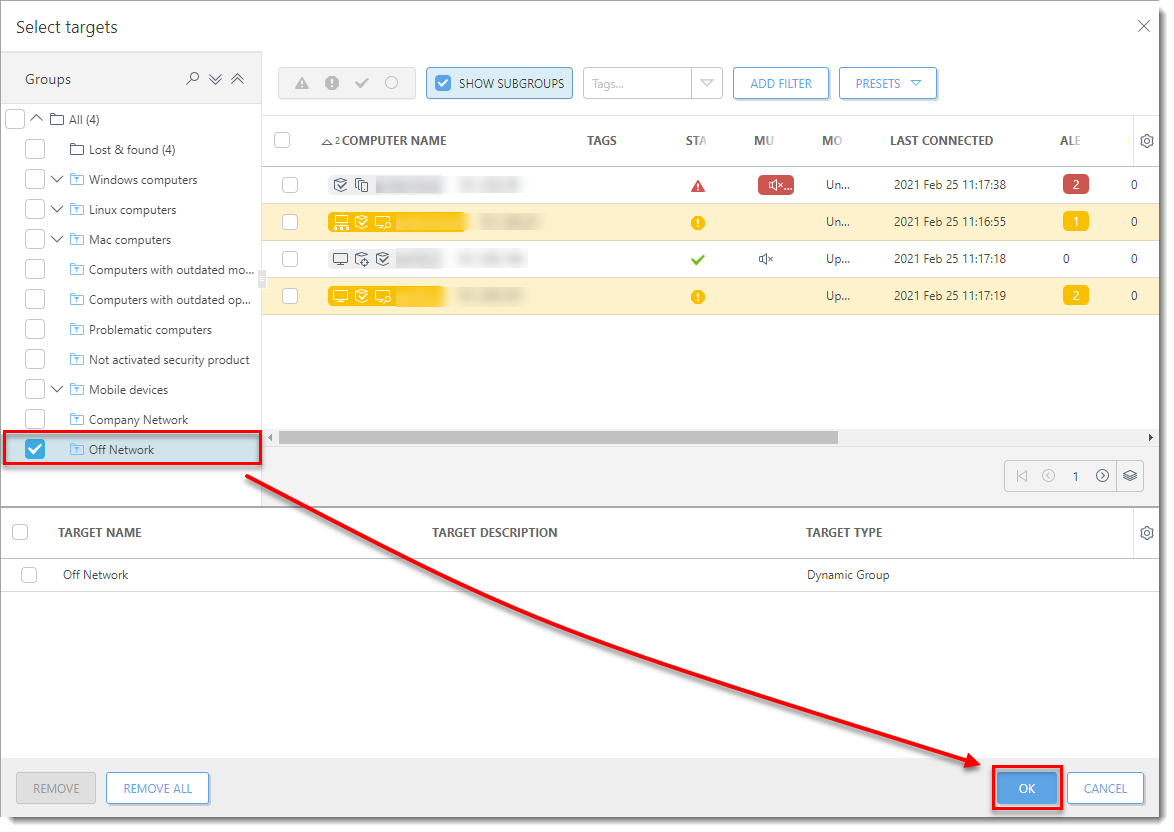
Figure 3-12 - Cliquez sur Finish (Terminer).


