Wydanie
- Automatyczne używanie grup dynamicznych do określania ustawień aktualizacji dla klienckich stacji roboczych w zależności od sieci, do której są podłączone
Rozwiązanie
 użytkownicy punktów końcowych: Wykonaj te kroki na poszczególnych klienckich stacjach roboczych
W poniższym przykładzie:
- Pobierz aktualizacje za pomocą serwera proxy po podłączeniu do podsieci A (określanej jako "Sieć firmowa").
- Pobieranie aktualizacji przy użyciu serwera aktualizacji ESET po podłączeniu do podsieci B (określanej jako "Sieć poza firmą").
Dodatkowe przykłady użycia szablonów grup dynamicznych można znaleźć w sekcji Szablon grupy dynamicznej - przykłady w pomocy online programu ESET PROTECT On-Prem i w artykułach pokrewnych poniżej.
I. Konfiguracja grupy dynamicznej Sieć firmowa
- Kliknij Computers, kliknij ikonę koła zębatego obok grupy, a następnie wybierz New Dynamic Group z menu kontekstowego.
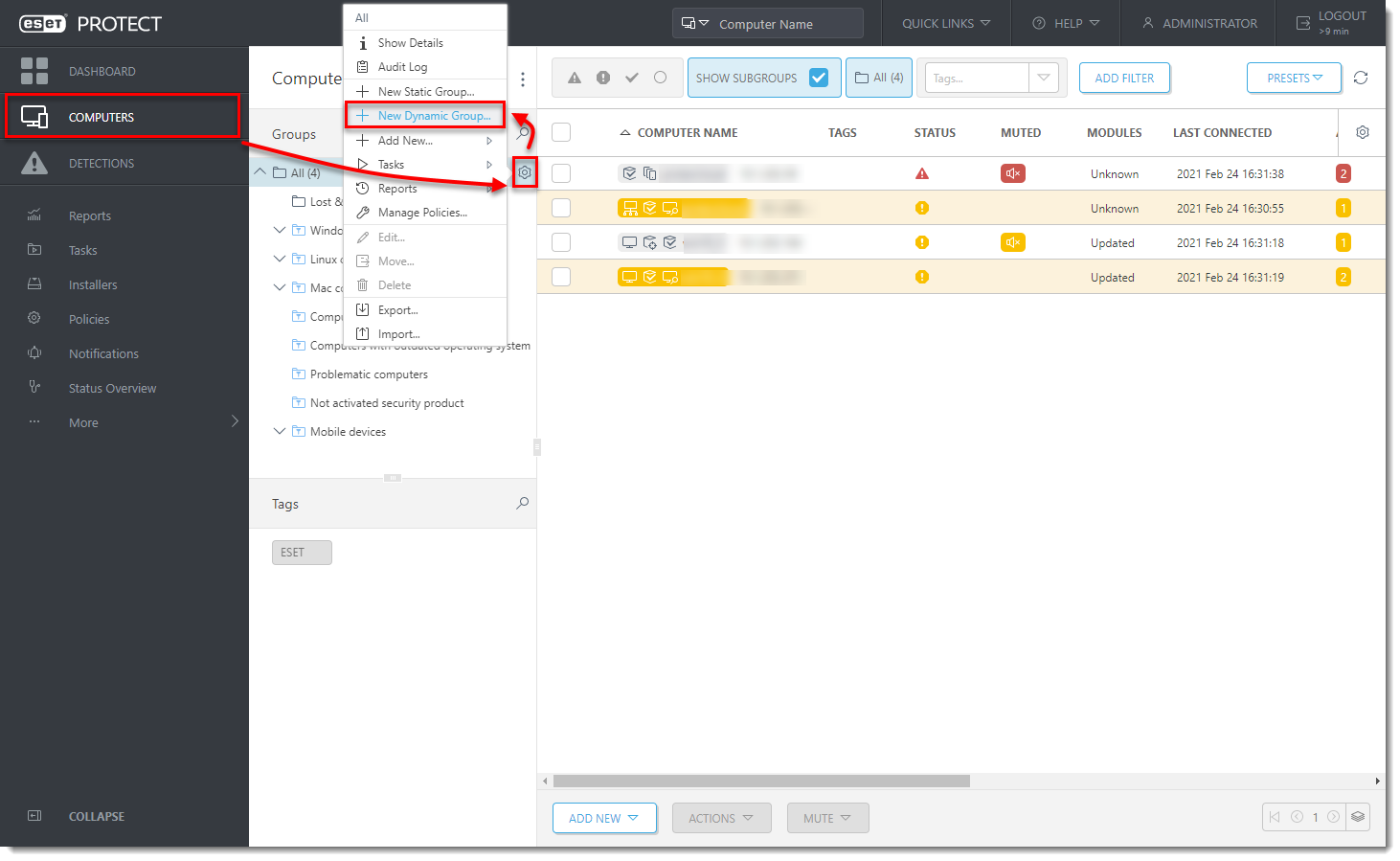
Rysunek 1-1 - Wprowadź nazwę nowej grupy. W razie potrzeby kliknij przycisk Change Parent Group (Zmień grupę nadrzędną ), aby zmienić grupę nadrzędną.
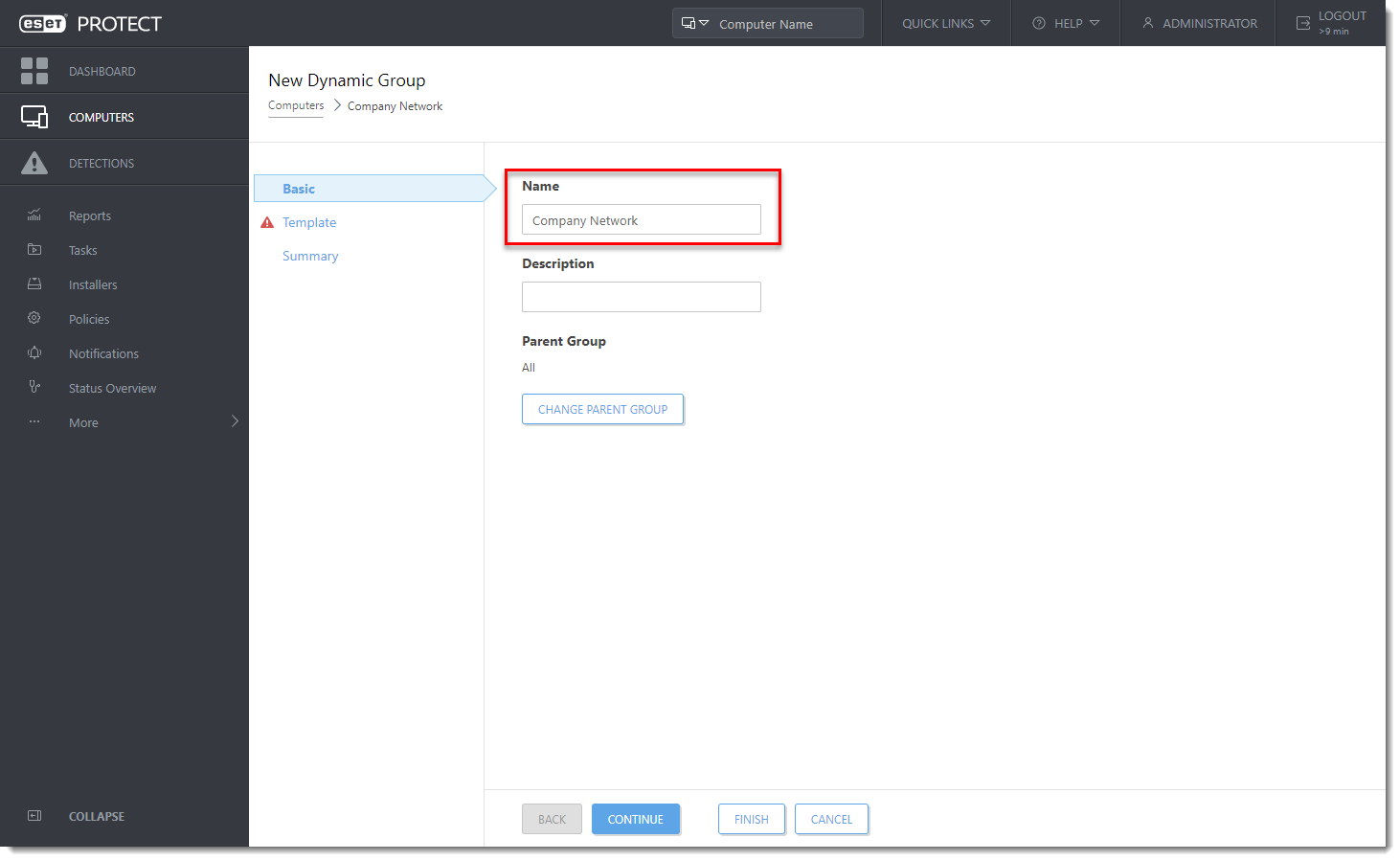
Rysunek 1-2 - Kliknij Szablon i kliknij Nowy.
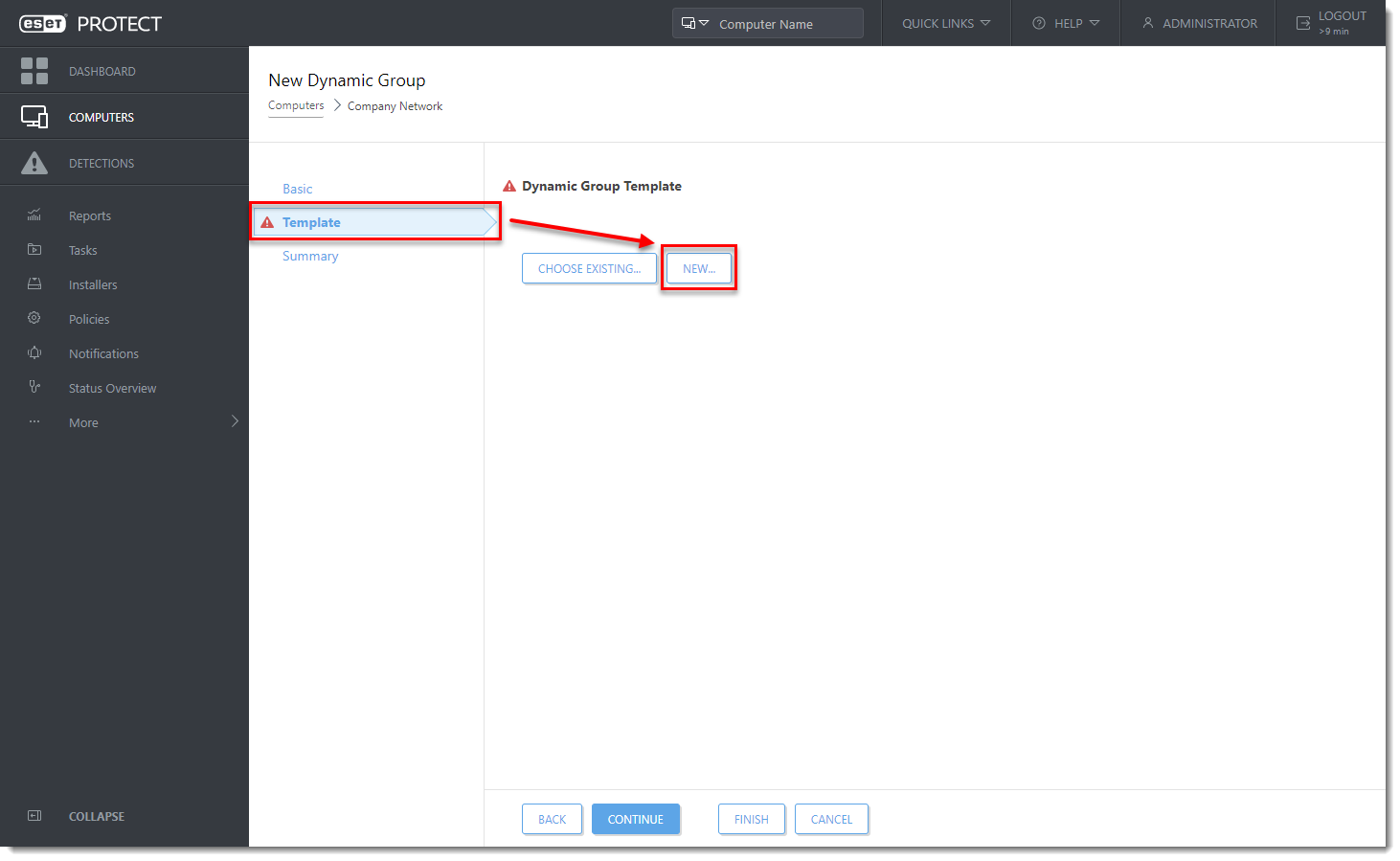
Rysunek 1-3 - Wpisz nazwę w polu Name (Nazwa ).
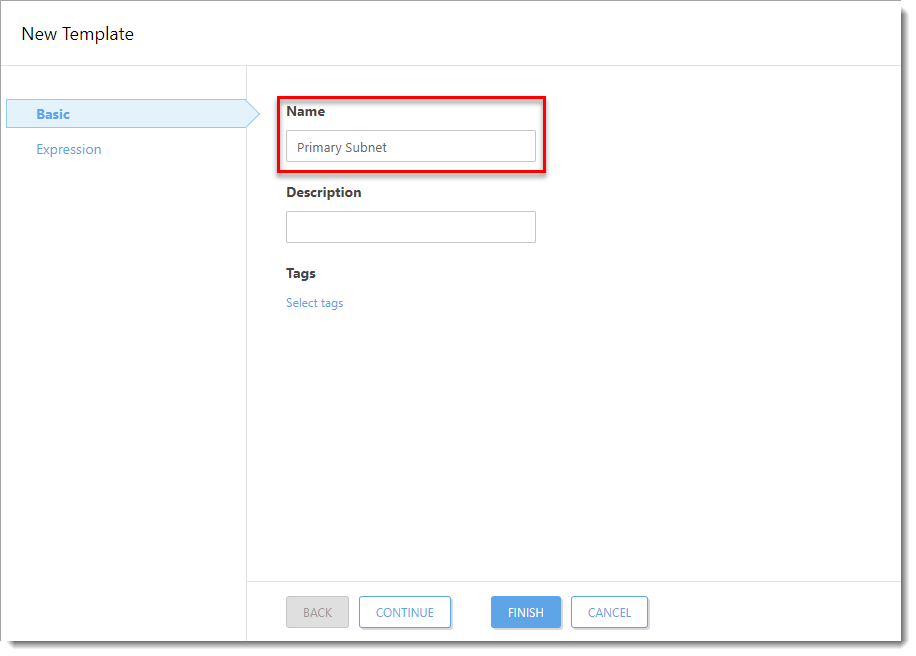
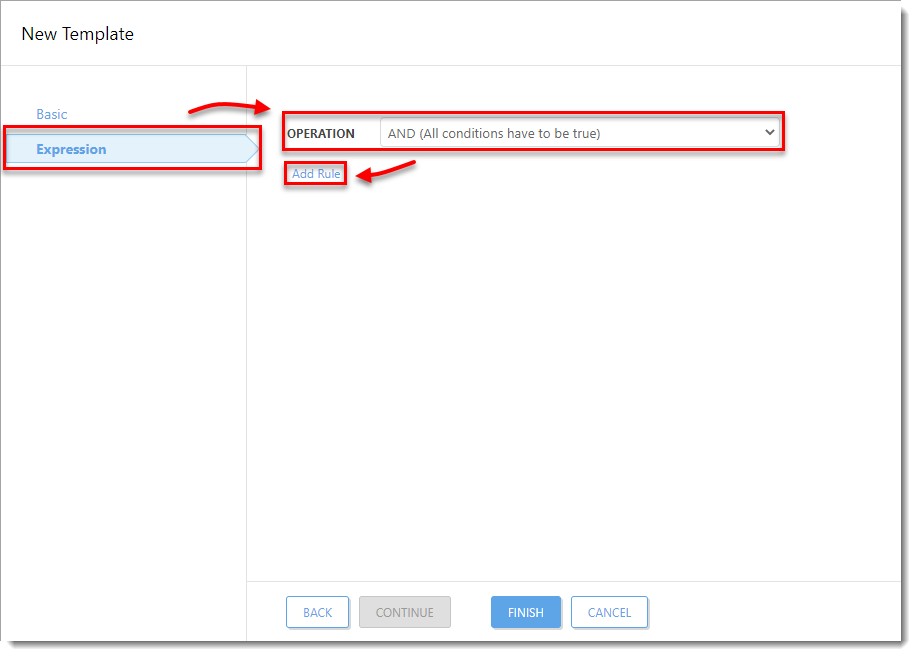
Rysunek 1-4 - Kliknij Expression, wybierz AND (All conditions have to be true) z rozwijanego menu Operation , a następnie kliknij Add Rule.
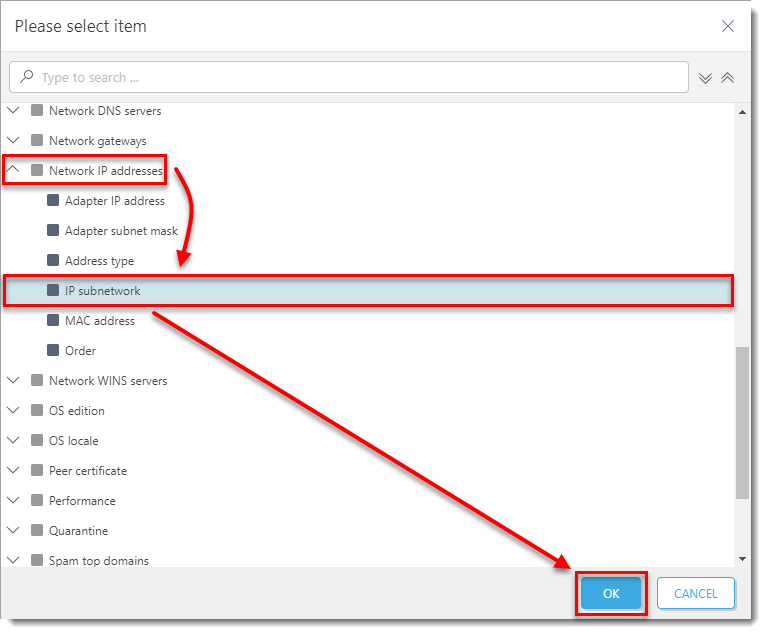
Rysunek 1-5 - Rozwiń Adresy IP sieci, wybierz Podsieć IP, a następnie kliknij OK.
Rysunek 1-6 - Wybierz = (równe) z menu rozwijanego, wprowadź adres IP podsieci w pustym polu, a następnie kliknij przycisk Zakończ. Format podsieci to: x.x.x.x (na przykład: 10.1.112.0).
Więcej informacji na ten temat można znaleźć w naszym temacie pomocy online.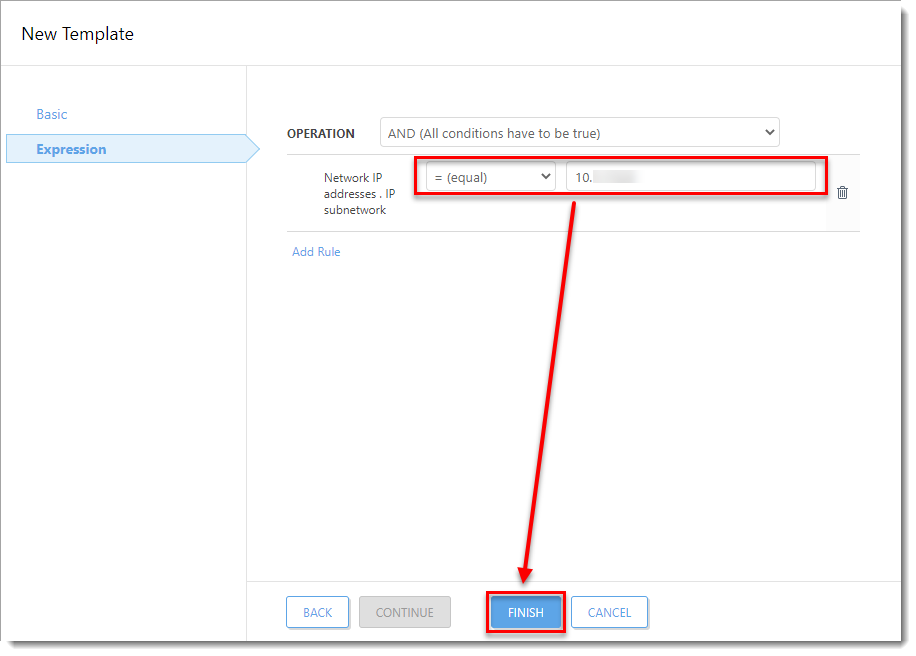
Rysunek 1-7 - Kliknij przycisk Zakończ.
II. Konfiguracja grupy dynamicznej poza siecią
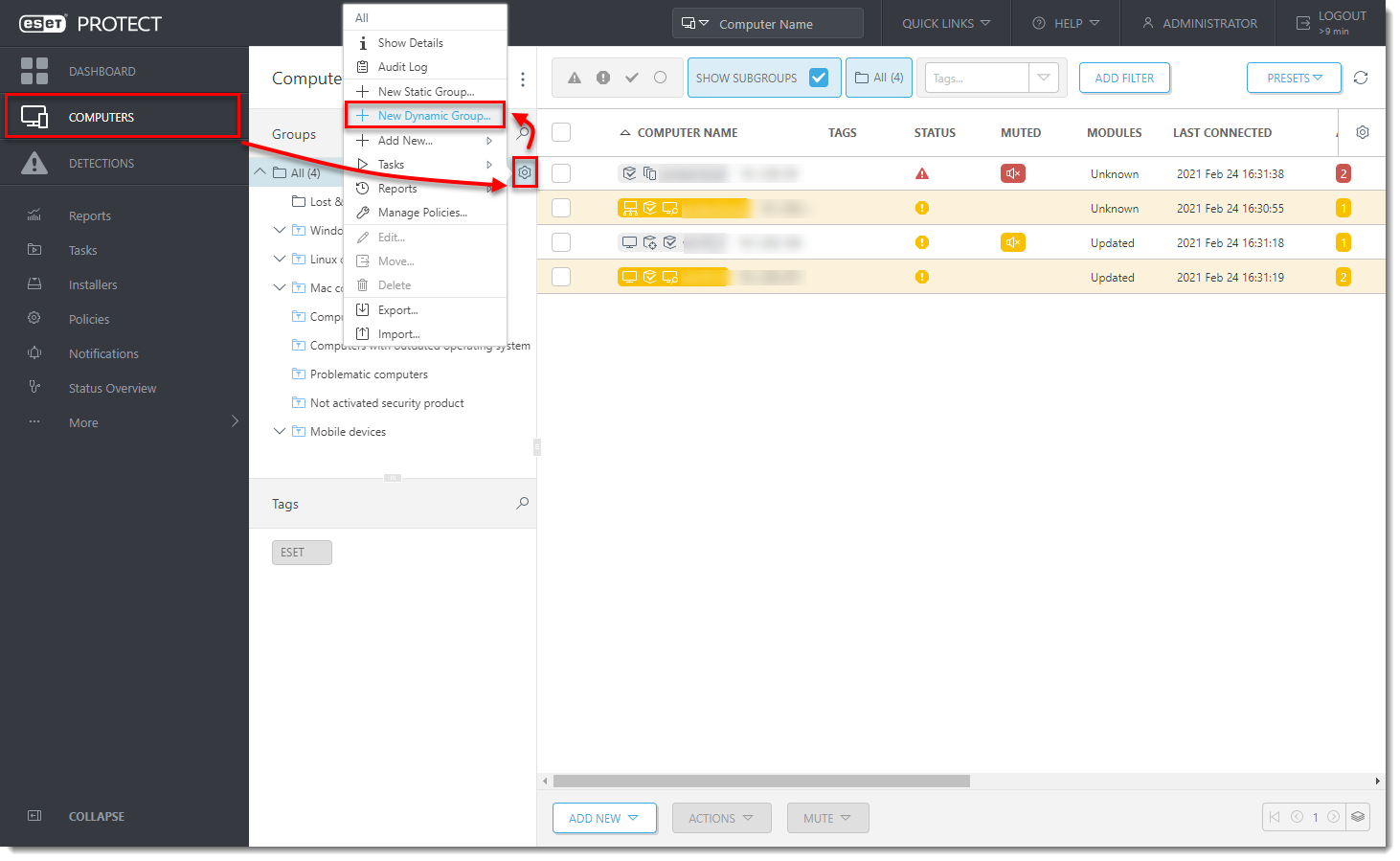
- Kliknij Computers (Komputery), kliknij ikonę koła zębatego obok grupy, a następnie wybierz New Dynamic Group (Nowa grupa dynamiczna ) z menu kontekstowego.
- Wprowadź nazwę nowej grupy. W razie potrzeby kliknij przycisk Change Parent Group, aby zmienić grupę nadrzędną.
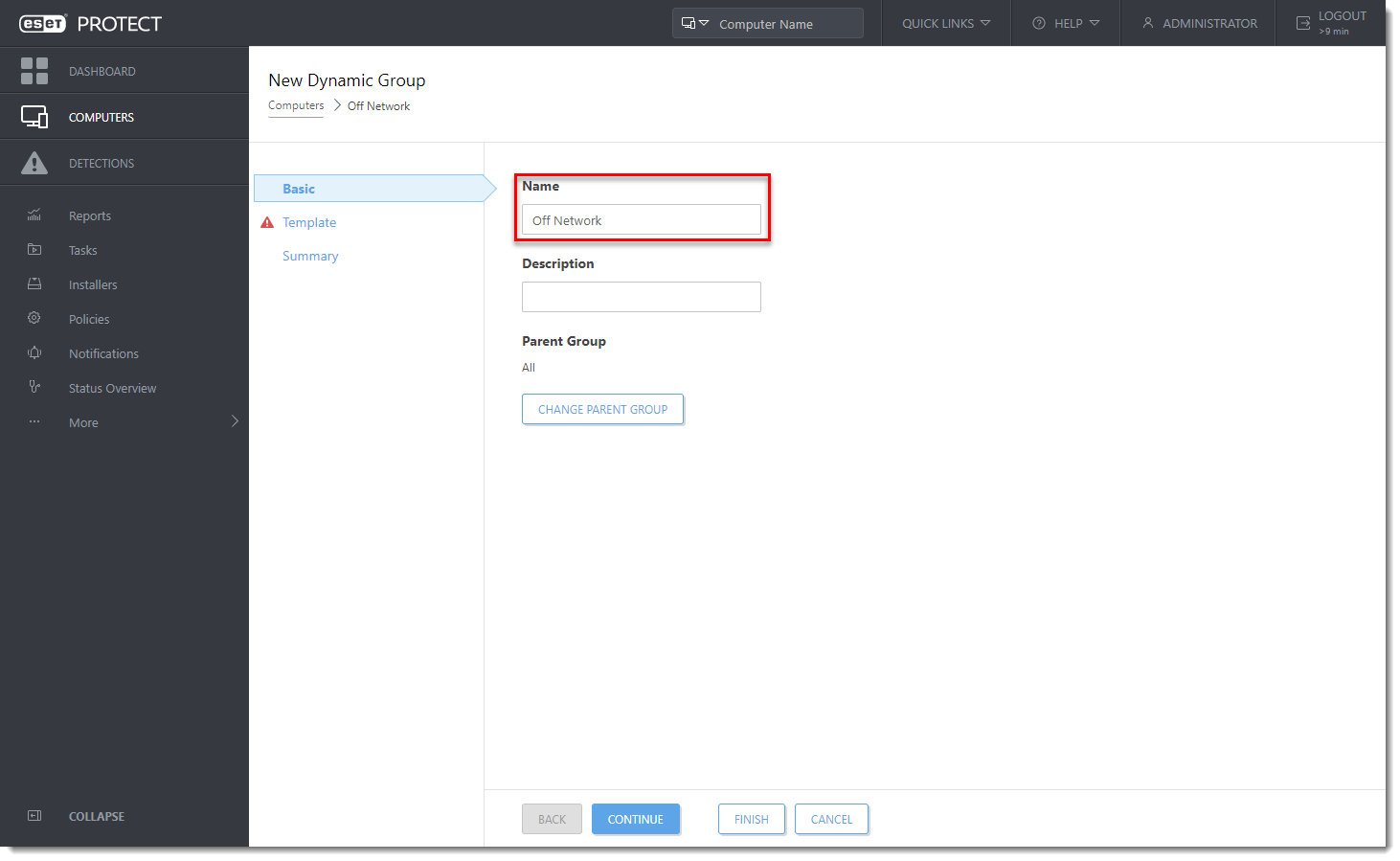
Rysunek 2-2 - Kliknij Szablon i kliknij Nowy.
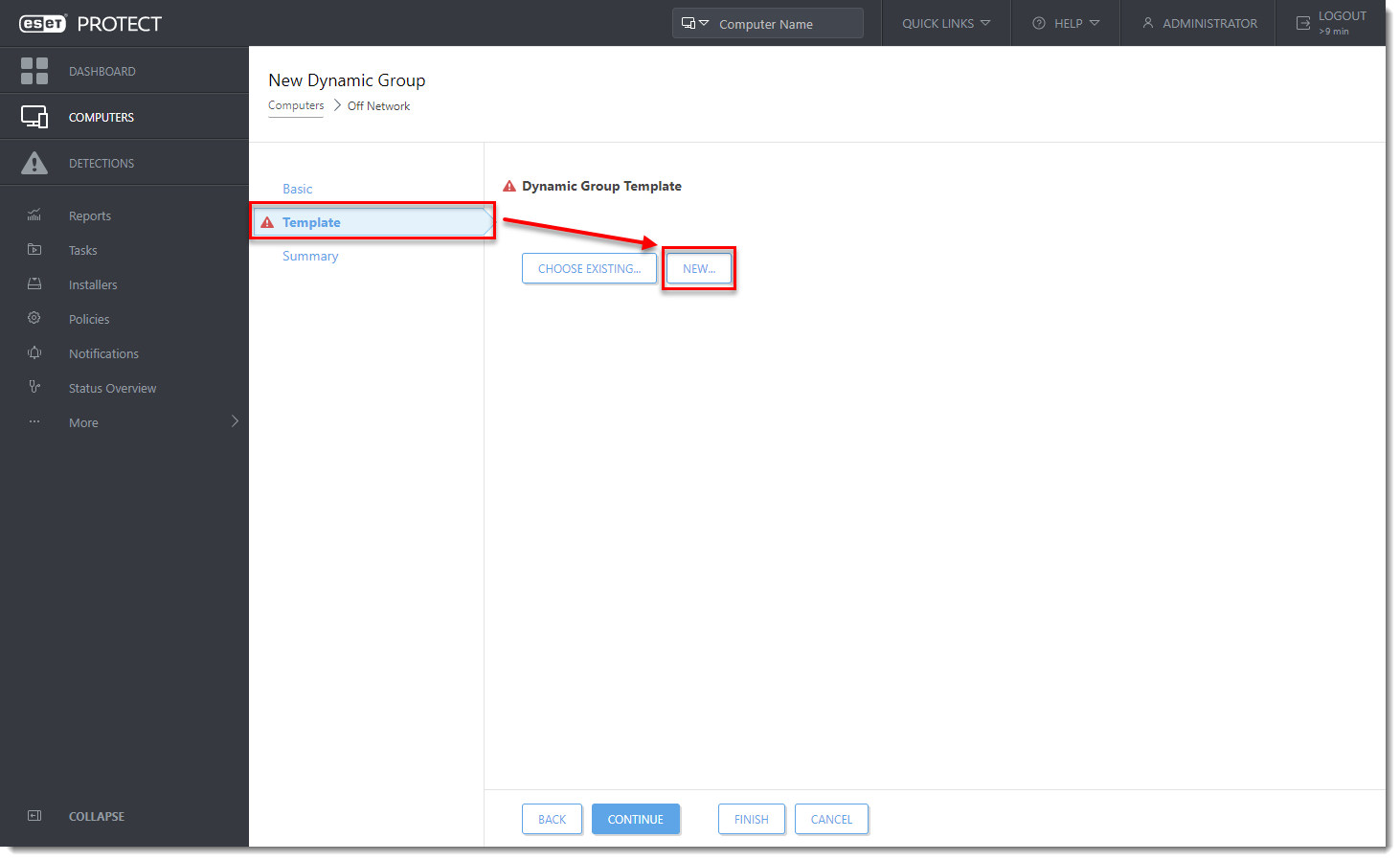
Rysunek 2-3 - Wpisz nazwę w polu Name.
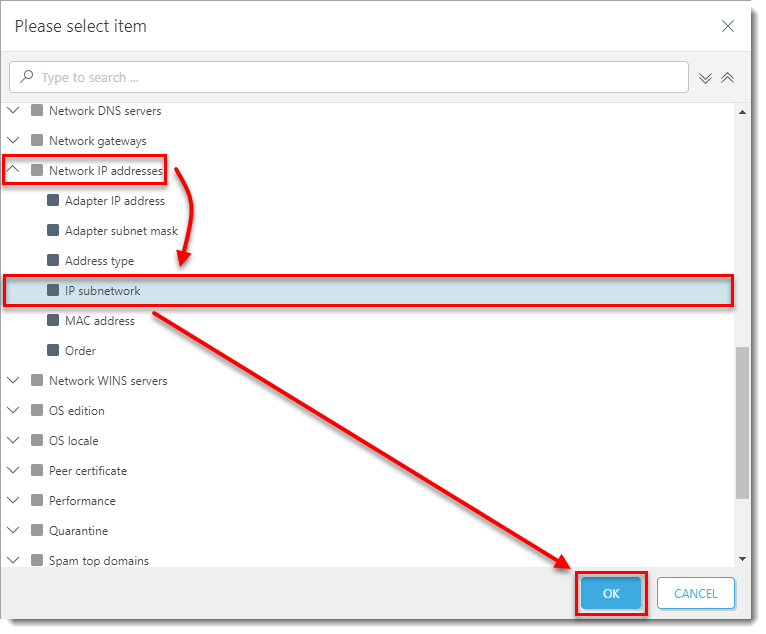
Rysunek 2-4 - Rozwiń Expression, wybierz NOR (All conditions have to be false) z rozwijanego menu Operation , a następnie kliknij Add Rule.

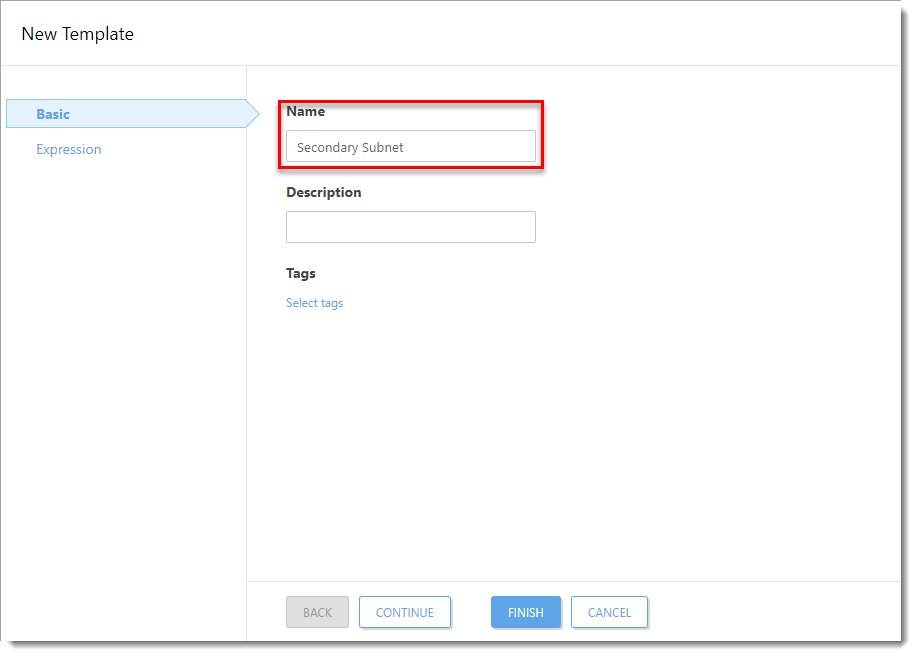
Rysunek 2-5 - Rozwiń Adresy IP sieci, wybierz Podsieć IP, a następnie kliknij OK.
Rysunek 2-6 - Z rozwijanego menu wybierz opcję is one of, wprowadź adres IP podsieci dodatkowej w puste pole, a następnie kliknij przycisk Finish. Format podsieci to: x.x.x.x (na przykład: 10.1.113.0).
Więcej informacji na ten temat można znaleźć w naszym temacie pomocy online.
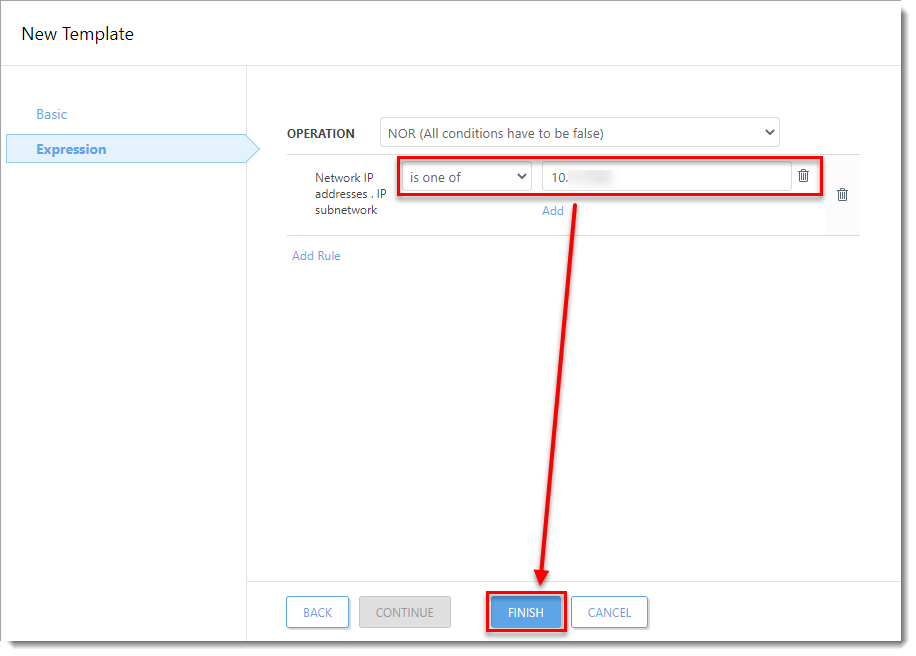
Rysunek 2-7 - Kliknij przycisk Zakończ.
III. Tworzenie zasad dla sieci firmowej i poza siecią oraz przypisywanie ich do grup
A. Polityka sieci firmowej
- Kliknij Policies → New Policy.
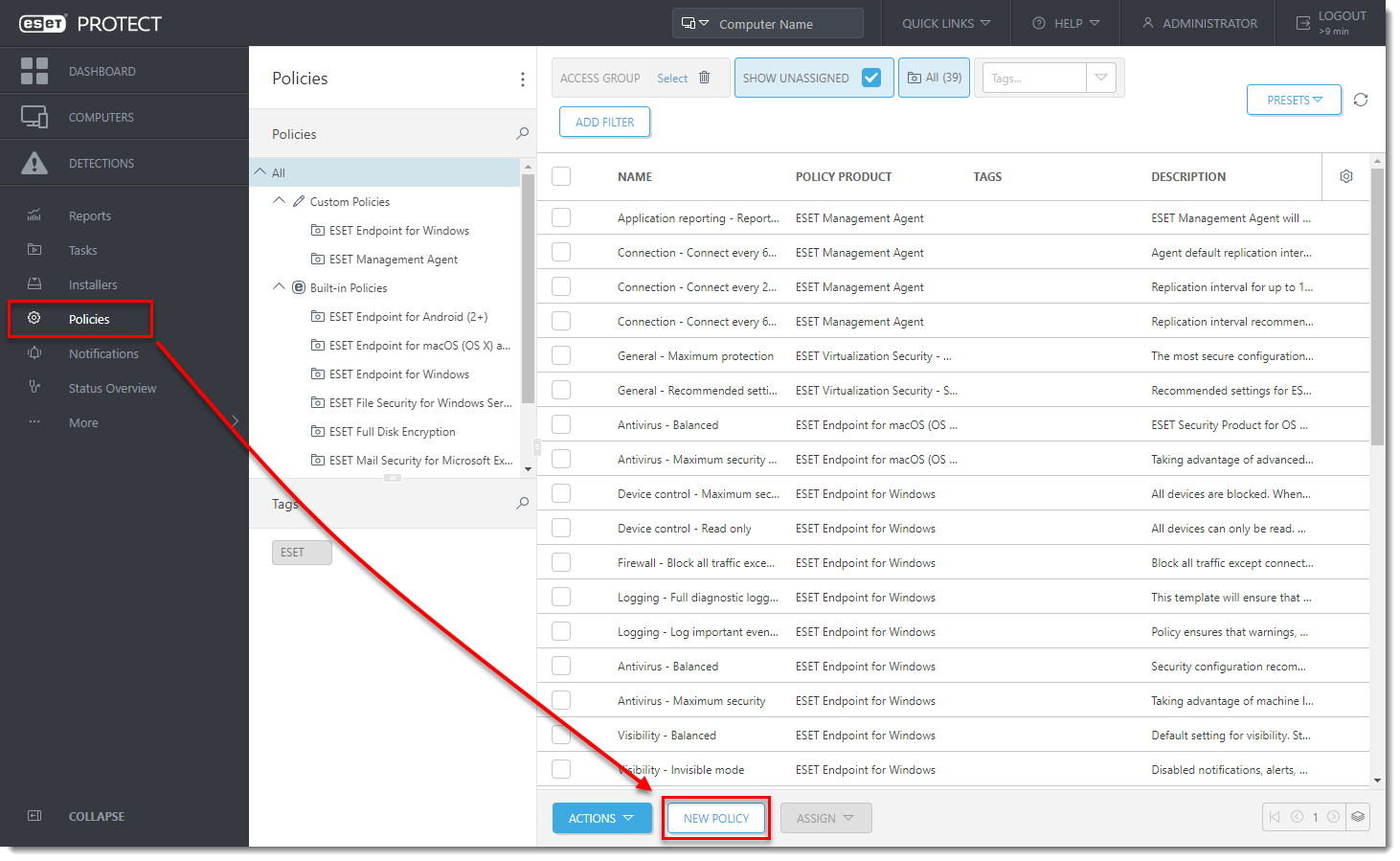
Rysunek 3-1 - Wpisz nazwę polityki w polu Nazwa.
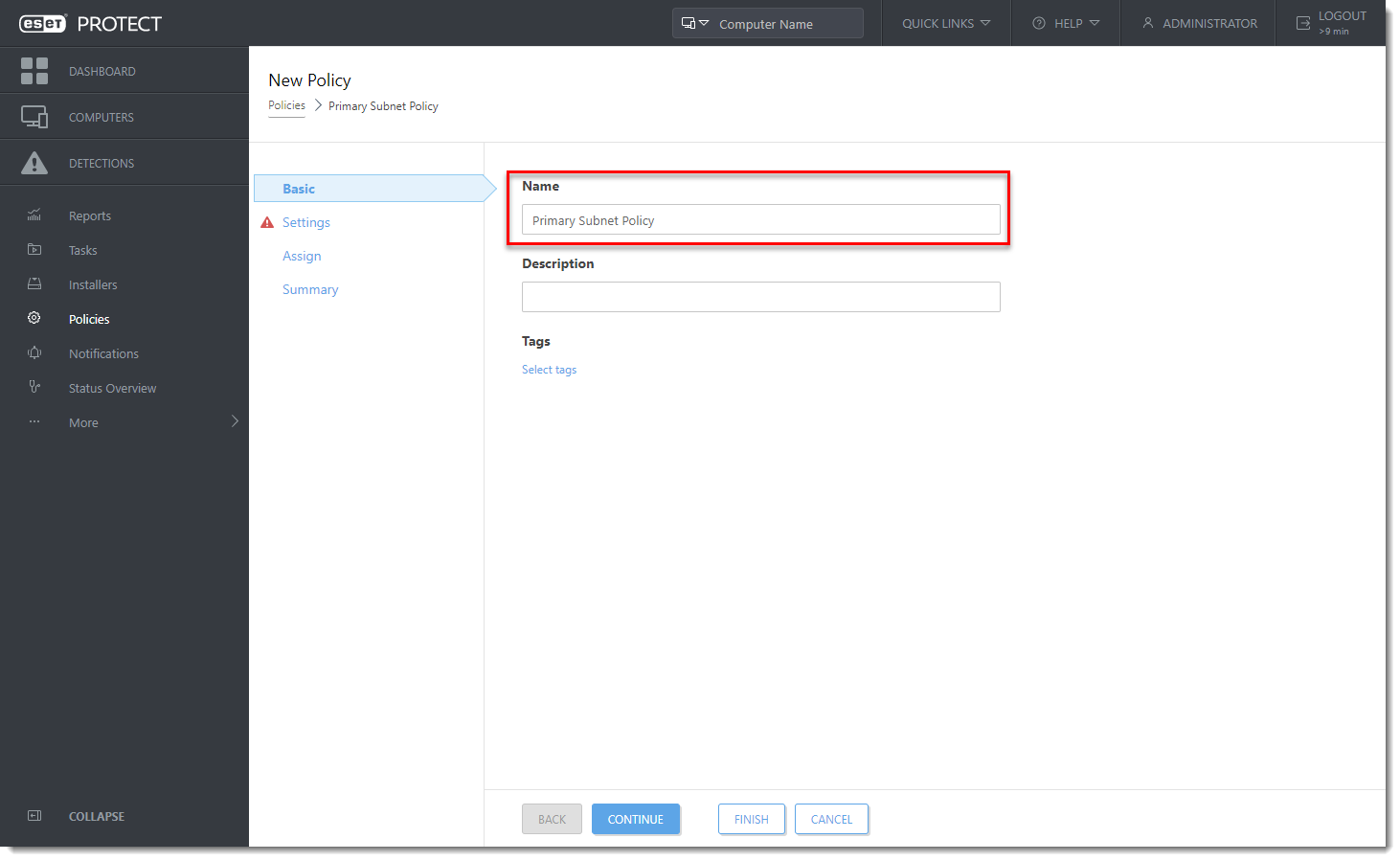
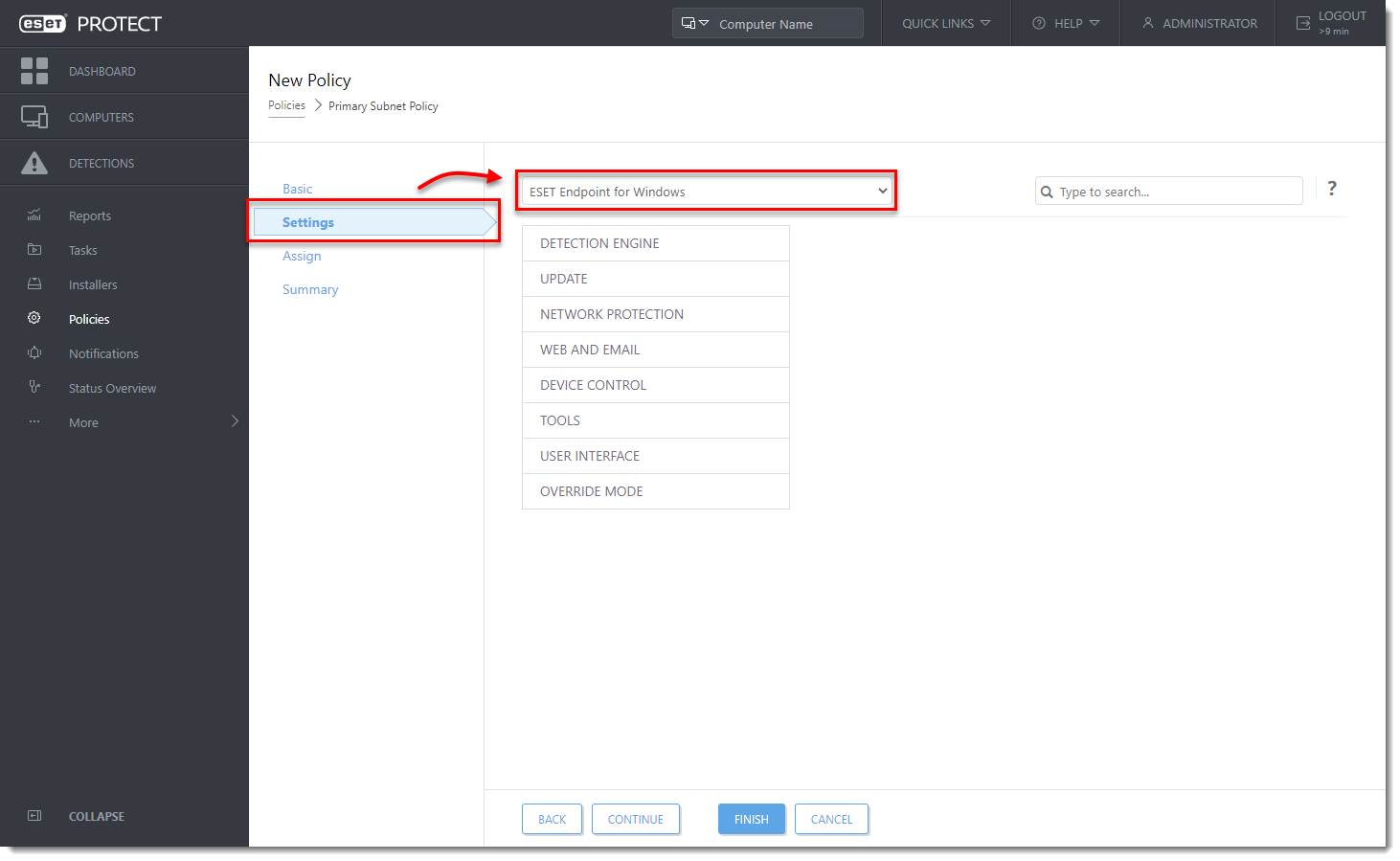
Rysunek 3-2 - Kliknij Ustawienia i wybierz odpowiedni produkt z menu rozwijanego (w tym przykładzie polityka zostanie zastosowana do komputerów klienckich z systemem operacyjnym Microsoft Windows, więc wybrana zostanie opcja ESET Endpoint for Windows ).
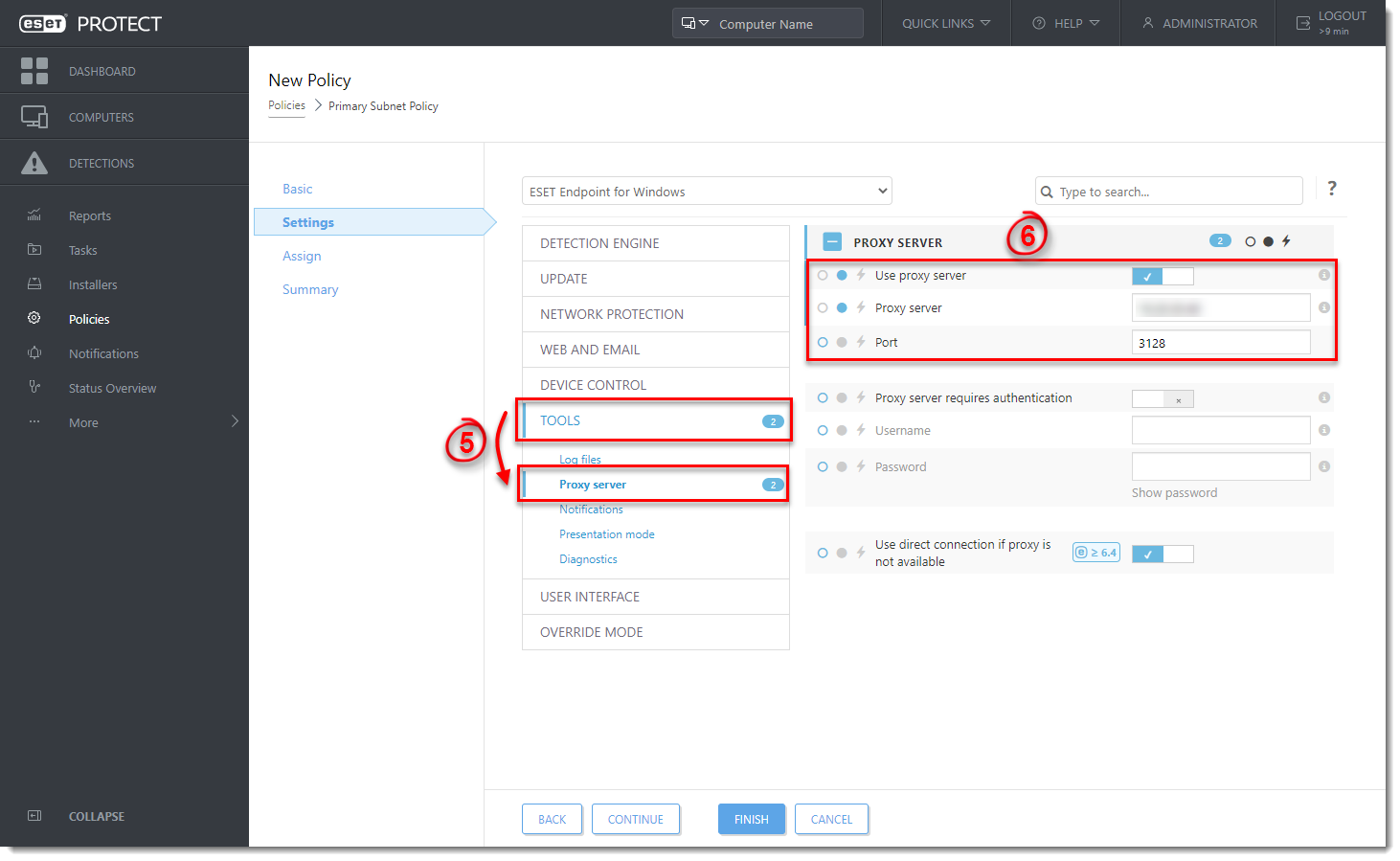
Rysunek 3-3 - Rozwiń Narzędzia i kliknij Serwer proxy.
- Wybierz opcję Użyj serwera proxy i wprowadź adres IP serwera proxy, z którego komputery klienckie będą pobierać aktualizacje.
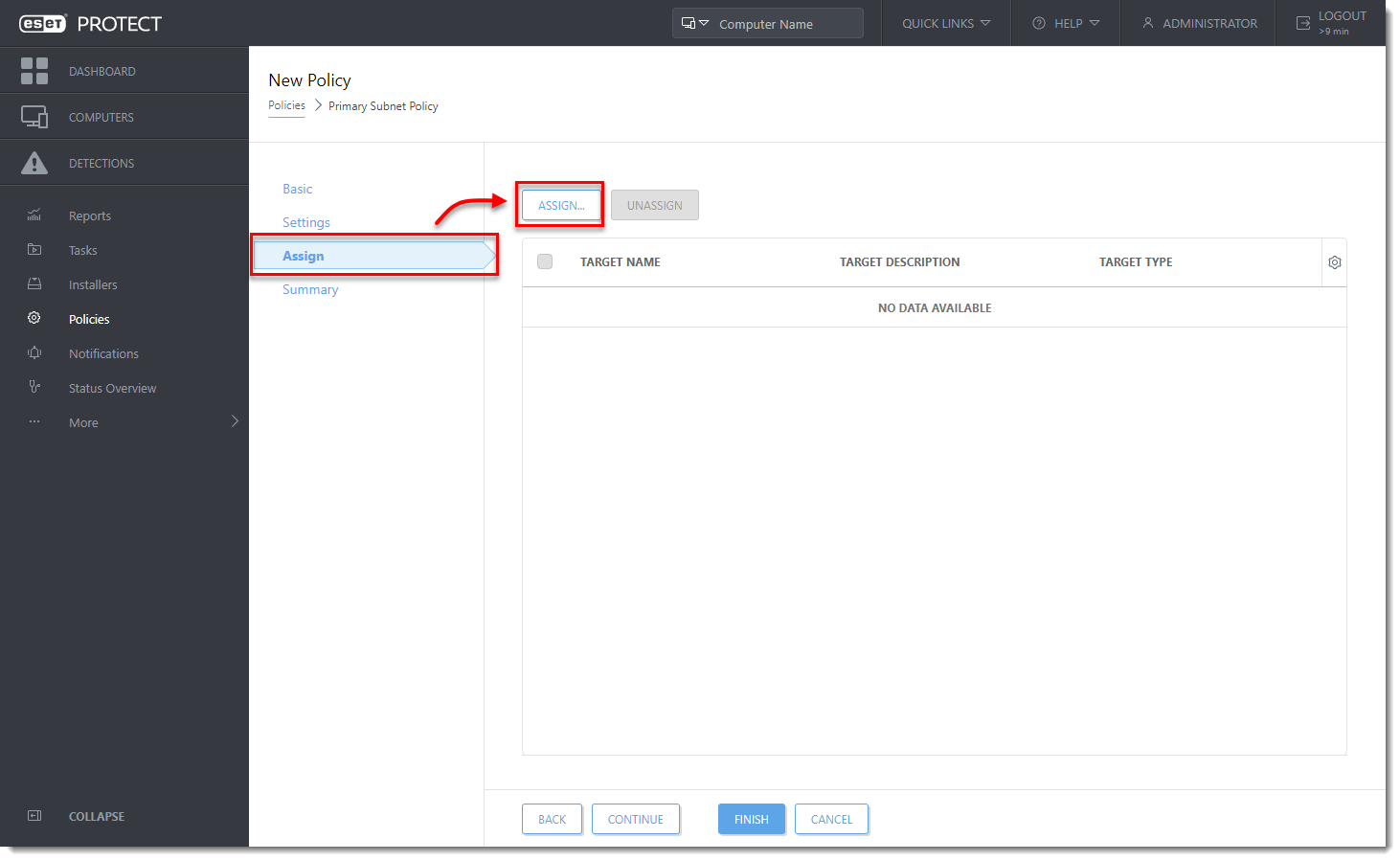
Rysunek 3-4 - Kliknij przycisk Przypisz i kliknij przycisk Przypisz.
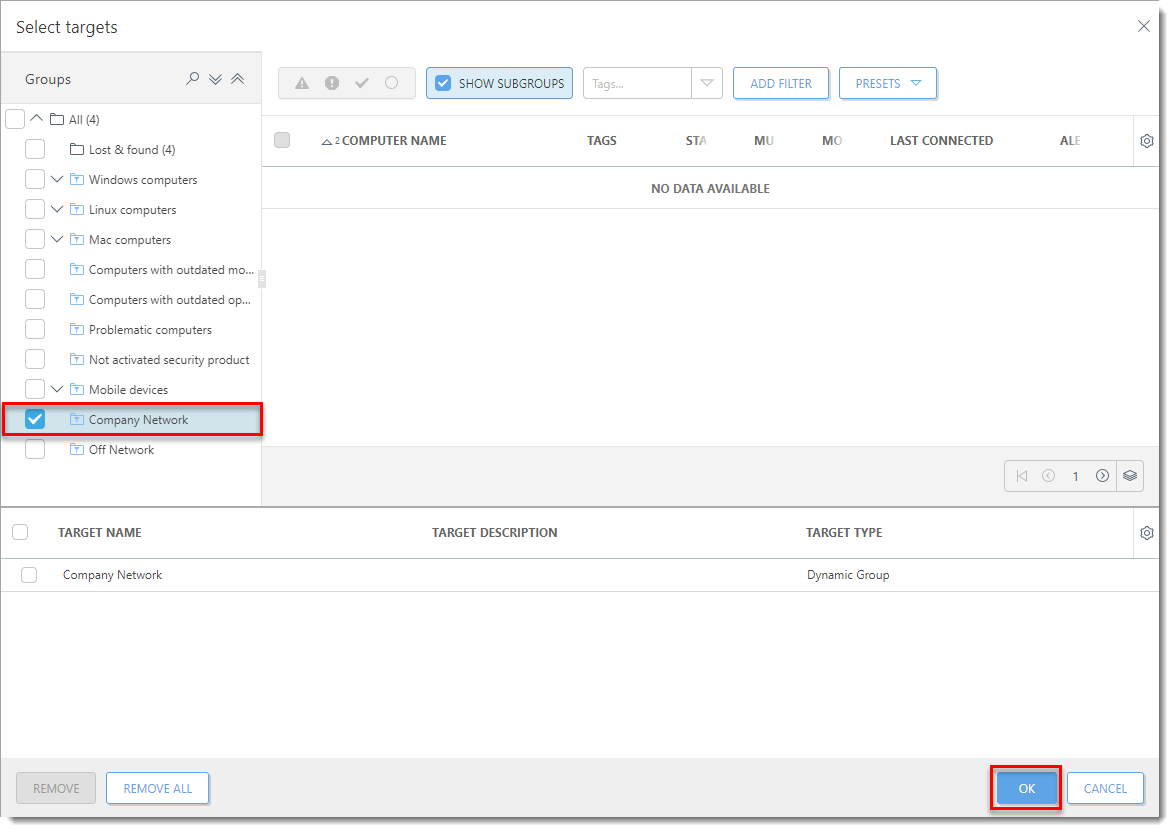
Rysunek 3-5 - Zaznacz pole wyboru obok grupy dynamicznej Sieć firmowa utworzonej w części I, a następnie kliknij przycisk OK.
Rysunek 3-6 - Kliknij Finish i przejdź do części B.
B. Polityka wyłączonej sieci
- Kliknij Policies → New Policy.

Rysunek 3-7 - Wpisz nazwę polityki w polu Nazwa.
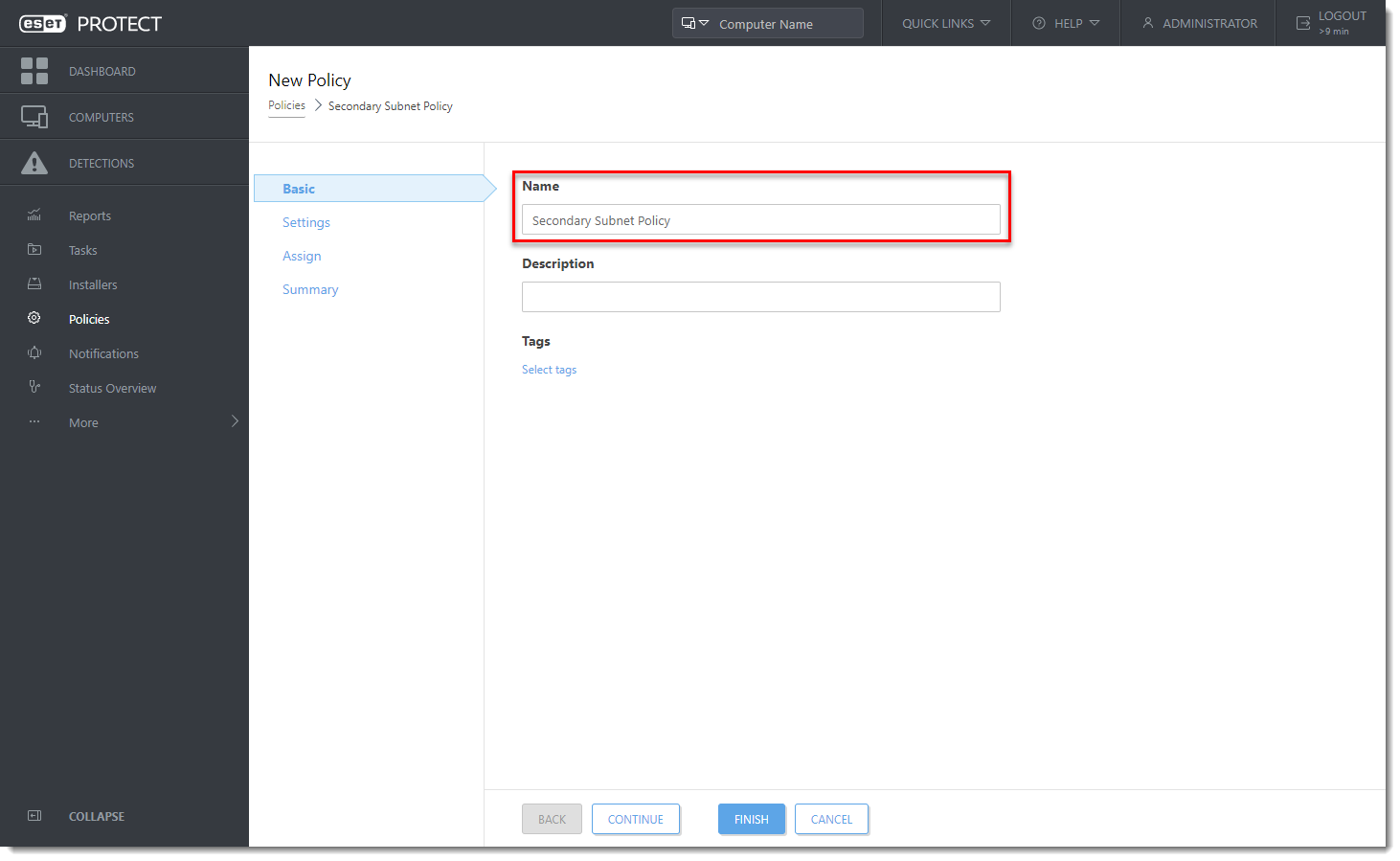
Rysunek 3-8 - Kliknij Ustawienia i wybierz odpowiednią grupę produktów z menu rozwijanego (w tym przykładzie polityka zostanie zastosowana do komputerów klienckich z systemem operacyjnym Microsoft Windows, więc wybrano opcję ESET Endpoint for Windows ).
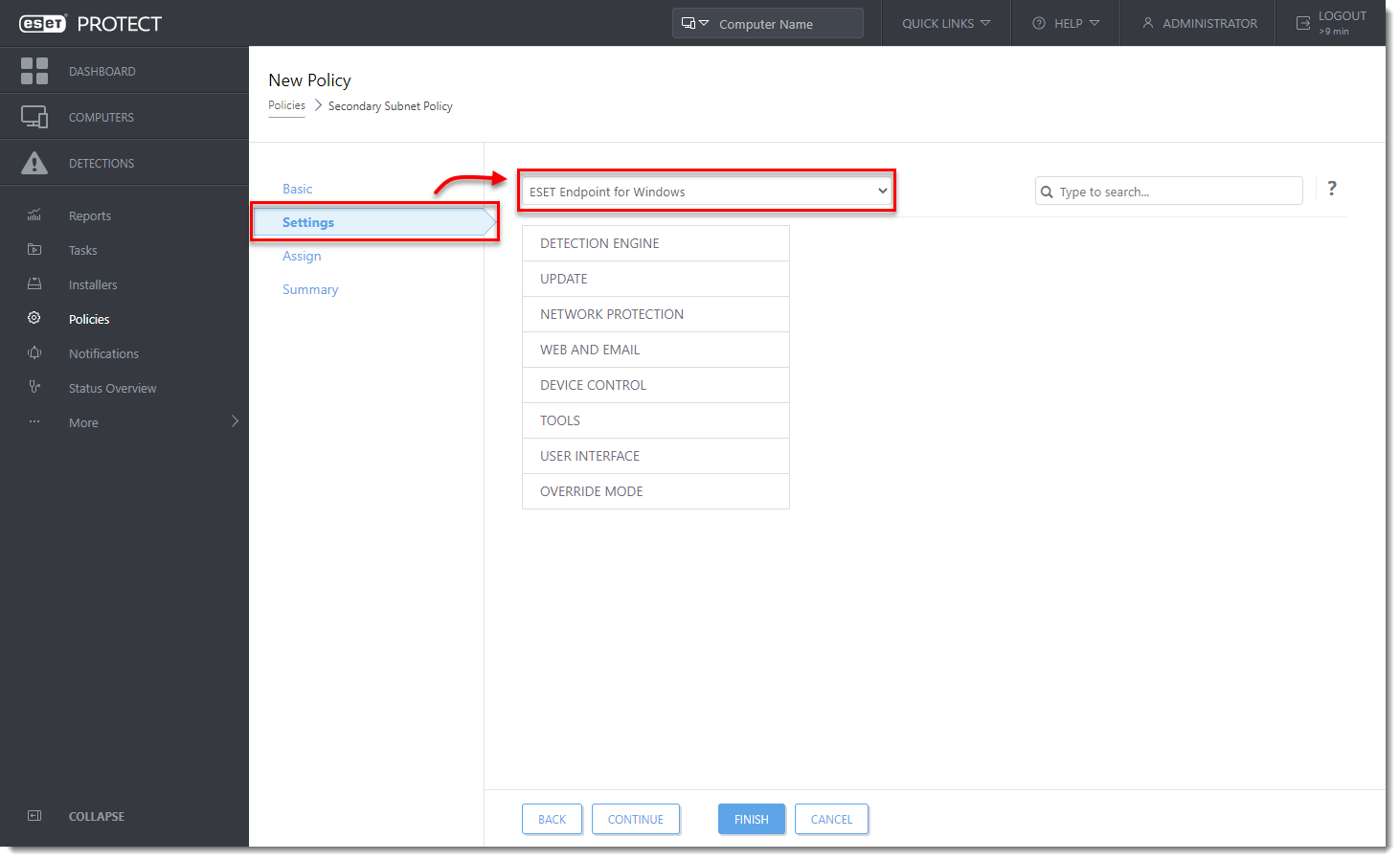
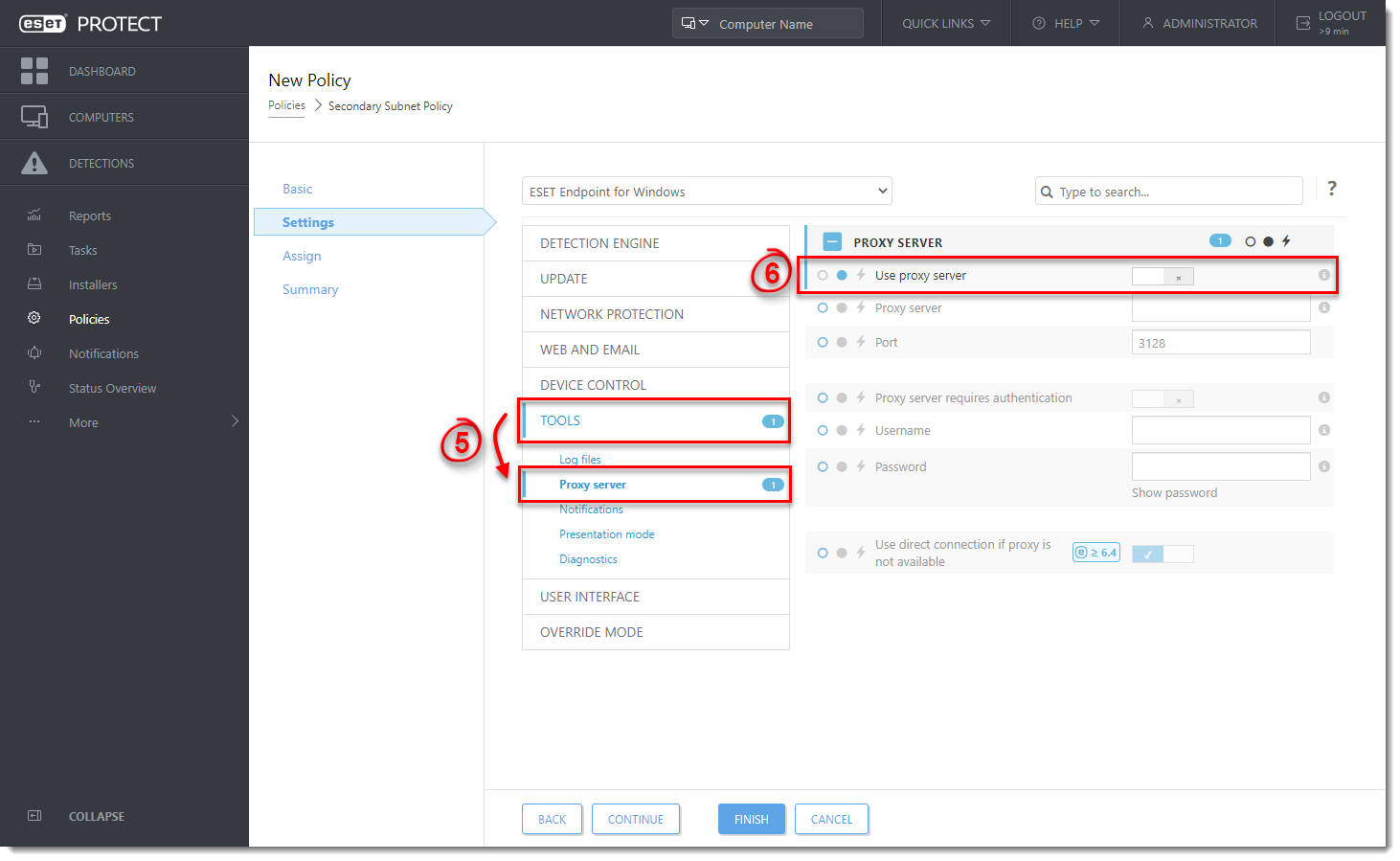
Ilustracja 3-9 - Rozwiń Narzędzia i kliknij Serwer proxy.
- Upewnij się, że opcja Użyj serwera proxy nie jest włączona, a ustawienie jest stosowane przez politykę - niebieska kropka jest zaznaczona (w tym przykładzie pozostawiamy wszystkie inne ustawienia w stanie domyślnym).
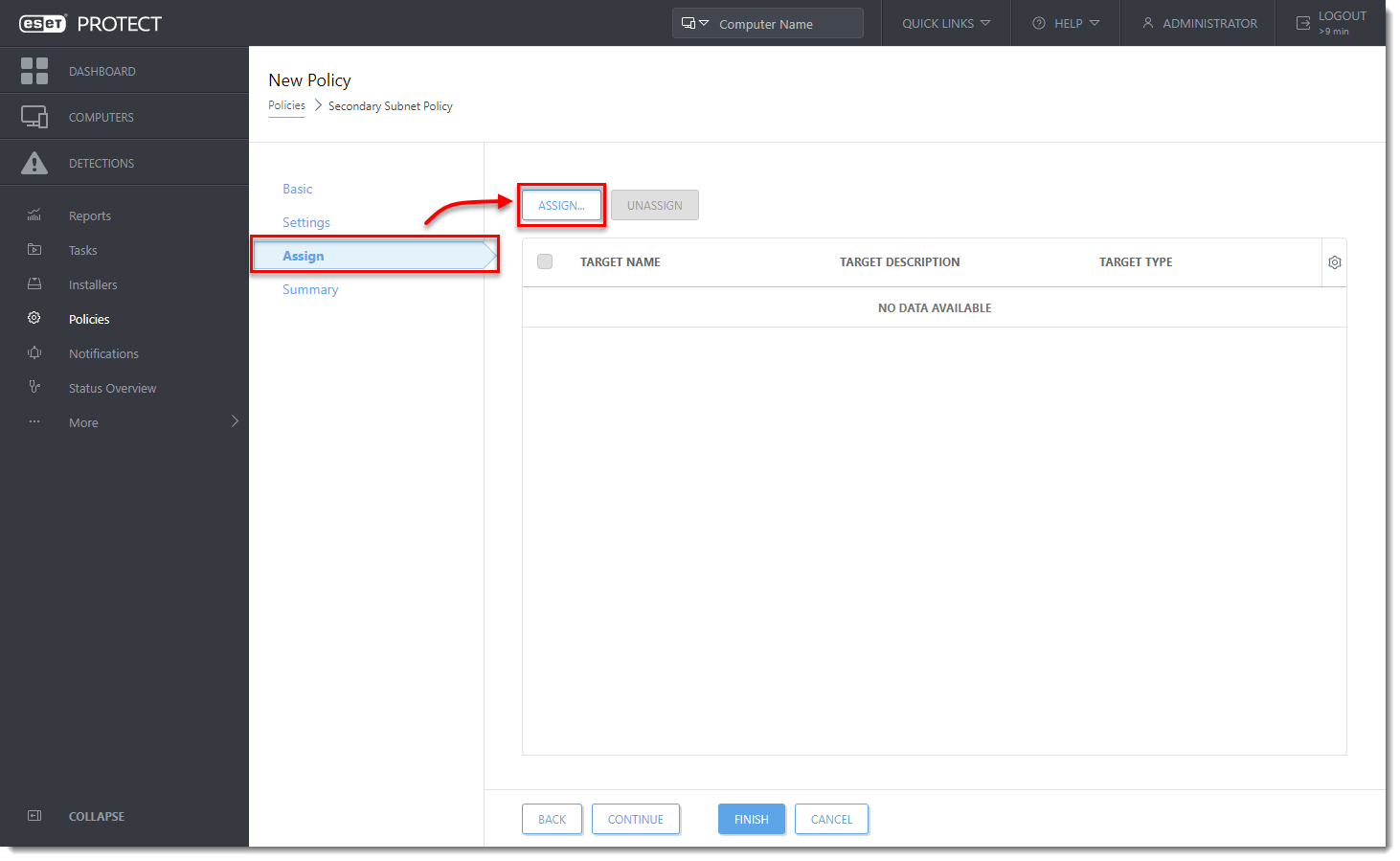
Rysunek 3-10 - Kliknij przycisk Przypisz i kliknij przycisk Przypisz.
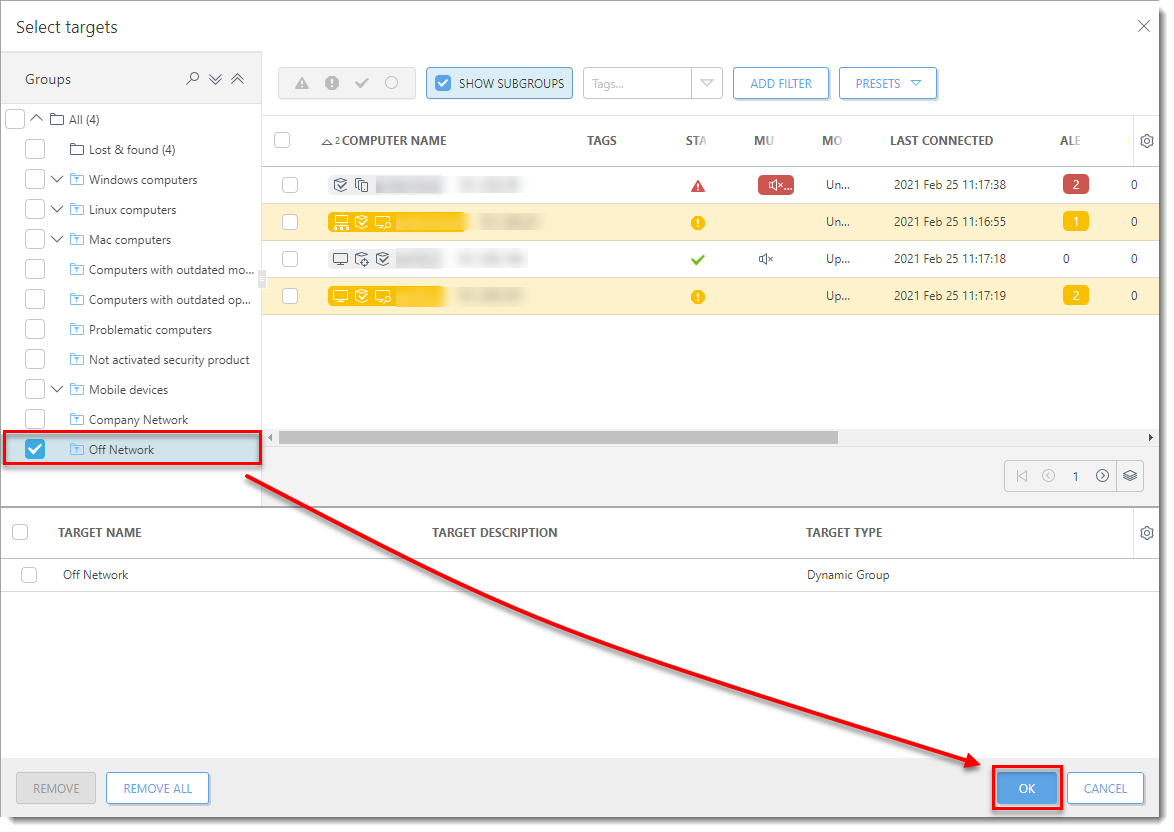
Rysunek 3-11 - Zaznacz pole wyboru obok grupy dynamicznej Off Network, którą utworzyłeś w części II, a następnie kliknij OK.
Rysunek 3-12 - Kliknij przycisk Zakończ.


