Kysymys
- Dynaamisten ryhmien käyttäminen automaattisesti asiakastyöasemien päivitysasetusten määrittämiseksi sen mukaan, mihin verkkoon ne on liitetty
Ratkaisu
 loppukäyttäjät: Suorita nämä vaiheet yksittäisissä asiakastyöasemissa
Alla olevassa esimerkissä:
- Lataa päivitykset välityspalvelimen avulla, kun olet yhteydessä aliverkkoon A (jota kutsutaan nimellä "yritysverkko").
- Lataa päivitykset ESET-päivityspalvelimen avulla, kun olet yhteydessä aliverkkoon B (jäljempänä "Pois-verkko").
Lisää esimerkkejä dynaamisten ryhmämallien käytöstä on kohdassa Dynaaminen ryhmämalli - esimerkkejä ESET PROTECT On-Prem Online Help -ohjeessa ja alla olevissa Liittyvät artikkelit.
I. Yritysverkon dynaamisen ryhmän määrittäminen
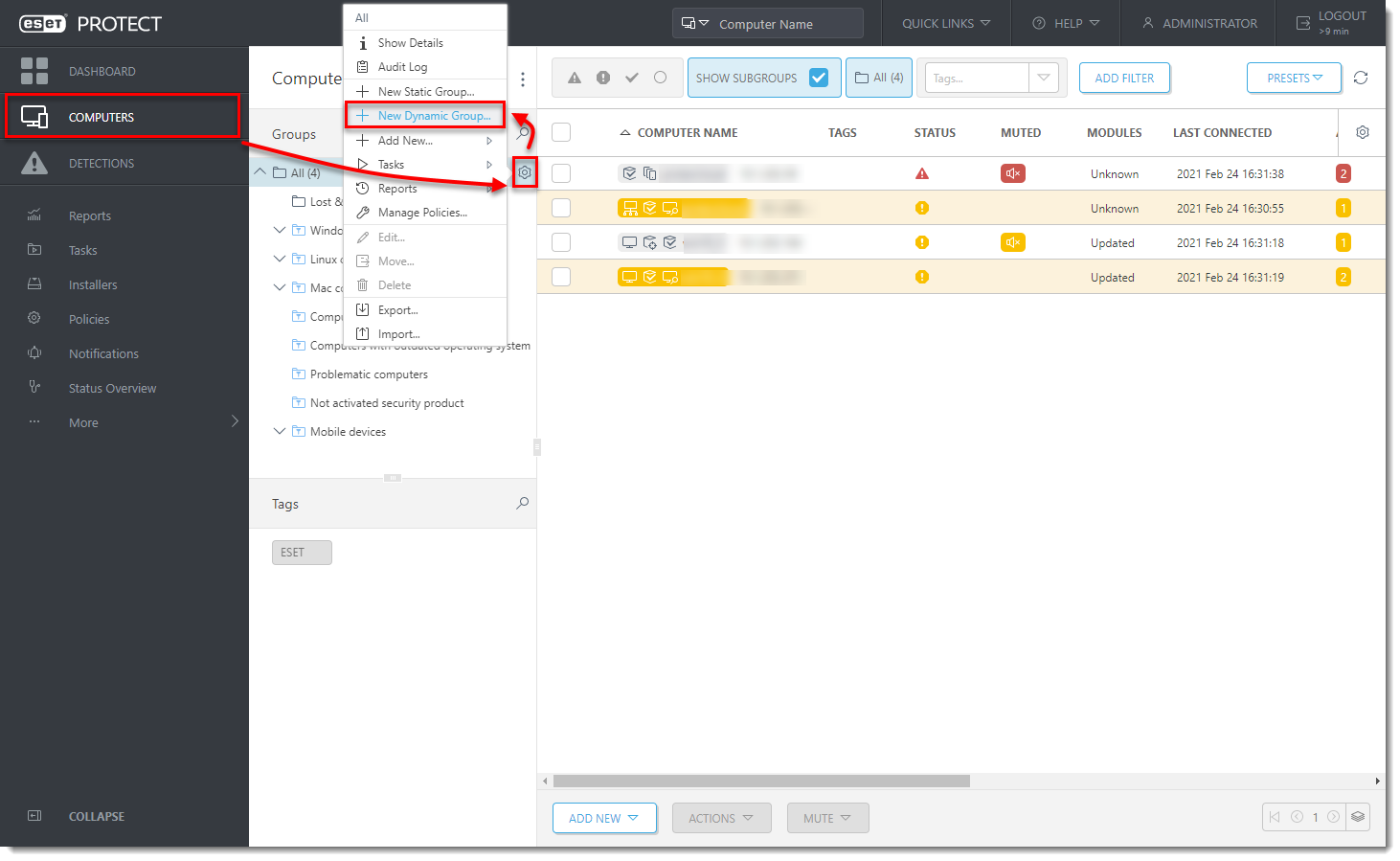
- Napsauta Tietokoneet, napsauta ryhmän vieressä olevaa hammasratas-kuvaketta ja valitse sitten kontekstivalikosta Uusi dynaaminen ryhmä.
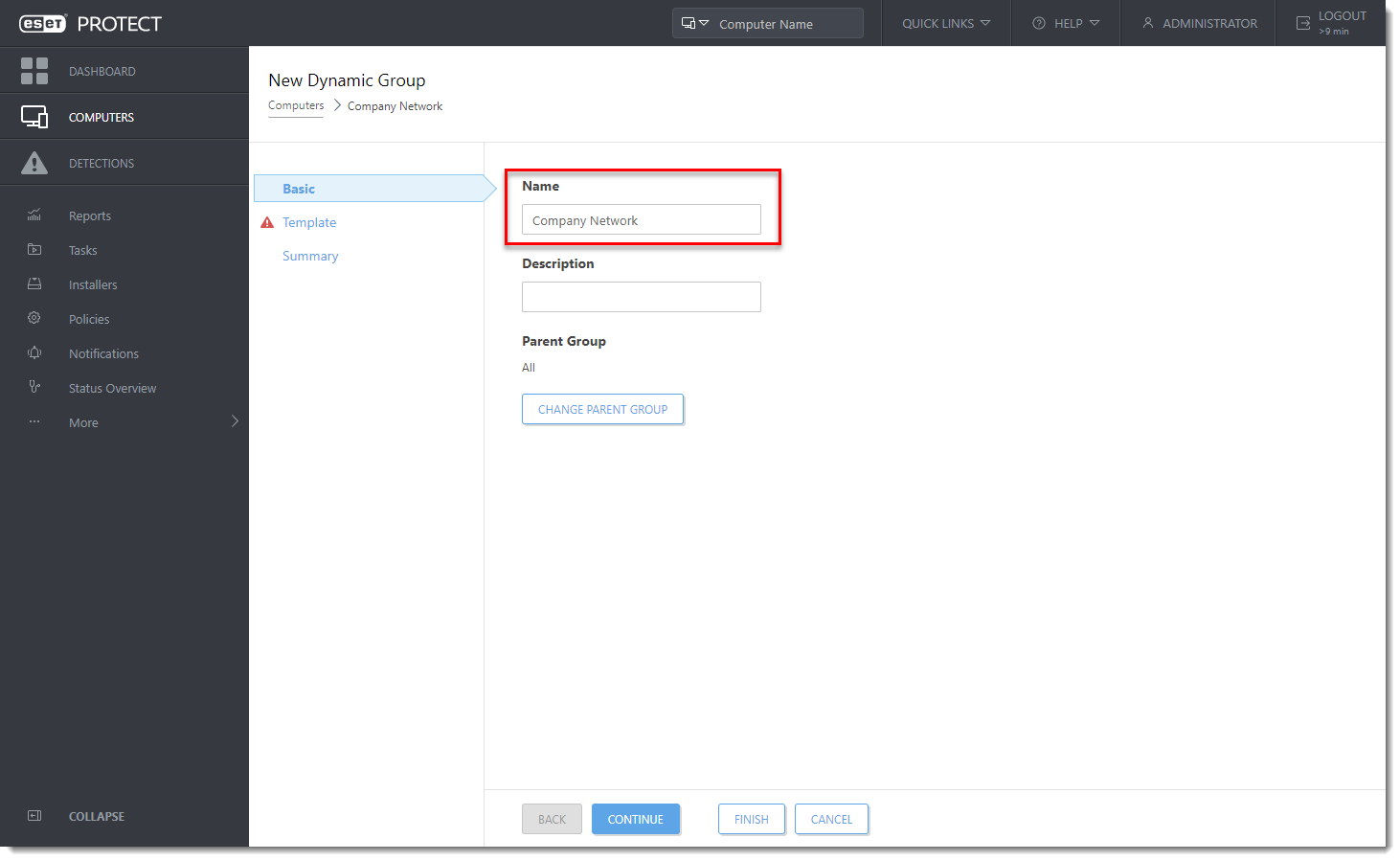
Kuva 1-1 - Anna uudelle ryhmälle nimi . Vaihda vanhempaa ryhmää tarvittaessa napsauttamalla Change Parent Group (Vaihda vanhempaa ryhmää ).
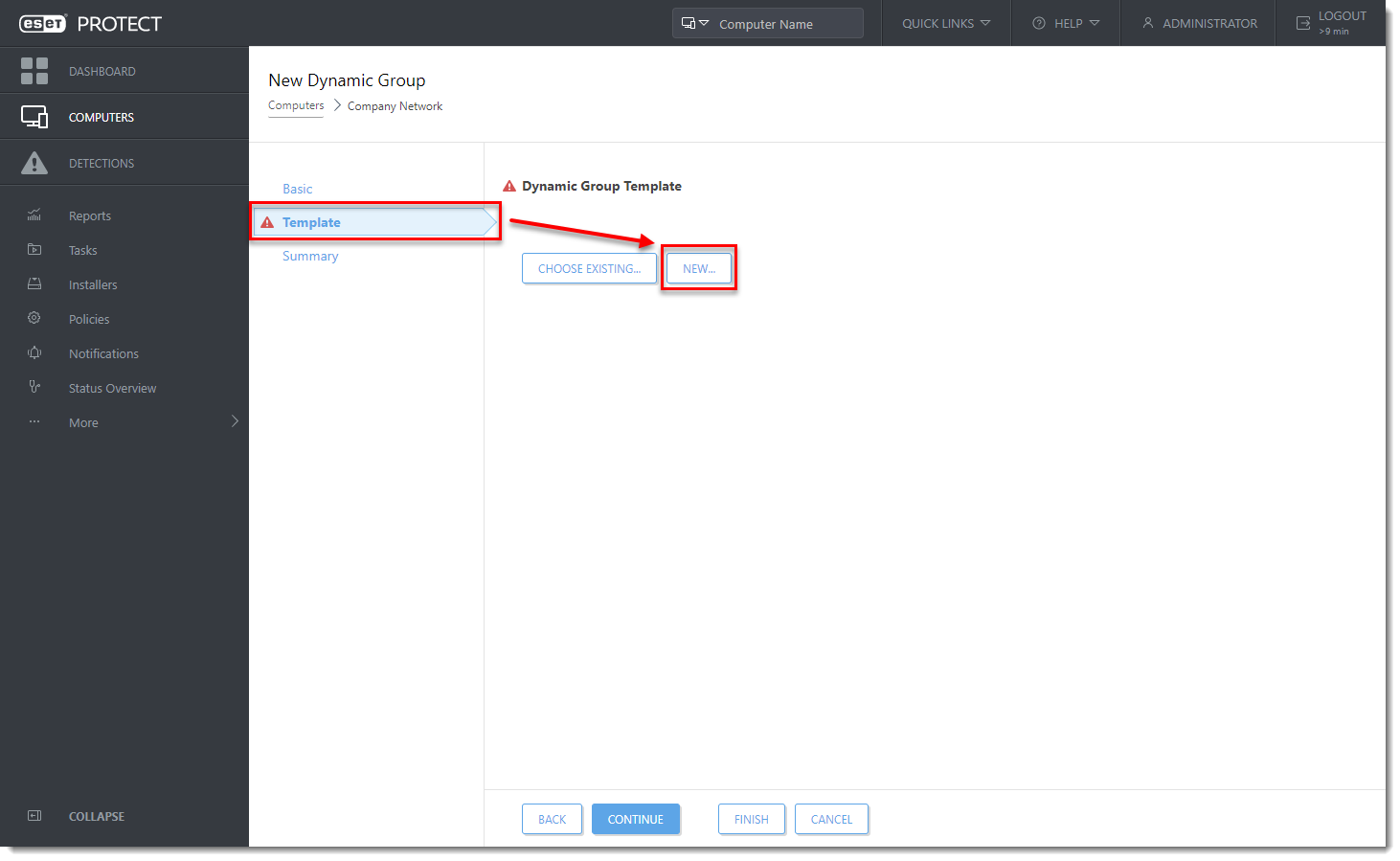
Kuva 1-2 - Napsauta Template (Malli ) ja valitse New (Uusi).
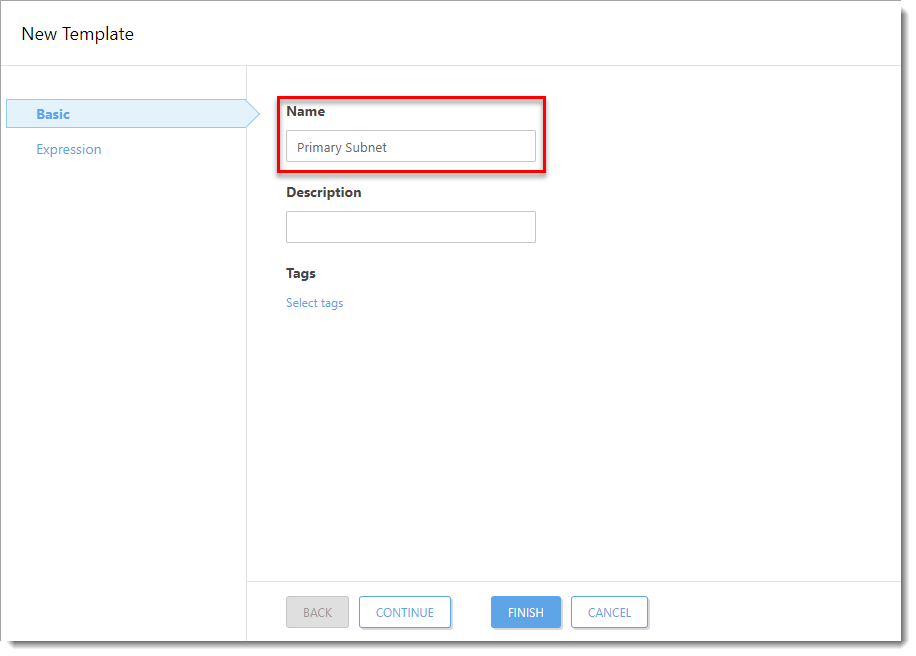
Kuva 1-3 - Kirjoita nimi Nimi-kenttään.
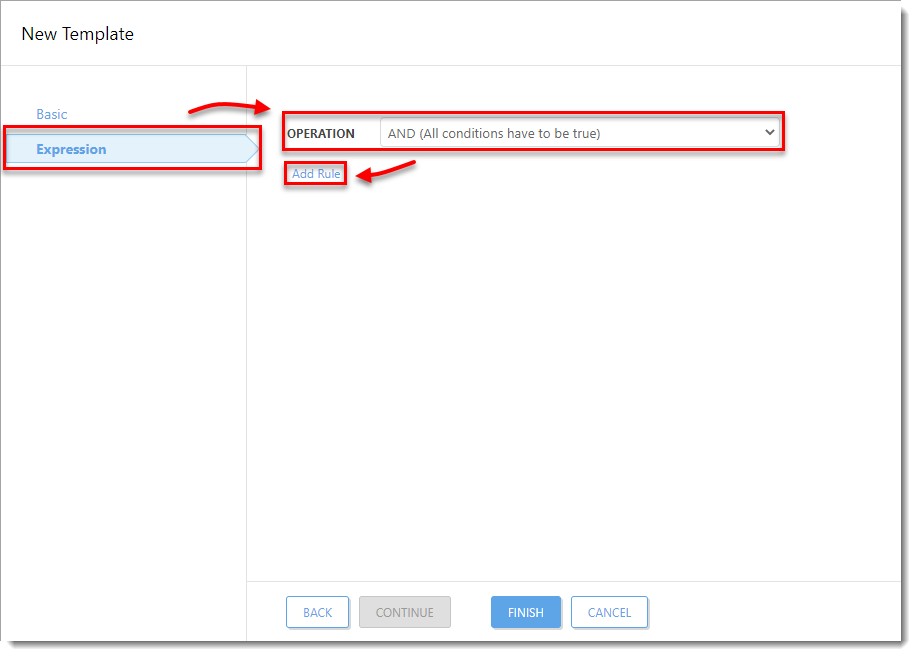
Kuva 1-4 - Napsauta Expression (Ilmaisu), valitse Operation (Toiminto ) -pudotusvalikosta AND (Kaikkien ehtojen on oltava tosi) ja napsauta sitten Add Rule (Lisää sääntö).
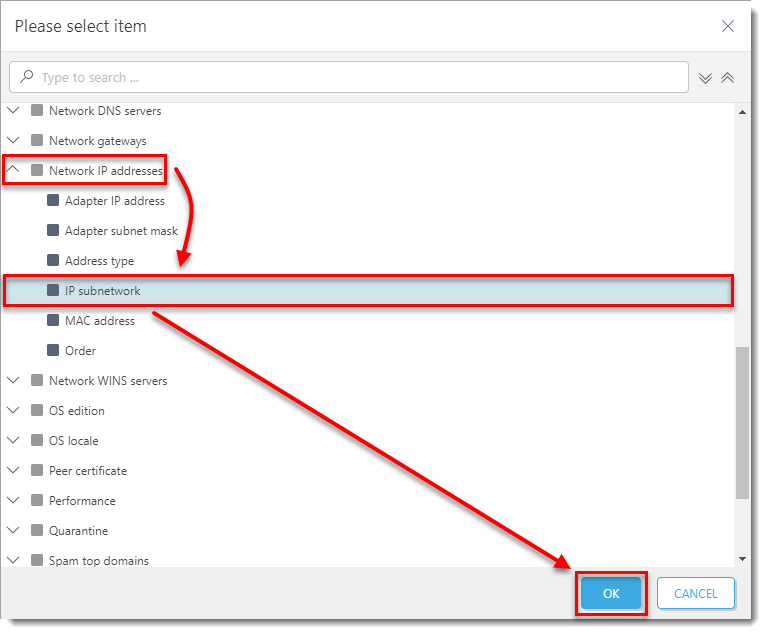
Kuva 1-5 - Laajenna Network IP addresses (Verkon IP-osoitteet), valitse IP-aliverkko ja napsauta sitten OK.
Kuva 1-6 - Valitse avattavasta valikosta = (yhtä suuri), kirjoita aliverkon IP-osoite tyhjään kenttään ja napsauta sitten Finish (Valmis). Aliverkon muoto on: x.x.x.x.x (esimerkiksi: 10.1.112.0).
Lisätietoja tästä on Online Help -aiheessa.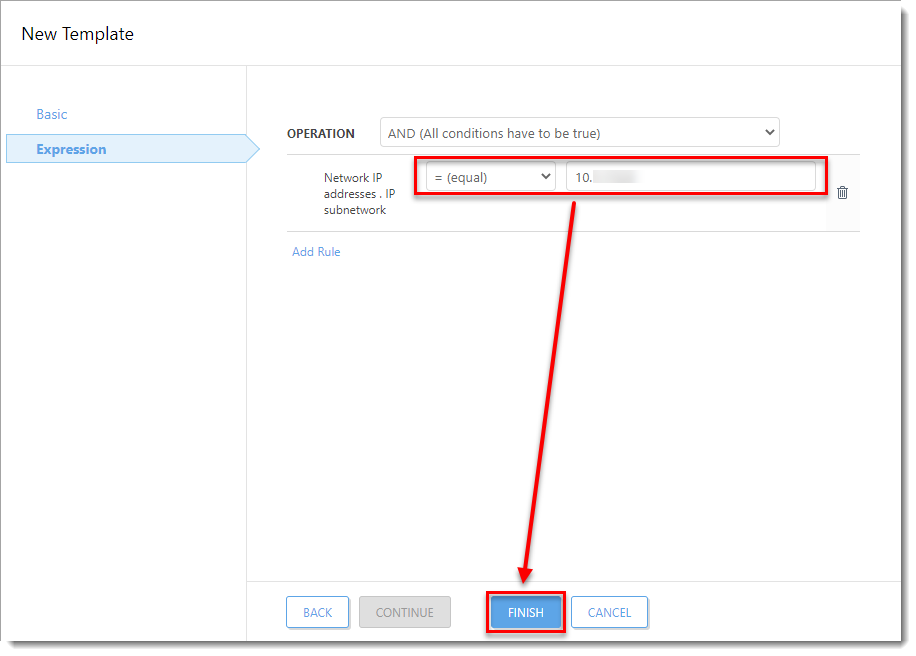
Kuva 1-7 - Napsauta Finish (Valmis).
II. Verkon ulkopuolisen dynaamisen ryhmän määrittäminen
- Napsauta Tietokoneet, napsauta ryhmän vieressä olevaa hammasratas-kuvaketta ja valitse sitten kontekstivalikosta Uusi dynaaminen ryhmä.
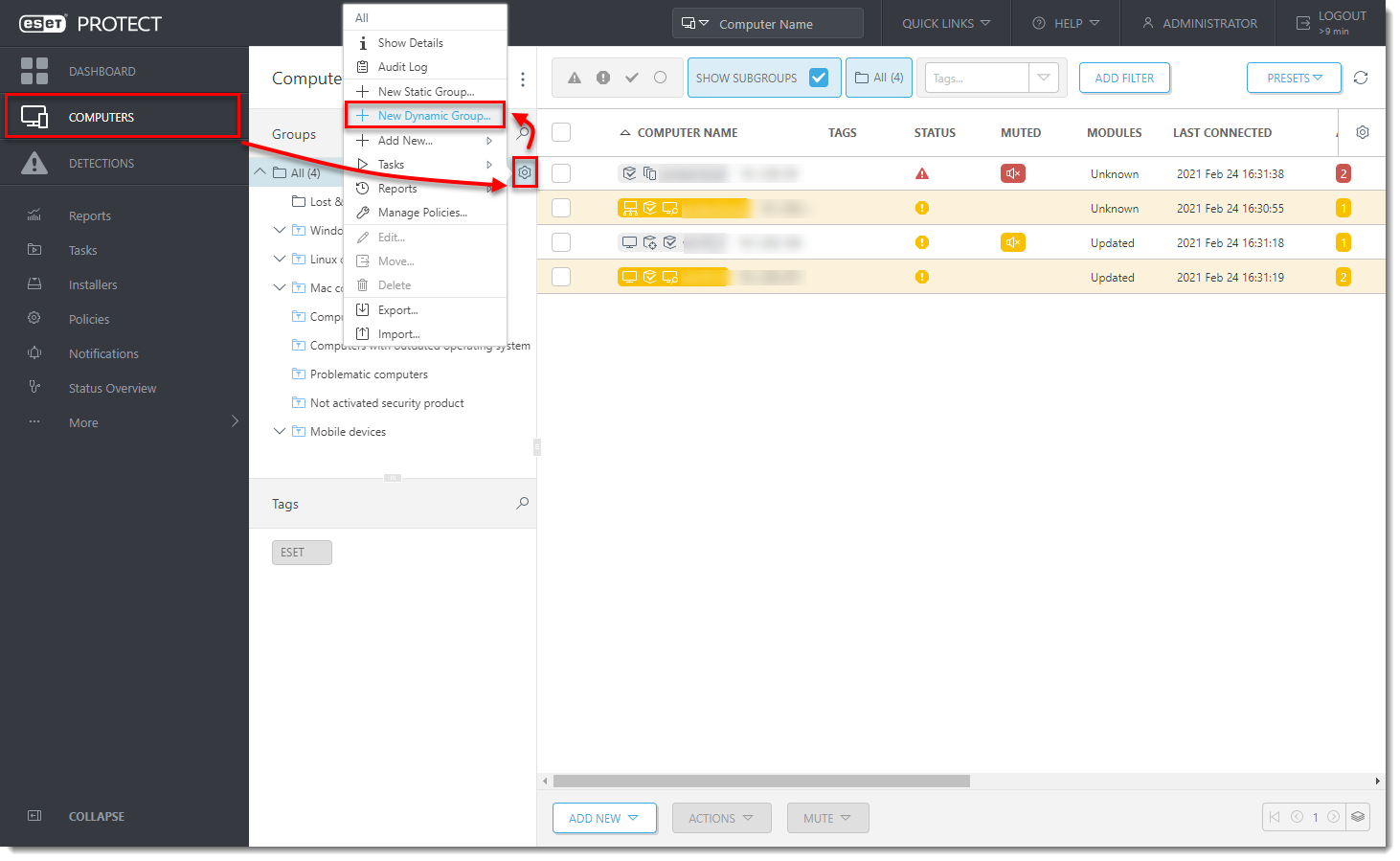
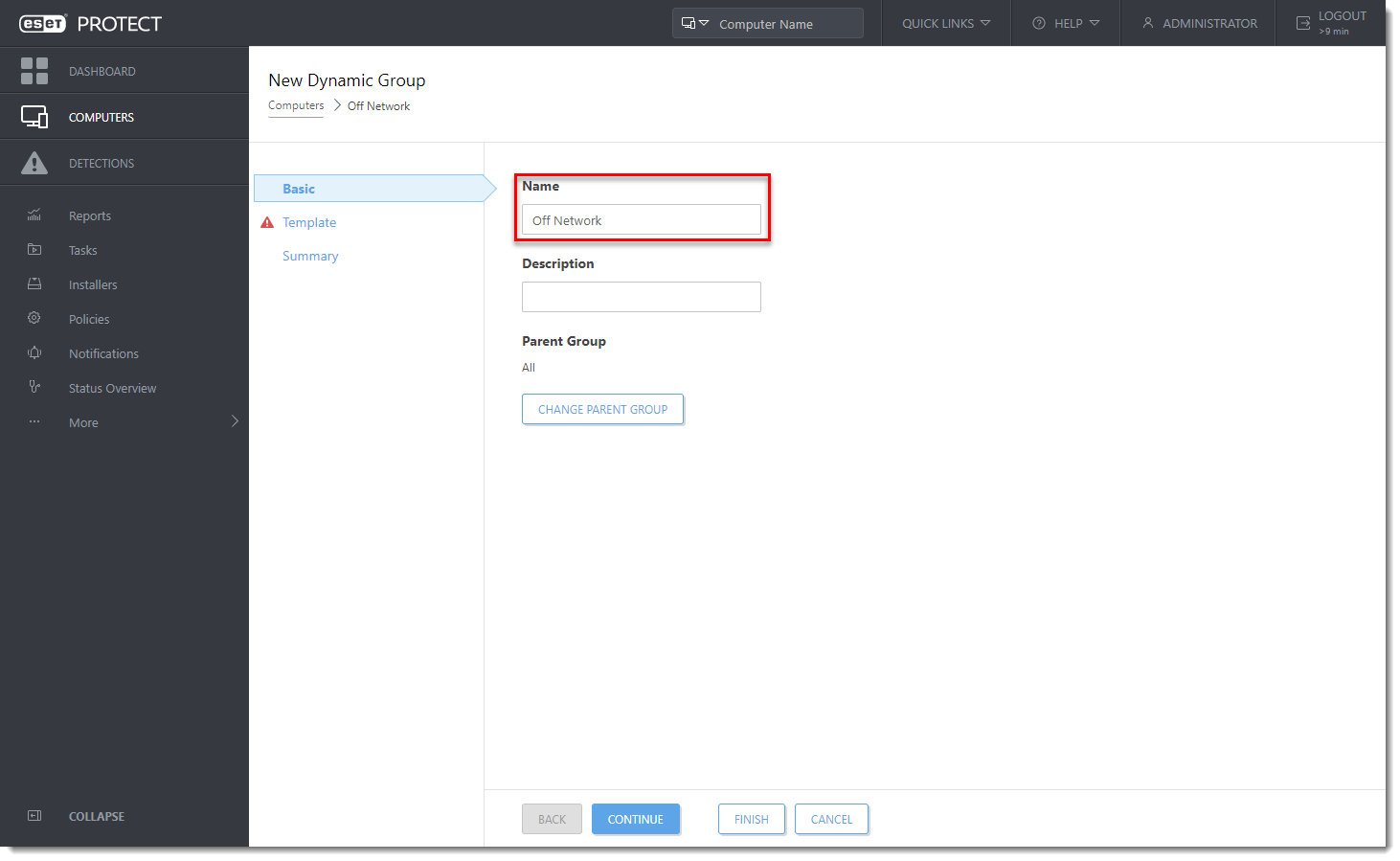
- Anna uudelle ryhmälle nimi. Vaihda tarvittaessa vanhempaa ryhmää napsauttamalla Change Parent Group (Muuta vanhempaa ryhmää ).
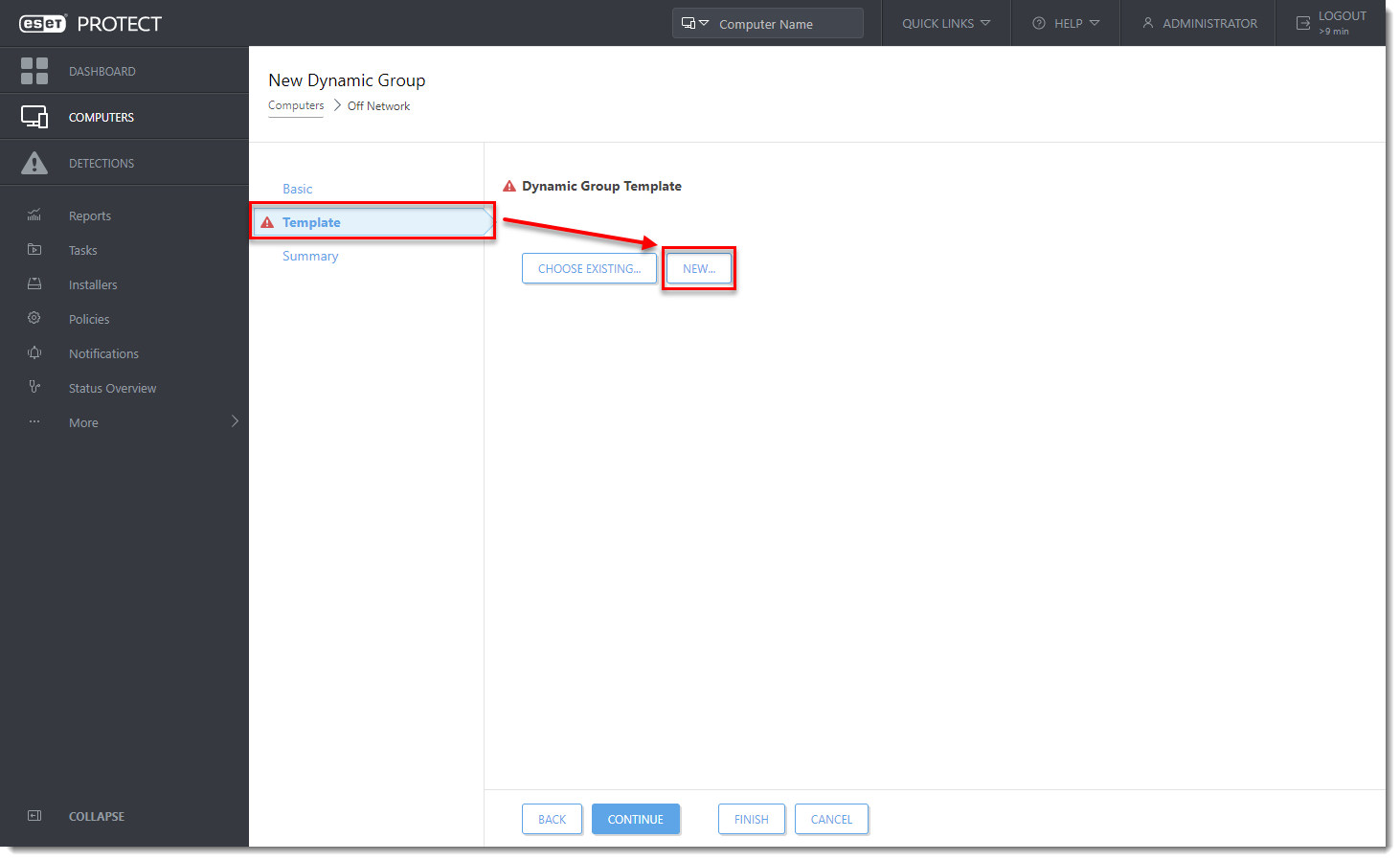
Kuva 2-2 - Napsauta Template (Malli ) ja valitse New (Uusi).
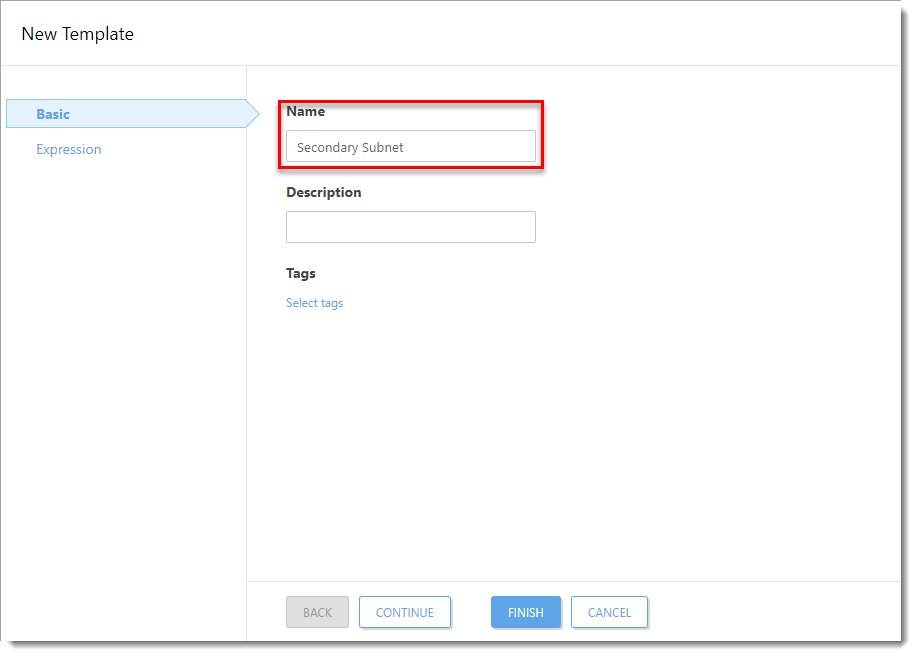
Kuva 2-3 - Kirjoita nimi Nimi-kenttään.
Kuva 2-4 - Laajenna Expression (Ilmaisu), valitse NOR (Kaikkien ehtojen on oltava vääriä) Operation (Toiminto ) -pudotusvalikosta ja napsauta sitten Add Rule (Lisää sääntö).

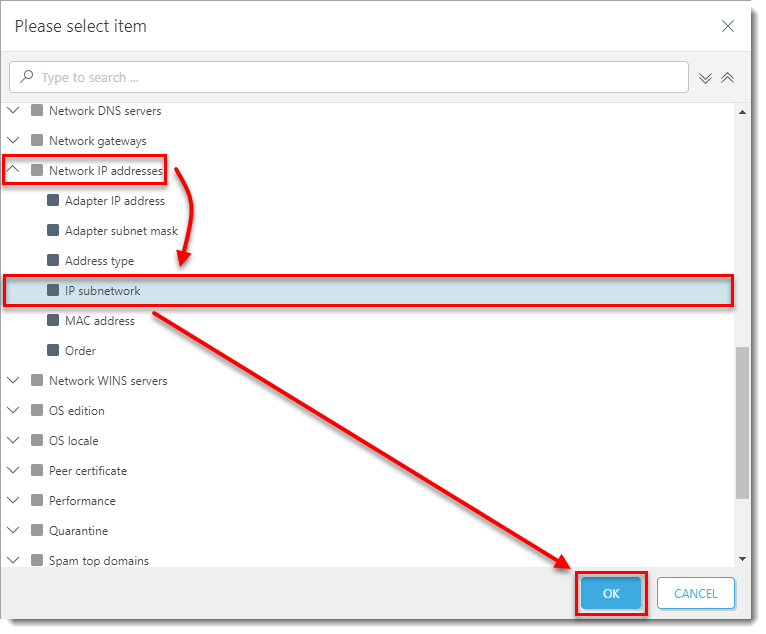
Kuva 2-5 - Laajenna Network IP addresses (Verkon IP-osoitteet), valitse IP-aliverkko ja napsauta sitten OK.
Kuva 2-6 - Valitse pudotusvalikosta is one of, syötä tyhjään kenttään toissijaisen aliverkon IP-osoite ja napsauta Finish (Valmis). Aliverkon muoto on: x.x.x.x.x (esimerkiksi: 10.1.113.0).
Lisätietoja tästä on Online Help -aiheessa.
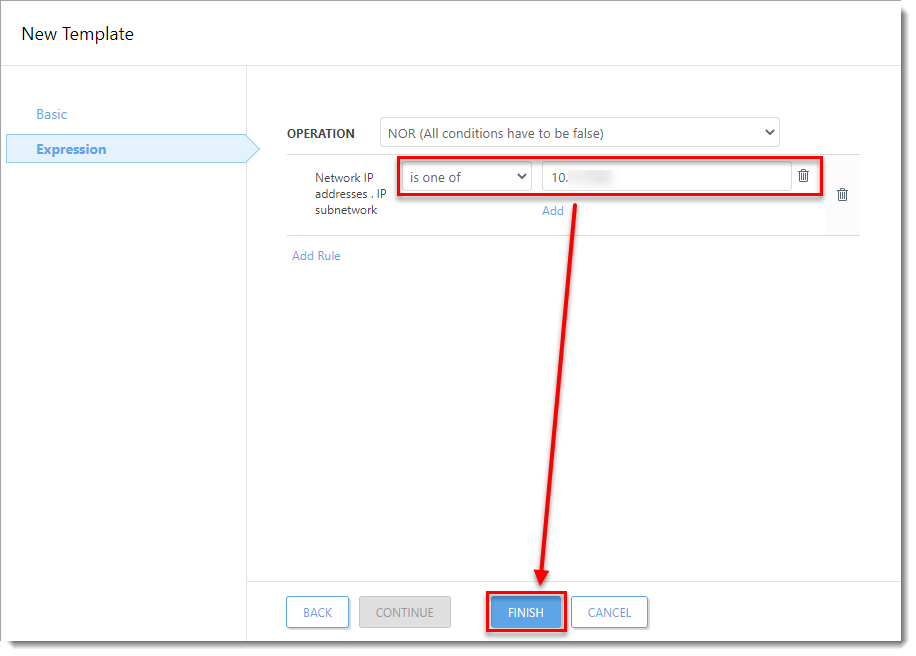
Kuva 2-7 - Napsauta Finish (Valmis).
III. Luo yritysverkkokäytännöt ja verkon ulkopuoliset käytännöt ja määritä ne ryhmille
A. Yrityksen verkkokäytäntö
- #@##placeholder id='1499' language='1'#@#
- Napsauta Politiikat → Uusi käytäntö.
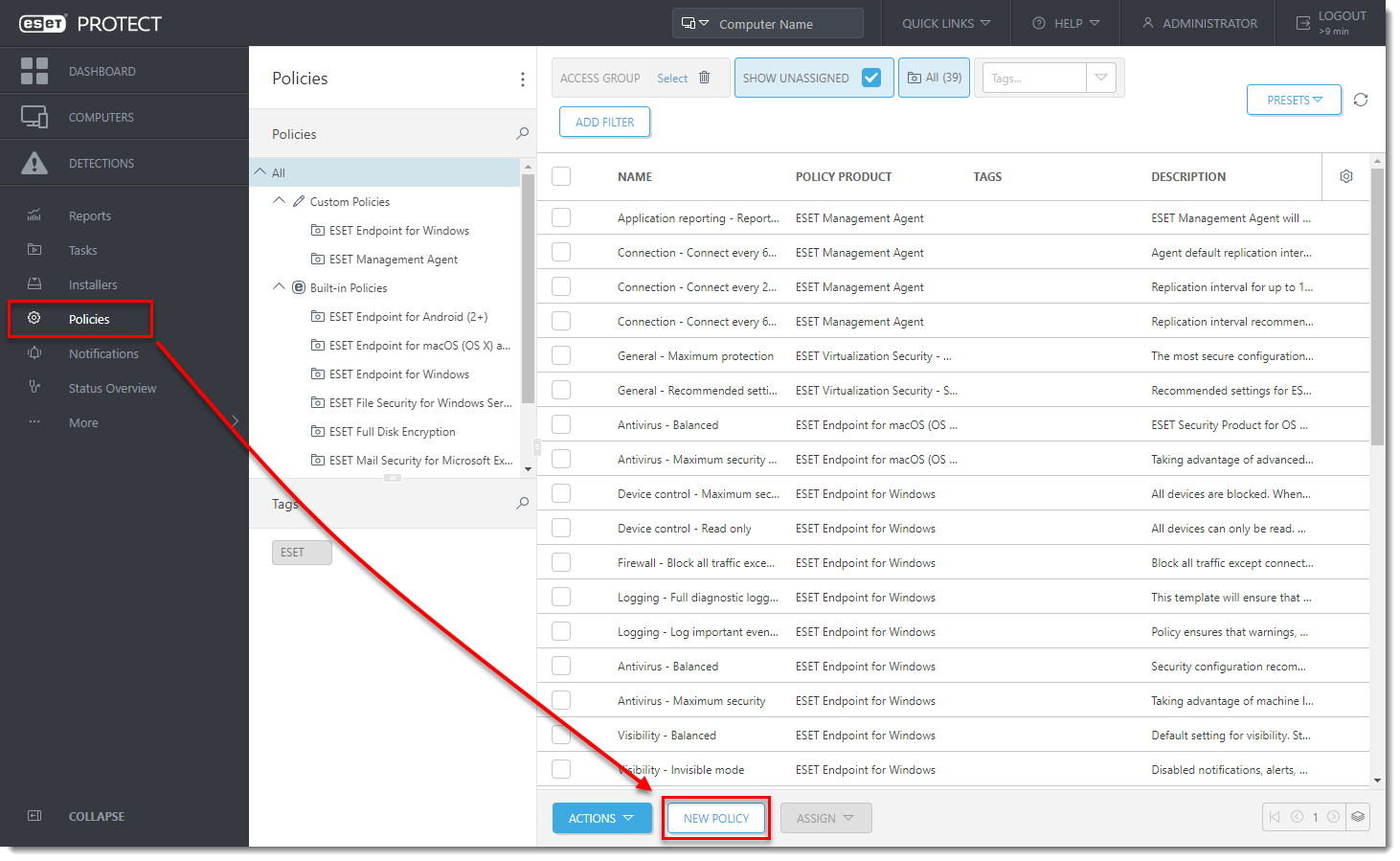
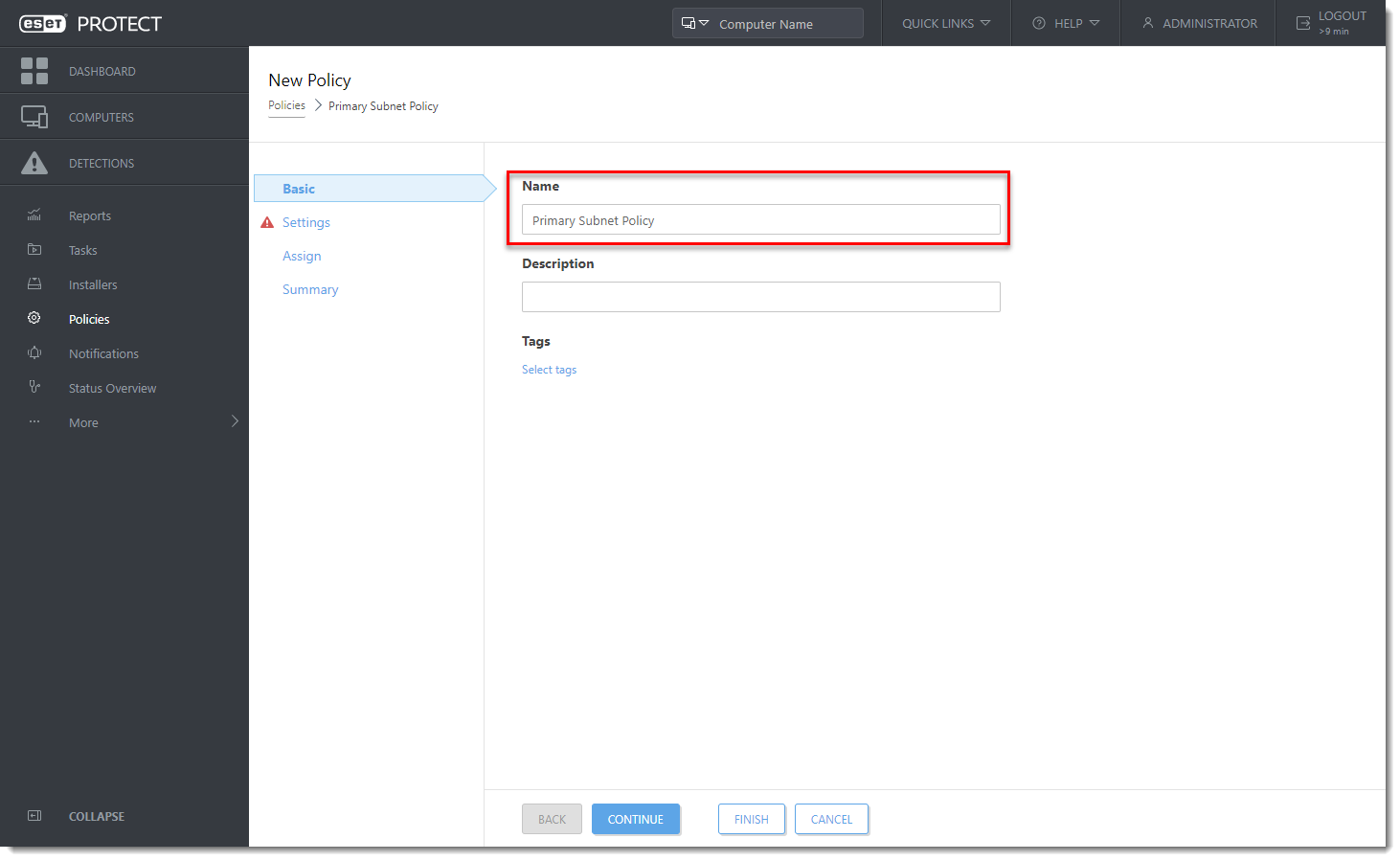
Kuva 3-1 - Kirjoita käytännölle nimi Nimi-kenttään.
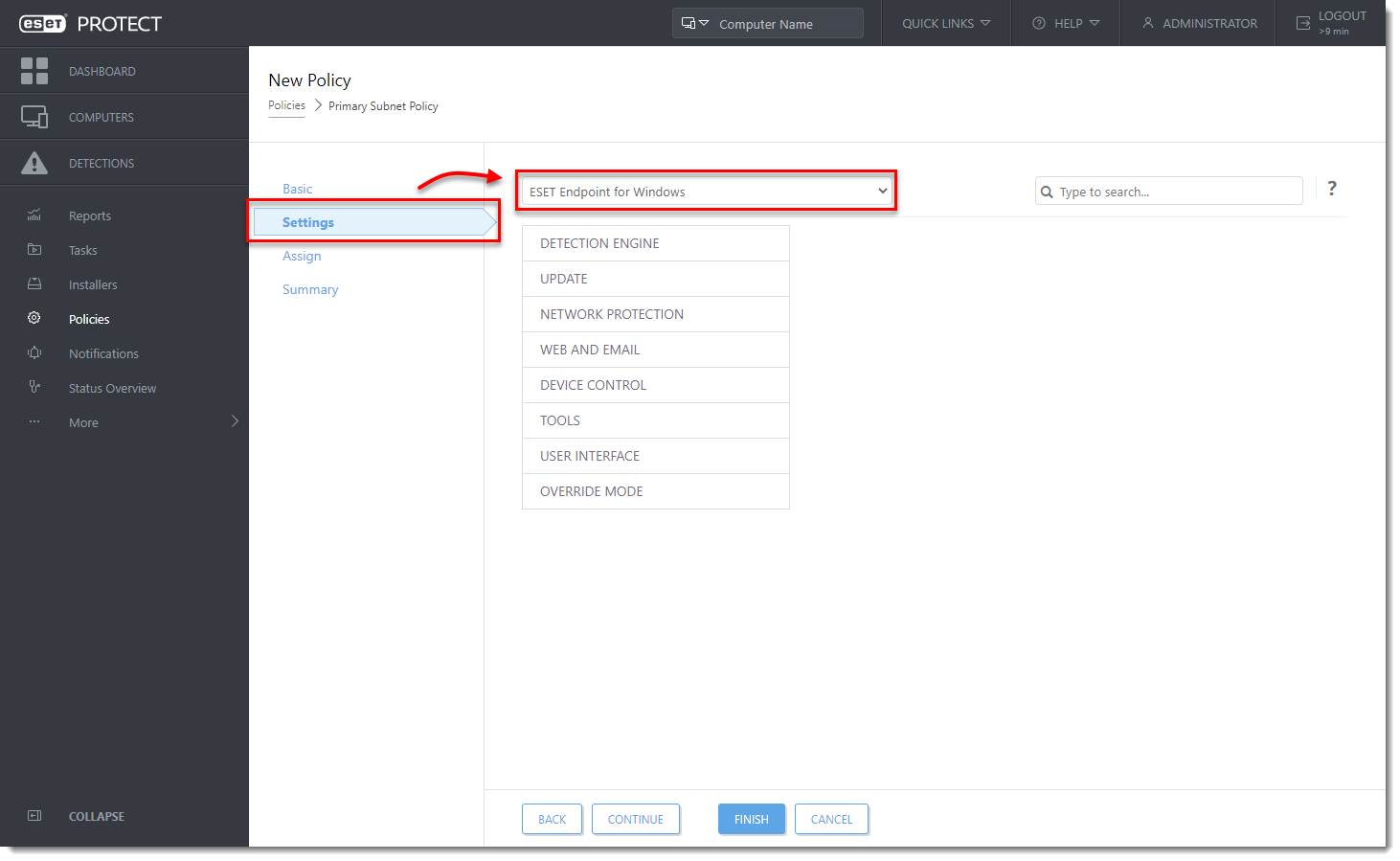
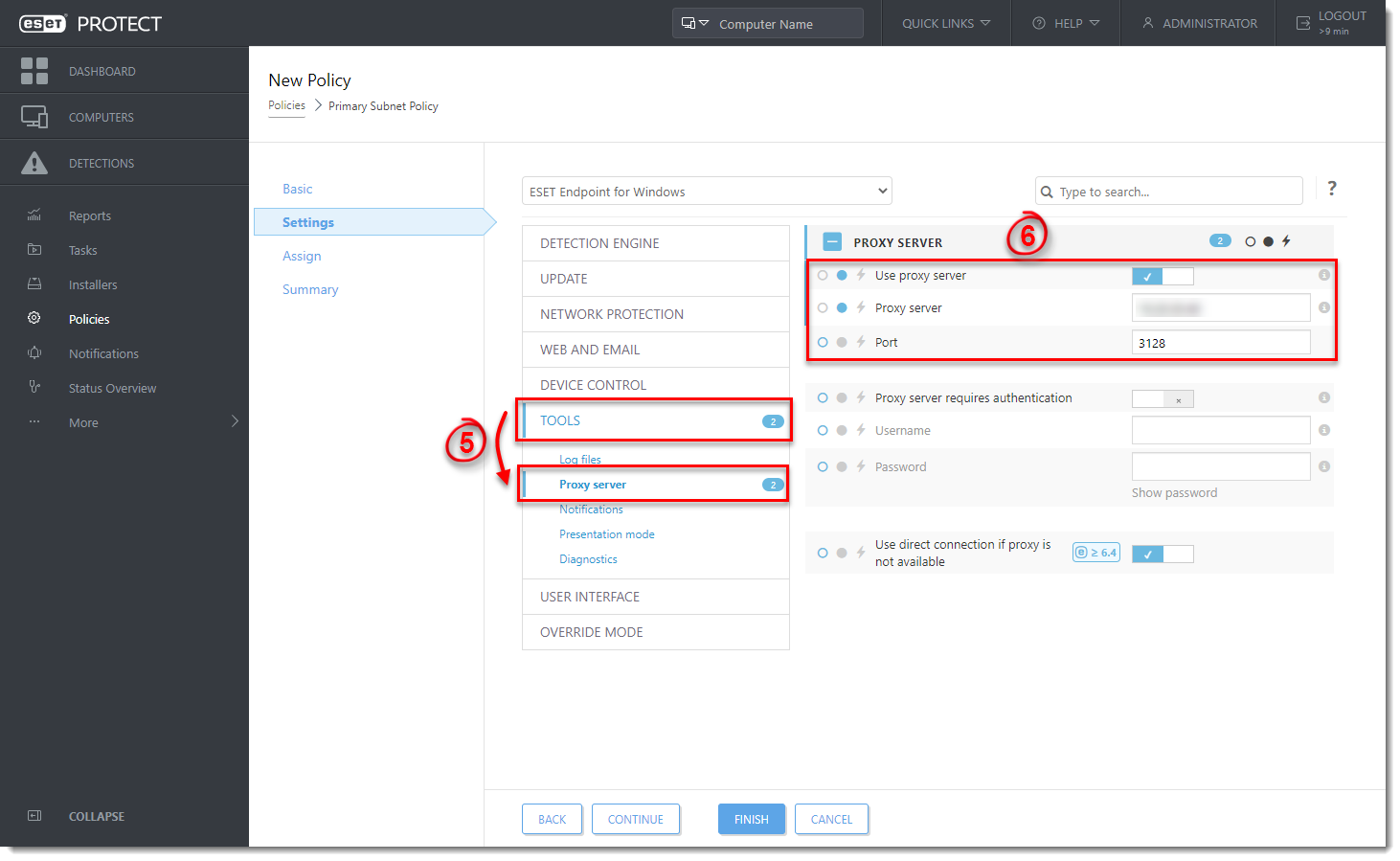
Kuva 3-2 - Napsauta Settings (Asetukset ) ja valitse sopiva tuote avattavasta valikosta (tässä esimerkissä käytäntöä sovelletaan Microsoft Windows -käyttöjärjestelmiä käyttäviin asiakastietokoneisiin, joten ESET Endpoint for Windows on valittu).
Kuva 3-3 - Laajenna Työkalut ja valitse Välityspalvelin.
- Valitse Käytä välityspalvelinta ja syötä sen välityspalvelimen IP-osoite, josta asiakastietokoneet lataavat päivitykset.
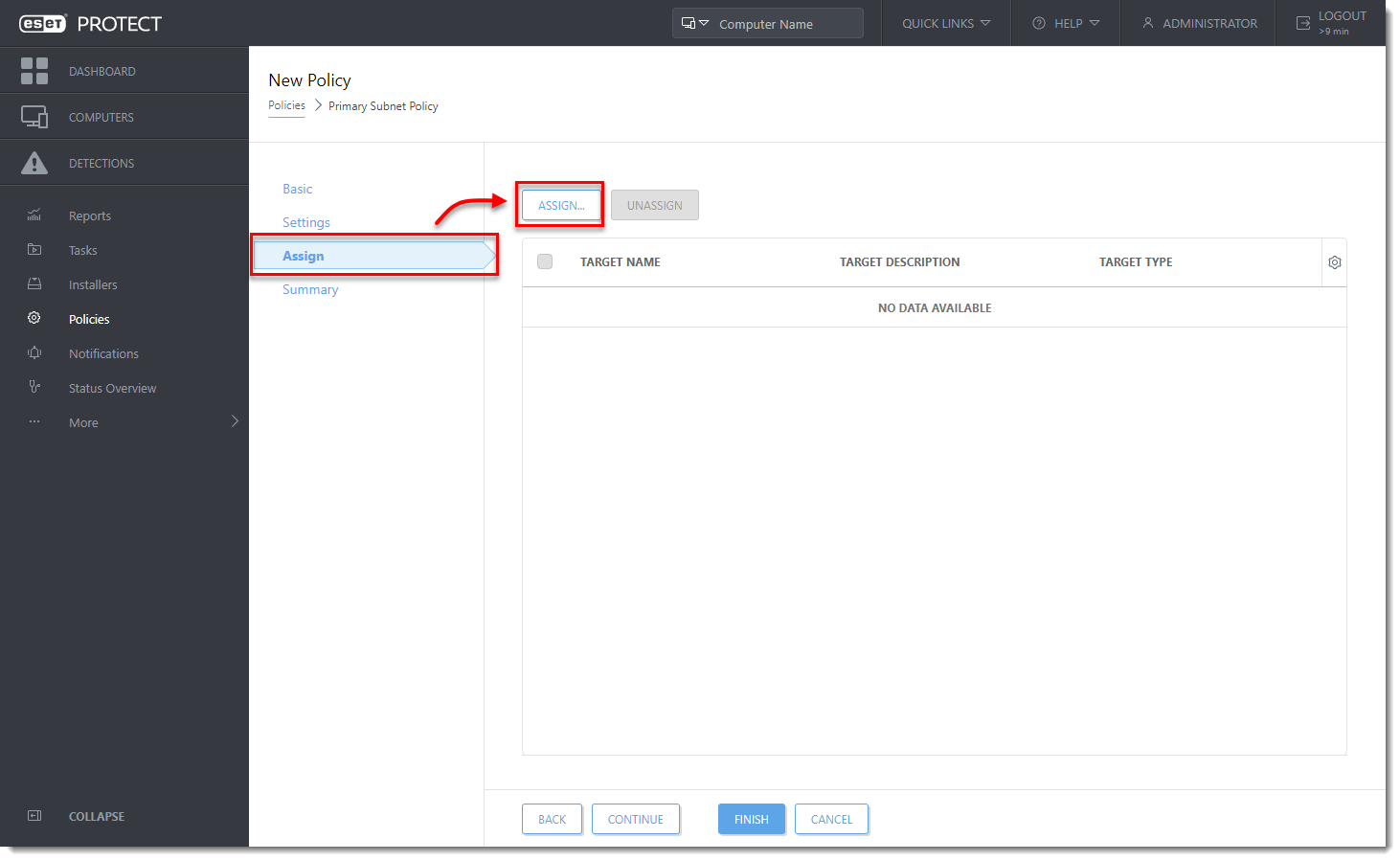
Kuva 3-4 - Napsauta Assign ja napsauta Assign.
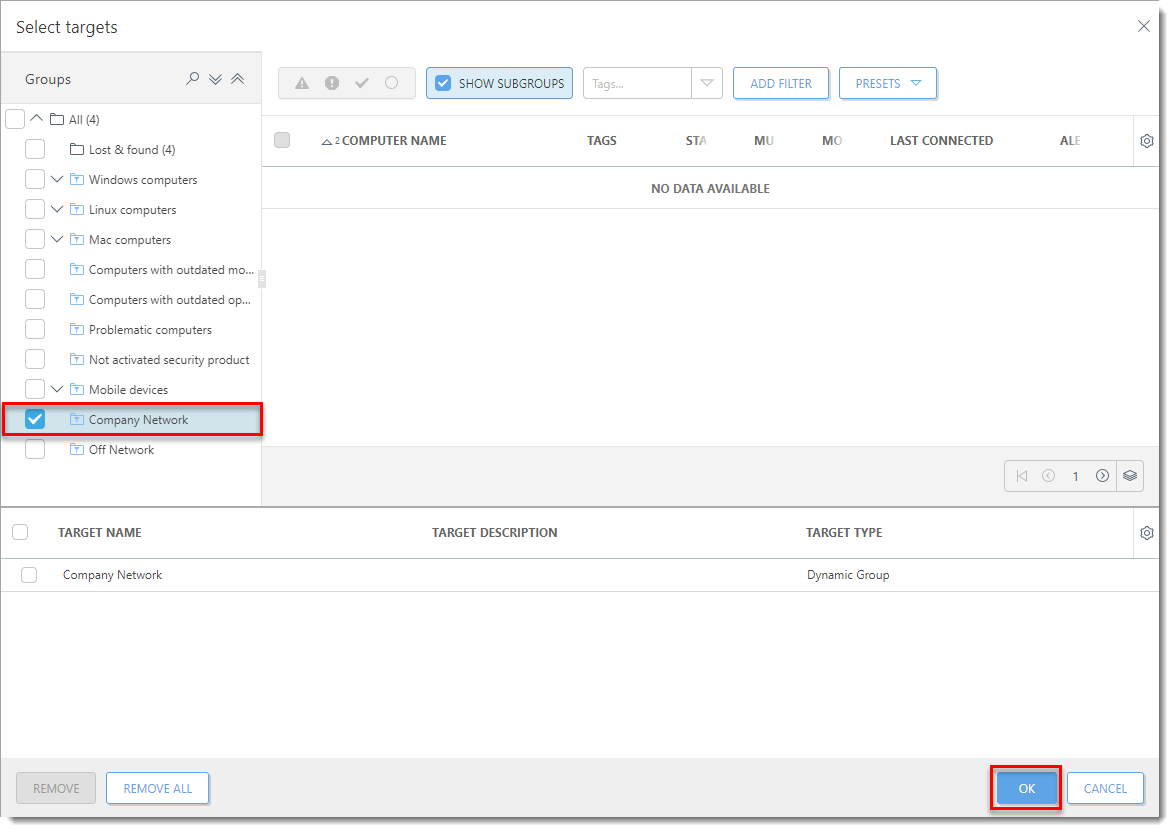
Kuva 3-5 - Valitse osassa I luodun Yritysverkko-dynaamisen ryhmän vieressä oleva valintaruutu ja napsauta sitten OK.
Kuva 3-6 - Napsauta Finish (Valmis ) ja siirry osaan B.
B. Pois verkkokäytäntö
- Napsauta Policies → New Policy.

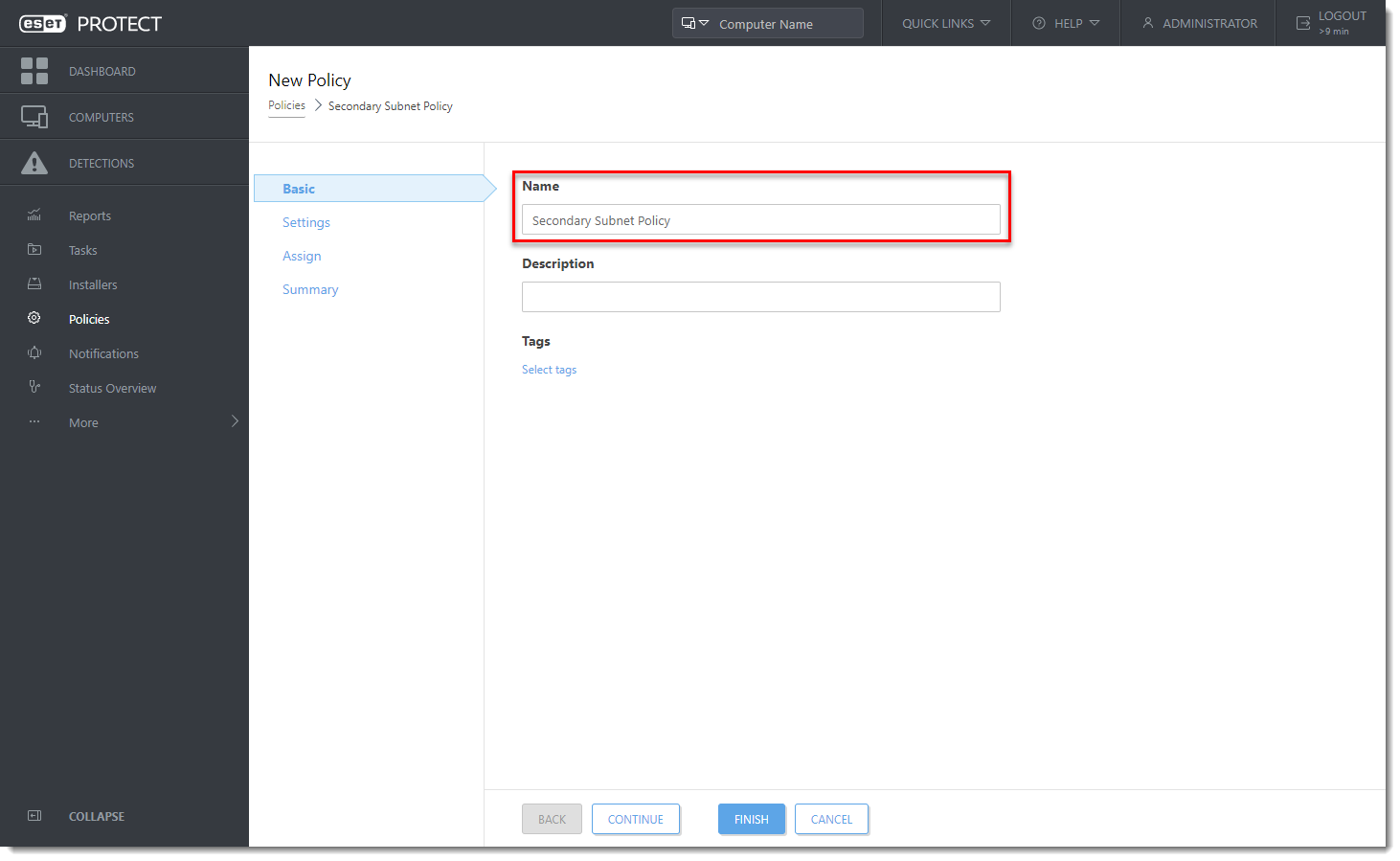
Kuva 3-7 - Kirjoita käytännölle nimi Name-kenttään.
Kuva 3-8 - Napsauta Settings (Asetukset ) ja valitse pudotusvalikosta sopiva tuoteryhmä (tässä esimerkissä käytäntöä sovelletaan Microsoft Windows -käyttöjärjestelmiä käyttäviin asiakastietokoneisiin, joten ESET Endpoint for Windows on valittuna).
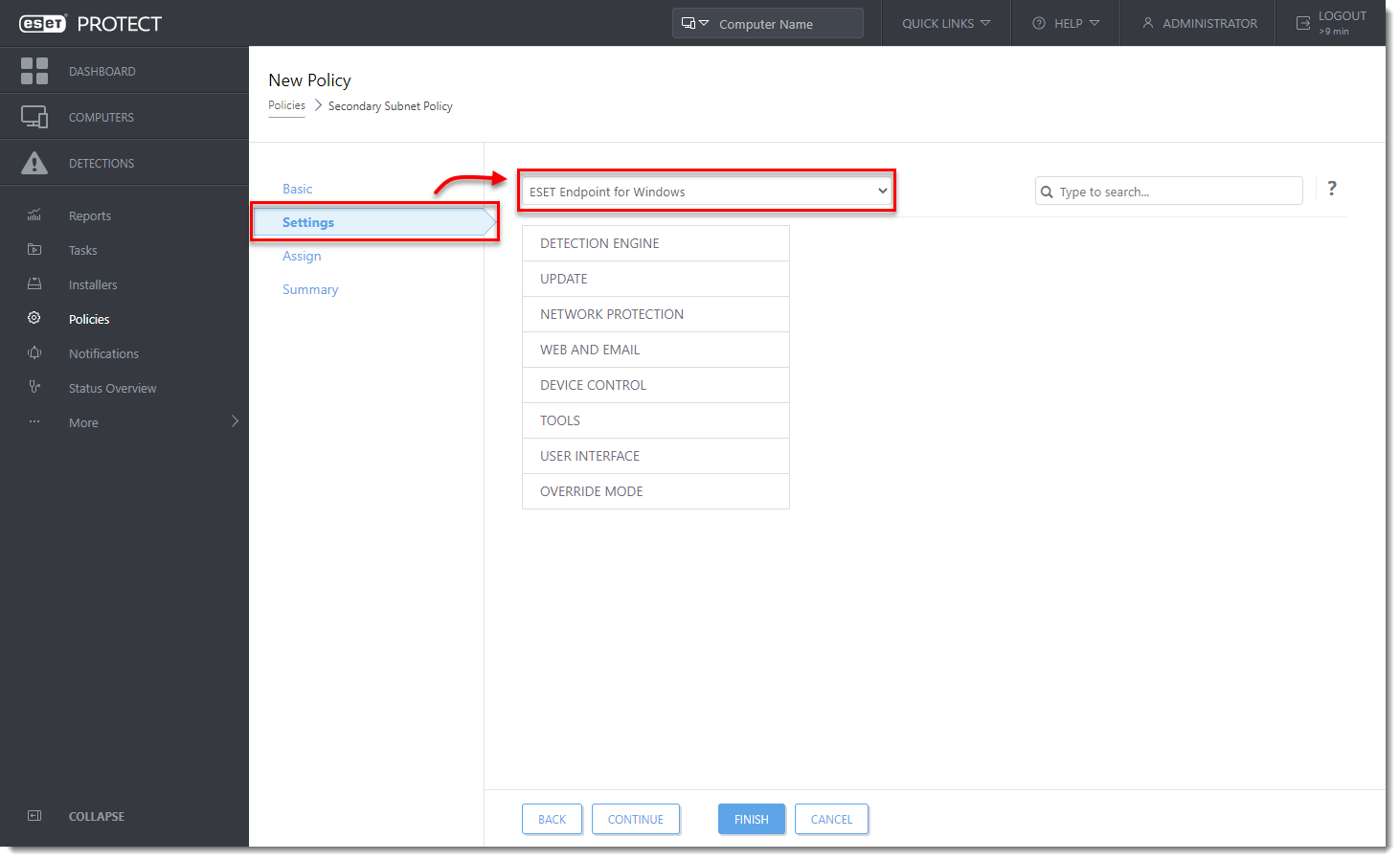
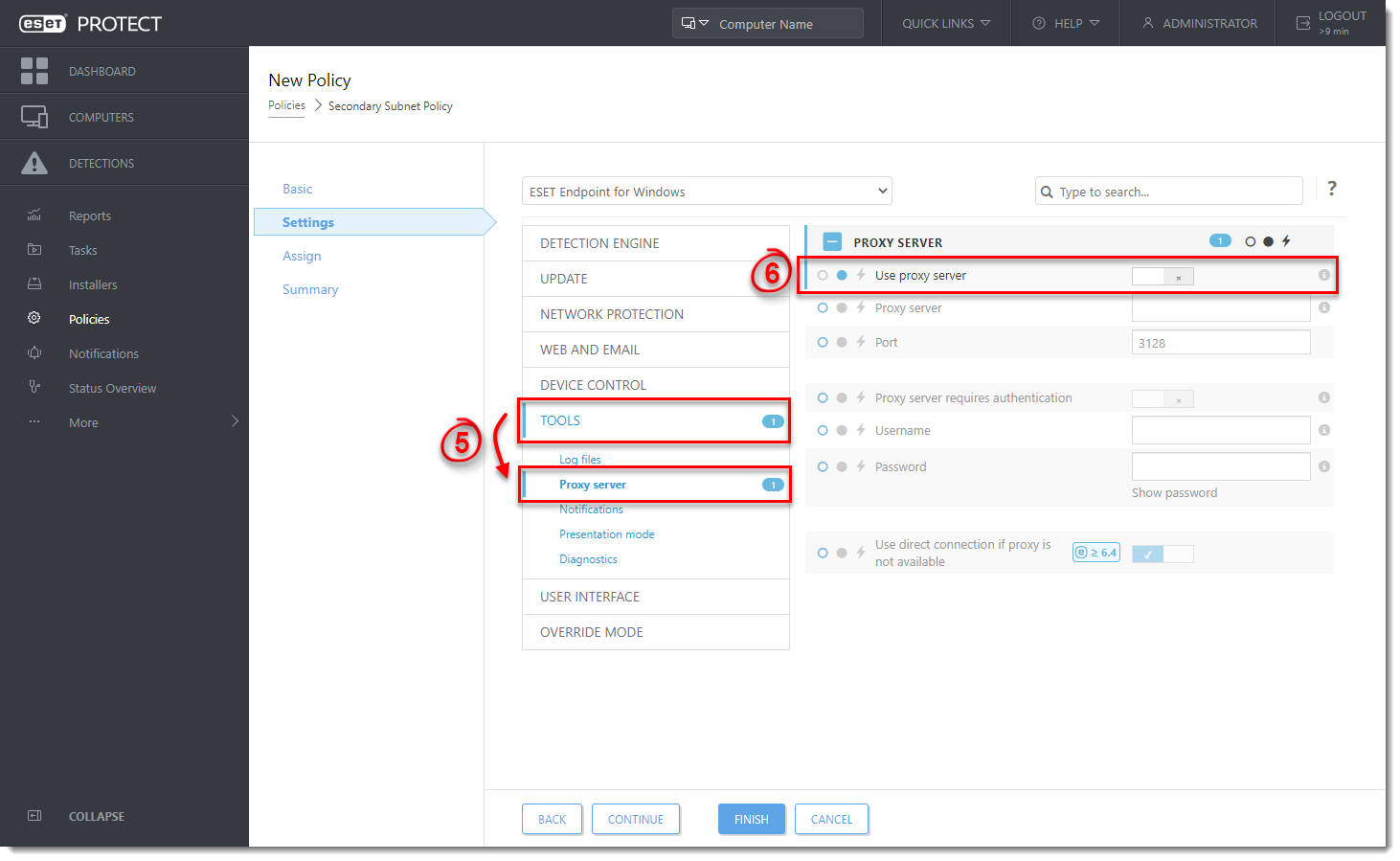
Kuva 3-9 - Laajenna Työkalut ja valitse Välityspalvelin.
- Varmista, että Use proxy server (Käytä välityspalvelinta ) ei ole käytössä ja että asetusta sovelletaan käytännöllä - sininen piste on valittuna (tässä esimerkissä jätämme kaikki muut asetukset oletustilaan).
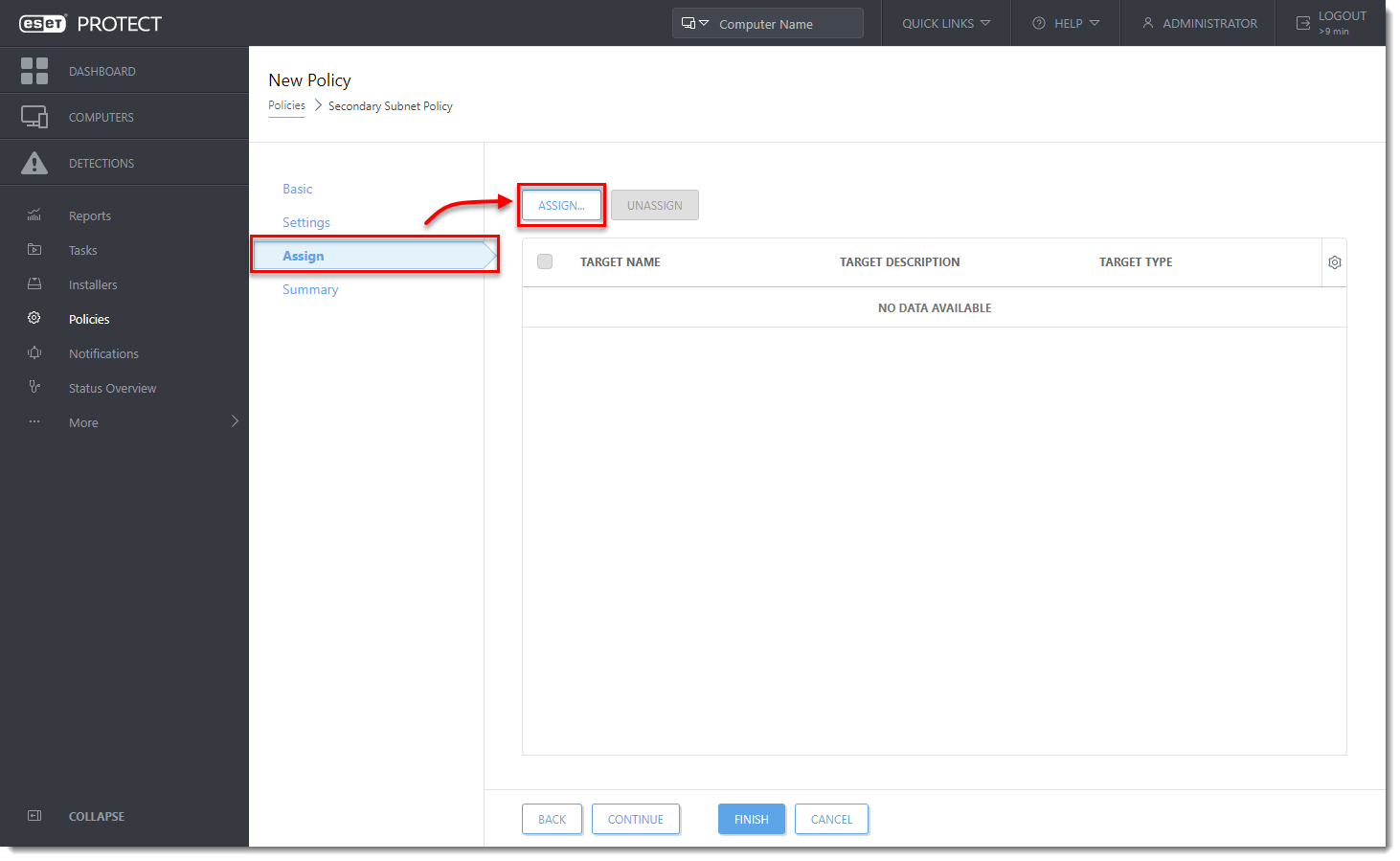
Kuva 3-10 - Napsauta Assign (Määritä ) ja napsauta Assign (Määritä).
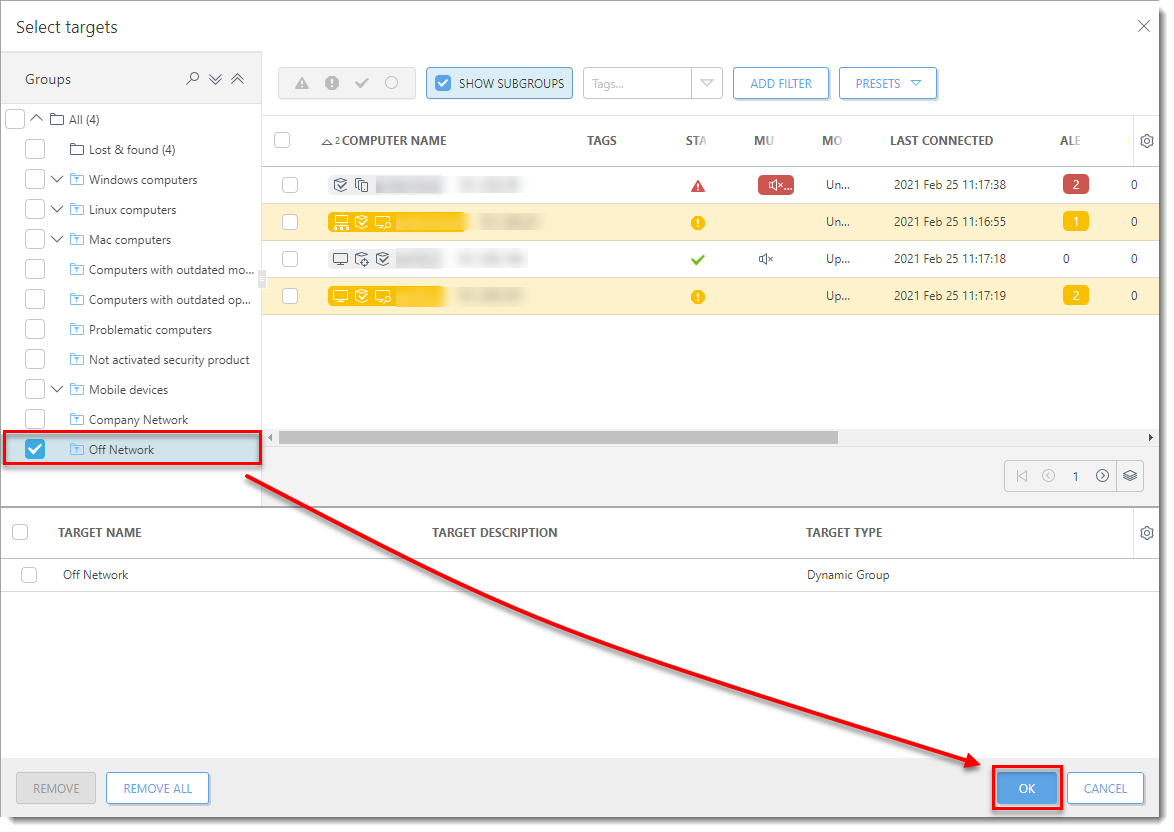
Kuva 3-11 - Valitse osassa II luodun Pois verkosta -dynaamisen ryhmän vieressä oleva valintaruutu ja napsauta sitten OK.
Kuva 3-12 - Napsauta Finish (Valmis).


