Kiadvány
- Dinamikus csoportok automatikus használata az ügyfél munkaállomások frissítési beállításainak meghatározásához a hálózathoz csatlakoztatott munkaállomások függvényében
Megoldás
 Végponti felhasználók: Végezze el ezeket a lépéseket az egyes ügyfél-munkaállomásokon
Az alábbi példában:
- A frissítések letöltése proxy-kiszolgáló használatával, ha az A alhálózathoz (a továbbiakban: "vállalati hálózat") csatlakozik.
- A frissítések letöltése az ESET frissítési kiszolgáló segítségével, ha a B alhálózathoz csatlakozik (a továbbiakban: "Hálózaton kívül").
A dinamikus csoportsablonok használatára vonatkozó további példákért lásd: Dinamikus csoportsablon - példák az ESET PROTECT On-Prem online súgóban és az alábbi kapcsolódó cikkekben.
I. A Vállalati hálózat dinamikus csoport konfigurálása
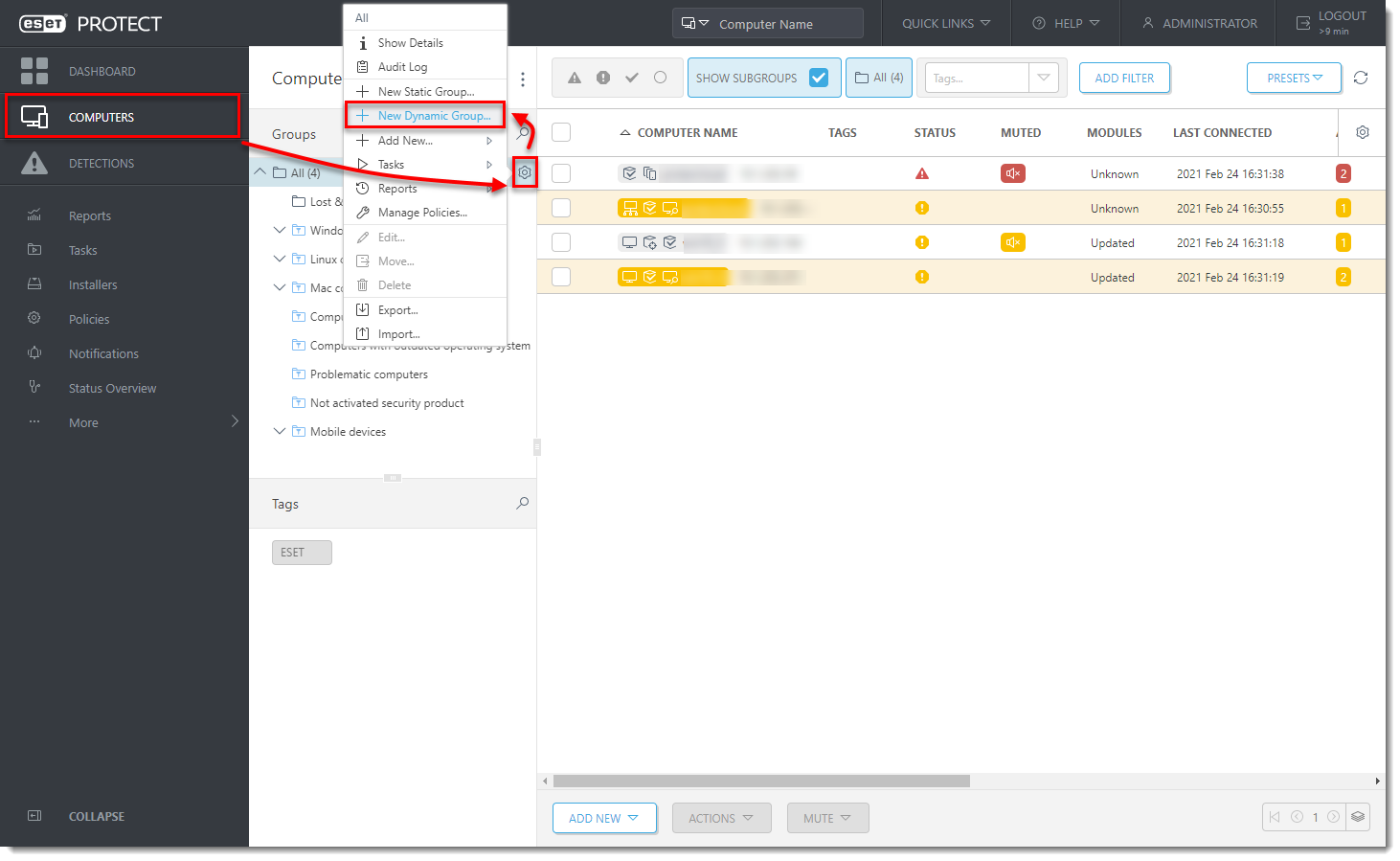
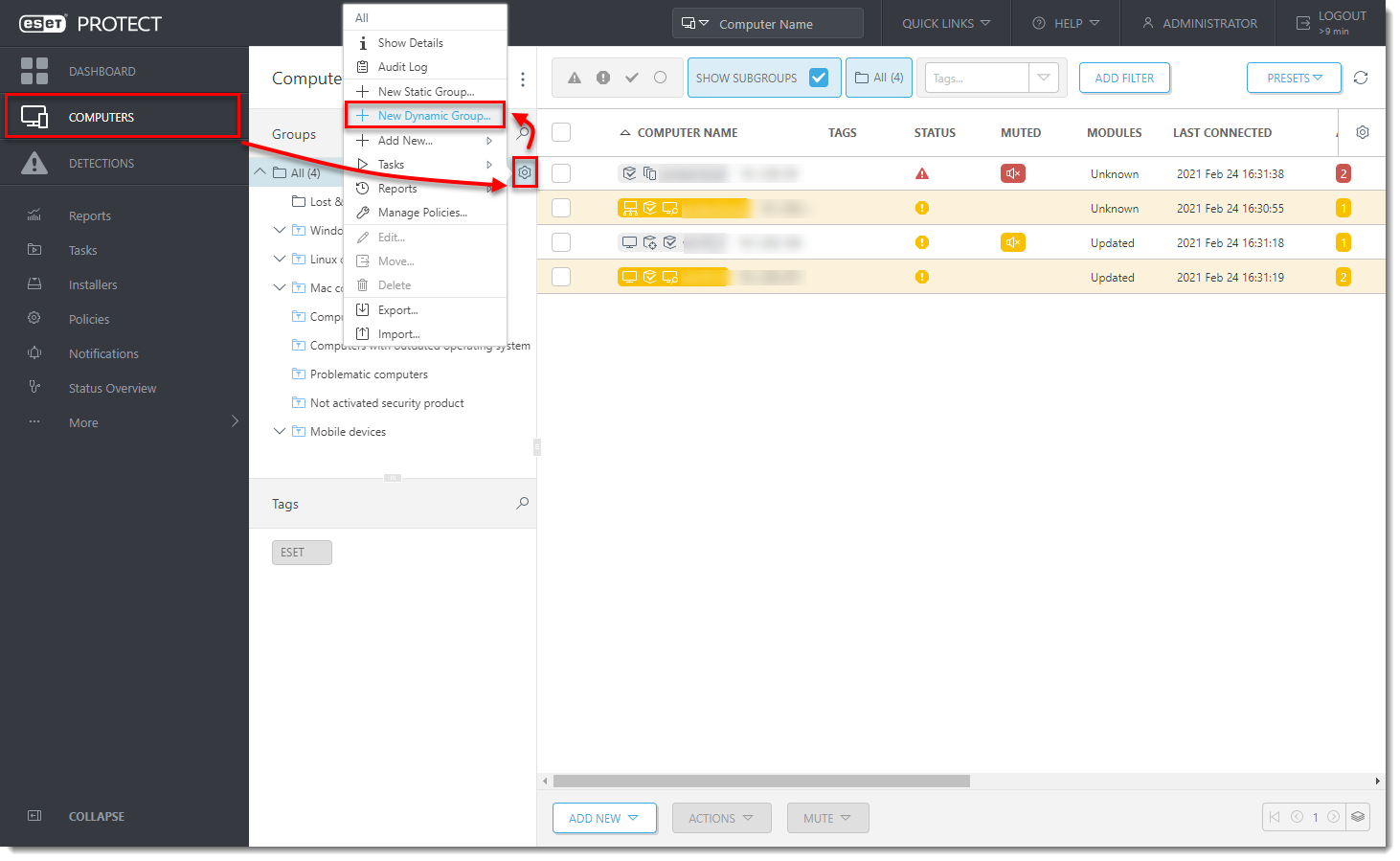
- Kattintson a Számítógépek gombra, majd kattintson a csoport melletti fogaskerék ikonra, és válassza a kontextusmenüből az Új dinamikus csoport lehetőséget.
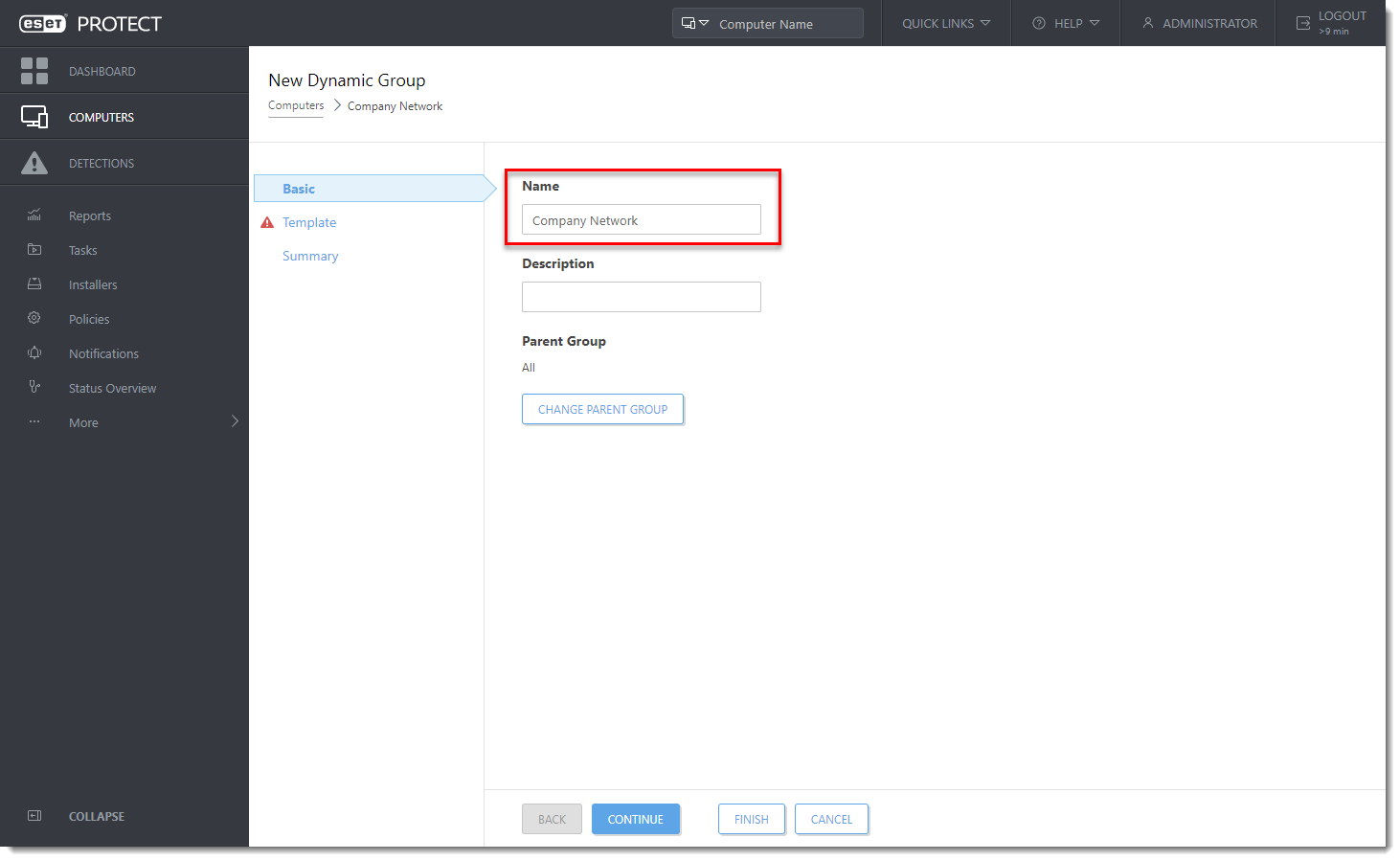
1-1. ábra - Adja meg az új csoport nevét . Szükség esetén kattintson a Szülői csoport módosítása gombra a szülői csoport megváltoztatásához.
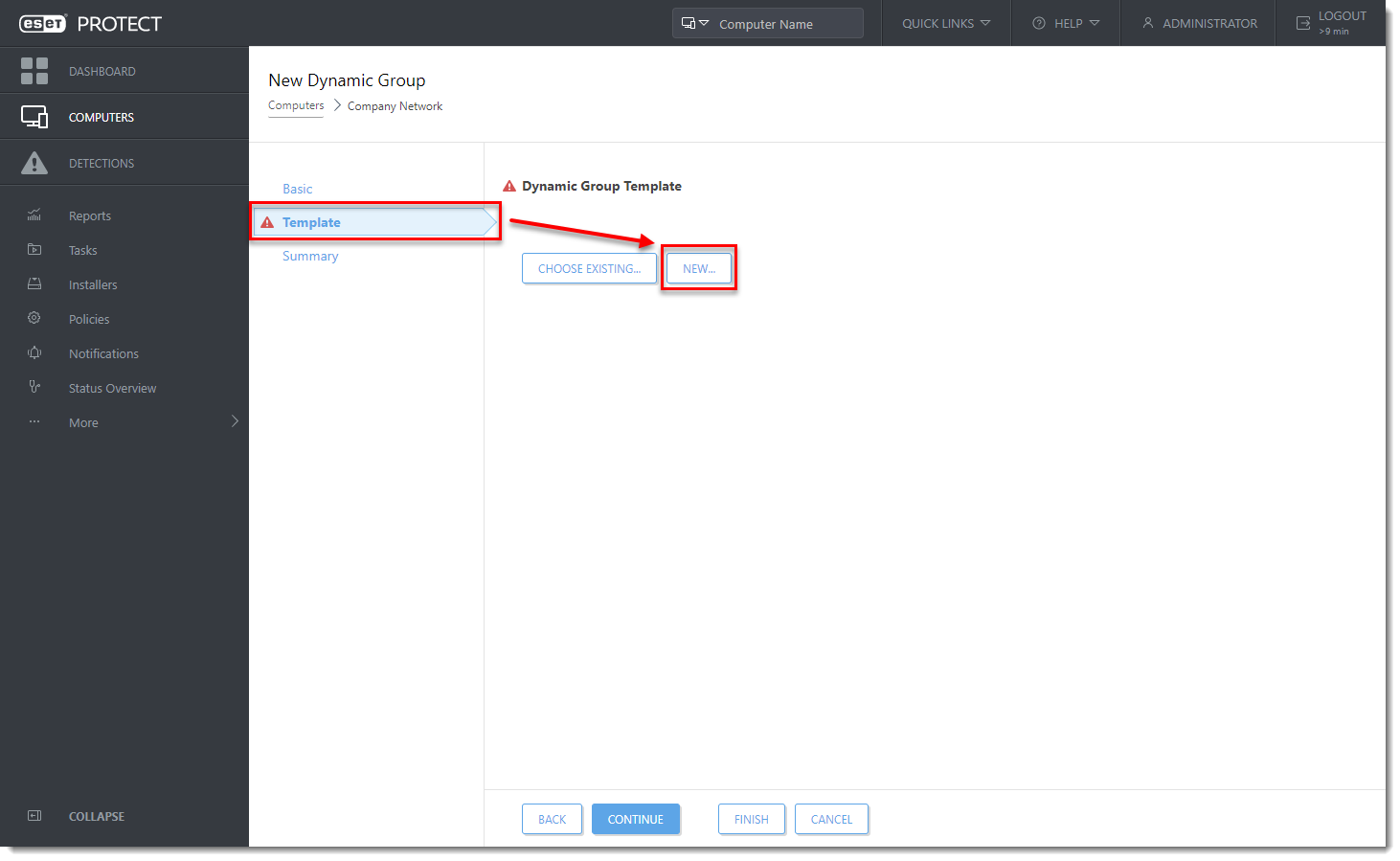
1-2. ábra - Kattintson a Sablon gombra, majd az Új gombra.
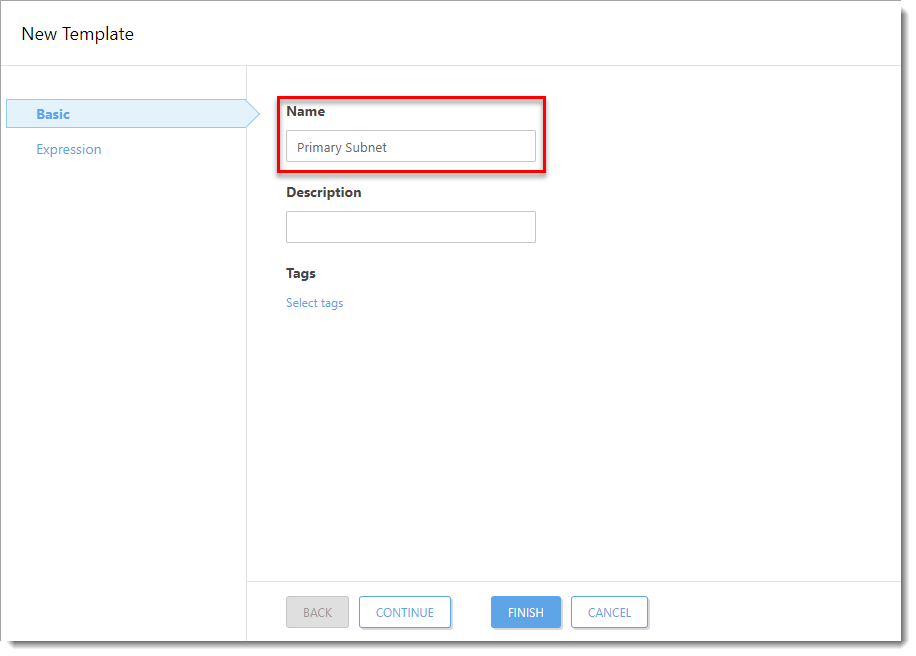
1-3. ábra - Írjon be egy nevet a Név mezőbe.
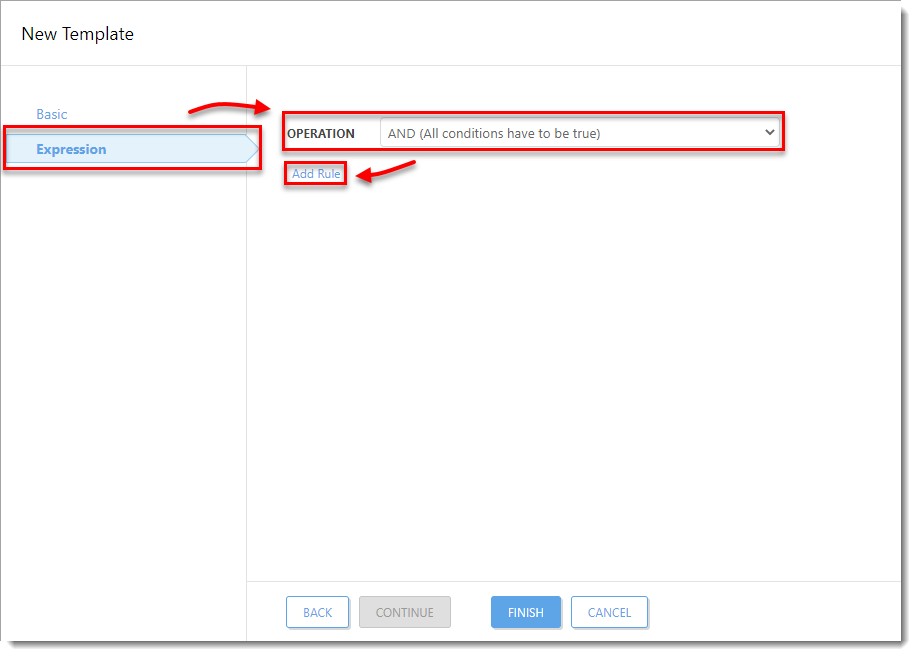
1-4. ábra - Kattintson a Kifejezés gombra, válassza az ÉS (Minden feltételnek igaznak kell lennie) lehetőséget a Művelet legördülő menüből, majd kattintson a Szabály hozzáadása gombra.
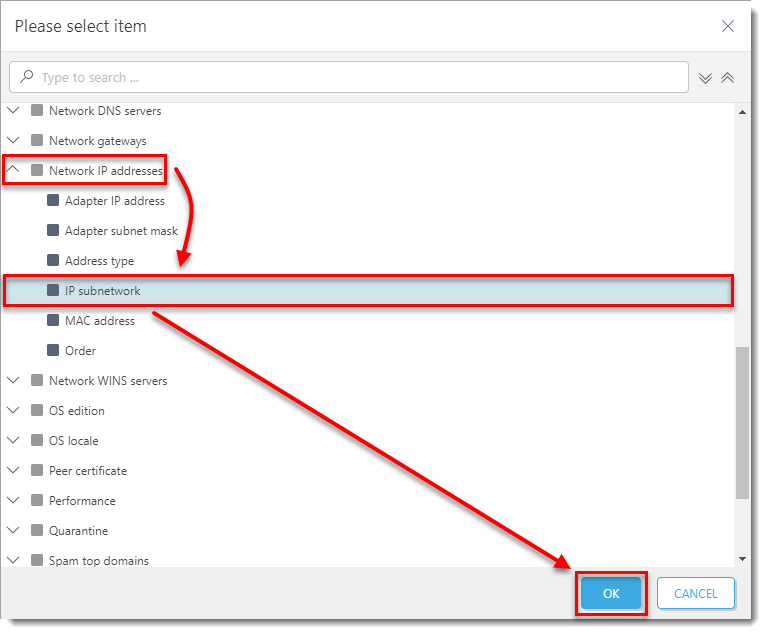
1-5. ábra - Bontsa ki a Hálózati IP-címek elemet, válassza ki az IP alhálózatot, majd kattintson az OK gombra.
1-6. ábra - Válassza ki a legördülő menüből az = (egyenlő) lehetőséget, írja be az alhálózat IP-címét az üres mezőbe, majd kattintson a Befejezés gombra. Az alhálózati formátum: x.x.x.x.x (például: 10.1.112.0).
Erről bővebben az Online súgó témakörben olvashat.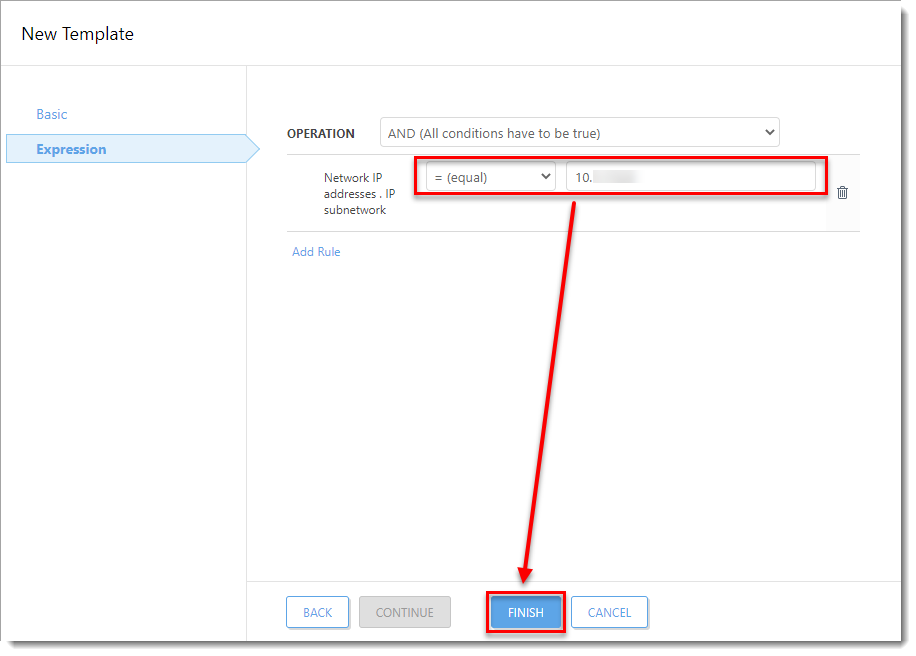
1-7. ábra - Kattintson a Befejezés gombra.
II. Hálózaton kívüli dinamikus csoport konfigurálása
- Kattintson a Számítógépek gombra, majd kattintson a csoport melletti fogaskerék ikonra, és válassza a kontextusmenüből az Új dinamikus csoport lehetőséget.
- Adjon meg egy nevet az új csoportnak. Szükség esetén kattintson a Szülői csoport módosítása gombra a szülői csoport megváltoztatásához.
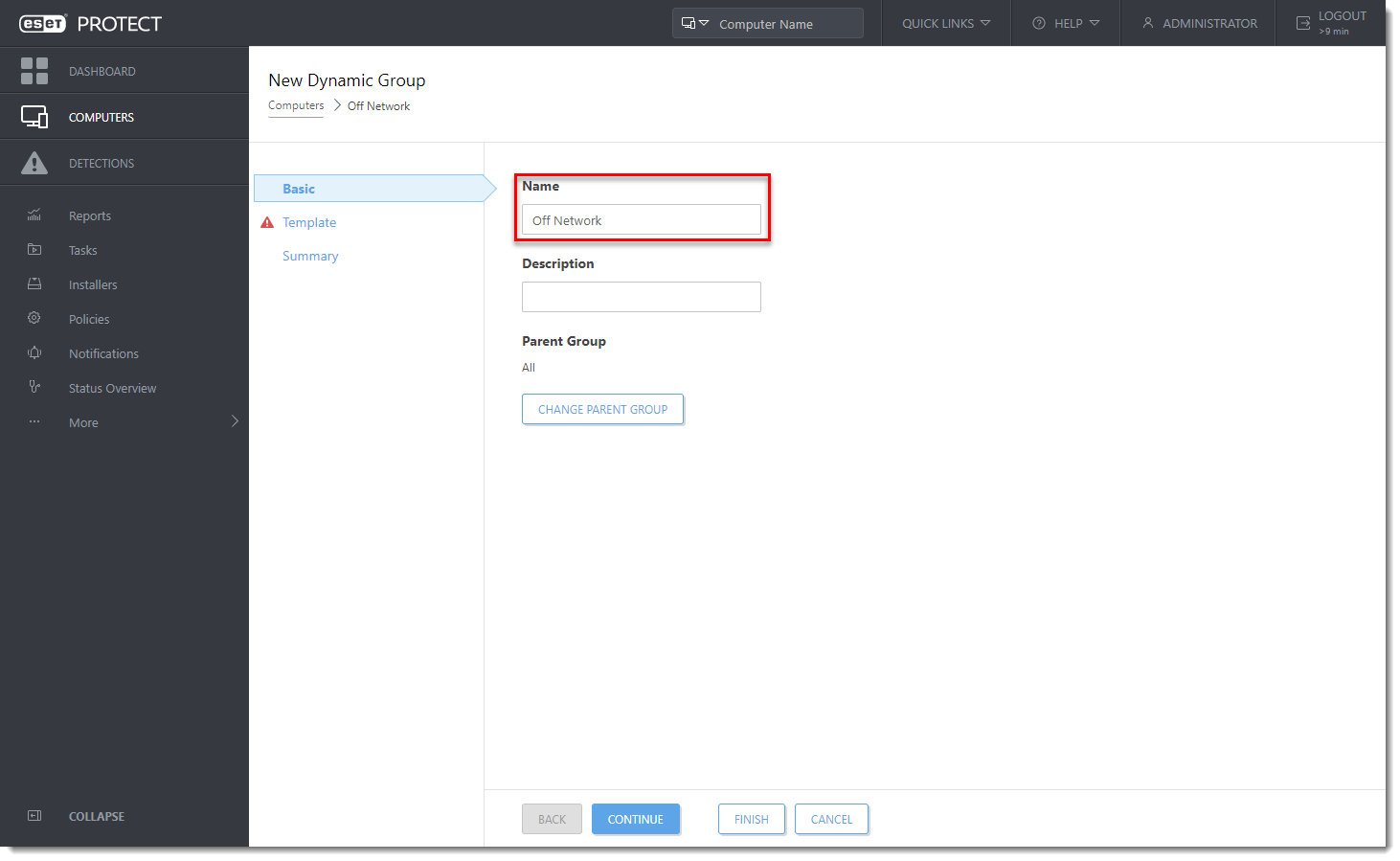
2-2. ábra - Kattintson a Sablon gombra, majd az Új gombra.
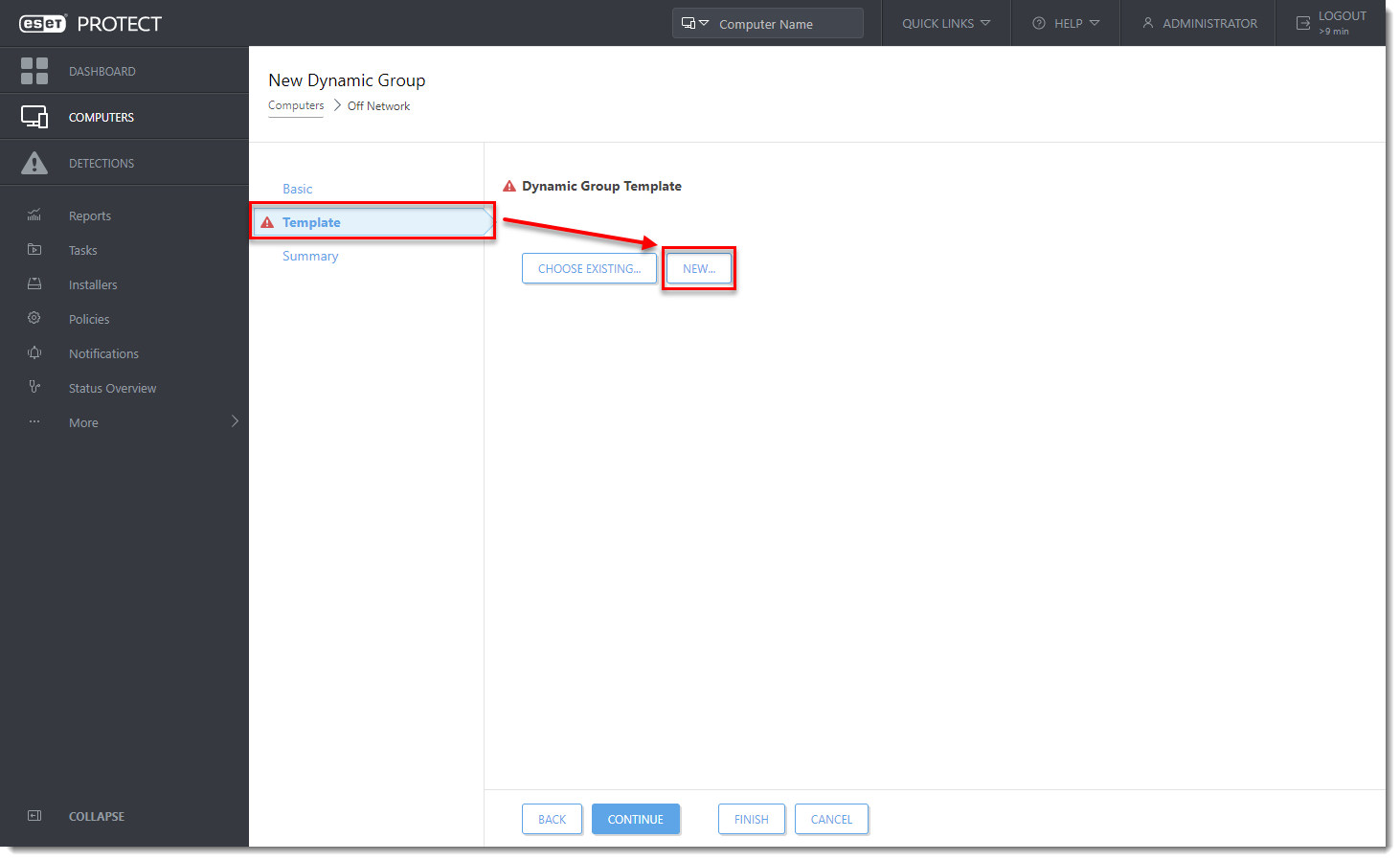
2-3. ábra - Írjon be egy nevet a Név mezőbe.
2-4. ábra - Bontsa ki a Kifejezés lehetőséget, válassza a NOR (Minden feltételnek hamisnak kell lennie) lehetőséget a Művelet legördülő menüből, majd kattintson a Szabály hozzáadása gombra.

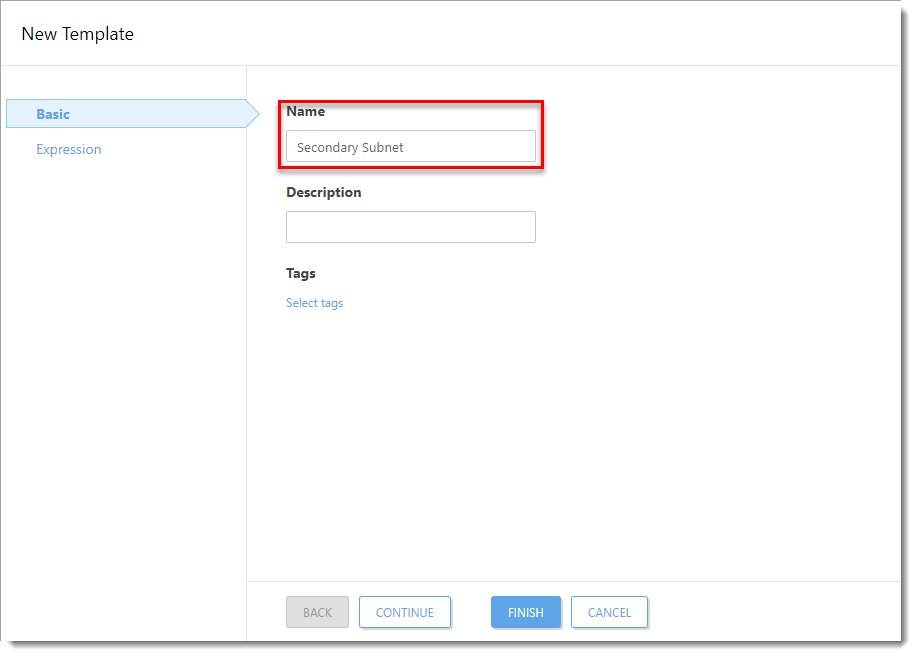
2-5. ábra - Bontsa ki a Hálózati IP-címek elemet, válassza ki az IP alhálózatot, majd kattintson az OK gombra.
2-6. ábra - Válassza ki a egyikéta legördülő menüből, írja be a másodlagos alhálózat IP-címét az üres mezőbe, majd kattintson a Befejezés gombra. Az alhálózati formátum: x.x.x.x.x (például: 10.1.113.0).
Erről bővebben az Online súgó témakörben olvashat.
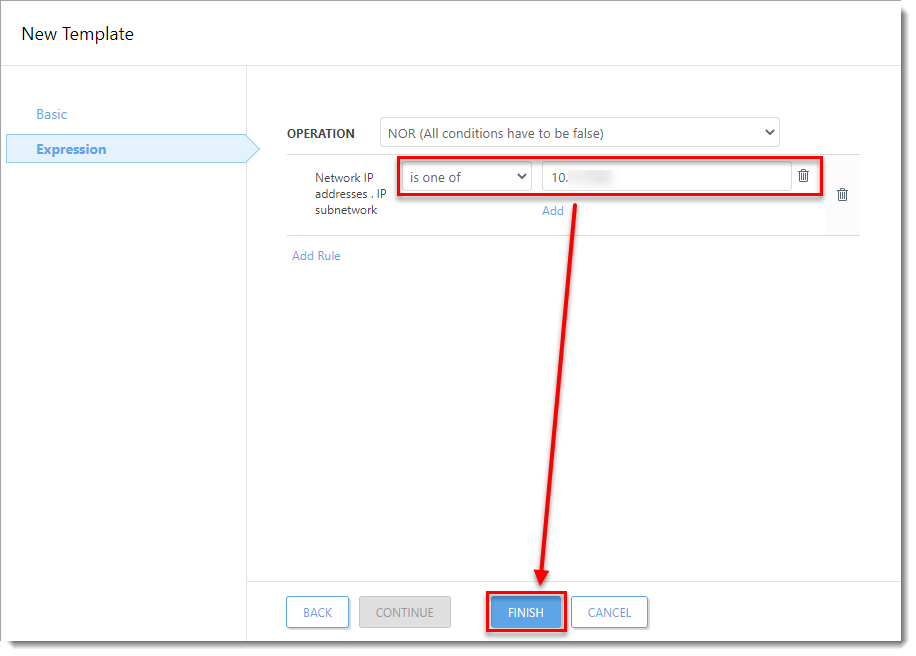
2-7. ábra - Kattintson a Befejezés gombra.
III. Vállalati hálózati és hálózaton kívüli házirendek létrehozása és csoportokhoz rendelése
A. Vállalati hálózati politika
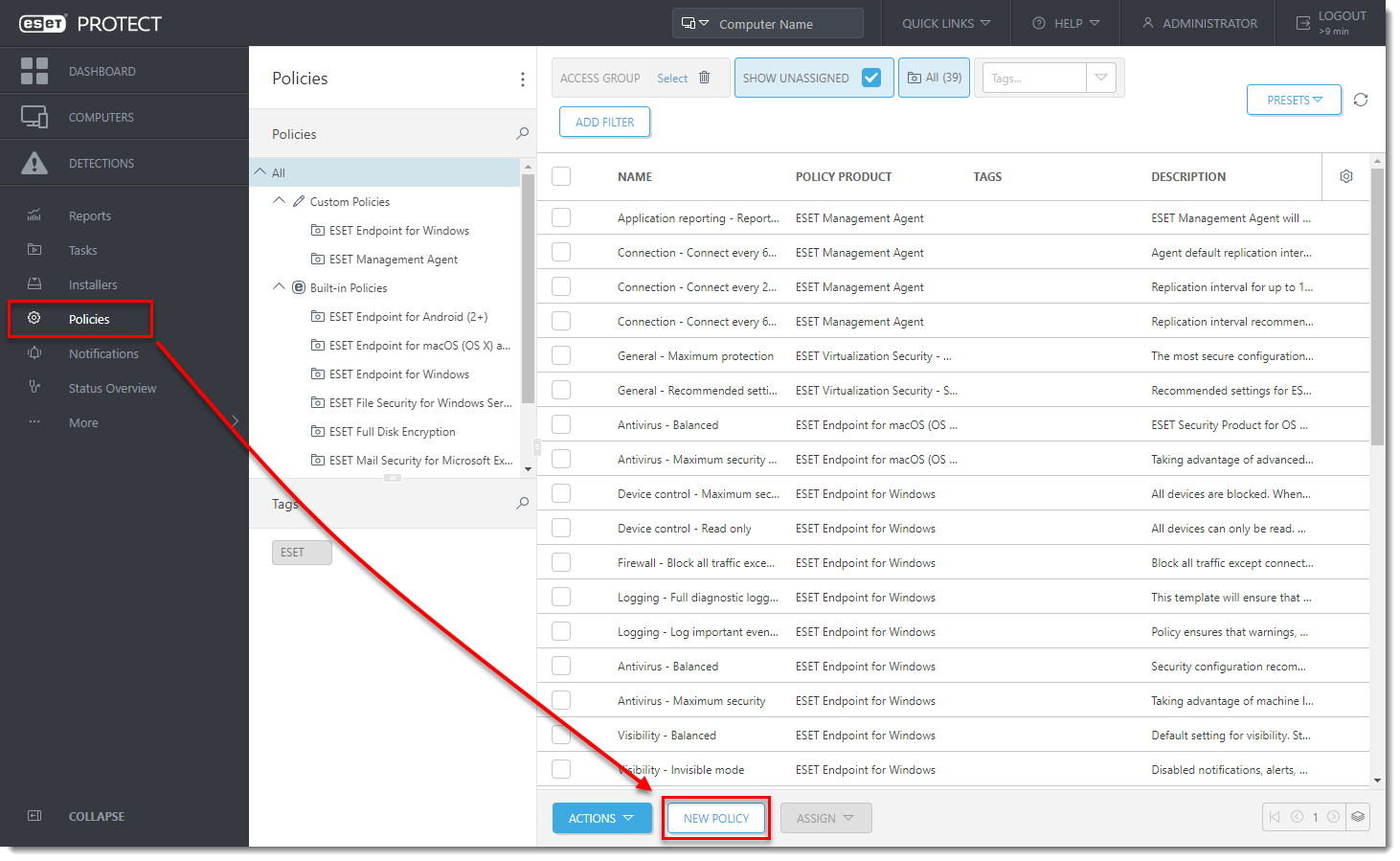
- Kattintson a Házirendek → Új házirend gombra.
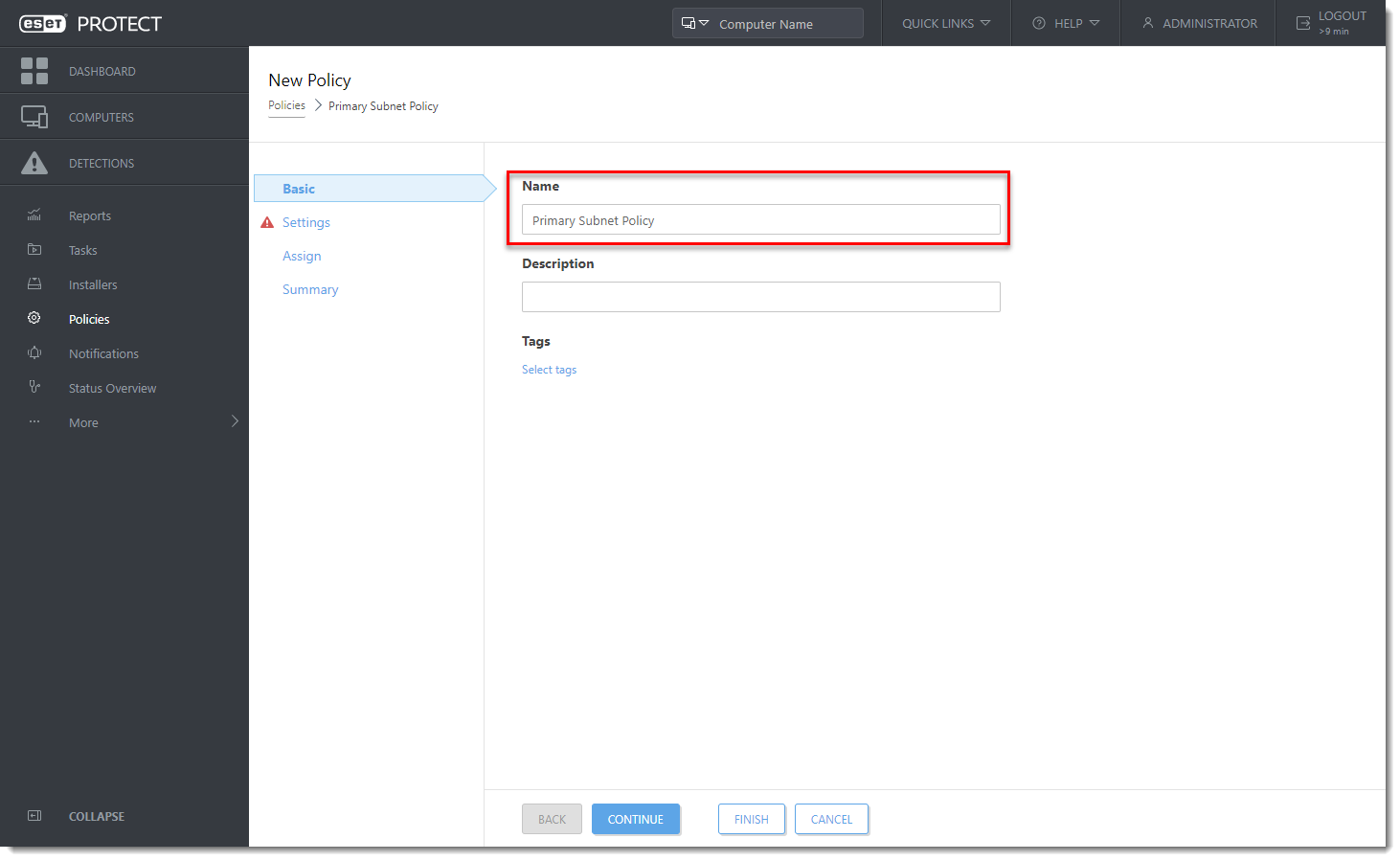
3-1. ábra - Írja be a házirend nevét a Név mezőbe.
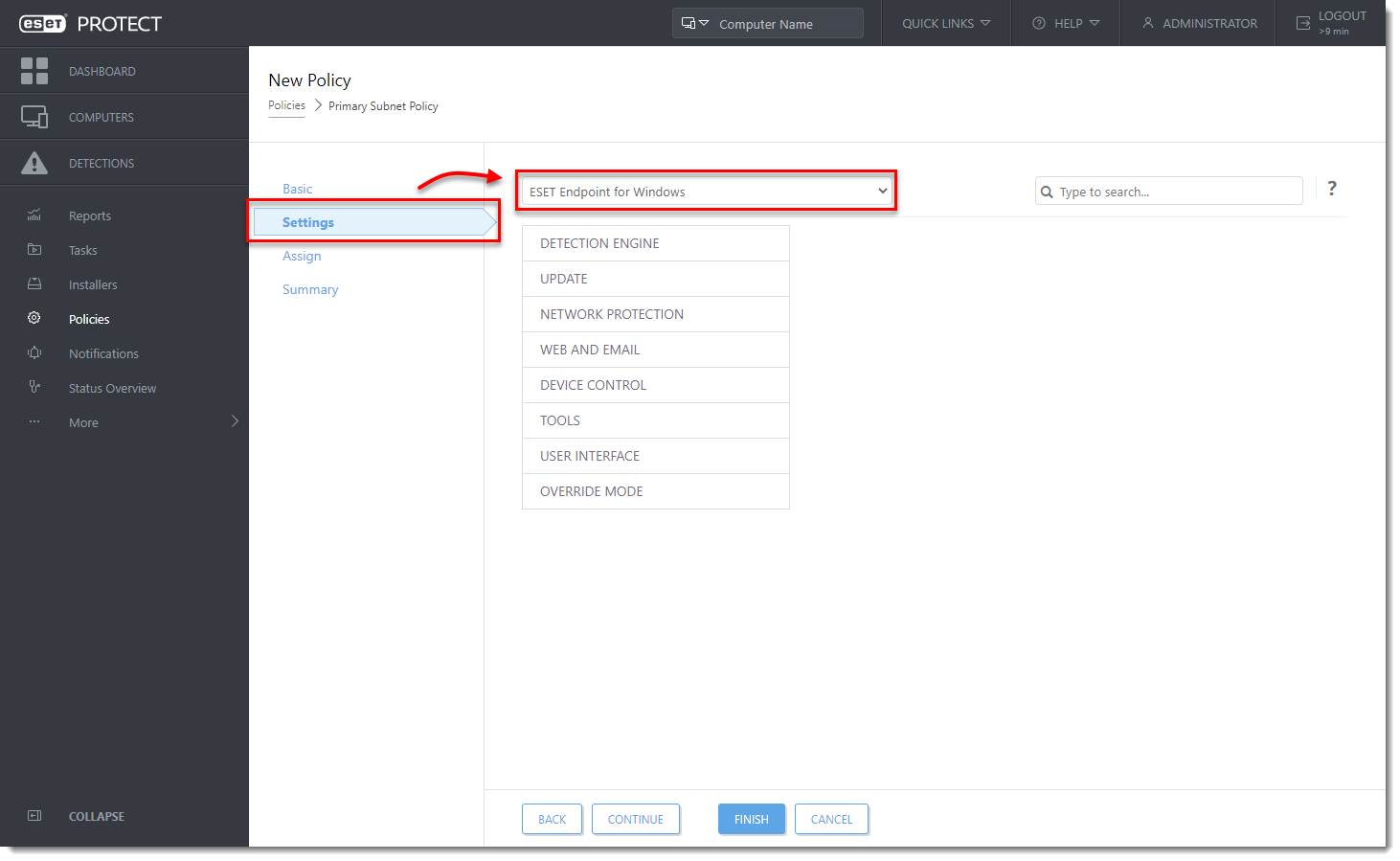
3-2. ábra - Kattintson a Beállítások gombra, és válassza ki a megfelelő terméket a legördülő menüből (ebben a példában a házirend a Microsoft Windows operációs rendszert futtató ügyfélszámítógépekre lesz alkalmazva, ezért az ESET Endpoint for Windows van kiválasztva).
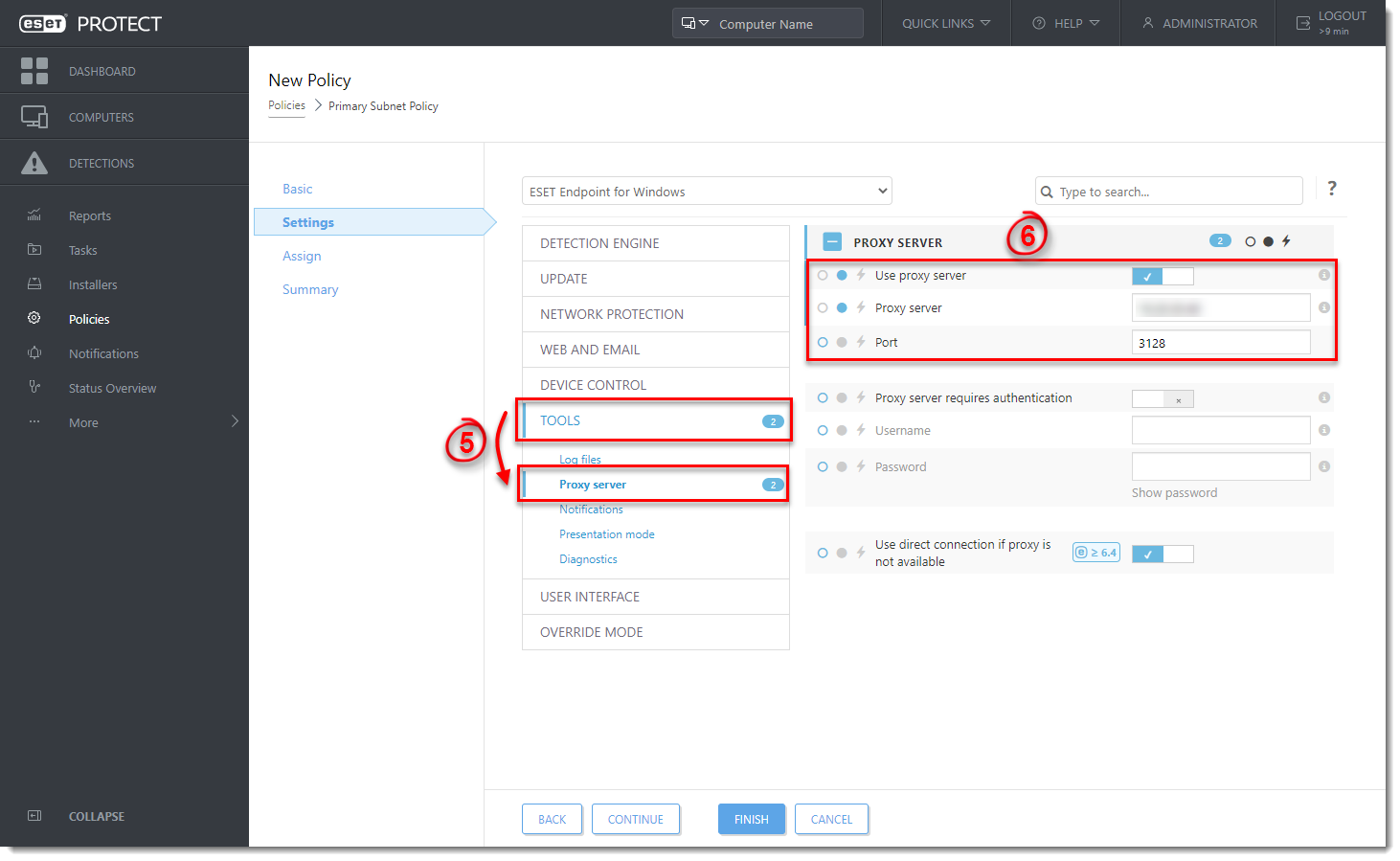
3-3. ábra - Bontsa ki az Eszközök elemet, és kattintson a Proxykiszolgáló elemre.
- Válassza a Proxykiszolgáló használata lehetőséget, adja meg annak a proxykiszolgálónak az IP-címét, amelyről az ügyfélszámítógépek a frissítéseket letöltik.
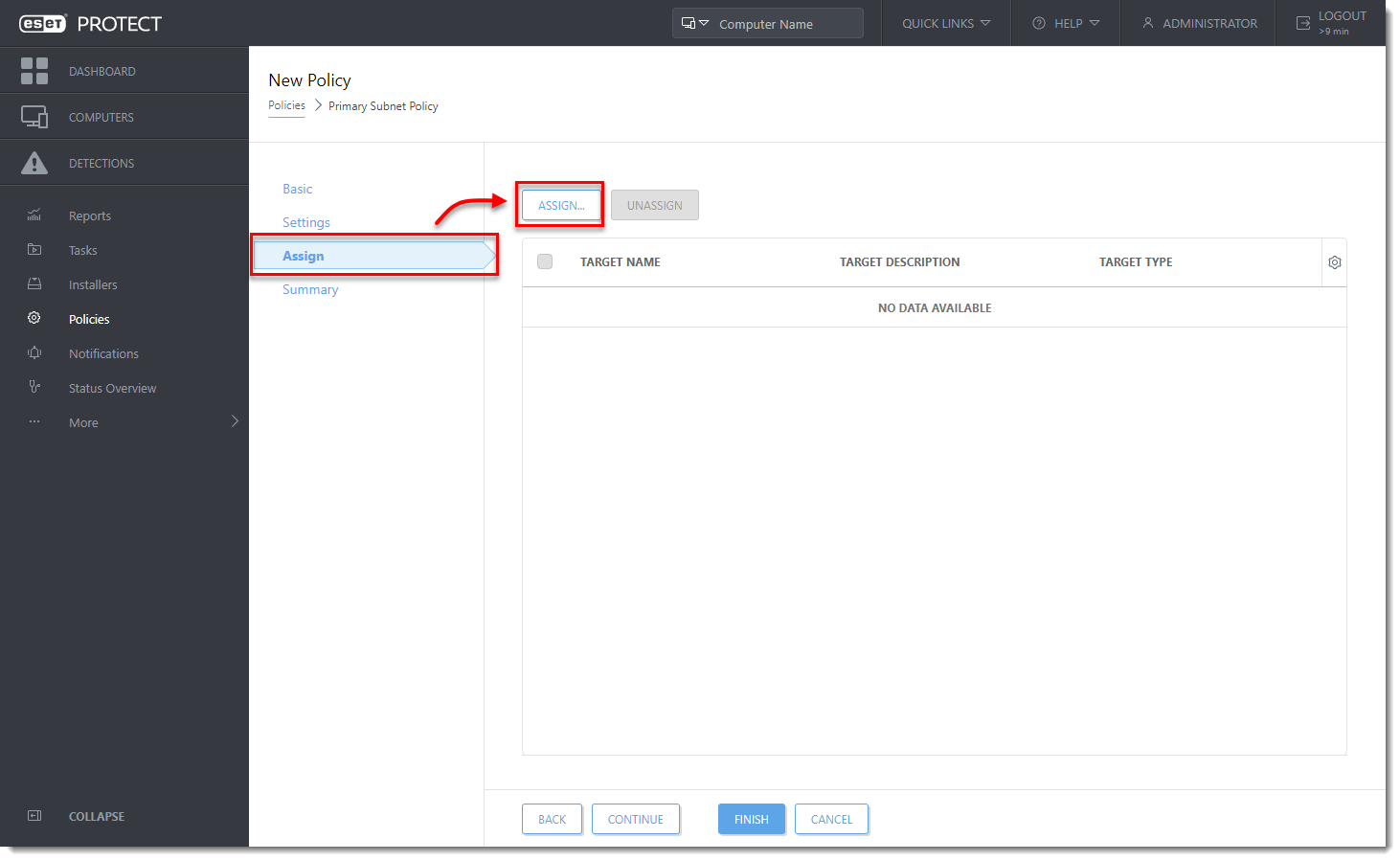
3-4. ábra - Kattintson a Hozzárendelés gombra, és kattintson a Hozzárendelés gombra.
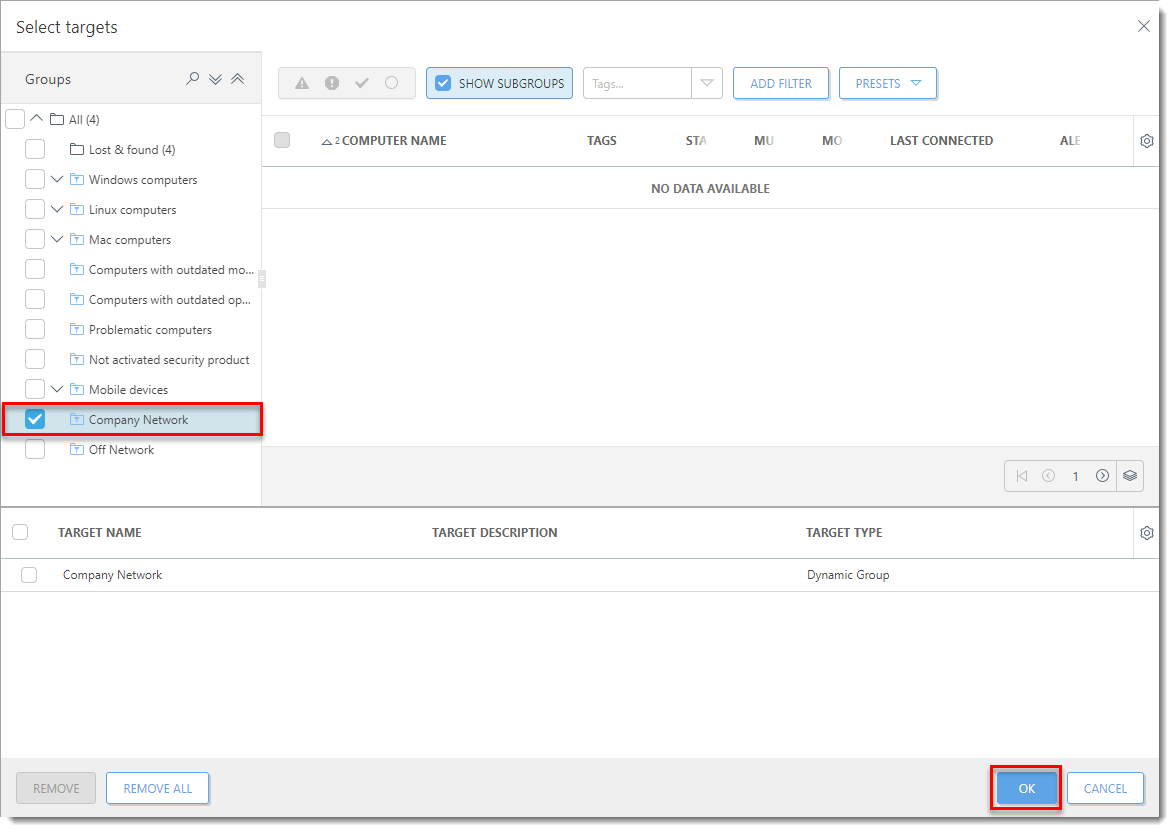
3-5. ábra - Jelölje be az I. részben létrehozott Vállalati hálózat dinamikus csoport melletti jelölőnégyzetet, majd kattintson az OK gombra.
3-6. ábra - Kattintson a Befejezés gombra, és folytassa a B résszel.
B. Hálózaton kívüli politika
- Kattintson a Házirendek → Új házirend gombra.

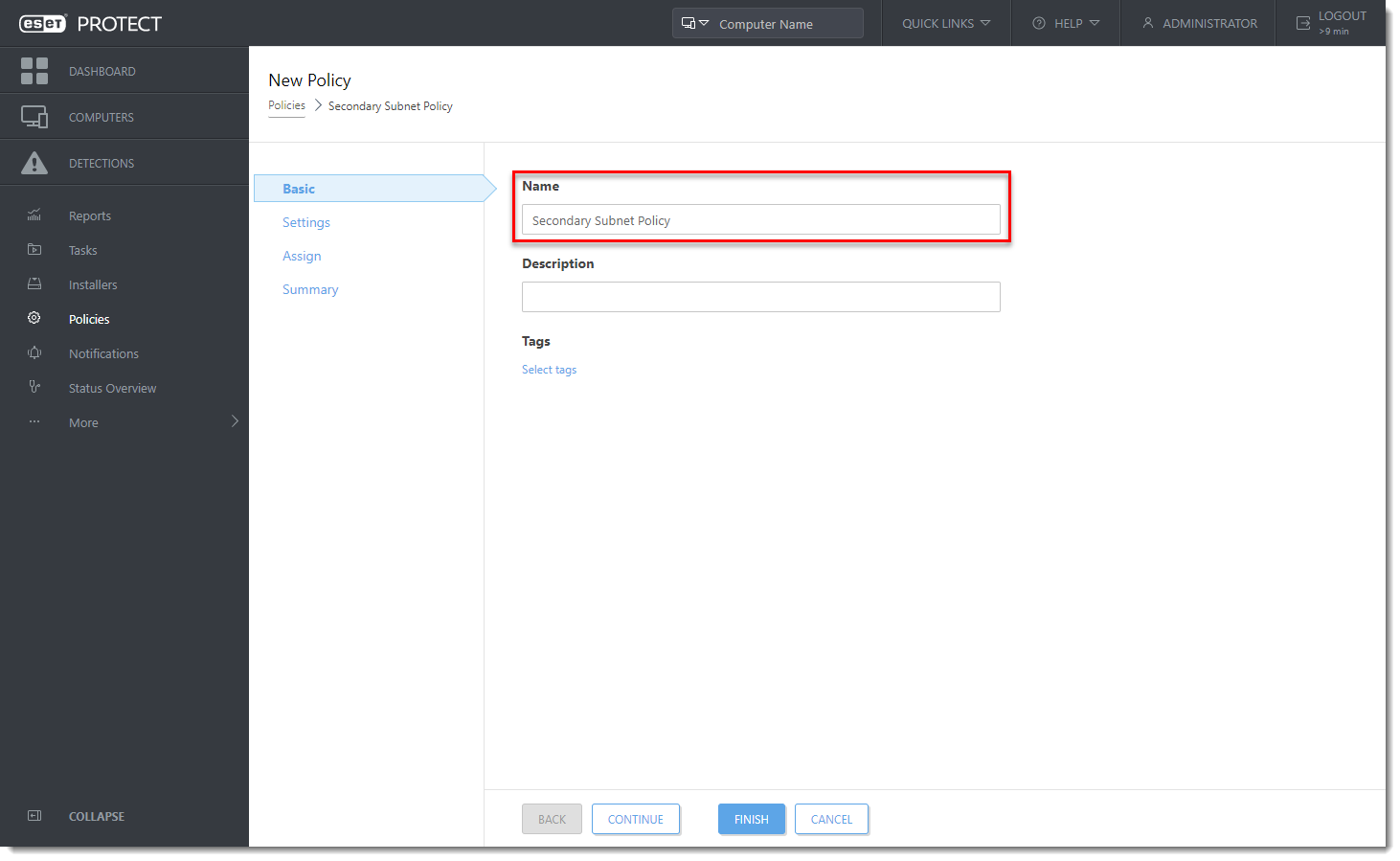
3-7. ábra - Írja be a házirend nevét a Név mezőbe.
3-8. ábra - Kattintson a Beállítások gombra, és válassza ki a megfelelő termékcsoportot a legördülő menüből (ebben a példában a házirend a Microsoft Windows operációs rendszert futtató ügyfélszámítógépekre lesz alkalmazva, ezért az ESET Endpoint for Windows van kiválasztva).
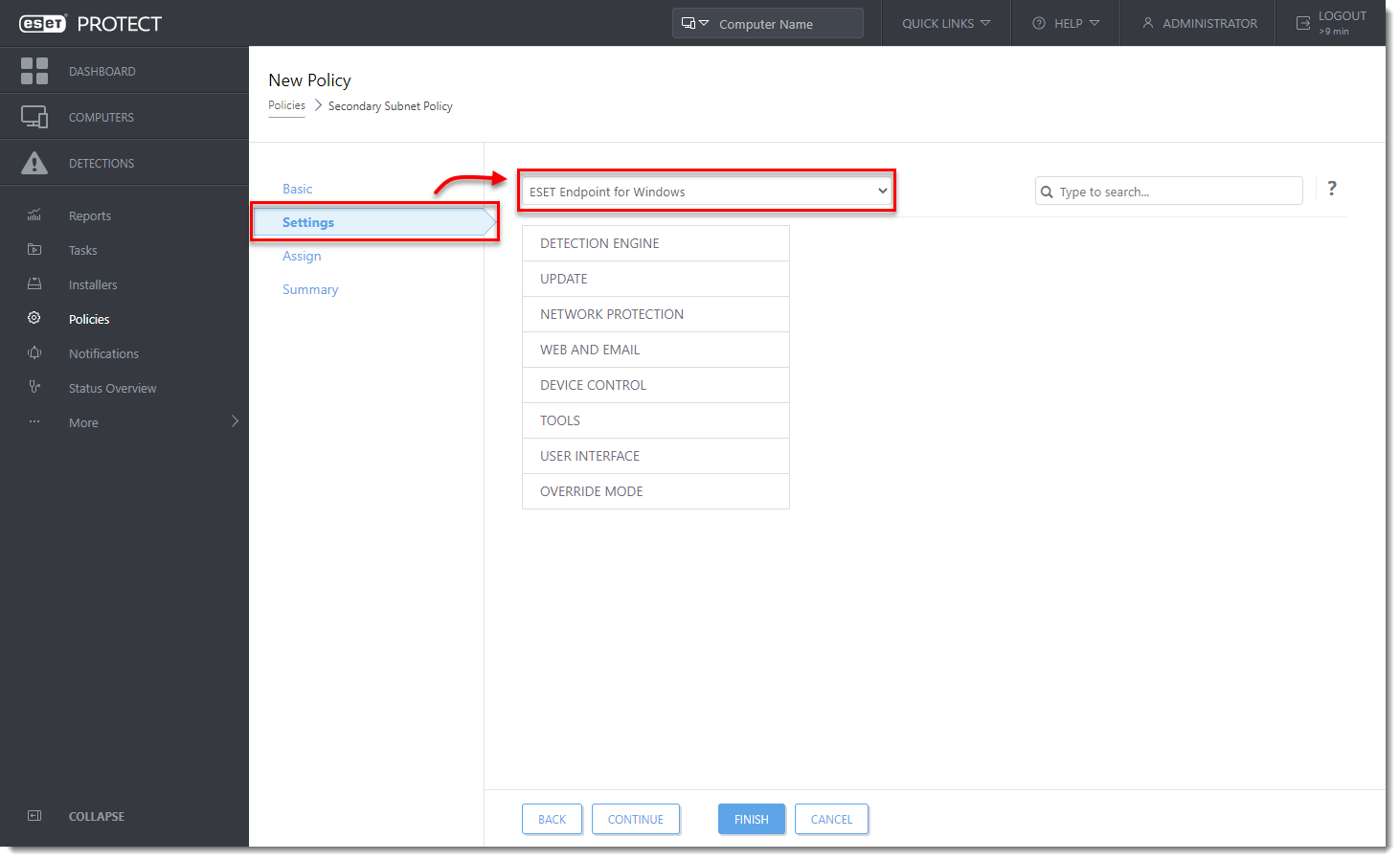
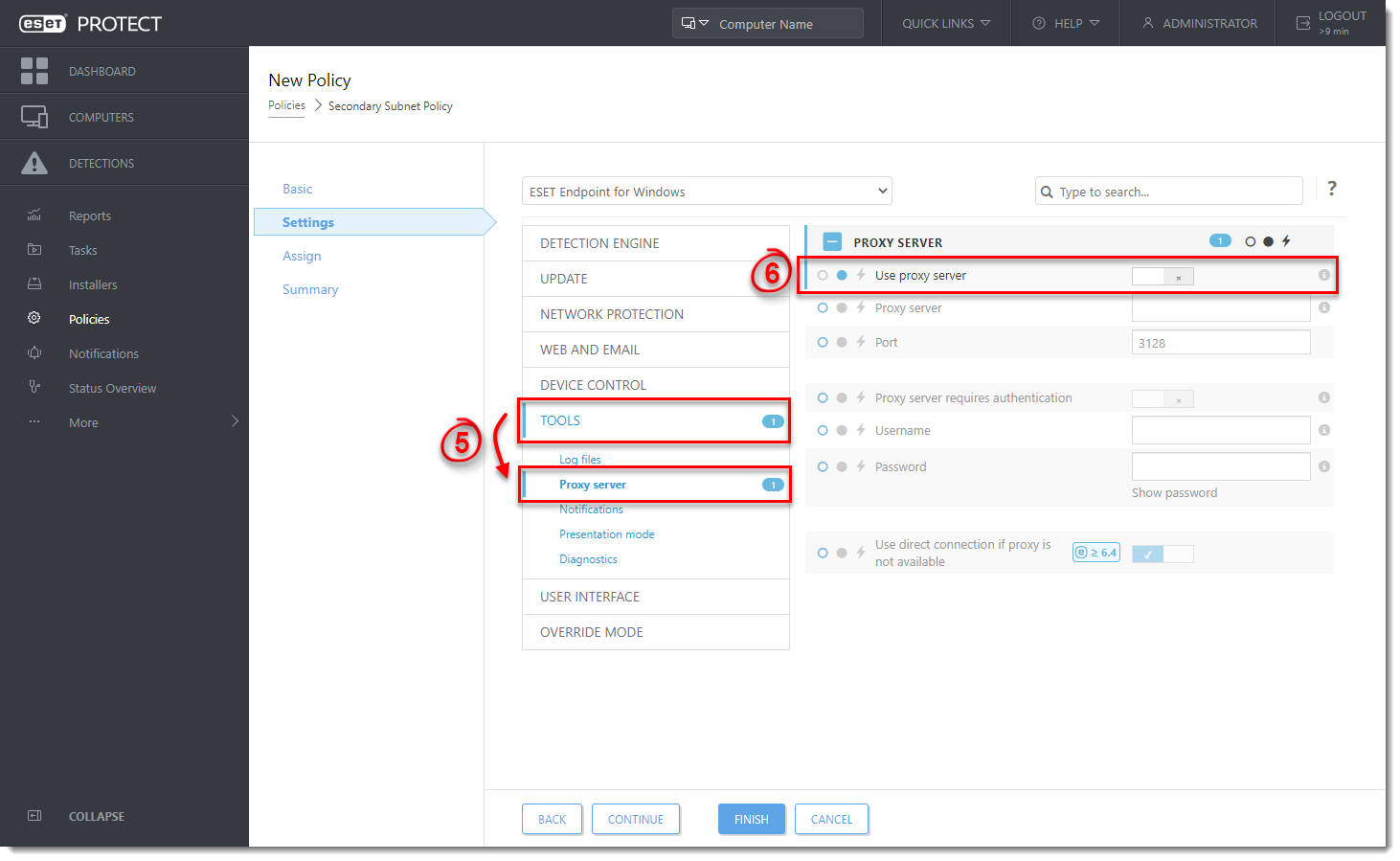
3-9. ábra - Bontsa ki az Eszközök elemet, és kattintson a Proxykiszolgáló elemre.
- Győződjön meg róla, hogy a proxykiszolgáló használata nincs engedélyezve, és hogy a beállítást a házirend alkalmazza - a kék pont be van jelölve (ebben a példában minden más beállítást alapértelmezett állapotban hagyunk).
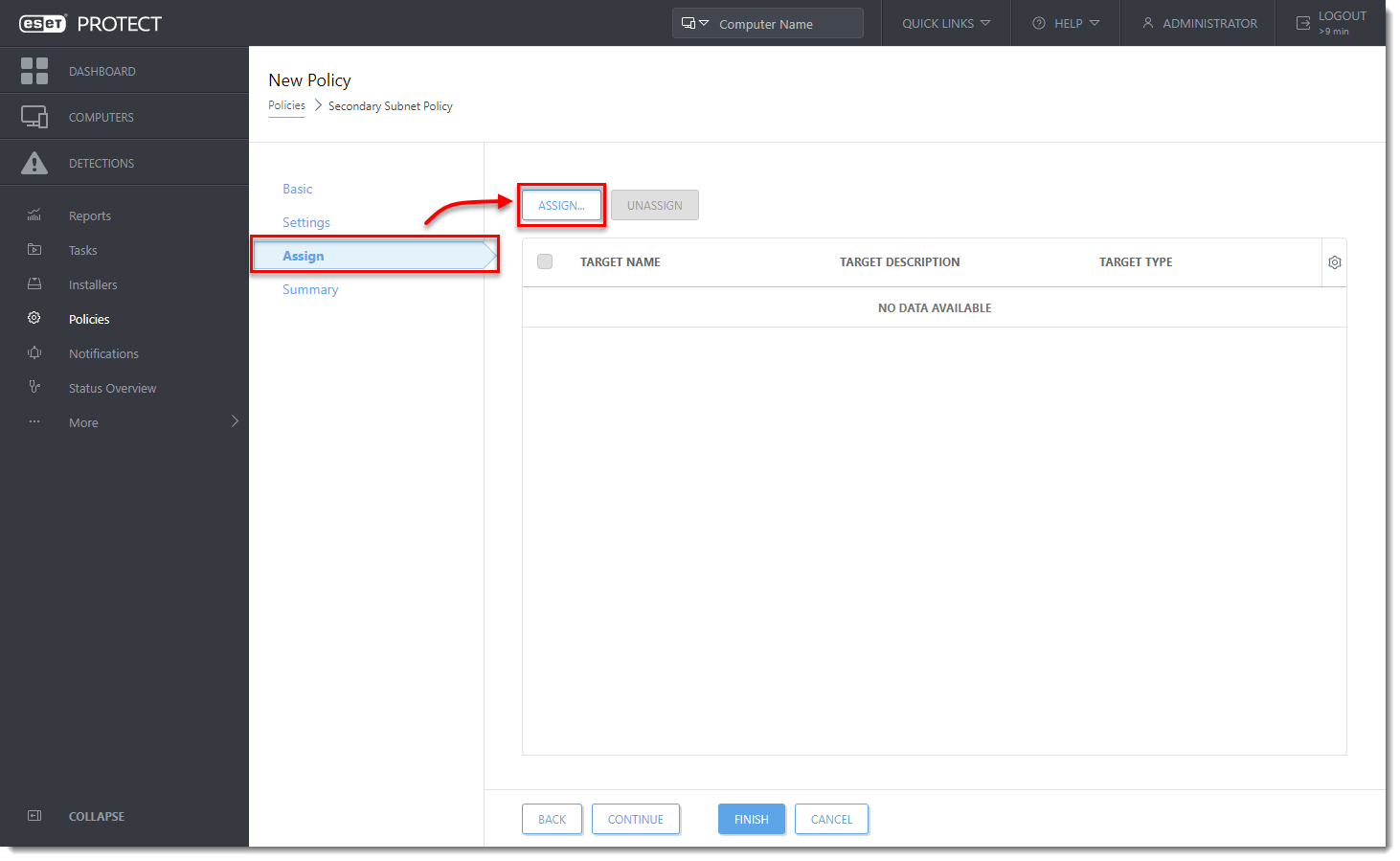
3-10. ábra - Kattintson a Hozzárendelés gombra, és kattintson a Hozzárendelés gombra.
3-11. ábra - Jelölje be a II. részben létrehozott Ki a hálózatból dinamikus csoport melletti jelölőnégyzetet, majd kattintson az OK gombra.
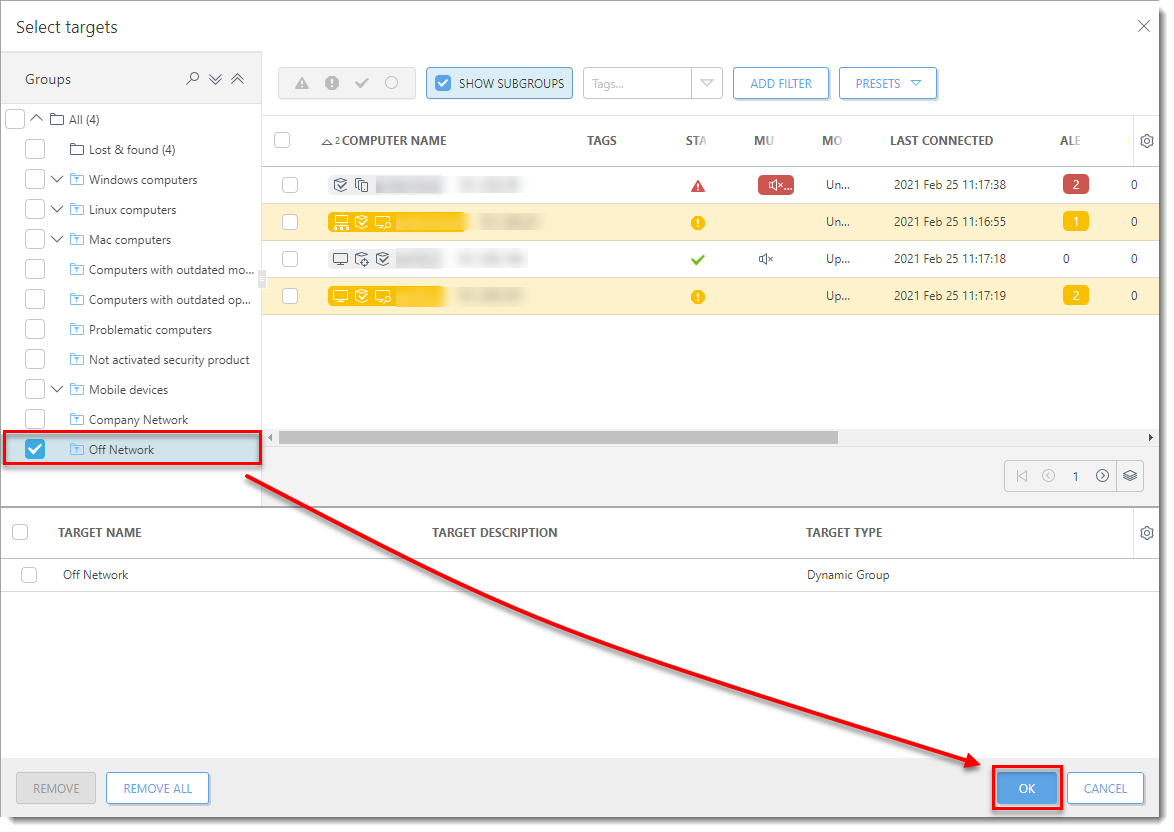
3-12. ábra - Kattintson a Befejezés gombra.


