Проблема
- Робочу станцію було випадково видалено з сервера ESET Endpoint Encryption (EEE), і ви хочете відновити контроль над нею
Рішення
I. Перевірка облікових даних FDE
Переконайтеся, що ви маєте правильні дані для входу адміністратора на екрані автентифікації повного шифрування диска (FDE) перед завантаженням робочої станції. ESET рекомендує перевірити ці дані на робочій станції, увійшовши на екран автентифікації перед завантаженням FDE з обліковими даними адміністратора та успішно завантажившись у Windows.
II. Скидання активації
Скинути процес активації керованого клієнта в ESET Endpoint Encryption Client.
III. Прийняття робочої станції
-
Увійдіть до сервера ESET Endpoint Encryption Server.
-
Виберіть користувача, а потім натисніть Деталі.
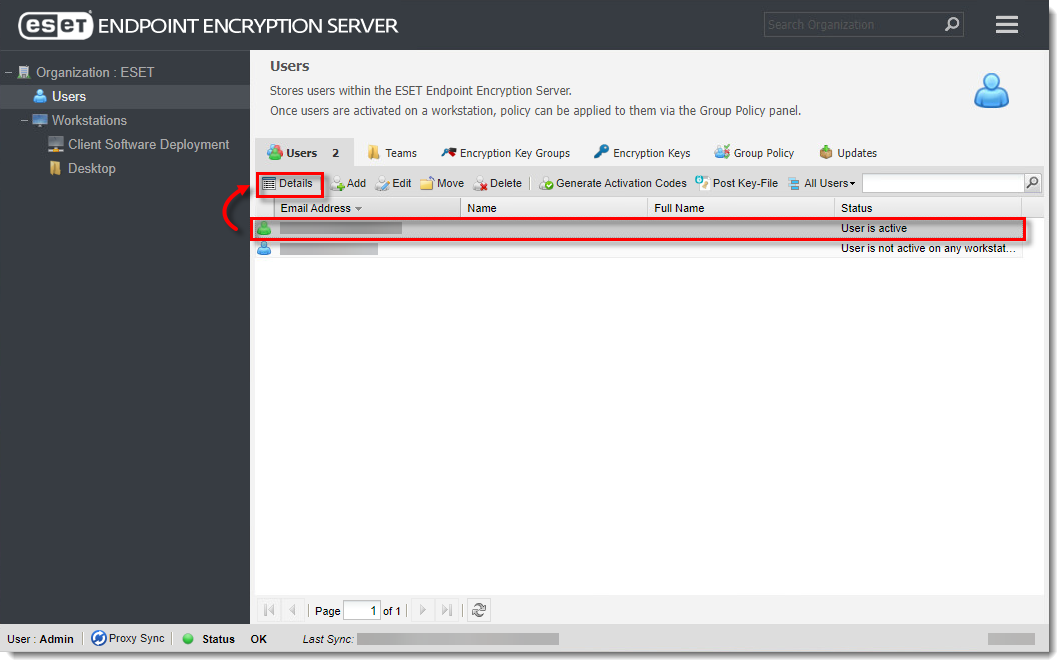
Клацніть на зображення, щоб відкрити його в новому вікні
-
Натисніть Робочі станції, виберіть робочу станцію та натисніть Готово.
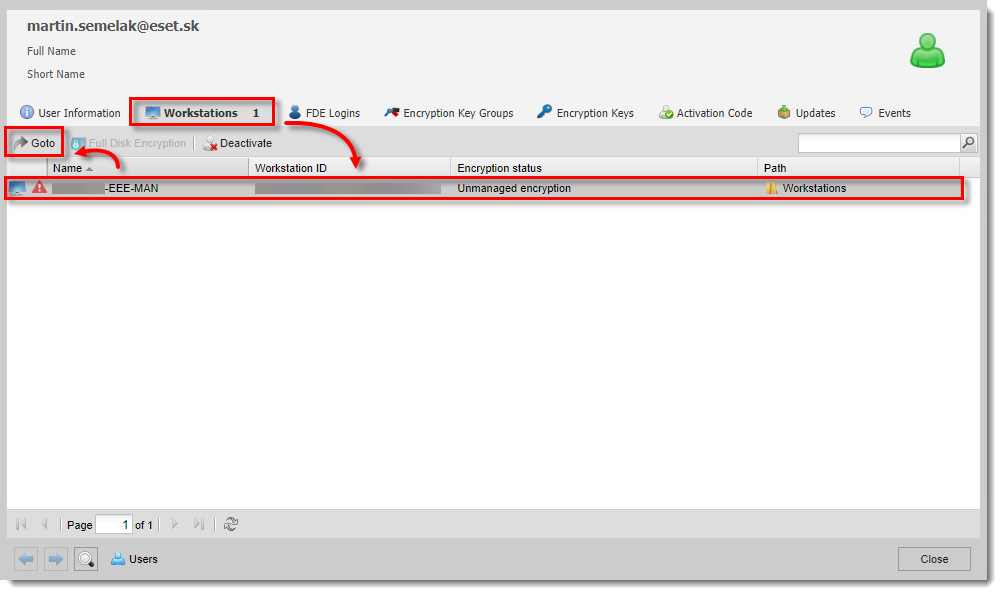
Клацніть на зображення, щоб відкрити в новому вікні
-
У вкладці Відомості про робочу станцію натисніть Прийняти.
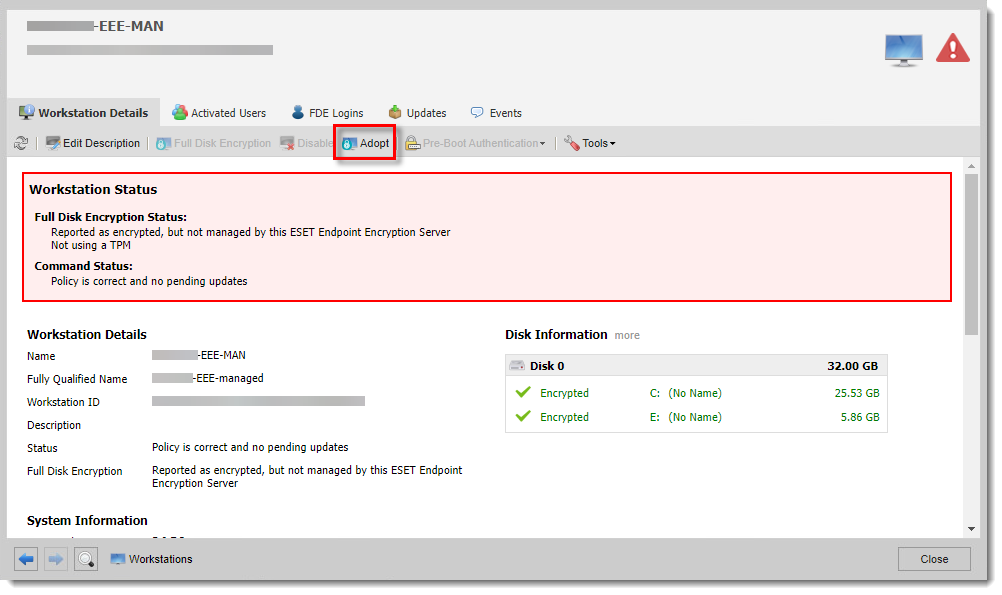
Клацніть на зображення, щоб відкрити його в новому вікні
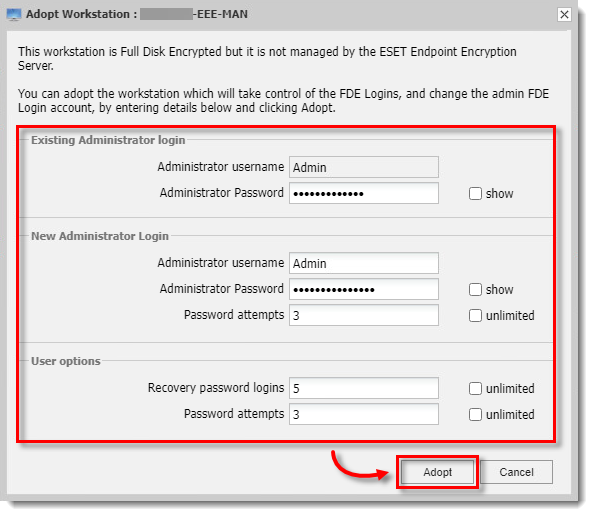
- Введіть попередні облікові дані адміністратора FDE, нові облікові дані адміністратора і спроби введення пароля, а потім натисніть Прийняти.
-
Вручну синхронізуйте робочу станцію, а потім синхронізуйте сервер EEE.
-
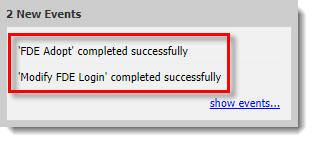
Після синхронізації EEE Server ви побачите повідомлення у правому нижньому куті з написом "FDE Adopt" завершено успішно і (якщо ви змінили облікові дані) "Modify FDE Login" завершено успішно.