Probleem
- Een werkstation is per ongeluk verwijderd van de ESET Endpoint Encryption (EEE) Server en u wilt er graag weer controle over hebben
Oplossing
I. FDE-aanmeldingsgegevens controleren
Zorg ervoor dat u de juiste Admin inloggegevens heeft voor het FDE (Full Disk Encryption) pre-boot authenticatie inlogscherm van het Workstation. ESET raadt aan deze gegevens te testen op het Workstation door in te loggen op het FDE pre-boot authenticatiescherm met de Admin referenties en succesvol op te starten naar Windows.
II. Activering resetten
Reset het activeringsproces van een beheerde client in ESET Endpoint Encryption Client.
III. Het werkstation aannemen
-
Log in op de ESET Endpoint Encryption Server.
-
Selecteer een gebruiker en klik vervolgens op Details.
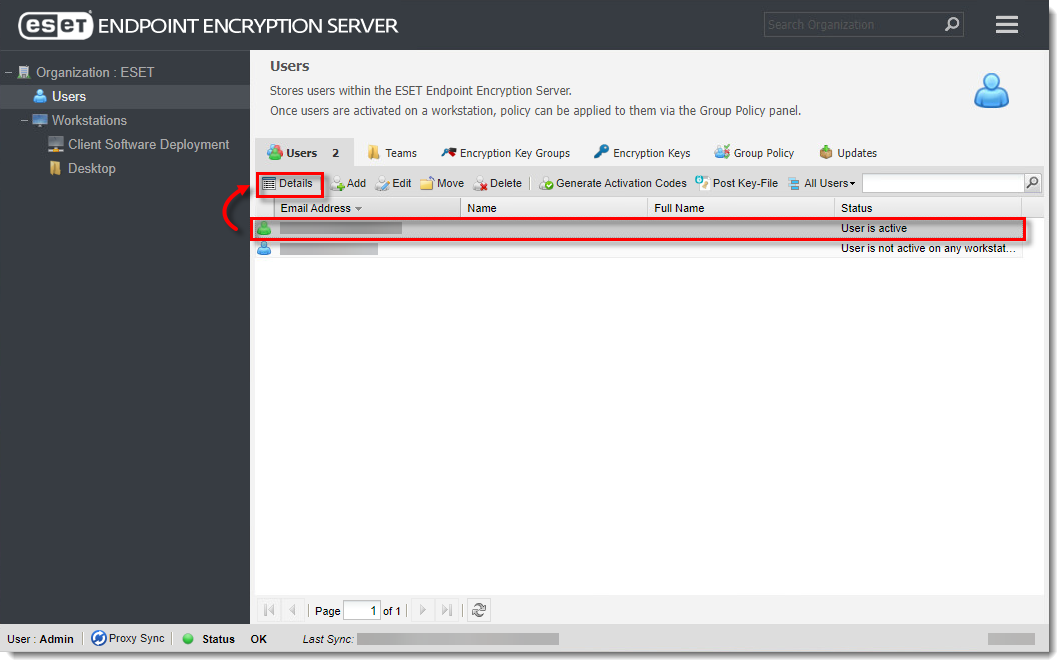
Klik op de afbeelding om deze groter te bekijken in een nieuw venster
-
Klik op Werkstations, selecteer het werkstation en klik vervolgens op Ga naar.
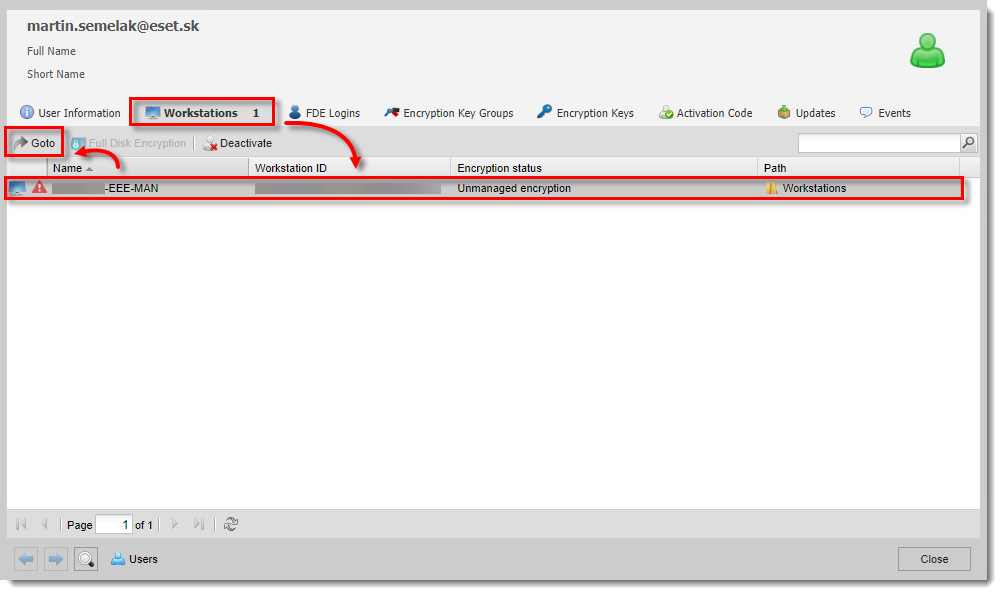
Klik op de afbeelding om deze groter weer te geven in een nieuw venster
-
Klik op het tabblad Details van het werkstation op Adopt.
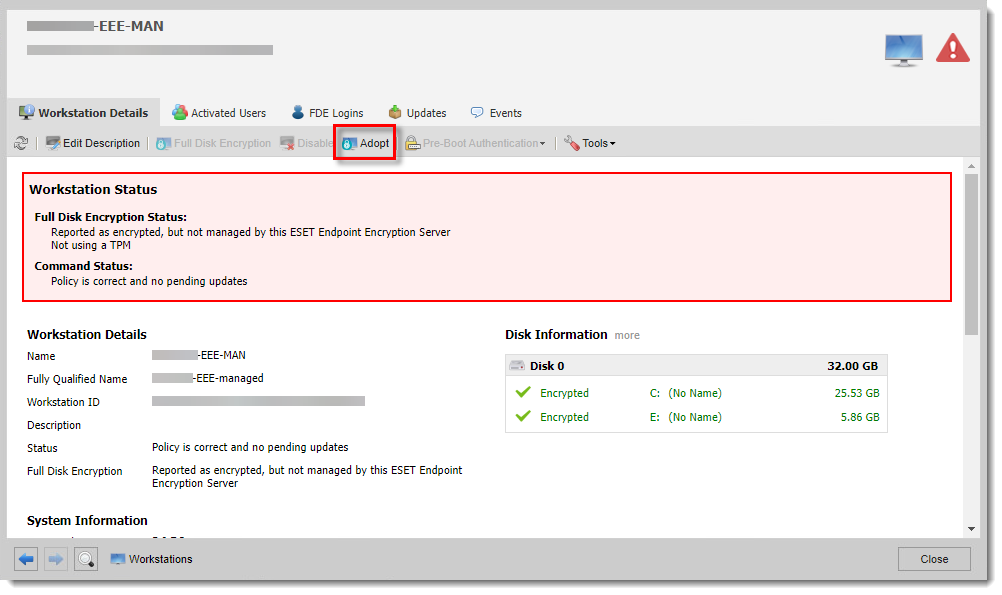
Klik op de afbeelding om het groter te zien in een nieuw venster
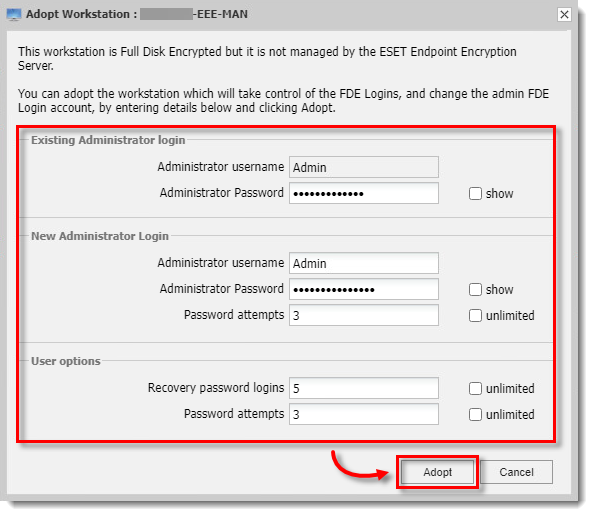
- Typ de vorige FDE-beheerdersgegevens, de nieuwe beheerdersgegevens en wachtwoordpogingen in en klik dan op Adopt.
-
Handmatig het werkstation synchroniseren en vervolgens de EEE-server synchroniseren.
-
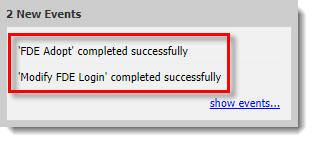
Als de EEE-server gesynchroniseerd is, zie je rechtsonder een melding met de tekst 'FDE Adopt' succesvol voltooid en (als je de aanmeldingsgegevens hebt gewijzigd) 'Modify FDE Login' succesvol voltooid.