Problem
- Eine Workstation wurde versehentlich vom ESET Endpoint Encryption (EEE) Server gelöscht und Sie möchten die Kontrolle über sie zurückerlangen
Lösung
I. FDE-Anmeldeinformationen prüfen
Stellen Sie sicher, dass Sie die richtigen Admin-Anmeldedaten für den Pre-Boot-Authentifizierungsbildschirm der Workstation Full Disk Encryption (FDE) haben. ESET empfiehlt, diese Angaben auf der Workstation zu testen, indem Sie sich mit den Admin-Anmeldedaten beim FDE-Pre-Boot-Authentifizierungsbildschirm anmelden und Windows erfolgreich booten.
II. Aktivierung zurücksetzen
III. Übernehmen Sie die Workstation
-
Melden Sie sich beim ESET Endpoint Encryption Server an.
-
Wählen Sie einen Benutzer aus und klicken Sie dann auf Details.
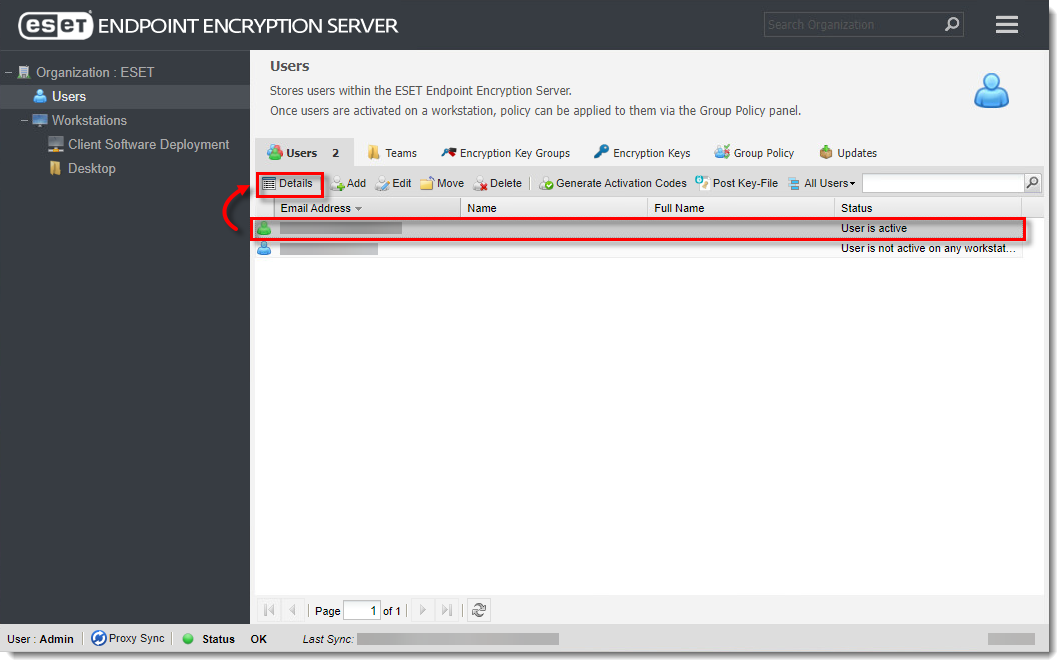
Klicken Sie auf das Bild, um es in einem neuen Fenster größer anzuzeigen
-
Klicken Sie auf Workstations, wählen Sie die Workstation aus und klicken Sie dann auf Goto.
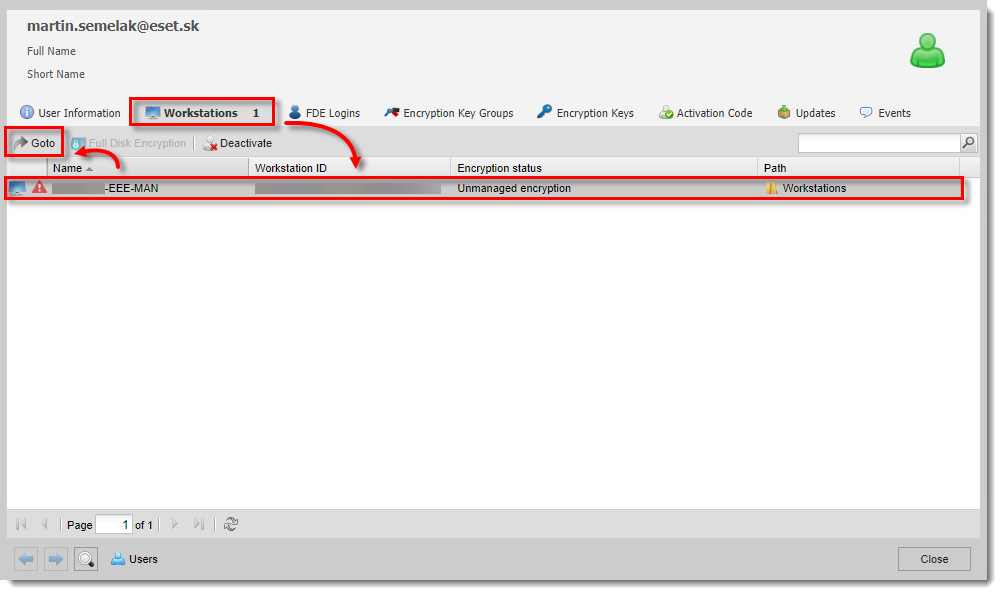
Klicken Sie auf das Bild, um es in einem neuen Fenster zu vergrößern
-
Klicken Sie auf der Registerkarte Arbeitsstation Details auf Übernehmen.
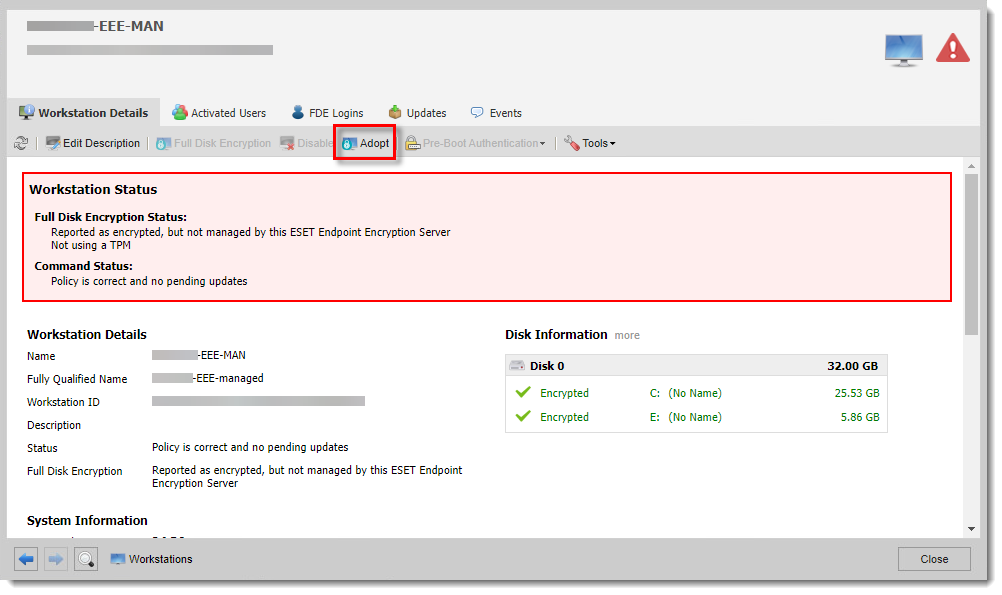
Klicken Sie auf das Bild, um es in einem neuen Fenster zu vergrößern
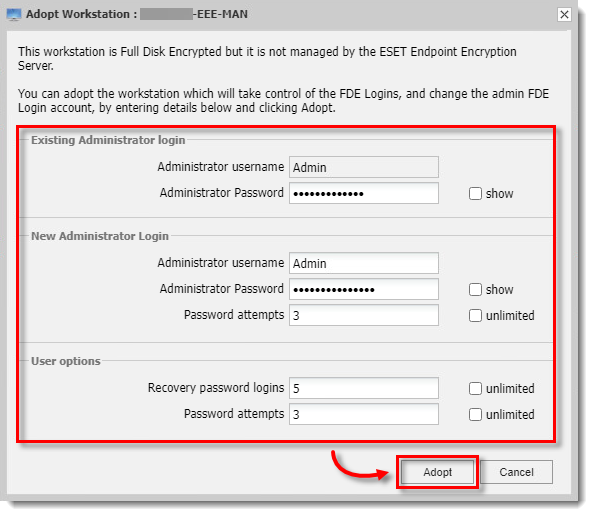
- Geben Sie die vorherigen FDE-Administrator-Anmeldedaten, die neuen Administrator-Anmeldedaten und die Kennwortversuche ein und klicken Sie dann auf Übernehmen.
-
Manuell synchronisieren Sie die Workstation und dann den EEE Server.
-
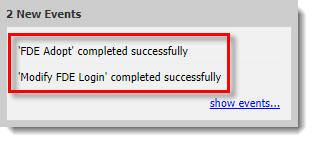
Wenn der EEE Server synchronisiert wurde, sollten Sie in der unteren rechten Ecke eine Meldung sehen, die besagt, dass "FDE Adopt" erfolgreich abgeschlossen wurde und (wenn Sie die Anmeldedaten geändert haben) "Modify FDE Login" erfolgreich abgeschlossen wurde.