Problemställning
- En arbetsstation har av misstag tagits bort från ESET Endpoint Encryption (EEE)-servern och du vill återta kontrollen över den
Lösning
I. Kontrollera FDE-autentiseringsuppgifter
Kontrollera att du har rätt inloggningsuppgifter för administratören för arbetsstationens inloggningsskärm för autentisering av Full Disk Encryption (FDE) före start. ESET rekommenderar att du testar dessa uppgifter på arbetsstationen genom att logga in på autentiseringsskärmen för FDE före start med administratörsuppgifterna och starta upp Windows framgångsrikt.
II. Återställ aktivering
Återställ aktiveringsprocessen för en hanterad klient i ESET Endpoint Encryption Client.
III. Adoptera arbetsstationen
-
Logga in på ESET Endpoint Encryption Server.
-
Välj en användare och klicka sedan på Detaljer.
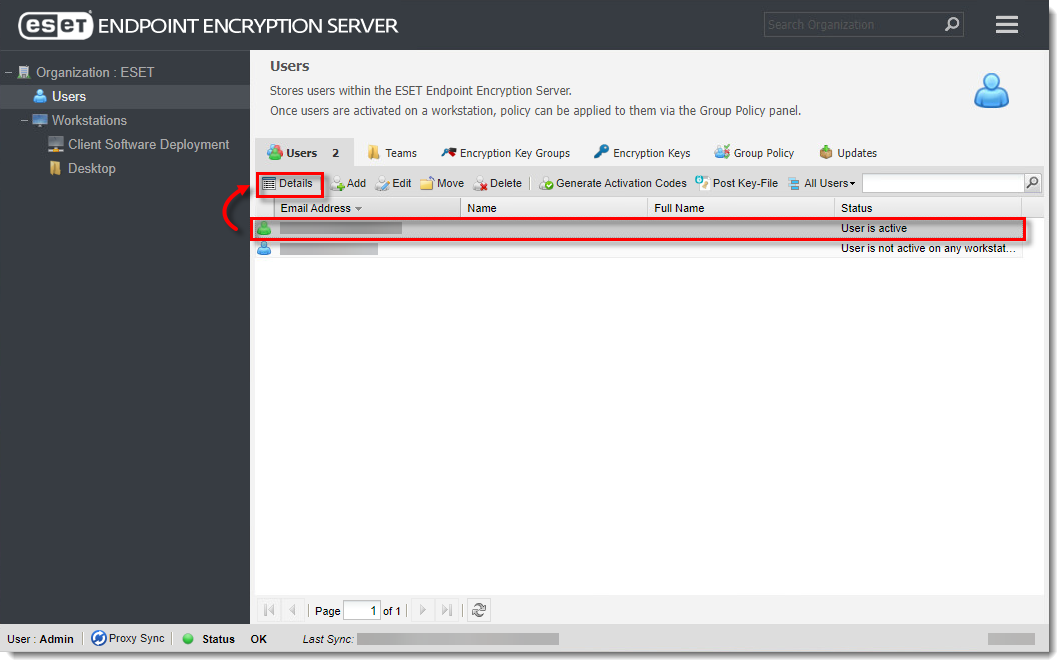
Klicka på bilden för att visa större i nytt fönster
-
Klicka på Workstations, välj arbetsstationen och klicka sedan på Goto.
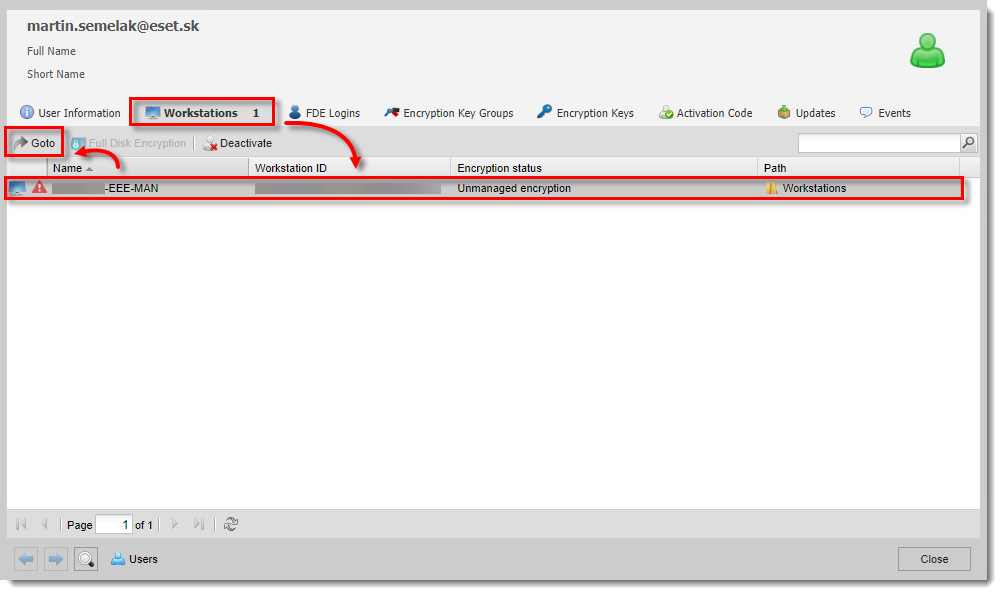
Klicka på bilden för att visa den i större format i ett nytt fönster
-
Klicka på Adopt på fliken Workstation Details.
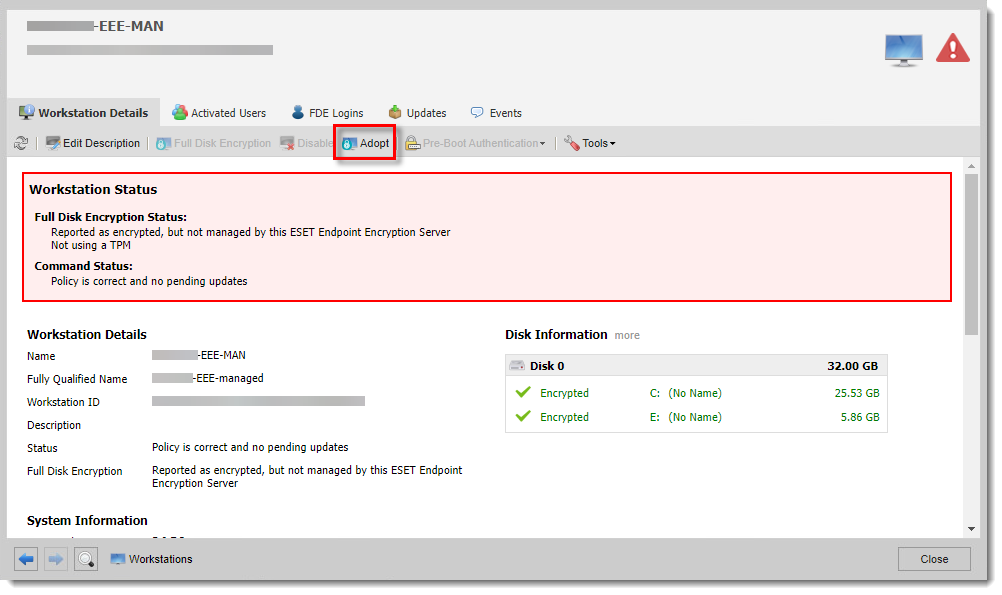
Klicka på bilden för att se den i större format i ett nytt fönster
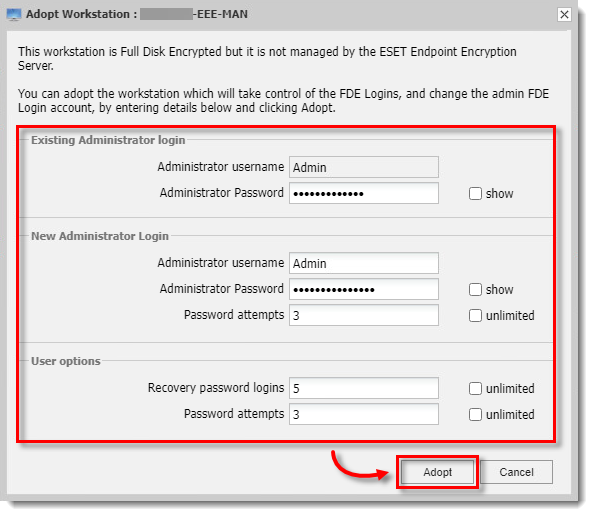
- Skriv in de tidigare FDE-administratörsuppgifterna, de nya administratörsuppgifterna och lösenordsförsöken och klicka sedan på Adopt.
-
Manuellt synkronisera arbetsstationen och synkronisera sedan EEE-servern.
-
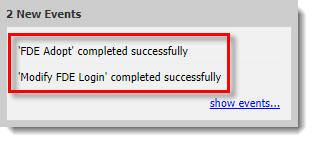
När EEE-servern har synkroniserats bör du se en varning i det nedre högra hörnet som lyder "FDE Adopt" slutfördes framgångsrikt och (om du ändrade inloggningsuppgifterna) "Modify FDE Login" slutfördes framgångsrikt.