Выпуск
- Рабочая станция была случайно удалена с сервера ESET Endpoint Encryption (EEE) Server, и вы хотели бы вернуть контроль над ней
Решение
I. Проверка учетных данных FDE
Убедитесь, что у вас есть правильные данные для входа в систему администратора для экрана аутентификации перед загрузкой рабочей станции с полнодисковым шифрованием (FDE). ESET рекомендует проверить эти данные на рабочей станции, войдя в экран предзагрузочной аутентификации FDE с учетными данными администратора и успешно загрузившись в Windows.
II. Сброс активации
Сброс процесса активации управляемого клиента в ESET Endpoint Encryption Client.
III. Принять рабочую станцию
-
Войдите в систему ESET Endpoint Encryption Server.
-
Выберите пользователя и нажмите кнопку Сведения.
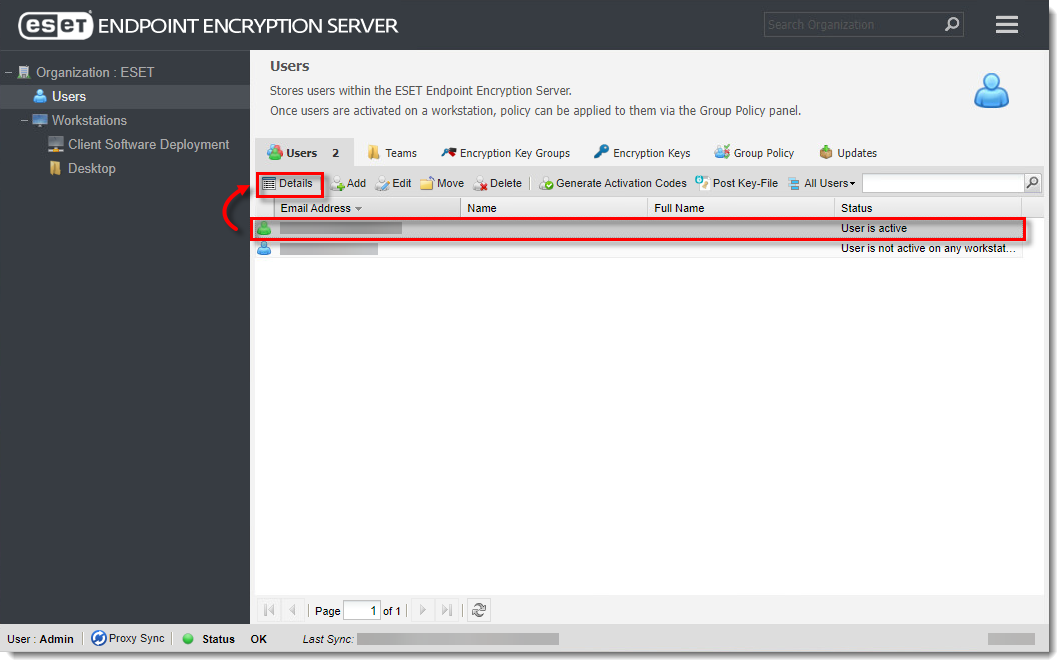
Щелкните изображение для просмотра в новом окне
-
Нажмите Рабочие станции, выберите рабочую станцию, а затем нажмите Перейти.
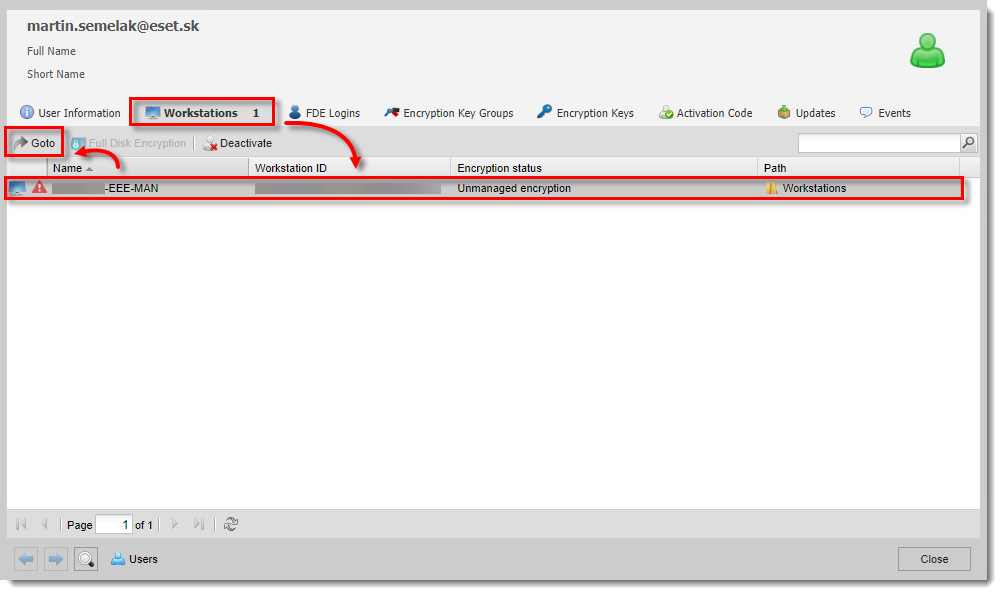
Щелкните изображение для просмотра в новом окне
-
На вкладке Сведения о рабочей станции нажмите Принять.
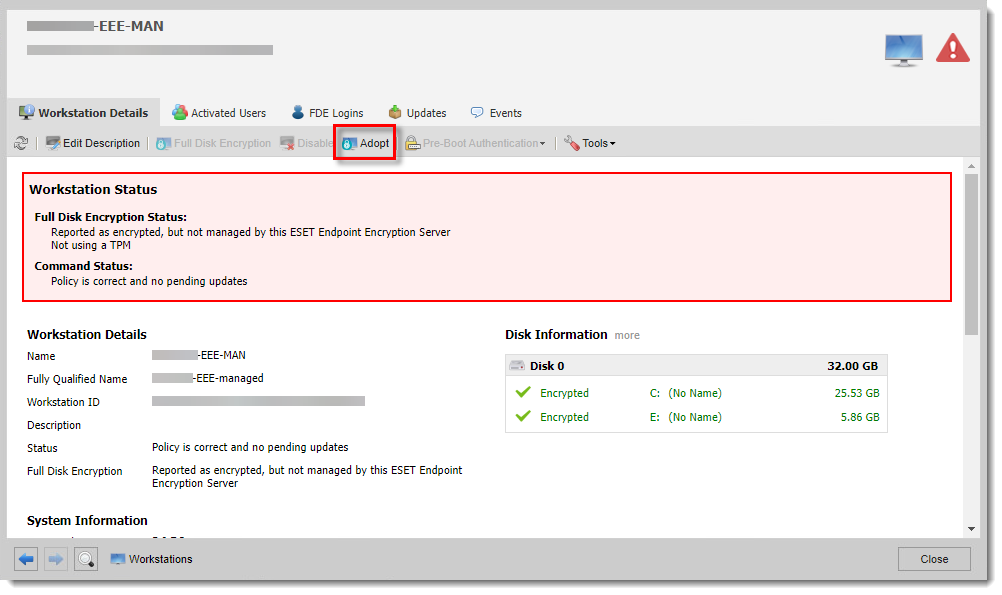
Щелкните изображение для просмотра в новом окне
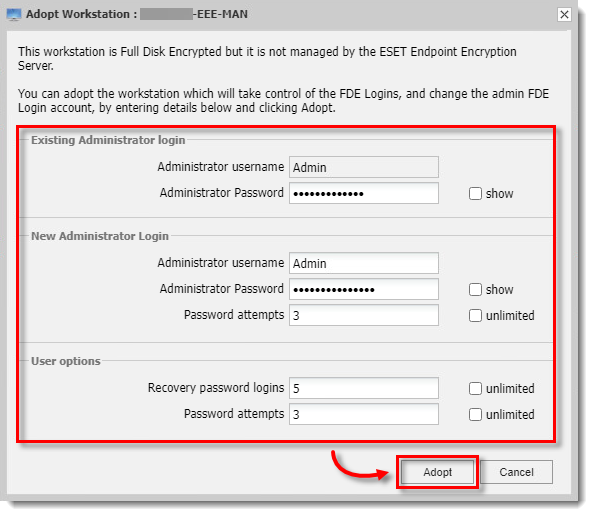
- Введите предыдущие учетные данные администратора FDE, новые учетные данные администратора и попытки ввода пароля, а затем нажмите Принять.
-
Вручную синхронизируйте рабочую станцию, а затем синхронизируйте сервер EEE.
-
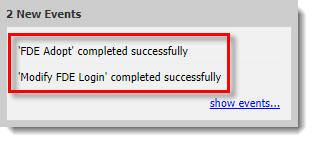
После синхронизации сервера EEE Server в правом нижнем углу должно появиться уведомление с надписью 'FDE Adopt' completed successfully и (если вы изменили учетные данные) 'Modify FDE Login' completed successfully.