문제
- 워크스테이션이 ESET 엔드포인트 암호화(EEE) 서버에서 실수로 삭제되어 다시 제어하고 싶습니다
#@#플레이스홀더 id='1300' 언어='1'#@#
솔루션
I. FDE 자격 증명 확인
워크스테이션의 전체 디스크 암호화(FDE) 부팅 전 인증 로그인 화면에 올바른 관리자 로그인 정보가 있는지 확인합니다. ESET은 관리자 자격 증명을 사용하여 FDE 부팅 전 인증 화면에 로그인하고 Windows로 성공적으로 부팅하여 워크스테이션에서 이러한 세부 정보를 테스트할 것을 권장합니다.
II. 활성화 재설정
ESET 엔드포인트 암호화 클라이언트에서 관리형 클라이언트의 활성화 프로세스 재설정.
III. 워크스테이션 채택
-
ESET 엔드포인트 암호화 서버에 로그인합니다.
-
사용자를 선택한 다음 세부 정보를 클릭합니다.
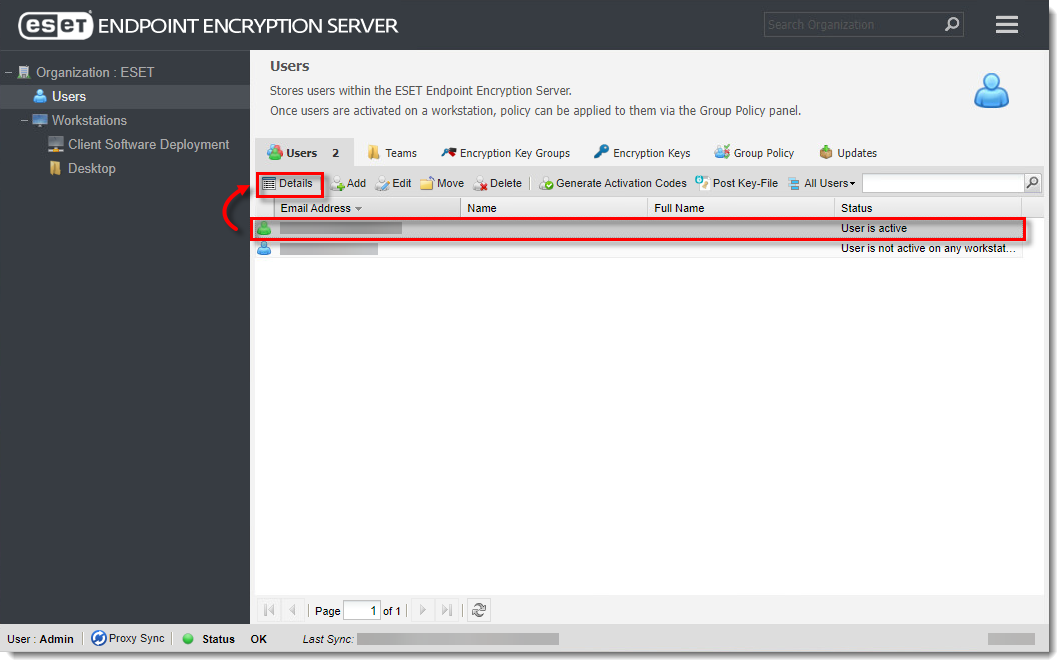
이미지를 클릭하면 새 창에서 크게 보기
-
워크스테이션을 클릭하고 워크스테이션을 선택한 다음 이동을 클릭합니다.
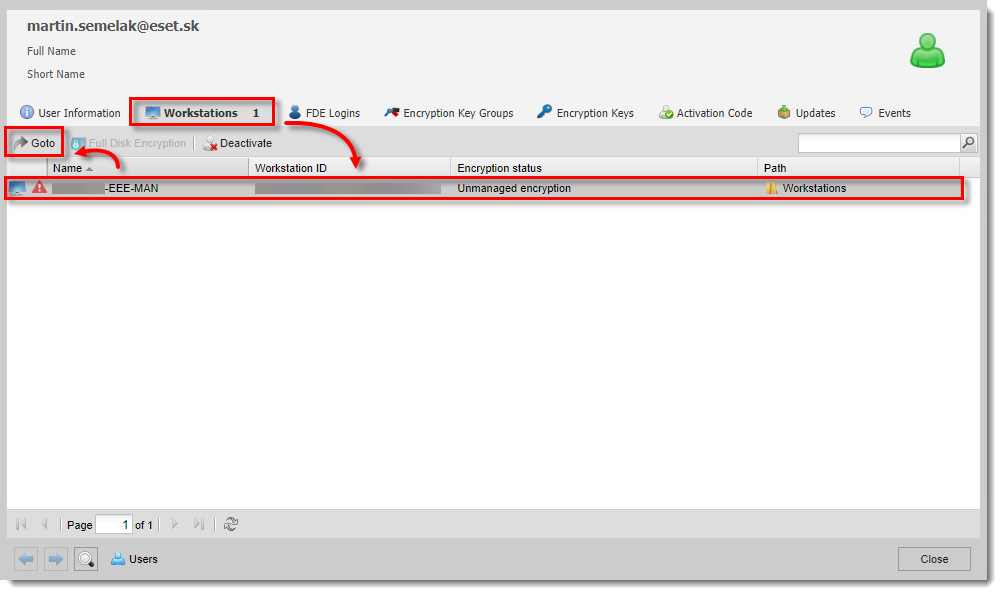
이미지를 클릭하면 새 창에서 크게 볼 수 있습니다
-
워크스테이션 세부 정보 탭에서 채택을 클릭합니다.
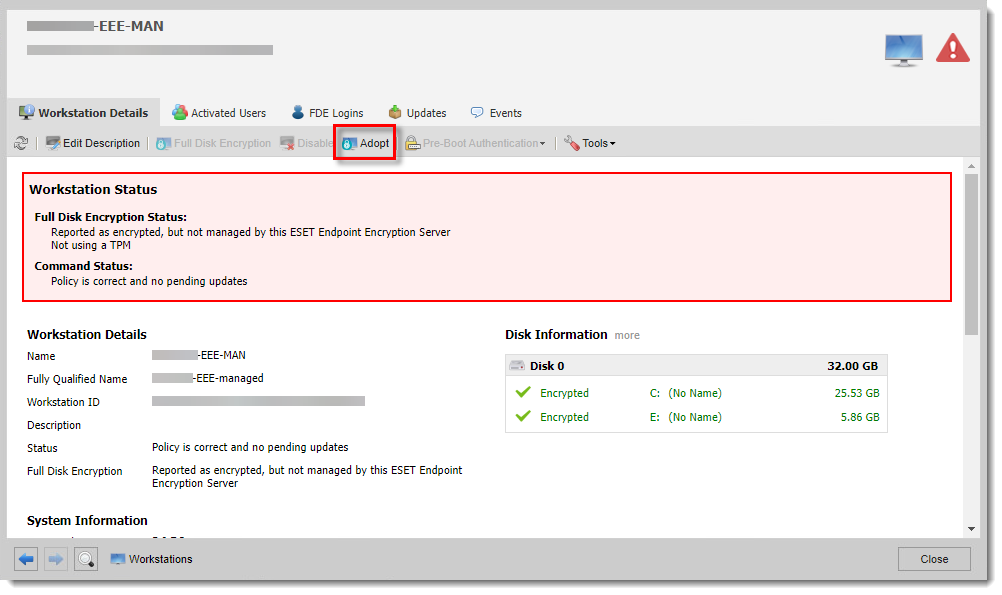
이미지를 클릭하면 새 창에서 크게 볼 수 있습니다
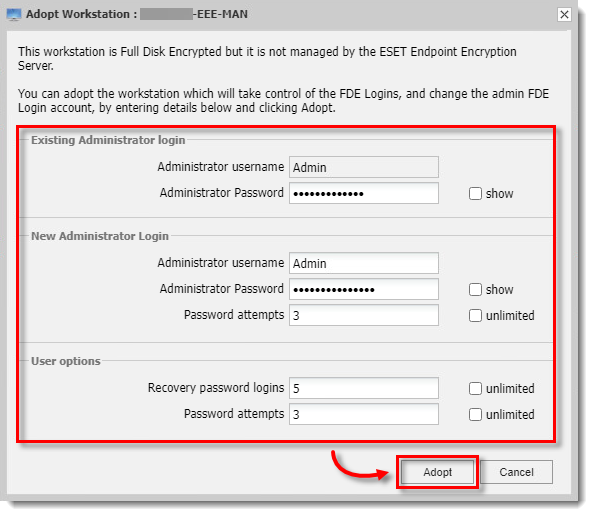
- 이전 FDE 관리자 자격 증명, 새 관리자 자격 증명 및 비밀번호 시도를 입력한 다음 채택을 클릭합니다.
-
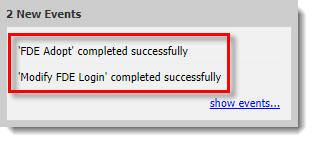
EEE 서버가 동기화되면 오른쪽 하단에 'FDE 채택이 성공적으로 완료되었습니다 '라는 알림이 표시되고 (로그인 자격 증명을 수정한 경우) 'FDE 로그인 수정이 성공적으로 완료되었습니다'라는 알림이 표시됩니다.