Kysymys
- Työasema on vahingossa poistettu ESET Endpoint Encryption (EEE) -palvelimesta, ja haluaisit ottaa sen takaisin hallintaasi
Ratkaisu
I. Tarkista FDE-tunnukset
Varmista, että sinulla on oikeat järjestelmänvalvojan kirjautumistiedot työaseman Full Disk Encryption (FDE) -kirjautumisnäyttöä varten ennen käynnistystä. ESET suosittelee näiden tietojen testaamista työasemalla kirjautumalla FDE-käynnistystä edeltävään todennusnäyttöön järjestelmänvalvojan tunnuksilla ja käynnistämällä Windows onnistuneesti.
II. Aktivoinnin palauttaminen
#@##publication_url id='1922' language='1' content='Nollaa hallitun asiakkaan aktivointiprosessi ESET Endpoint Encryption Clientissa' target='_blank'#@#.
III. Työaseman käyttöönotto
-
Kirjaudu sisään ESET Endpoint Encryption Server -palvelimeen.
-
Valitse käyttäjä ja valitse sitten Tiedot.
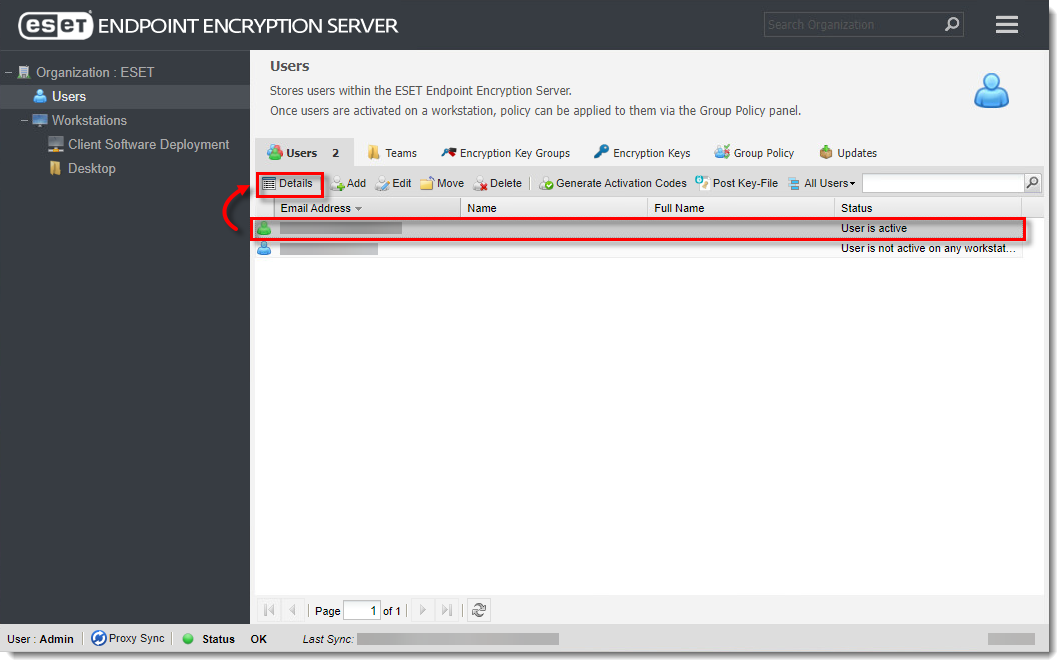
Klikkaa kuvaa nähdäksesi sen suurempana uudessa ikkunassa
-
Napsauta Workstations (Työasemat), valitse työasema ja napsauta sitten Goto (Siirry).
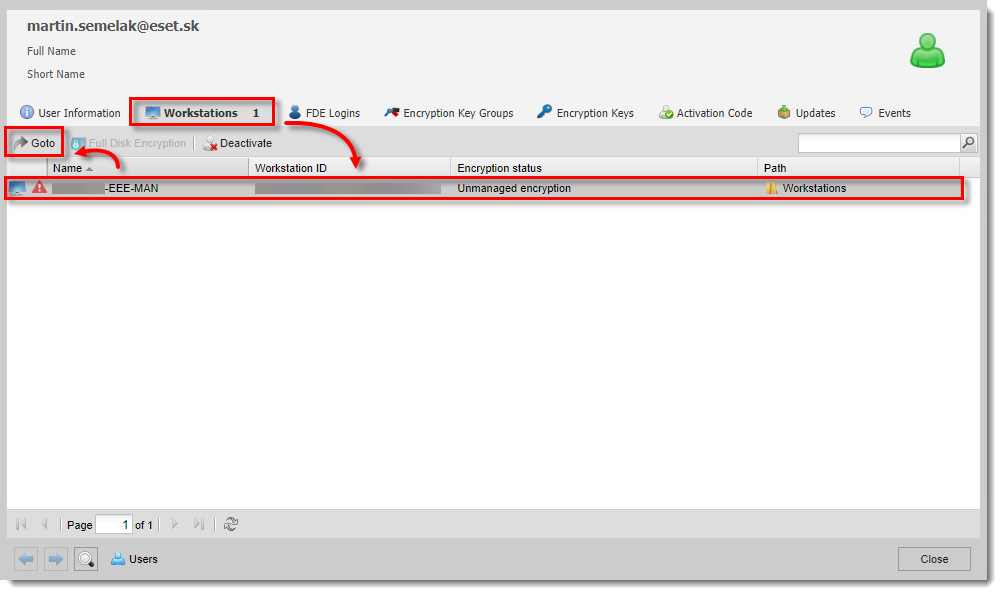
Klikkaa kuvaa nähdäksesi sen suurempana uudessa ikkunassa
-
Napsauta Työaseman tiedot -välilehdellä Adopt.
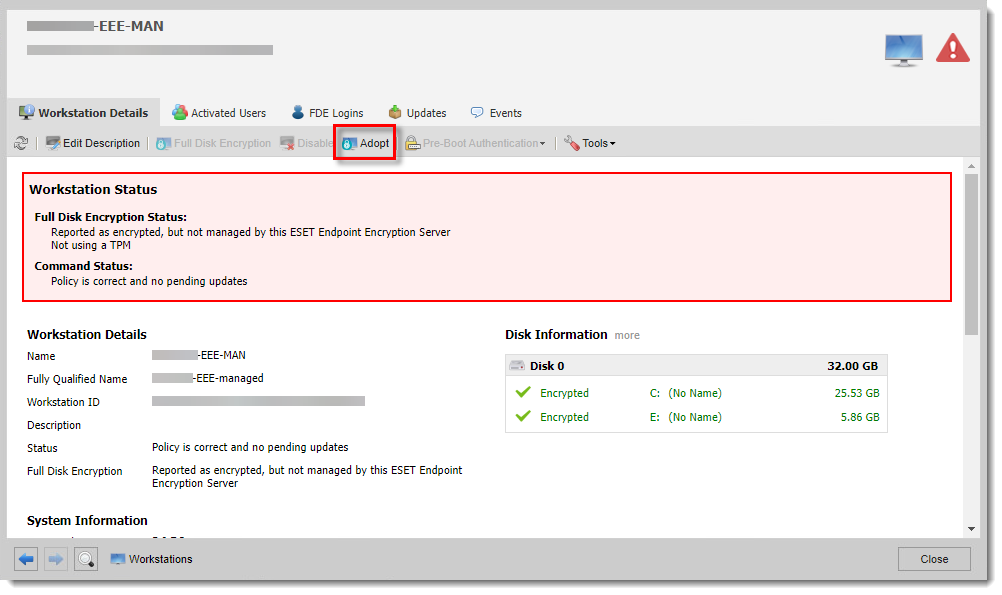
Klikkaa kuvaa nähdäksesi sen suurempana uudessa ikkunassa
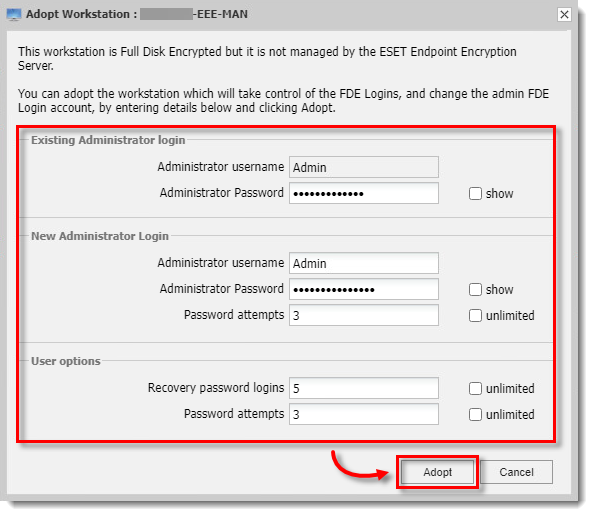
- Kirjoita aiemmat FDE Administratorin tunnukset, uudet Administratorin tunnukset ja salasanayritykset ja napsauta sitten Adopt.
-
Manuaalisesti synkronoi työasema ja synkronoi sitten EEE-palvelin.
-
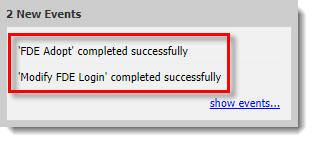
Kun EEE-palvelin on synkronoitu, sinun pitäisi nähdä oikeassa alakulmassa hälytys, jossa lukee 'FDE Adopt' completed successfully ja (jos olet muuttanut kirjautumistietoja) 'Modify FDE Login' completed successfully.