Problème
- Un poste de travail a été accidentellement supprimé du serveur ESET Endpoint Encryption (EEE) et vous souhaitez en reprendre le contrôle
Solution
- Vérifier les informations d'identification FDE
- Réinitialiser l'activation
- Adopter le poste de travail
I. Vérifier les informations d'identification FDE
Assurez-vous que vous disposez des informations de connexion administrateur correctes pour l'écran de connexion d'authentification avant démarrage Full Disk Encryption (FDE) du poste de travail. ESET recommande de tester ces informations sur le poste de travail en se connectant à l'écran d'authentification FDE avant le démarrage avec les informations d'identification de l'administrateur et en démarrant Windows avec succès.
II. Réinitialisation de l'activation
Réinitialiser le processus dactivation.
III. Adopter le poste de travail
-
Connectez-vous au serveur ESET Endpoint Encryption.
-
Sélectionnez un utilisateur, puis cliquez sur Détails.
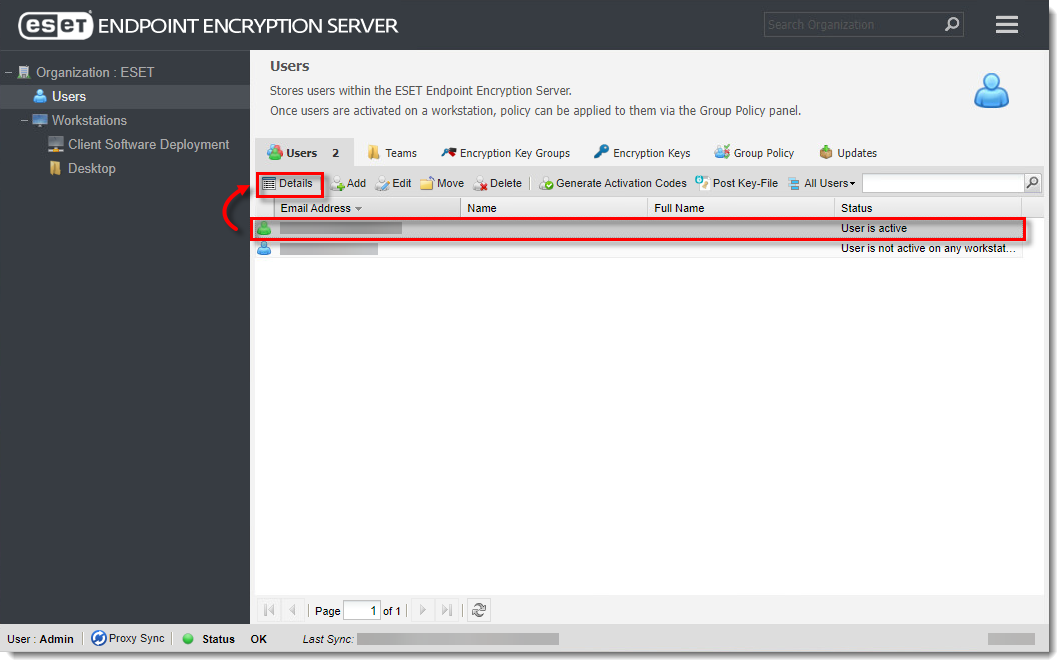
Cliquez sur l'image pour l'agrandir dans une nouvelle fenêtre
-
Cliquez sur Workstations, sélectionnez le poste de travail, puis cliquez sur Goto.
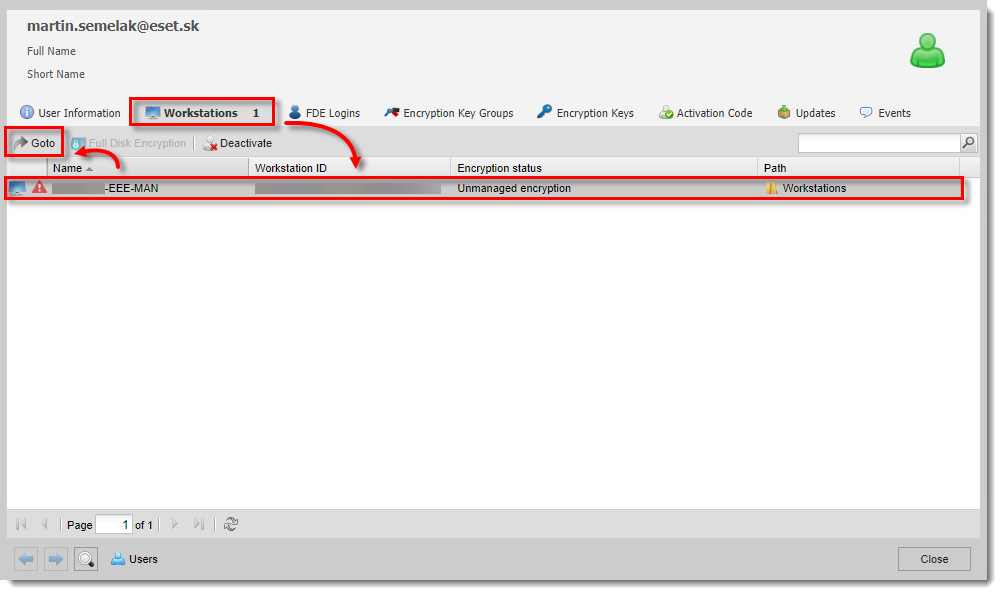
Cliquez sur l'image pour l'agrandir dans une nouvelle fenêtre
-
Dans l'onglet Workstation Details (Détails du poste de travail ), cliquez sur Adopt (Adopter).
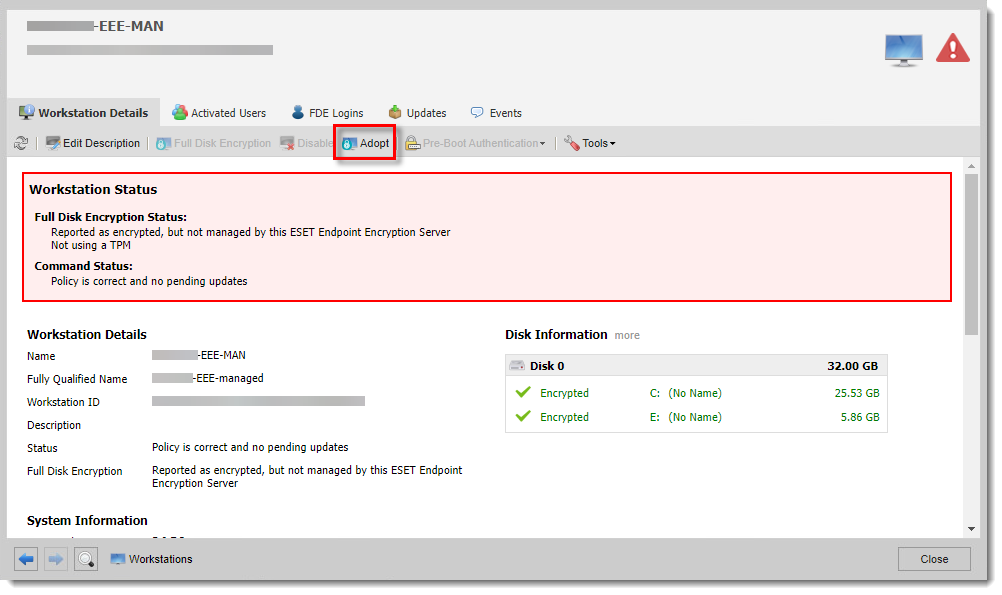
Cliquez sur l'image pour l'agrandir dans une nouvelle fenêtre
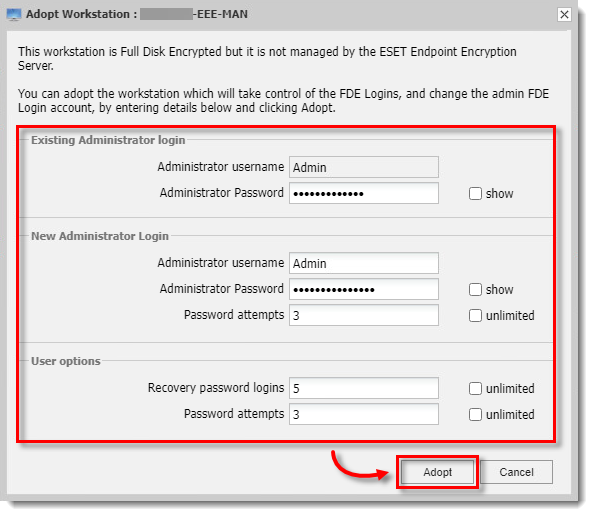
- Saisissez les anciennes informations d'identification de l'administrateur FDE, les nouvelles informations d'identification de l'administrateur et les tentatives de mot de passe, puis cliquez sur Adopter.
-
Manuellement synchroniser le poste de travail et ensuite synchroniser le serveur EEE.
-
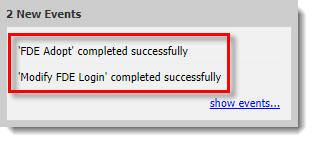
Lorsque le serveur EEE s'est synchronisé, vous devriez voir apparaître dans le coin inférieur droit une alerte indiquant que l'opération "FDE Adopt" s'est déroulée avec succès et (si vous avez modifié les informations d'identification) que l'opération "Modify FDE Login" s'est déroulée avec succès.