Problemstilling
- En arbeidsstasjon har ved et uhell blitt slettet fra ESET Endpoint Encryption (EEE)-serveren, og du ønsker å ta tilbake kontrollen over den
Løsning
I. Kontroller FDE-legitimasjon
Kontroller at du har de riktige administratorpåloggingsopplysningene for påloggingsskjermen for FDE (Full Disk Encryption) før oppstart av arbeidsstasjonen. ESET anbefaler at du tester disse opplysningene på arbeidsstasjonen ved å logge deg på FDE-autentiseringsskjermbildet før oppstart med administratorlegitimasjonen og starte opp til Windows.
II. Tilbakestill aktivering
Tilbakestill aktiveringsprosessen for en administrert klient i ESET Endpoint Encryption Client.
III. Ta i bruk arbeidsstasjonen
-
Logg på ESET Endpoint Encryption Server.
-
Velg en bruker, og klikk deretter på Detaljer.
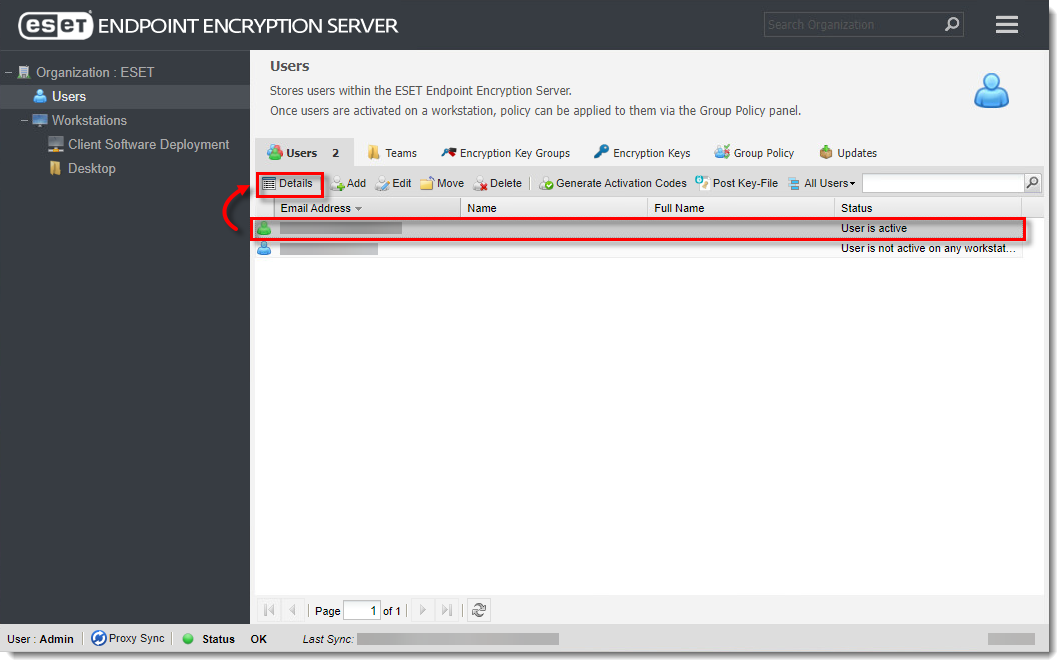
Klikk på bildet for å se det større i et nytt vindu
-
Klikk på Workstations, velg arbeidsstasjonen og klikk deretter på Goto.
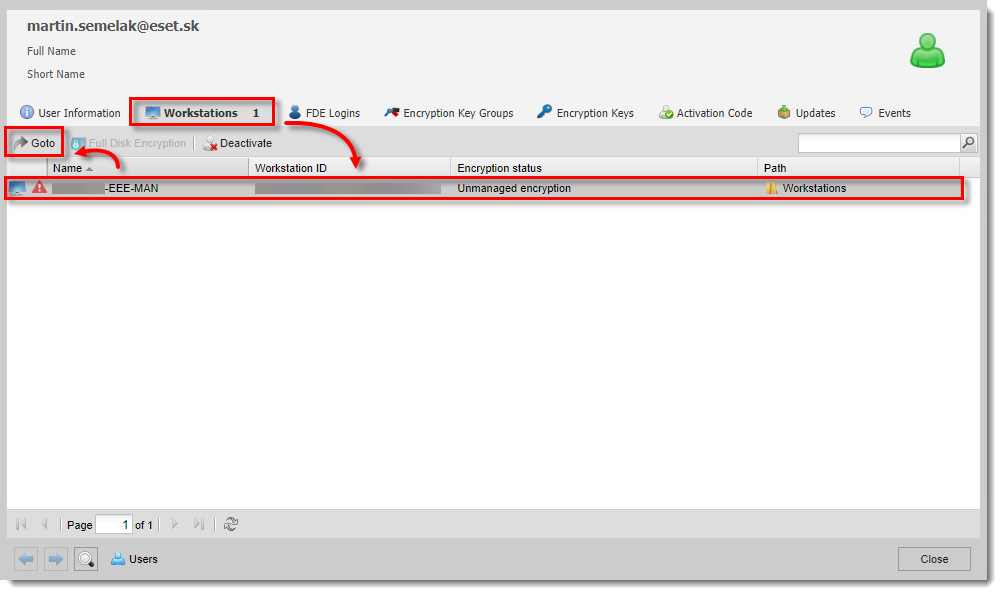
Klikk på bildet for å vise det i større format i nytt vindu
-
Klikk på Adopt i kategorien Workstation Details.
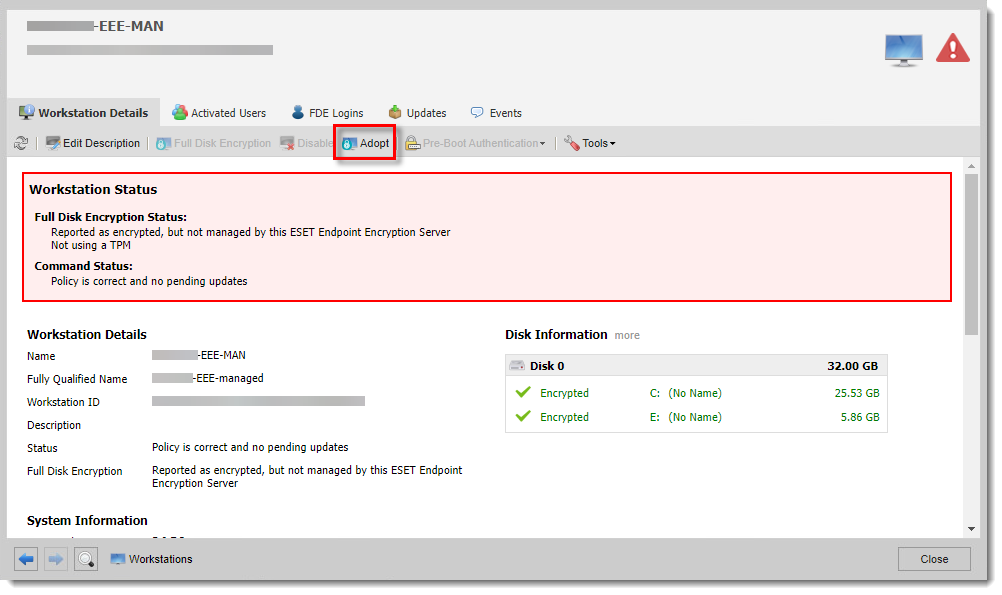
Klikk på bildet for å vise større i nytt vindu
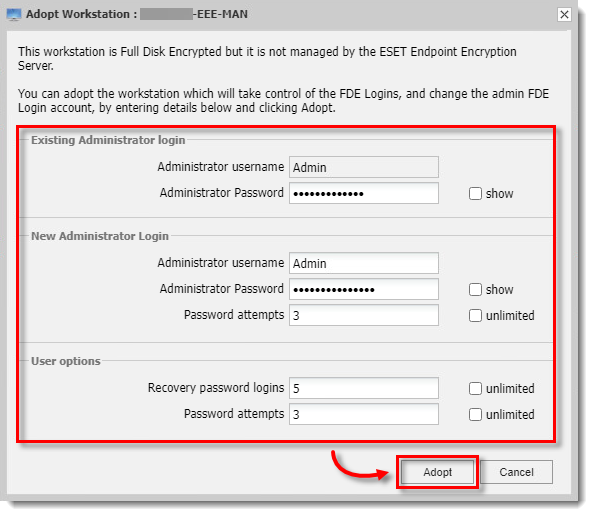
- Skriv inn tidligere FDE-administratorlegitimasjon, ny administratorlegitimasjon og passordforsøk, og klikk deretter på Adopt.
-
Manuelt synkroniser arbeidsstasjonen og synkroniser deretter EEE-serveren.
-
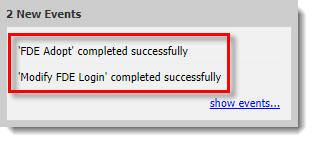
Når EEE-serveren er synkronisert, skal du se et varsel nederst i høyre hjørne med teksten "FDE Adopt" fullført og (hvis du har endret påloggingsinformasjonen) "Modify FDE Login" fullført.