Проблема
- Не вдається підключитися до іншого комп'ютера або пристрою, наприклад принтера, у вашій мережі або з нього
- Потрібно додати IP-адресу до довіреної зони в продукті ESET
Вирішення
-
Відкрийте головне вікно програми вашого продукту ESET для Windows.
-
Натисніть клавішу F5, щоб відкрити Додаткові налаштування.
-
Клацніть Захист → Захист мережевого доступу, розгорніть Захист мережевого доступу та натисніть кнопку Змінити поруч із пунктом Набори IP-адрес.
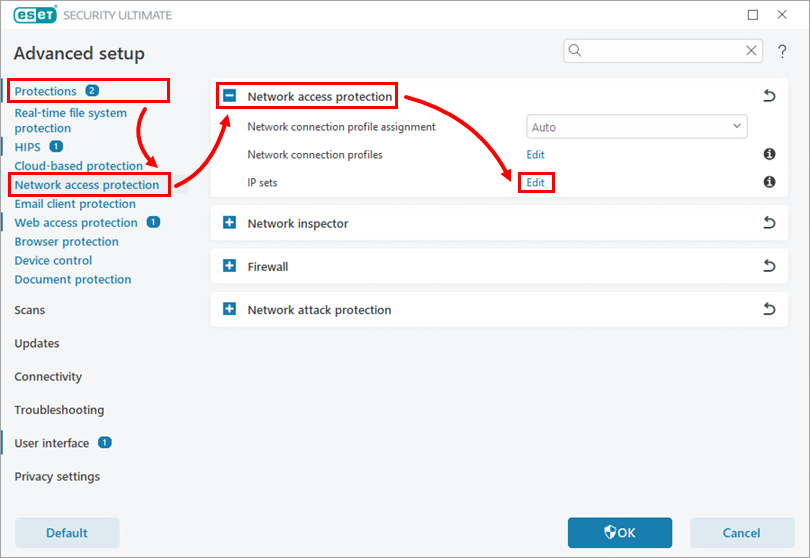
Малюнок 1-1 -
Виберіть Довірена зона та натисніть Змінити.
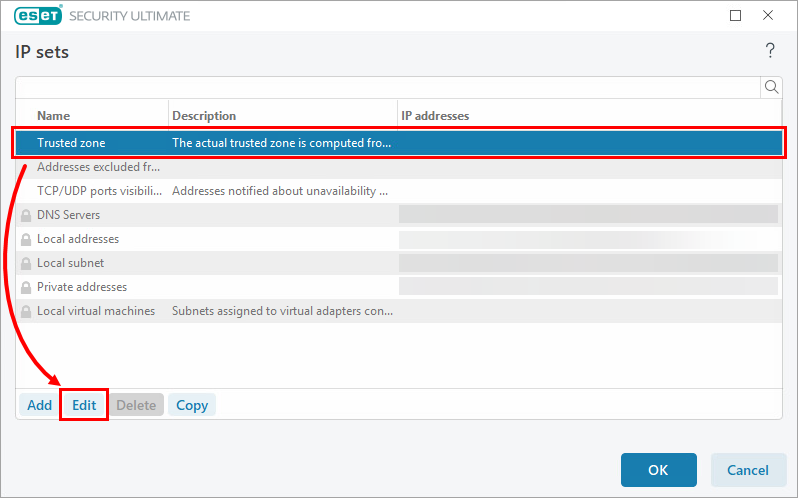
Малюнок 1-2 -
У полі Адреса віддаленого комп'ютера (IPv4, IPv6, діапазон, маска) введіть IP-адресу або підмережу довіреного пристрою і натисніть OK, щоб зберегти зміни.
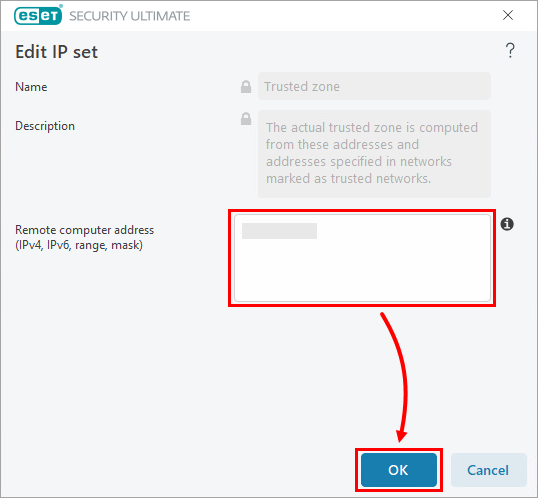
Малюнок 1-3 -
Переконайтеся, що додані IP-адреси відображаються в рядку Довірена зона. Натисніть OK, а потім ще раз OK, щоб зберегти зміни.
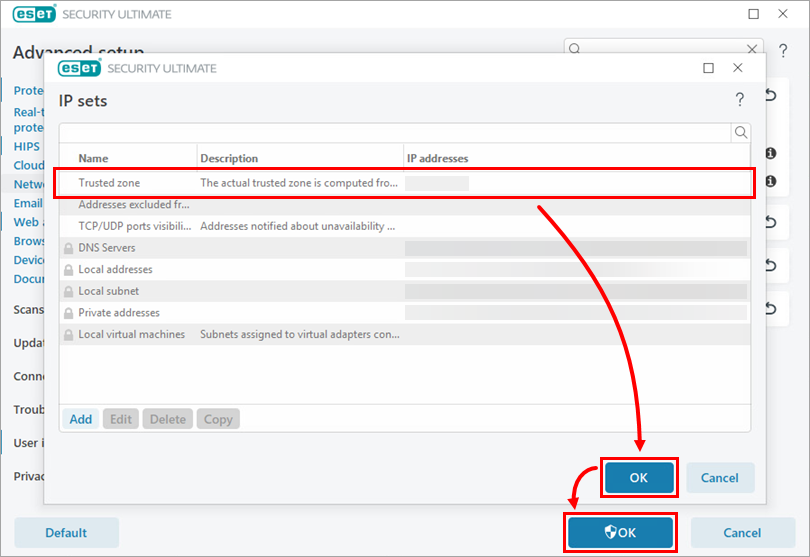
Малюнок 1-4


