Sorun
- Ağınızdaki başka bir bilgisayara veya yazıcı gibi bir cihaza bağlanamıyor veya bu cihazdan bağlanamıyorsunuz
- ESET ürününüzdeki güvenilir bölgeye bir IP adresi eklemeniz gerekir
Çözüm
-
Gelişmiş kurulumu açmak için F5 tuşuna basın.
-
Korumalar → Ağ erişim koruması'na tıklayın, Ağ erişim koruması 'nı genişletin ve IP setlerinin yanındaki Düzenle 'ye tıklayın.
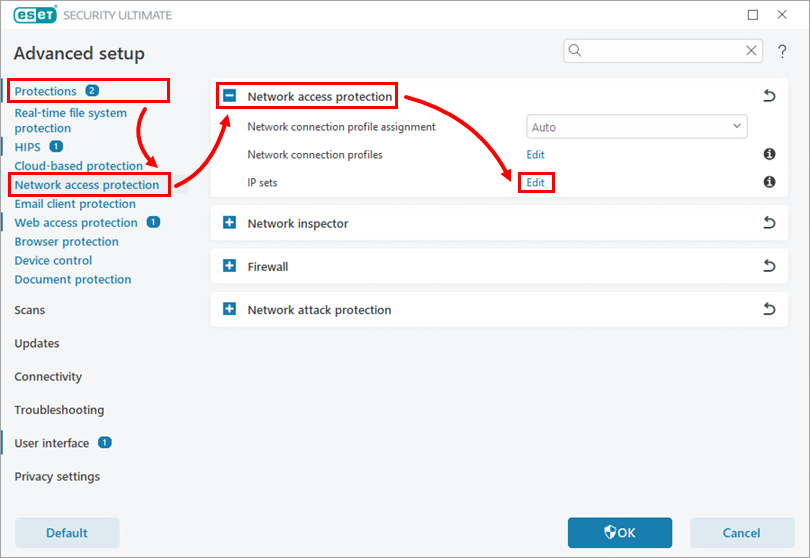
Şekil 1-1 -
Güvenilir bölge 'ye tıklayın ve Düzenle'ye tıklayın.
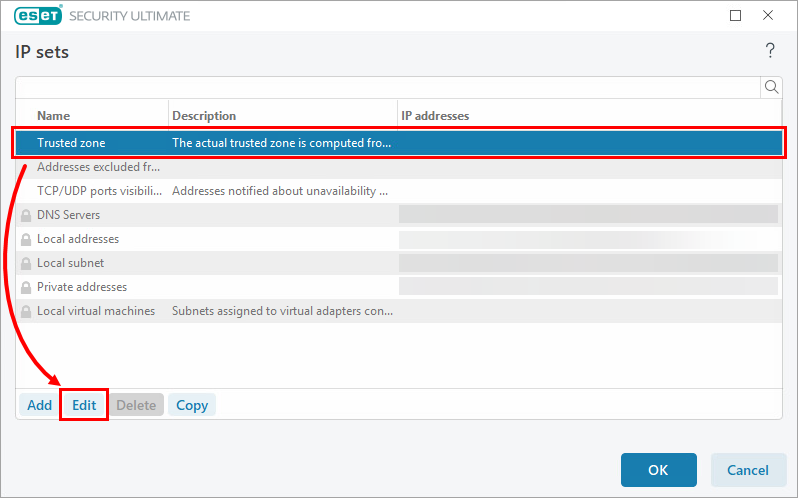
Şekil 1-2 -
Uzak bilgisayar adresi (IPv4, IPv6, aralık, maske) alanına güvenilen cihazın IP adresini veya alt ağını yazın ve değişikliklerinizi kaydetmek için Tamam 'ı tıklatın.
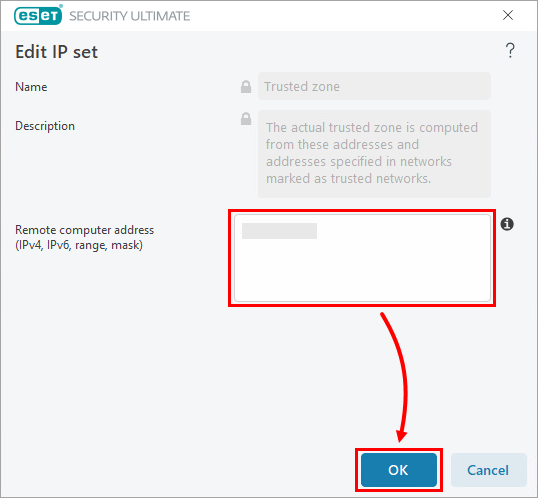
Şekil 1-3 -
Eklenen IP adreslerinin Güvenilen bölge satırında görünür olduğunu doğrulayın. Değişiklikleri kaydetmek için Tamam'a ve ardından başka bir Tamam 'a tıklayın.
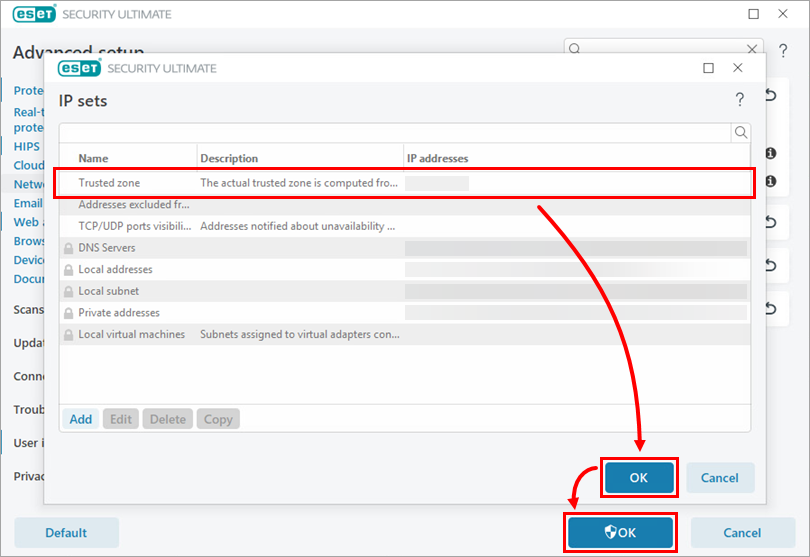
Şekil 1-4


