Obsah
- Nemůžete se připojit k jinému počítači nebo zařízení, například tiskárně, v síti nebo z nich
- Je třeba přidat IP adresu do důvěryhodné zóny v produktu ESET
Řešení
-
Stisknutím klávesy F5 otevřete Rozšířená nastavení.
-
Klikněte na položku Ochrana → Ochrana přístupu k síti, rozbalte položku Ochrana přístupu k síti a klikněte na tlačítko Upravit vedle sady IP.
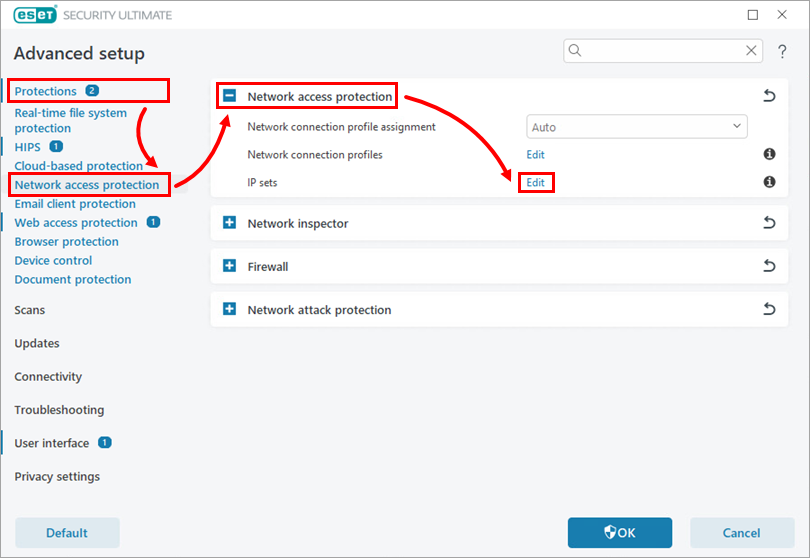
Obrázek 1-1 -
Klikněte na položku Důvěryhodná zóna a na tlačítko Upravit.
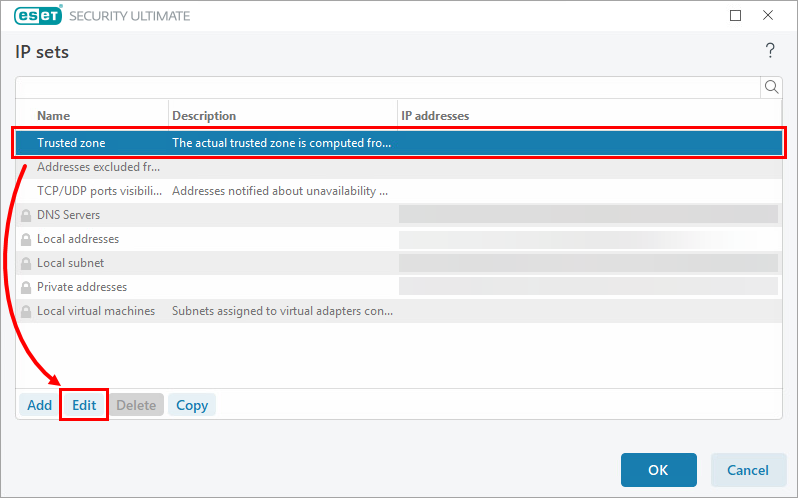
Obrázek 1-2 -
Do pole Adresa vzdáleného počítače (IPv4, IPv6, rozsah, maska) zadejte IP adresu nebo podsíť důvěryhodného zařízení a kliknutím na tlačítko OK změny uložte.
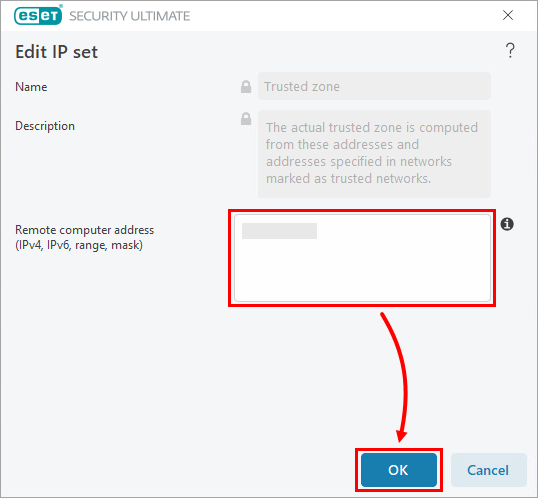
Obrázek 1-3 -
Zkontrolujte, zda jsou přidané IP adresy viditelné v řádku Důvěryhodná zóna. Klikněte na tlačítko OK a poté na další tlačítko OK pro uložení změn.
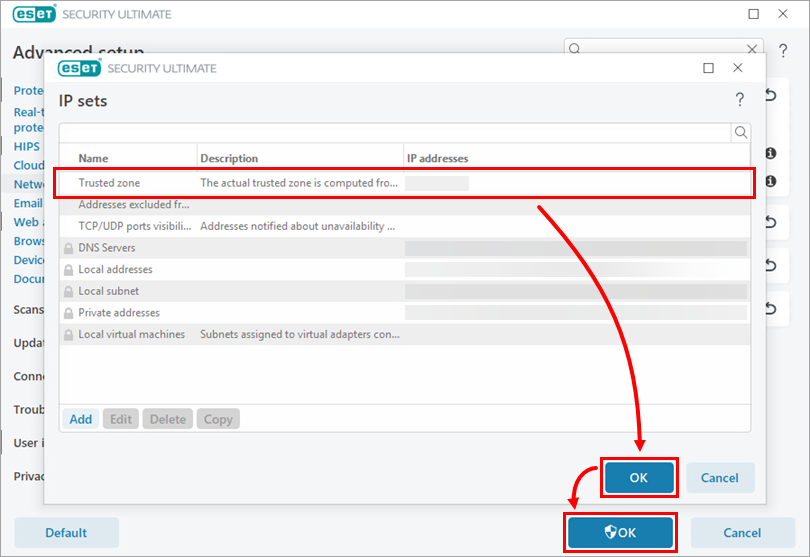
Obrázek 1-4


