Problem
- Du kan inte ansluta till eller från en annan dator eller enhet, t.ex. en skrivare, i ditt nätverk
- Du måste lägga till en IP-adress i den betrodda zonen i din ESET-produkt
Lösning
-
Tryck på F5 för att öppna Avancerad installation.
-
Klicka på Skydd → Skydd för nätverksåtkomst, expandera Skydd för nätverksåtkomst och klicka på Redigera bredvid IP-uppsättningar.
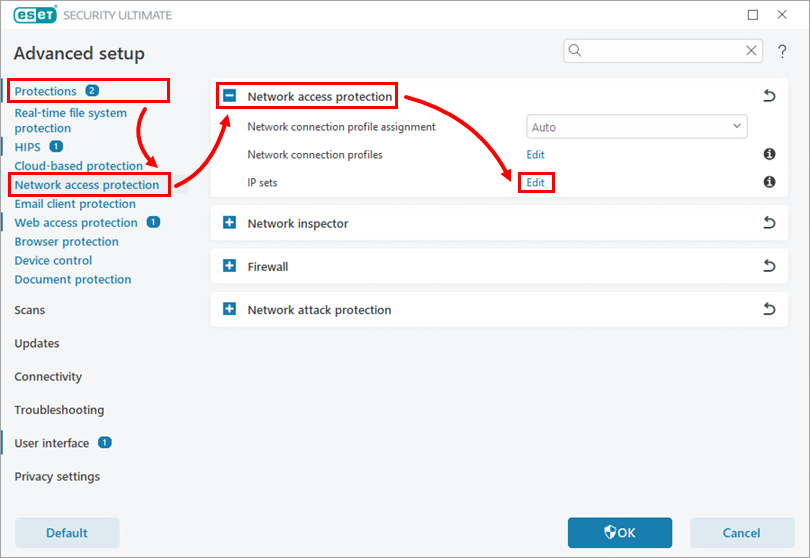
Bild 1-1 -
Klicka på Betrodd zon och klicka på Redigera.
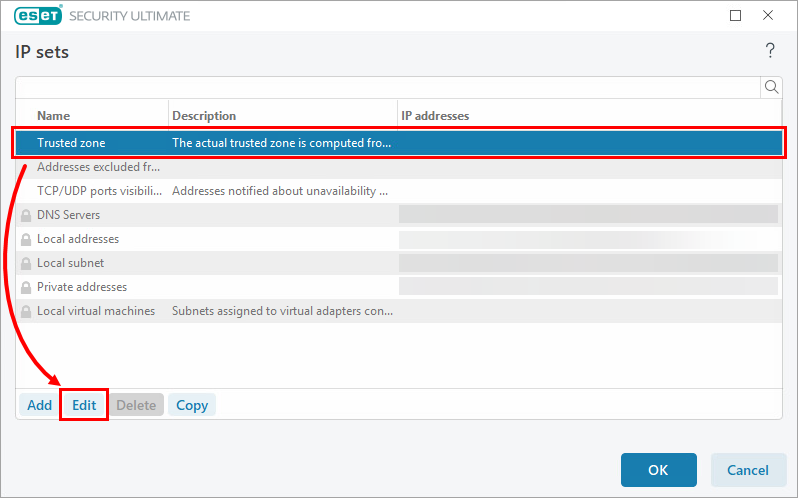
Bild 1-2 -
I fältet Fjärrdatoradress (IPv4, IPv6, intervall, mask) skriver du in IP-adressen eller subnätet för den betrodda enheten och klickar på OK för att spara ändringarna.
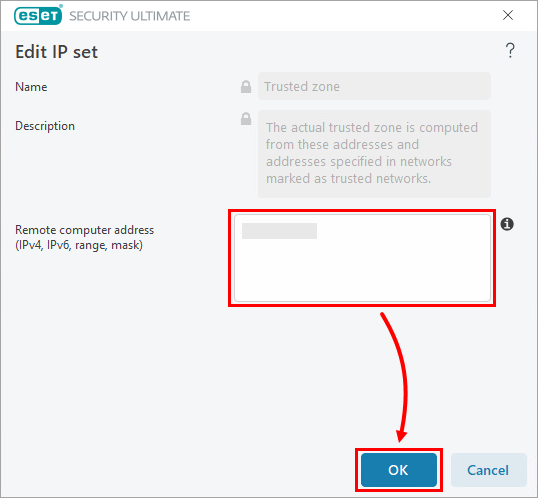
Bild 1-3 -
Kontrollera att de tillagda IP-adresserna syns i raden Trusted zone. Klicka på OK och sedan ytterligare en gång på OK för att spara ändringarna.
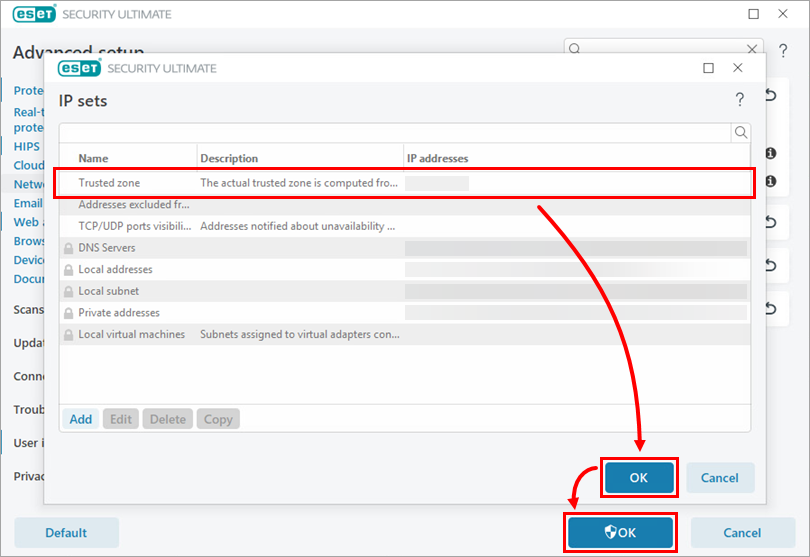
Bild 1-4


