[KB3218] Добавление IP-адреса в доверенную зону в домашних продуктах ESET для Windows

примечание:

Этот документ переведен для вашего удобства с помощью машинного перевода. Пожалуйста, будьте уверены, что мы приложили все усилия, чтобы обеспечить максимально точный перевод. Однако ни один автоматизированный перевод не призван заменить переводчика-человека. Официальным текстом является английская версия, которую можно найти, нажав на English справа от этого текста (или внизу, если вы читаете с мобильного). Если у вас возникли вопросы или замечания относительно точности переведенного текста, пожалуйста, обратитесь к официальной версии на английском языке или свяжитесь с местной службой поддержки. Спасибо за ваше терпение.

Проблема

  • Вы не можете подключиться к другому компьютеру или устройству, например принтеру, в своей сети
  • Необходимо добавить IP-адрес в доверенную зону в продукте ESET

Решение

Firewall troubleshooting

This article is part of a series of recommended steps to troubleshoot firewall issues. Start with the article ESET Firewall is blocking a device or application in ESET Windows home and small office products.

  1. Откройте главное окно программы вашего продукта ESET Windows.

  2. Нажмите клавишу F5, чтобы открыть расширенную настройку.

  3. Выберите пункт ЗащитаЗащита доступа к сети, разверните раздел Защита доступа к сети и нажмите кнопку Изменить рядом с пунктом Наборы IP-адресов.
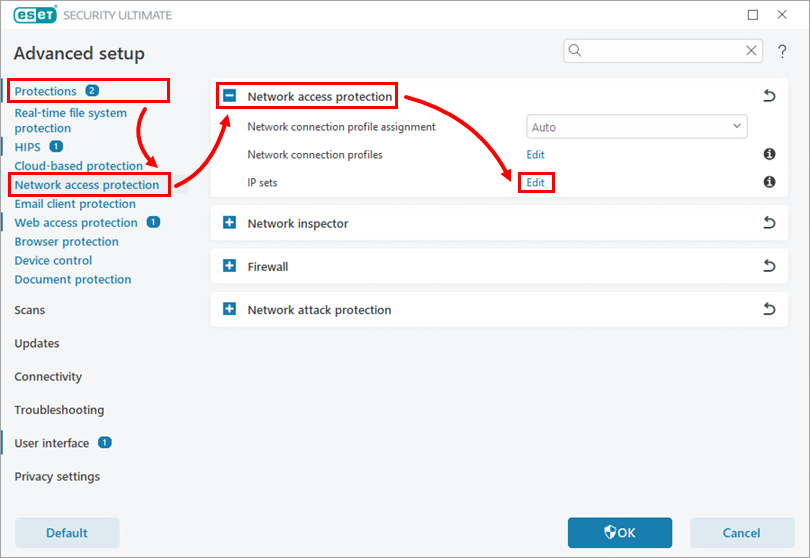
    Рисунок 1-1
  4. Щелкните Доверенная зона и нажмите кнопку Изменить.
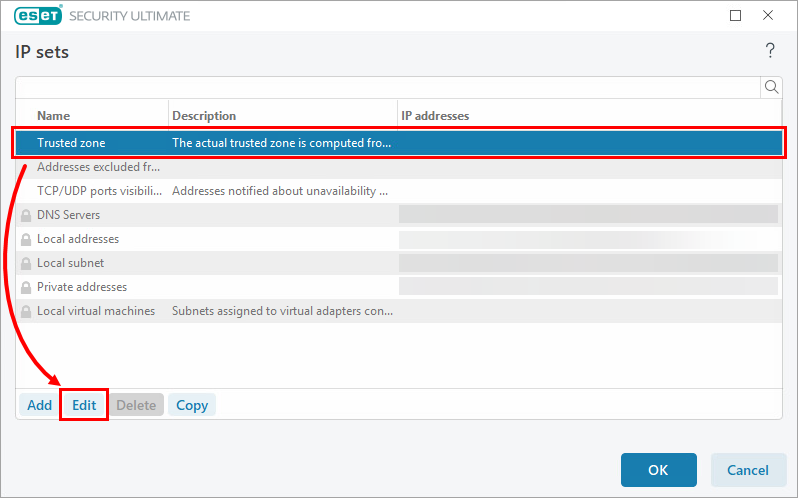
    Рисунок 1-2
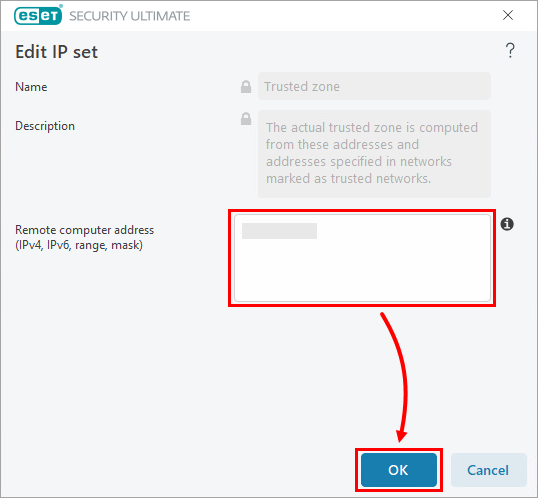
  5. В поле Адрес удаленного компьютера (IPv4, IPv6, диапазон, маска) введите IP-адрес или подсеть доверенного устройства и нажмите OK, чтобы сохранить изменения.
    Добавляйте только безопасные IP-адреса в доверенную зону

    Добавлять IP-адрес в доверенную зону следует только в том случае, если вы знаете, что он безопасен.

    Рисунок 1-3
  6. Убедитесь, что добавленные IP-адреса видны в строке Доверенная зона. Нажмите OK, затем еще раз OK, чтобы сохранить изменения.
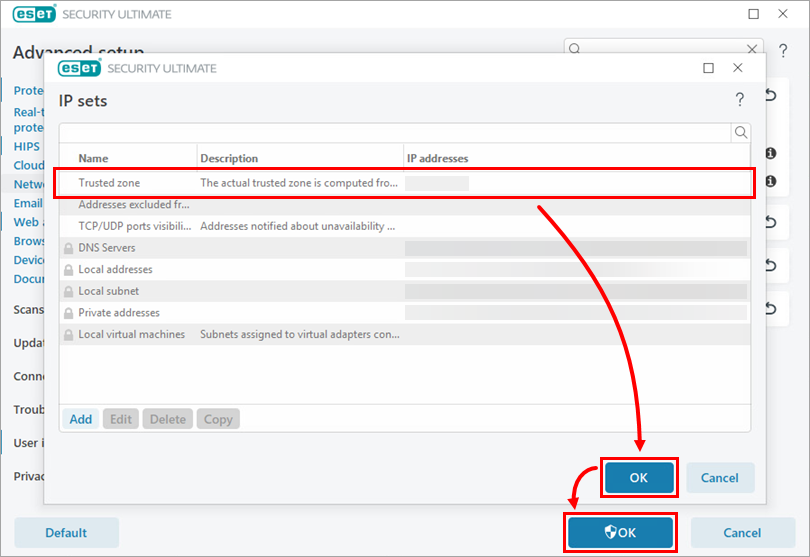
    Рисунок 1-4