Издание
- Не можете да се свържете към или от друг компютър или устройство, като например принтер, в мрежата си
- Трябва да добавите IP адрес към доверената зона във Вашия продукт ESET
Решение
-
Натиснете клавиша F5, за да отворите Разширена настройка.
-
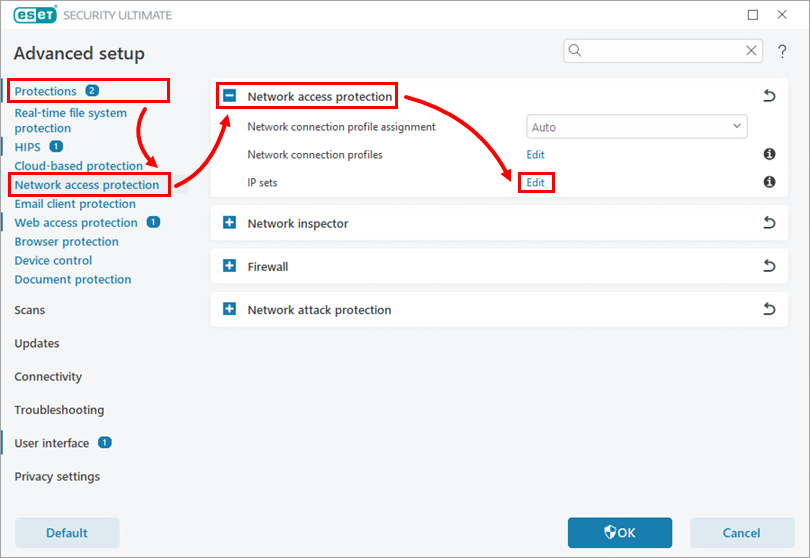
Щракнете върху Защита → Защита на мрежовия достъп, разширете Защитата на мрежовия достъп и щракнете върху Редактиране до IP набори.
Фигура 1-1 -
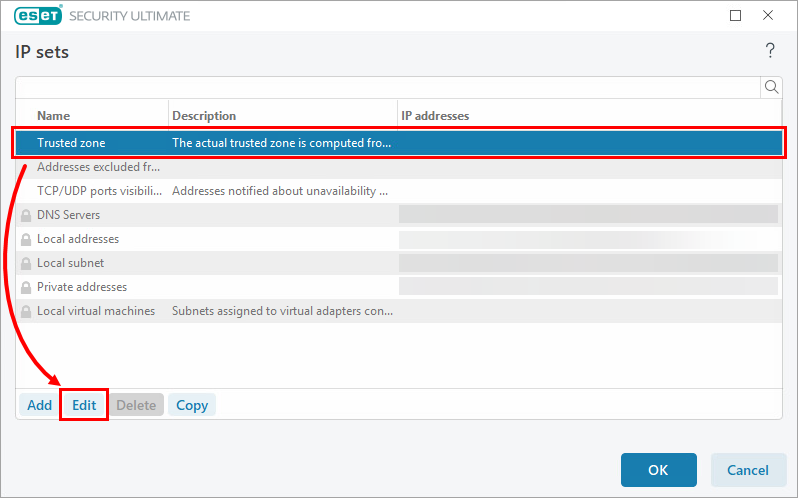
Щракнете върху Доверена зона и щракнете върху Редактиране.
Фигура 1-2 -
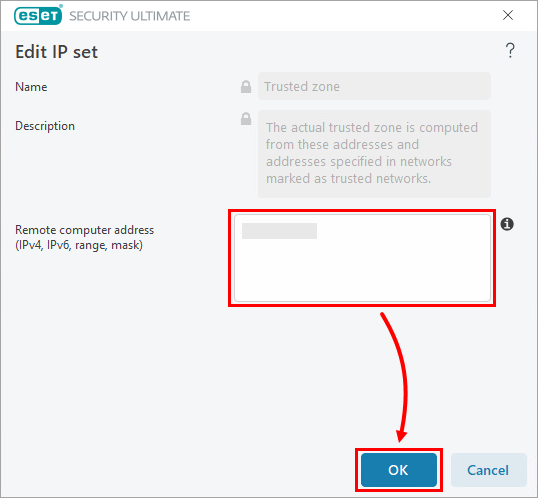
В полето Remote computer address (IPv4, IPv6, range, mask) (Адрес на отдалечен компютър (IPv4, IPv6, обхват, маска ) въведете IP адреса или подмрежата на довереното устройство и щракнете върху OK, за да запазите промените.
Фигура 1-3 -
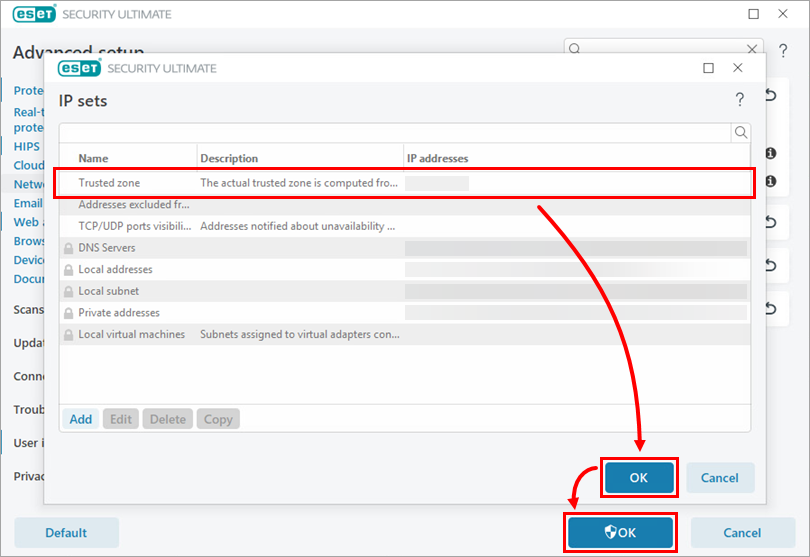
Проверете дали добавените IP адреси са видими в реда Доверена зона. Щракнете върху OK, след което върху още едно OK, за да запазите промените.
Фигура 1-4


