Problem
- Du kan ikke koble til eller fra en annen datamaskin eller enhet, for eksempel en skriver, i nettverket ditt
- Du må legge til en IP-adresse i den klarerte sonen i ESET-produktet ditt
Løsning
-
Trykk på F5-tasten for å åpne Avansert oppsett.
-
Klikk på Beskyttelser → Beskyttelse av nettverkstilgang, utvid Beskyttelse av nettverkstilgang og klikk på Rediger ved siden av IP-sett.
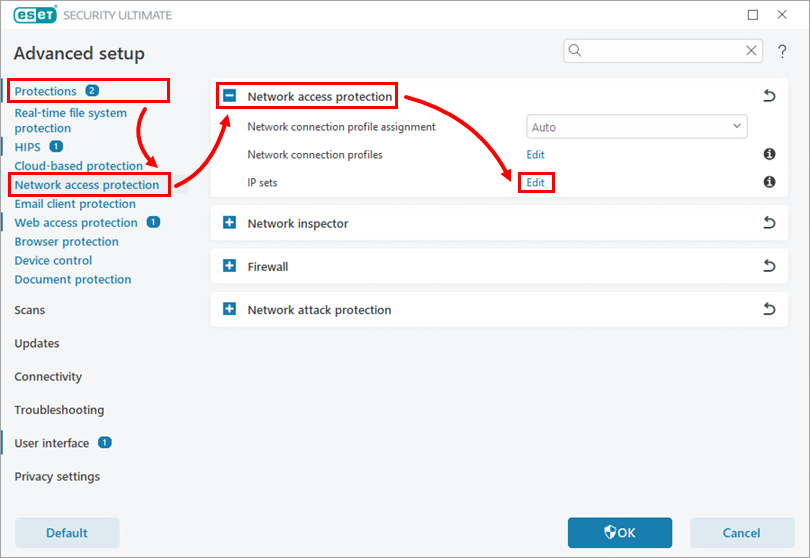
Figur 1-1 -
Klikk på Klarert sone, og klikk på Rediger.
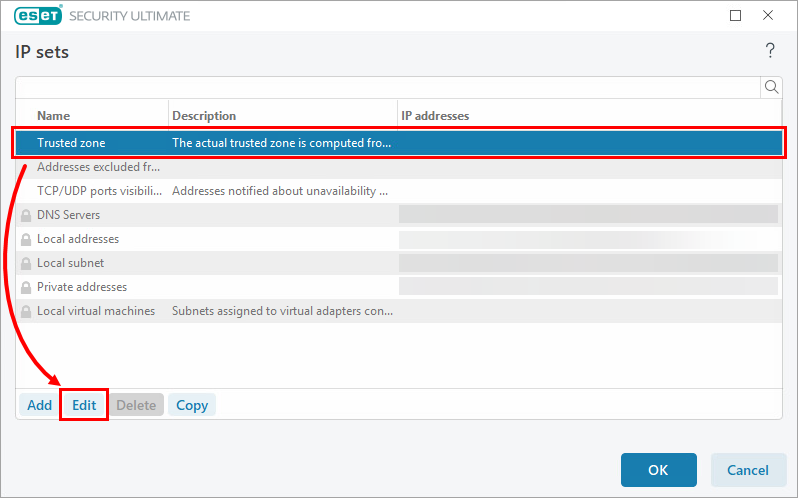
Figur 1-2 -
I feltet Ekstern datamaskinadresse (IPv4, IPv6, område, maske) skriver du inn IP-adressen eller delnettet til den klarerte enheten, og klikker på OK for å lagre endringene.
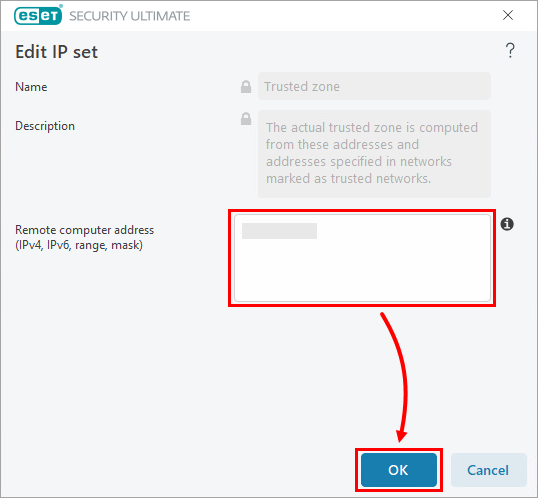
Figur 1-3 -
Kontroller at IP-adressene som er lagt til, er synlige i raden Betrodde soner. Klikk på OK og deretter på OK for å lagre endringene.
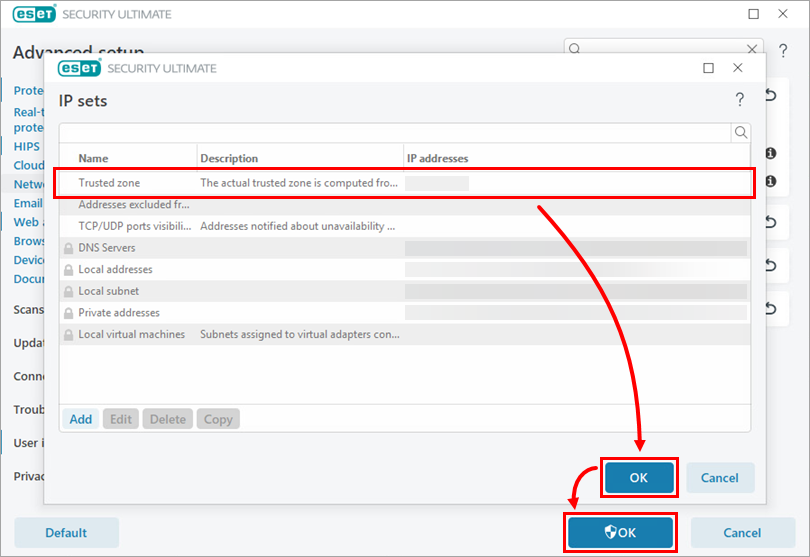
Figur 1-4


