Problème
- Vous ne parvenez pas à vous connecter à un autre ordinateur ou périphérique, tel qu'une imprimante, sur votre réseau
- Vous devez ajouter une adresse IP à la zone de confiance de votre produit ESET
Solution
-
Ouvrez la fenêtre du programme principal de votre produit ESET Windows.
-
Appuyez sur la touche F5 pour ouvrir la configuration avancée.
-
Cliquez sur Protections → Protection de l'accès au réseau, développez Protection de l'accès au réseau et cliquez sur Modifier en regard de Jeux IP.
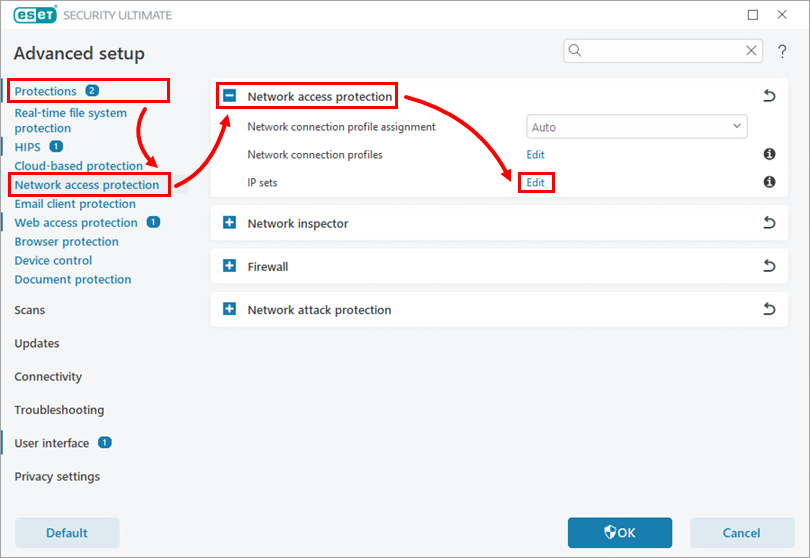
Figure 1-1 -
Cliquez sur Zone de confiance et cliquez sur Modifier.
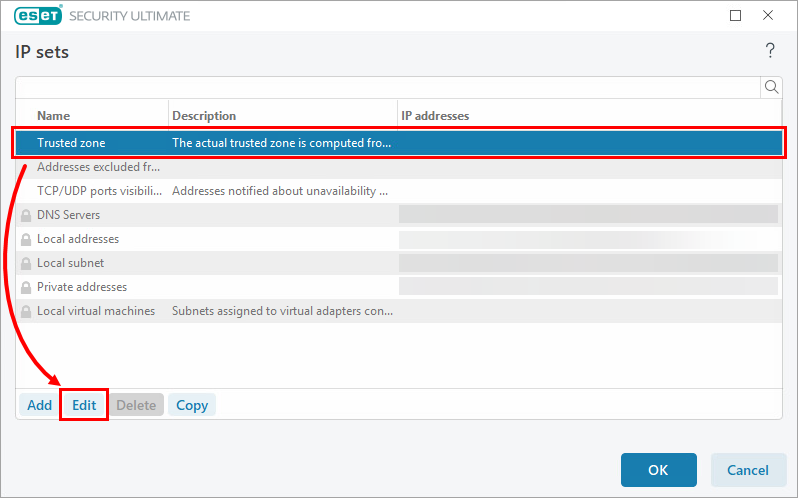
Figure 1-2 -
Dans le champ Adresse de l'ordinateur distant (IPv4, IPv6, plage, masque), saisissez l'adresse IP ou le sous-réseau du périphérique de confiance et cliquez sur OK pour enregistrer vos modifications.
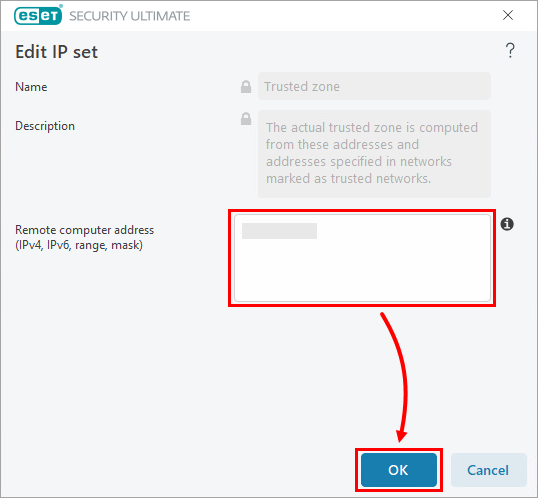
Figure 1-3 -
Vérifiez que les adresses IP ajoutées sont visibles dans la ligne Zone de confiance. Cliquez sur OK, puis sur un autre OK pour enregistrer les modifications.
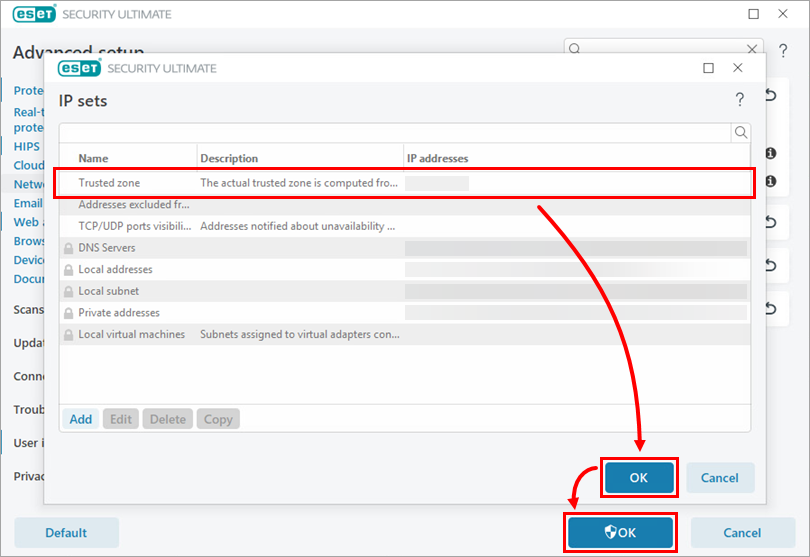
Figure 1-4


