Задача
- Создание или редактирование клиентской задачи, серверной задачи или задачи XDR в ESET PROTECT
- Создание или редактирование клиентской или серверной задачи в ESET PROTECT On-Prem
- Создание клиентской задачи
- Создание задачи сервера
- Просмотр задачи XDR
- Редактирование клиентской или серверной задачи в ESET PROTECT
- Редактирование задачи клиента или сервера в ESET PROTECT On-Prem
Решение
Задачи можно использовать для управления сервером ESET PROTECT, клиентскими компьютерами и установленными на них приложениями ESET. Подробнее о задачах в ESET PROTECT и ESET PROTECT On-Prem.
Создание клиентской задачи
-
Откройте страницу создания задачи.
Клиентская задача в ESET PROTECT
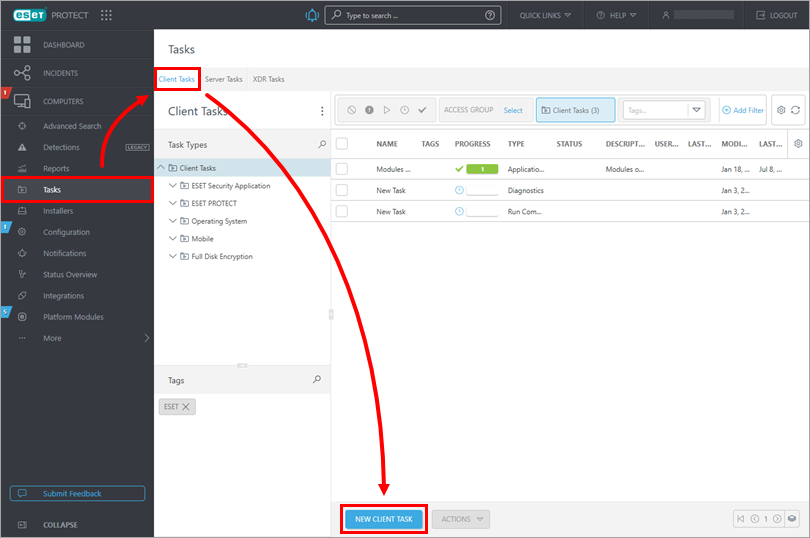
Нажмите «Задачи» → «Клиентские задачи » → «Новая клиентская задача».
Задача клиента в ESET PROTECT On-Prem
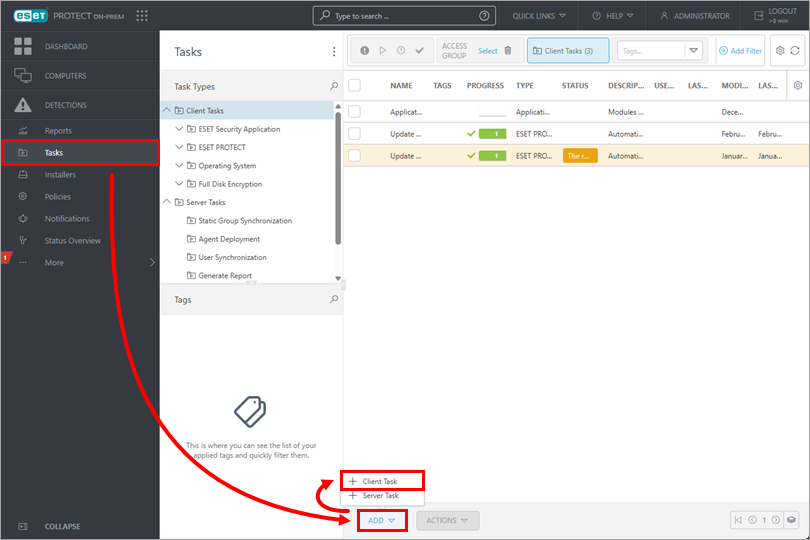
Нажмите «Задачи » → «Добавить » → «Задача клиента».
-
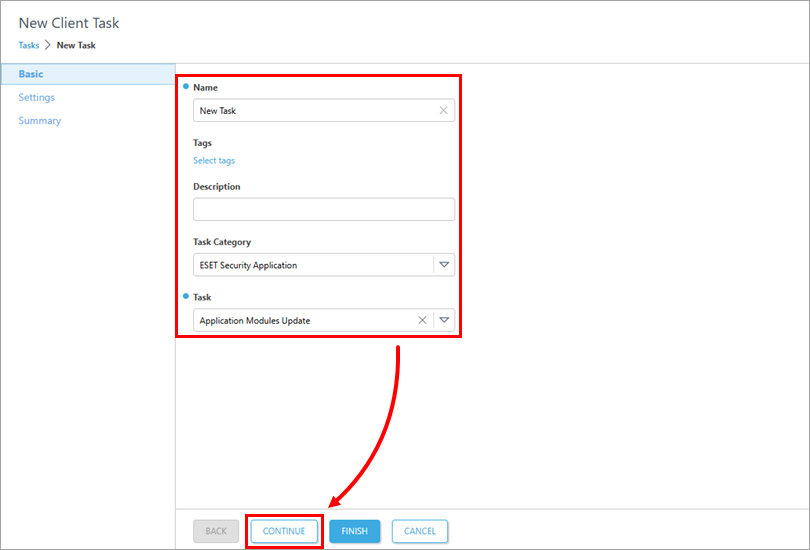
В поле «Имя » введите название задачи клиента. Выберите категорию из раскрывающегося меню «Категория задачи », а затем выберите соответствующий тип задачи из раскрывающегося меню «Задача ». Нажмите «Продолжить».
-
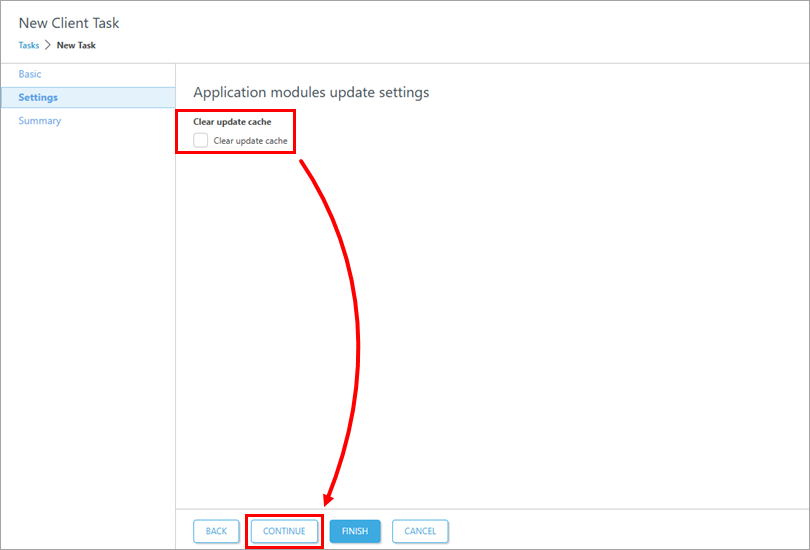
В разделе «Настройки » настройте параметры клиентской задачи. Эти настройки зависят от выбранной категории и типа задачи. После настройки нажмите «Продолжить».
-
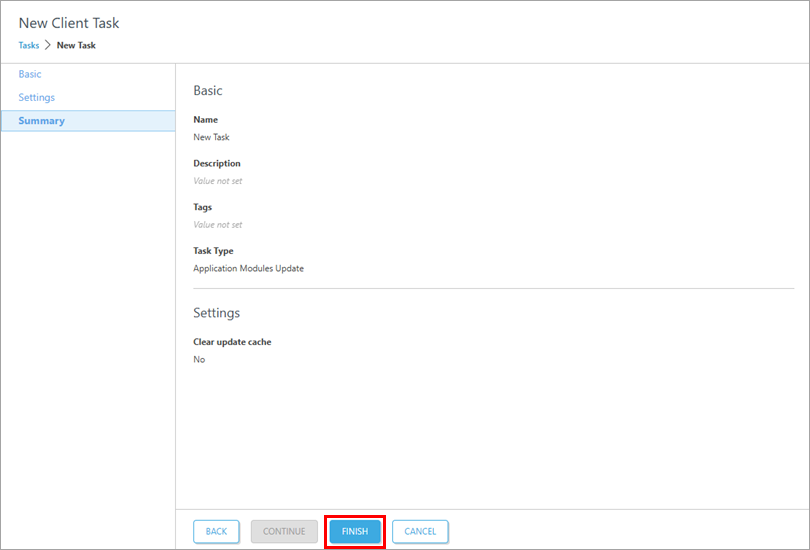
Нажмите «Готово». Задача может быть выполнена на выбранных клиентских компьютерах.
-
Создание триггера для запуска клиентской задачи в ESET PROTECT или ESET PROTECT On-Prem.
Создание серверной задачи
-
Откройте страницу создания задачи.
Серверная задача в ESET PROTECT
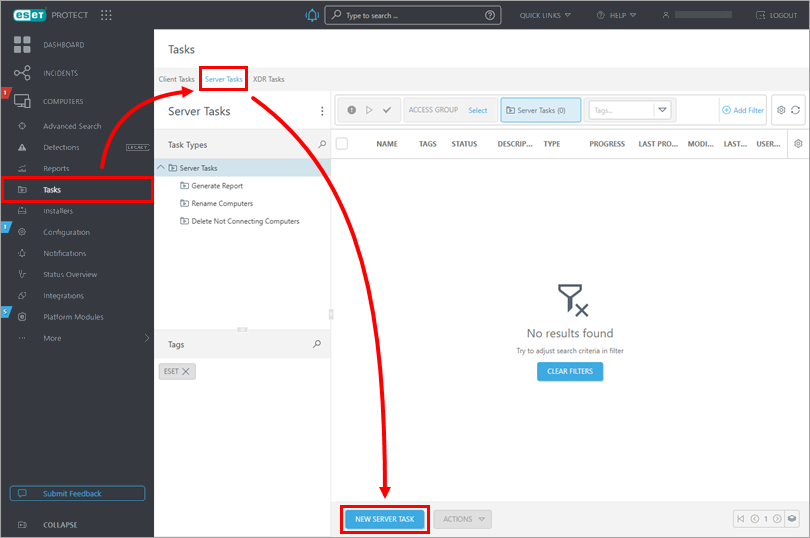
Нажмите «Задачи» → «Задачи сервера » → «Новая задача сервера».
Серверная задача в ESET PROTECT On-Prem
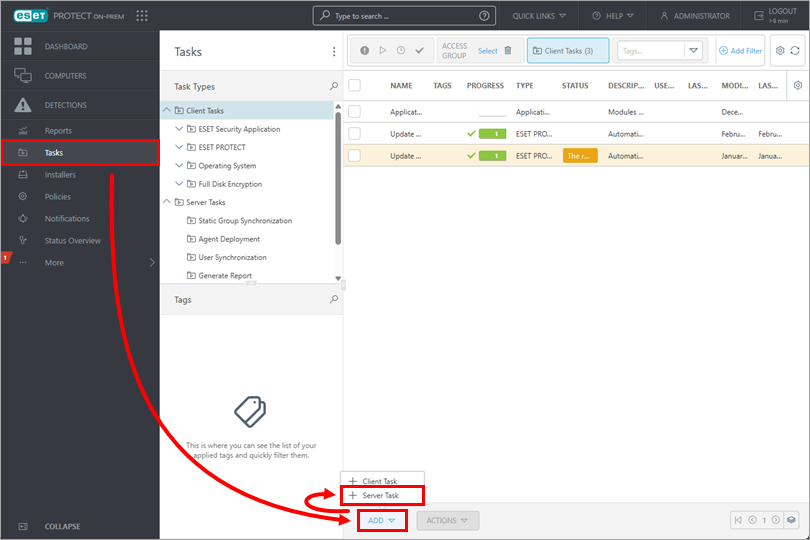
Нажмите «Задачи » → «Добавить » → «Задача сервера».
-
В поле «Имя » введите имя задачи для клиента. Выберите категорию в раскрывающемся меню «Категория задачи », а затем выберите соответствующий тип задачи в раскрывающемся меню «Задача ». Нажмите «Продолжить».
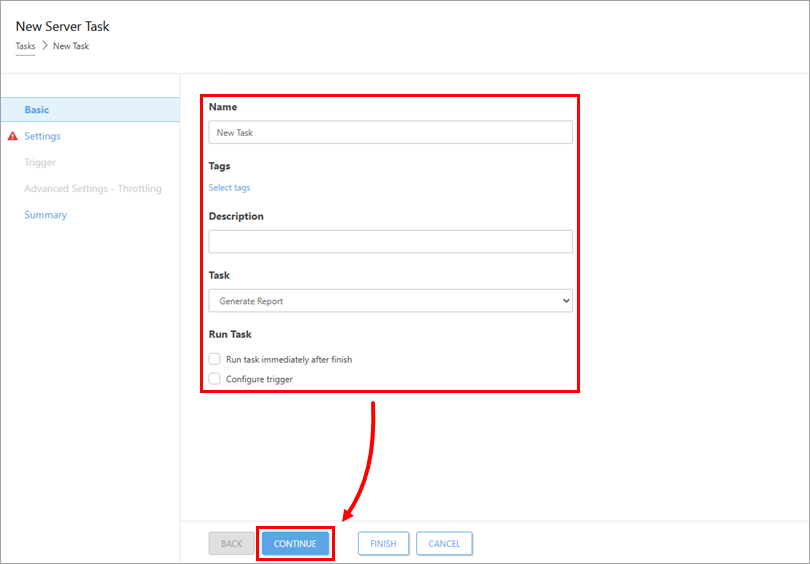
-
В разделе «Настройки » настройте параметры клиентской задачи. Эти настройки зависят от выбранного типа задачи. После настройки нажмите «Продолжить».
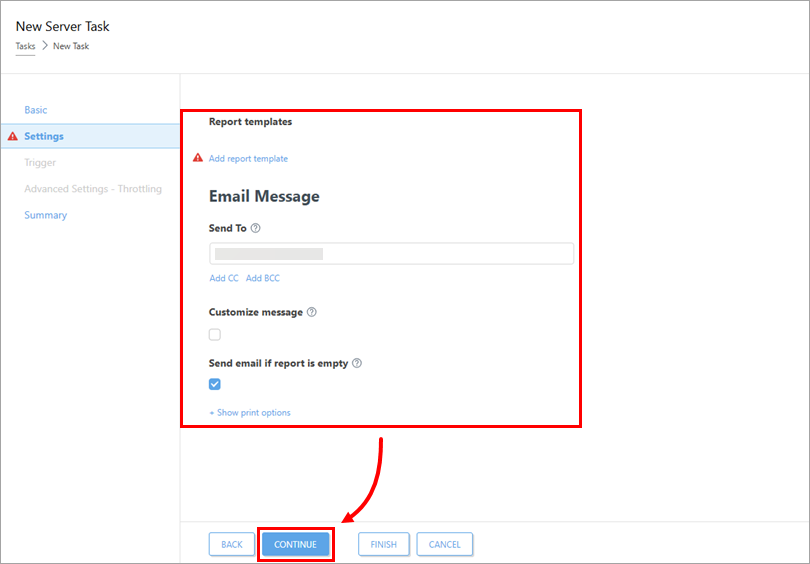
-
Нажмите «Готово». Задача может быть выполнена на выбранных серверах.
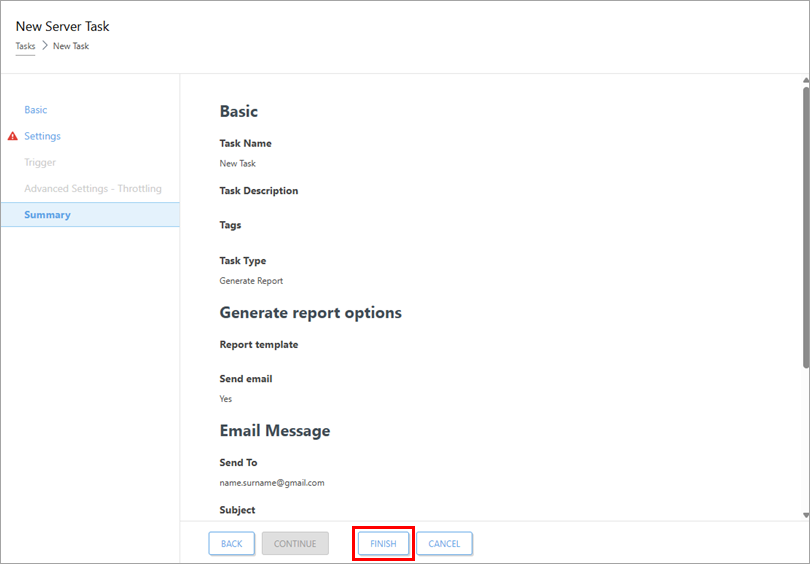
-
Создайте триггер для выполнения задачи. Для каждой серверной задачи можно настроить один триггер.
Просмотр задачи XDR
Задачи XDR создаются в качестве реакции на инциденты путем выбора затронутых идентичностей и настройки действий по реагированию для них. Подробнее об инцидентах.
Чтобы просмотреть существующие задачи XDR:
-
Нажмите «Задачи » → «Задачи XDR».
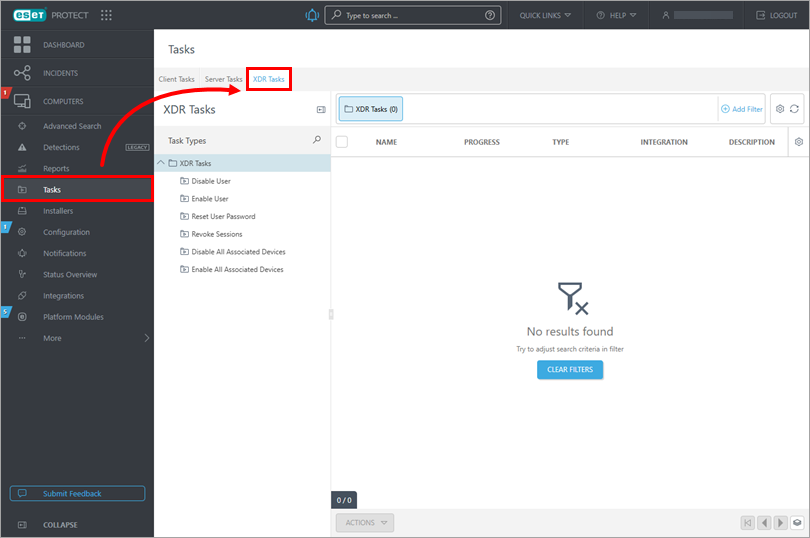
Редактирование задачи клиента или сервера в ESET PROTECT
-
Нажмите «Задачи», перейдите на вкладку «Задачи клиента » или «Задачи сервера » и выберите тип и категорию задачи. Выберите задачу, которую хотите изменить, и нажмите «Изменить».
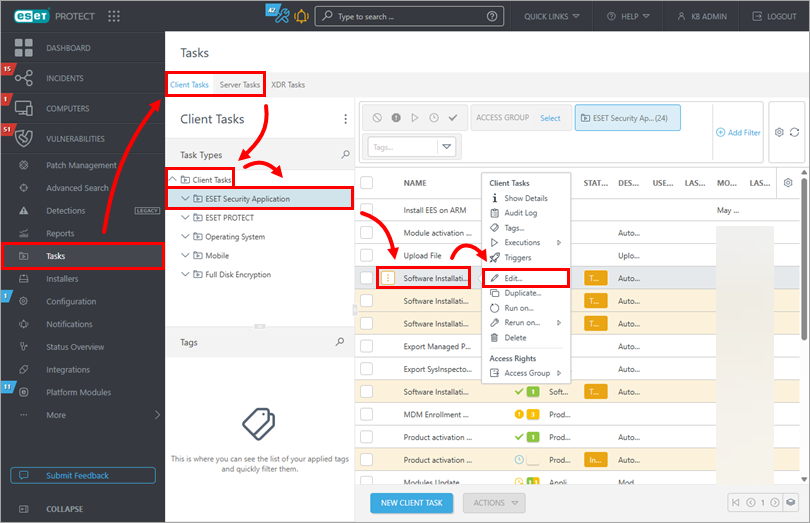
Редактирование клиентской или серверной задачи в ESET PROTECT On-Prem
-
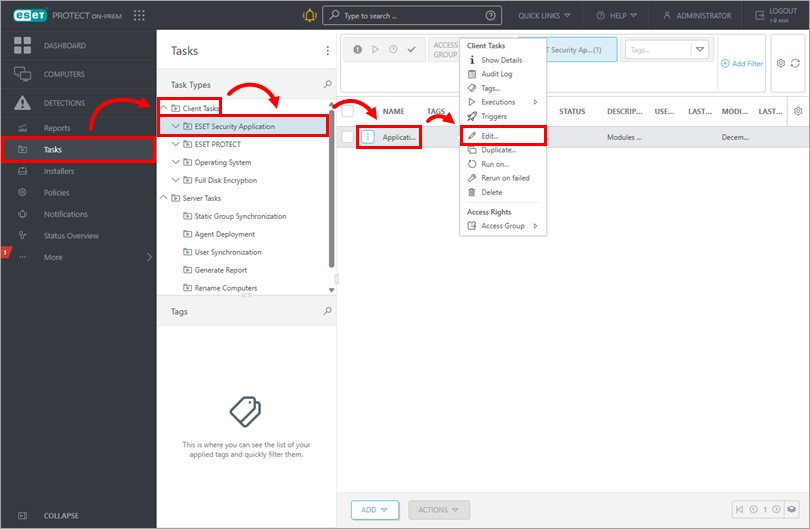
Нажмите «Задачи » и выберите тип и категорию задачи. Нажмите на задачу, которую хотите изменить, и нажмите «Изменить».