Проблема
- Створення або редагування клієнтського завдання, серверного завдання або завдання XDR у ESET PROTECT
- Створення або редагування завдання клієнта або завдання сервера в ESET PROTECT On-Prem
- Створення завдання клієнта
- Створення завдання для сервера
- Перегляд завдання XDR
- Редагування завдання клієнта або сервера в ESET PROTECT
- Редагування завдання клієнта або сервера в ESET PROTECT On-Prem
Рішення
Завдання можна використовувати для управління сервером ESET PROTECT, клієнтськими комп’ютерами та їхніми програмами ESET. Дізнайтеся більше про завдання в ESET PROTECT та ESET PROTECT On-Prem.
Створення завдання для клієнта
-
Відкрийте сторінку створення завдання.
Завдання для клієнта в ESET PROTECT
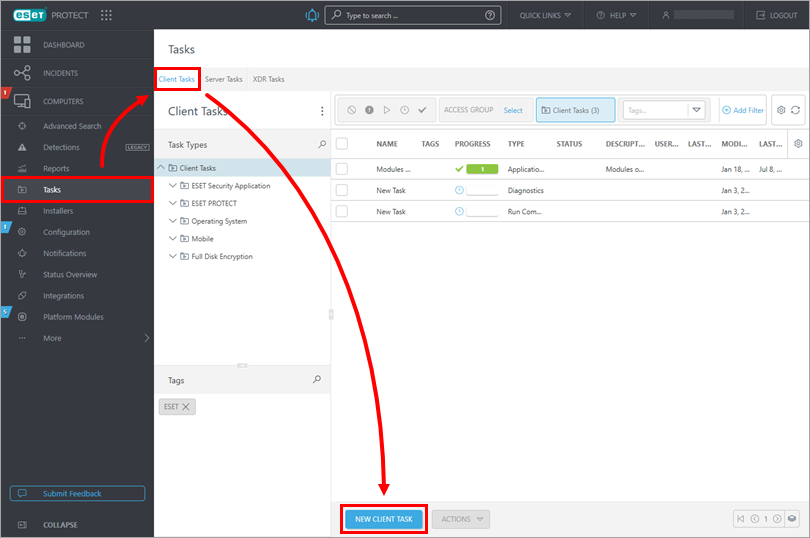
Натисніть «Завдання» → «Клієнтські завдання » → «Нове клієнтське завдання».
Завдання клієнта в ESET PROTECT On-Prem
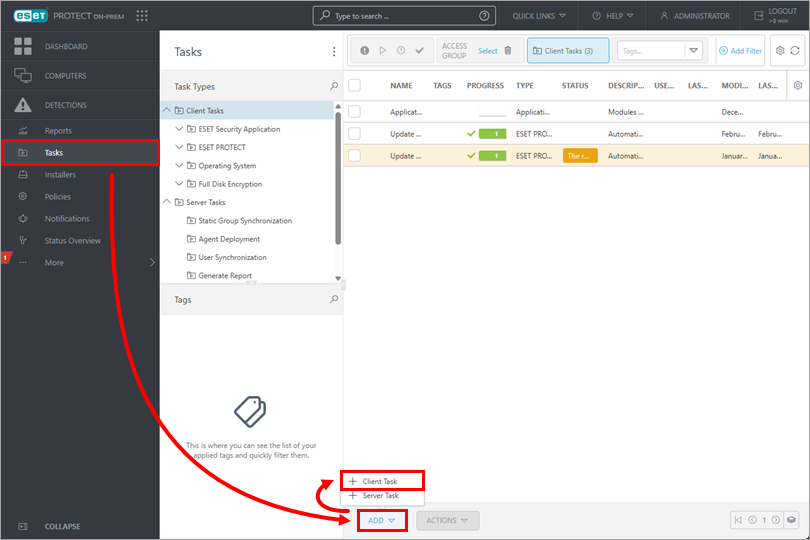
Натисніть «Завдання » → «Додати » → «Завдання клієнта».
-
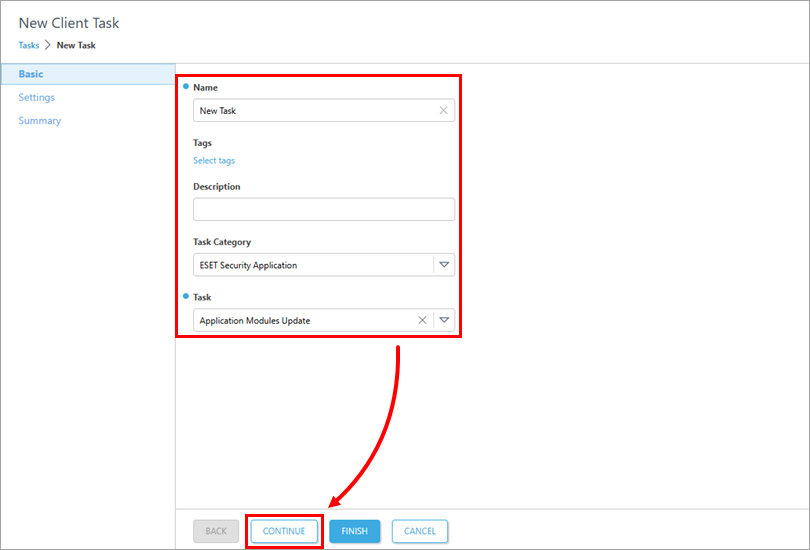
У полі «Назва » введіть назву завдання для клієнта. Виберіть категорію з випадаючого меню «Категорія завдання », а потім виберіть відповідний тип завдання з випадаючого меню «Завдання ». Натисніть «Продовжити».
-
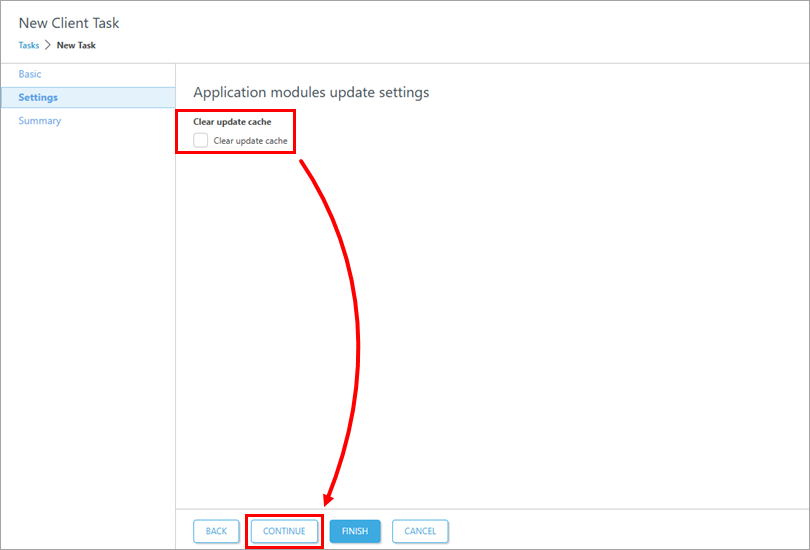
У розділі «Налаштування » налаштуйте параметри завдання клієнта. Ці параметри залежать від обраної категорії та типу завдання. Після налаштування натисніть «Продовжити».
-
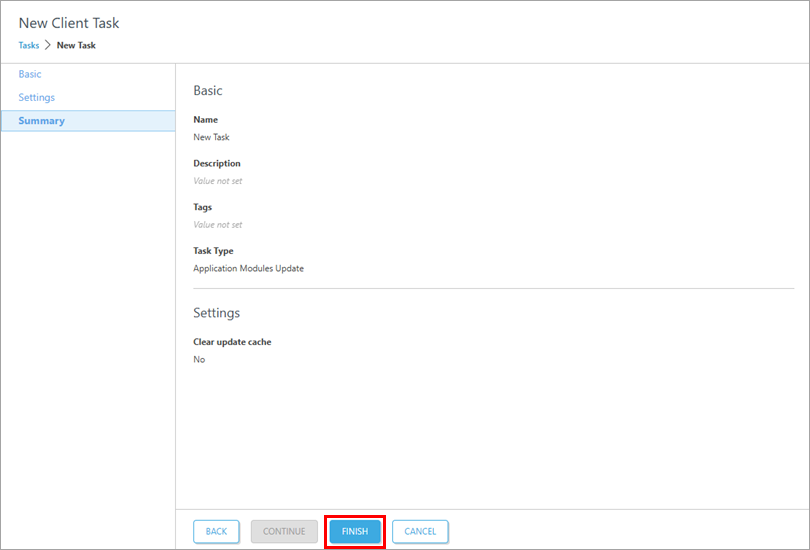
Натисніть «Готово». Завдання можна виконати на вибраних клієнтських комп’ютерах.
-
Створення тригера для виконання клієнтського завдання в ESET PROTECT або ESET PROTECT On-Prem.
Створення серверного завдання
-
Відкрийте сторінку створення завдань.
Серверне завдання в ESET PROTECT
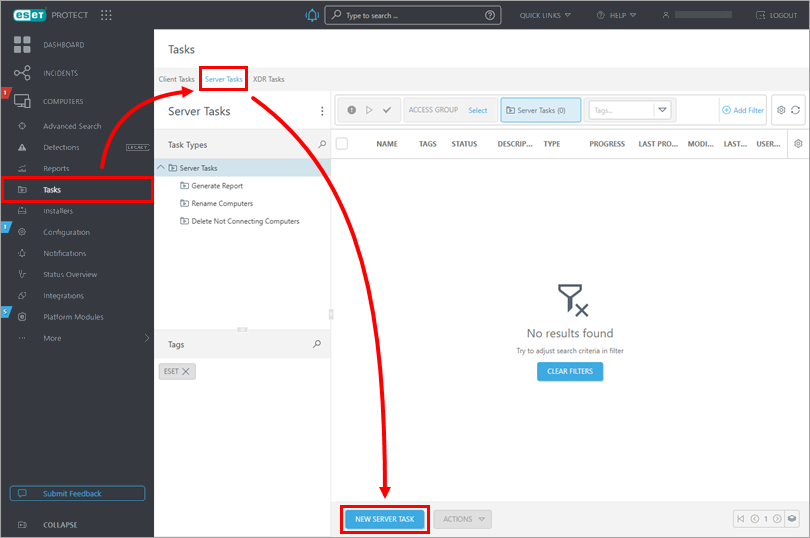
Натисніть «Завдання» → «Завдання сервера » → «Нове завдання сервера».
Завдання сервера в ESET PROTECT On-Prem
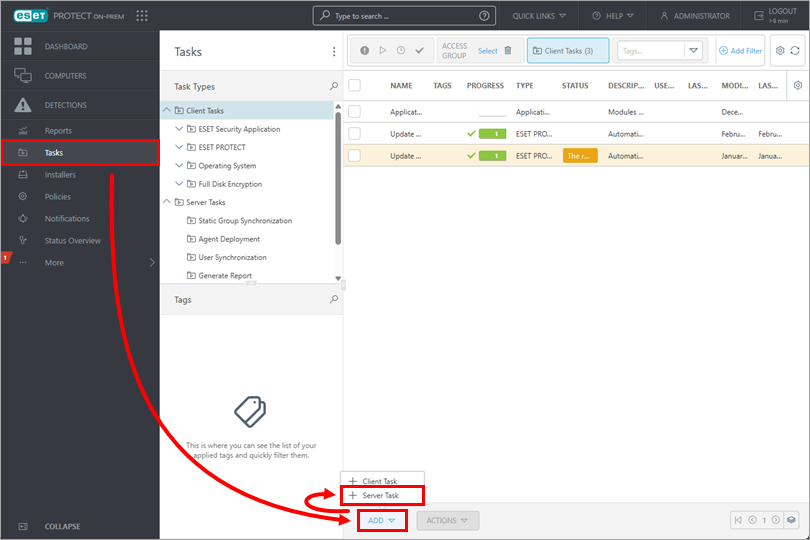
Натисніть «Завдання » → «Додати » → «Завдання сервера».
-
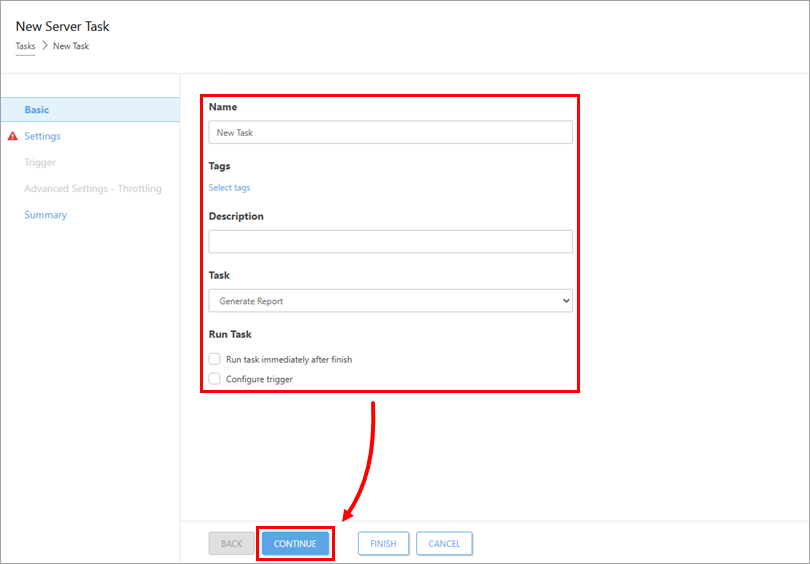
У полі «Назва » введіть назву завдання для клієнта. Виберіть категорію зі списку «Категорія завдань », а потім виберіть відповідний тип завдання зі списку «Завдання ». Натисніть «Продовжити».
-
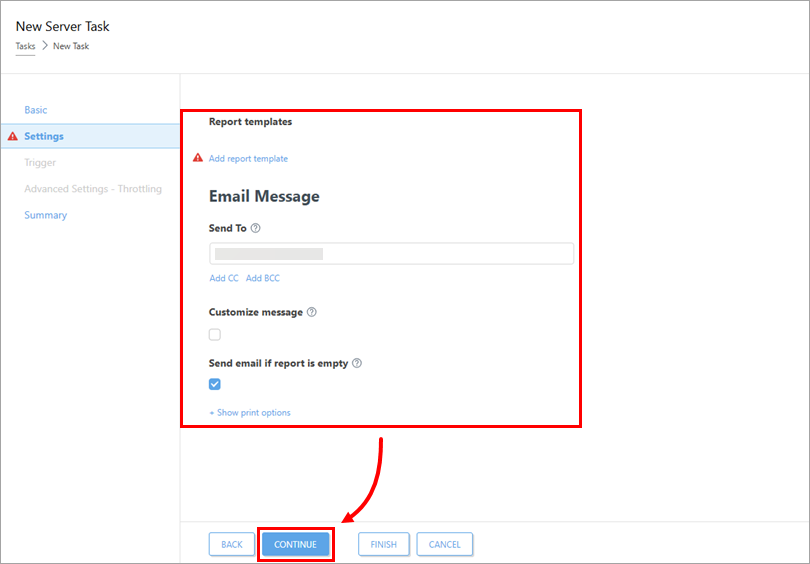
У розділі «Налаштування » налаштуйте параметри клієнтського завдання. Ці параметри залежать від обраного типу завдання. Після налаштування натисніть «Продовжити».
-
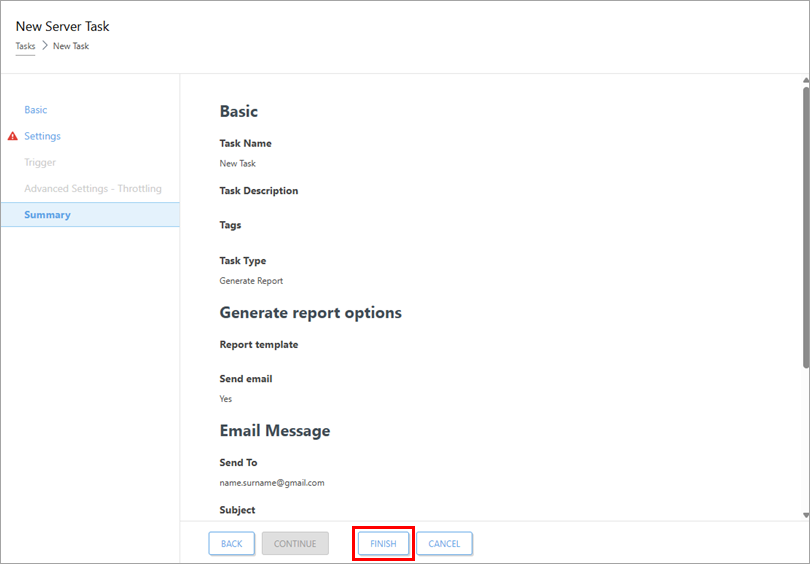
Натисніть «Завершити». Завдання можна виконати на вибраних серверах.
-
Створіть тригер для виконання завдання. Для кожного серверного завдання можна налаштувати один тригер.
Перегляд завдання XDR
Завдання XDR створюються у відповідь на інциденти шляхом вибору уражених об’єктів та налаштування дій реагування для них. Дізнайтеся більше про інциденти.
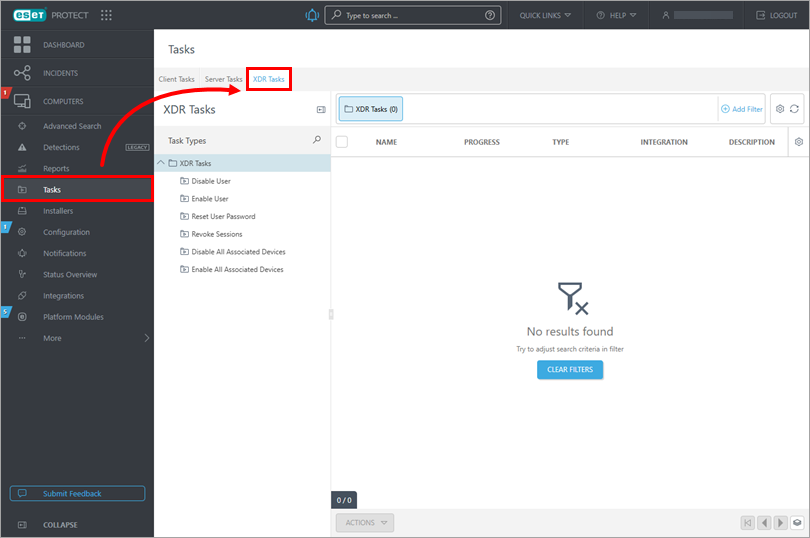
Щоб переглянути наявні завдання XDR:
-
Натисніть «Завдання » → «Завдання XDR».
Редагування завдання для клієнта або сервера в ESET PROTECT
-
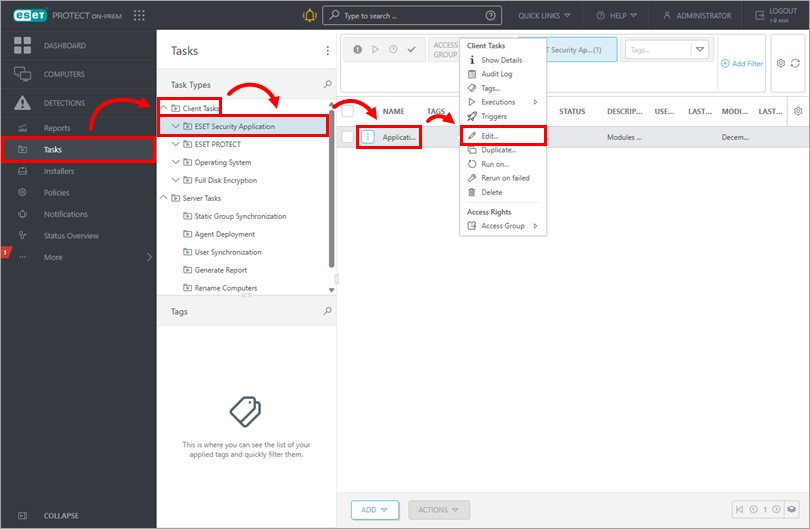
Натисніть «Завдання», перейдіть на вкладку «Завдання клієнта » або «Завдання сервера » та виберіть тип і категорію завдання. Натисніть на завдання, яке потрібно змінити, а потім натисніть «Редагувати».
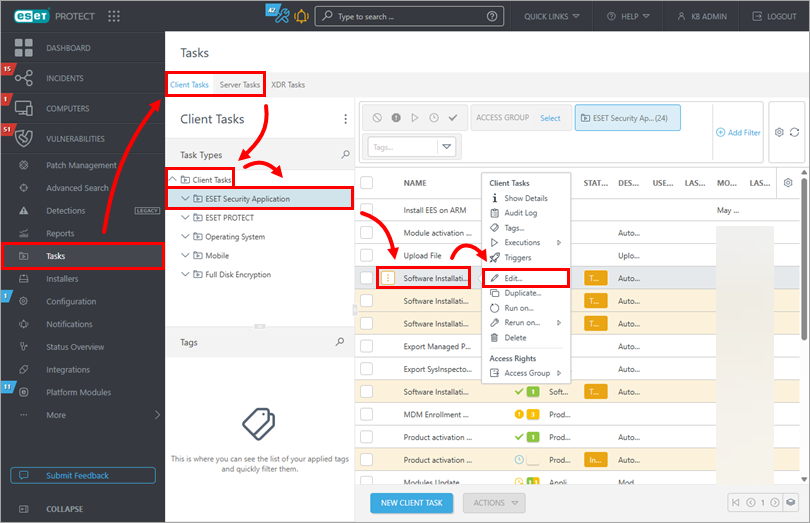
Редагування завдання клієнта або сервера в ESET PROTECT On-Prem
-
Натисніть «Завдання » та виберіть тип і категорію завдання. Натисніть на завдання, яке потрібно змінити, а потім натисніть «Редагувати».