문제
- ESET PROTECT에서 클라이언트 작업, 서버 작업 또는 XDR 작업 생성 또는 편집
- ESET PROTECT On-Prem에서 클라이언트 작업 또는 서버 작업 생성 또는 편집
- 클라이언트 작업 생성
- 서버 작업 생성
- XDR 작업 보기
- ESET PROTECT에서 클라이언트 또는 서버 작업 편집
- ESET PROTECT On-Prem에서 클라이언트 또는 서버 작업 편집
솔루션
작업 기능을 사용하여 ESET PROTECT 서버, 클라이언트 컴퓨터 및 해당 ESET 애플리케이션을 관리할 수 있습니다. ESET PROTECT 및 ESET PROTECT On-Prem의 작업에 대해 자세히 알아보세요.
클라이언트 작업 생성
-
작업 생성 페이지를 엽니다.
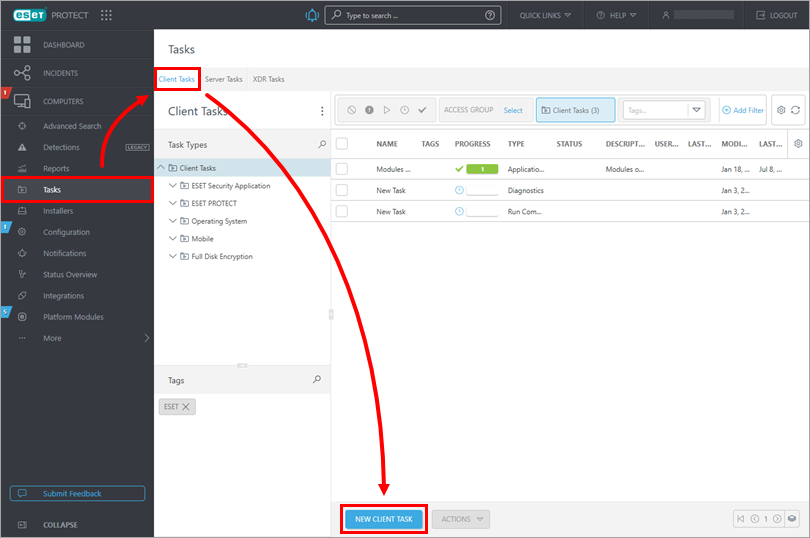
ESET PROTECT의 클라이언트 작업
'작업' → '클라이언트 작업 ' → '새 클라이언트 작업'을 클릭합니다.
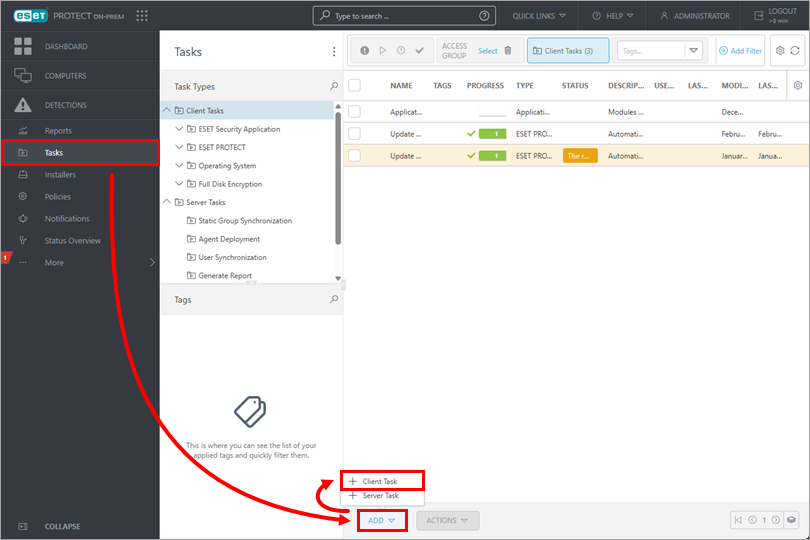
ESET PROTECT On-Prem의 클라이언트 작업
'작업 ' → '추가 ' → '클라이언트 작업'을 클릭합니다.
-
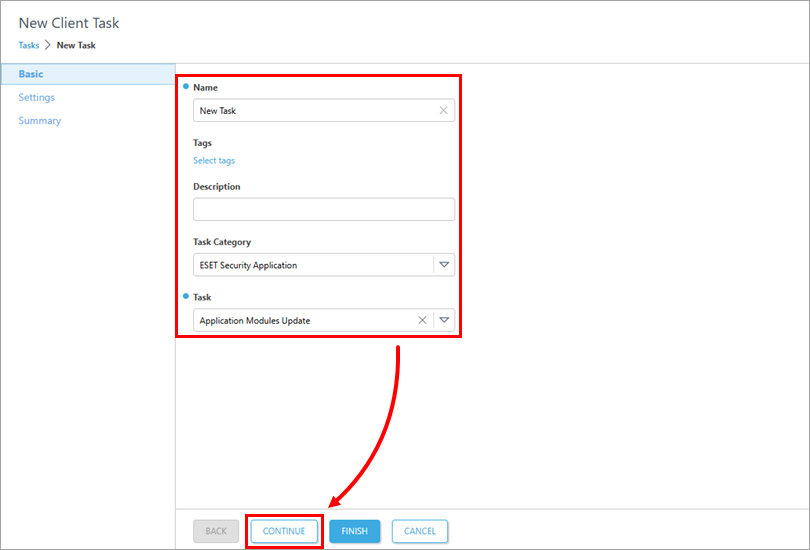
'이름' 필드에 클라이언트 작업의 이름을 입력합니다. '작업 범주' 드롭다운 메뉴에서 범주를 선택한 다음, '작업' 드롭다운 메뉴에서 해당 작업 유형을 선택합니다. '계속'을 클릭합니다.
-
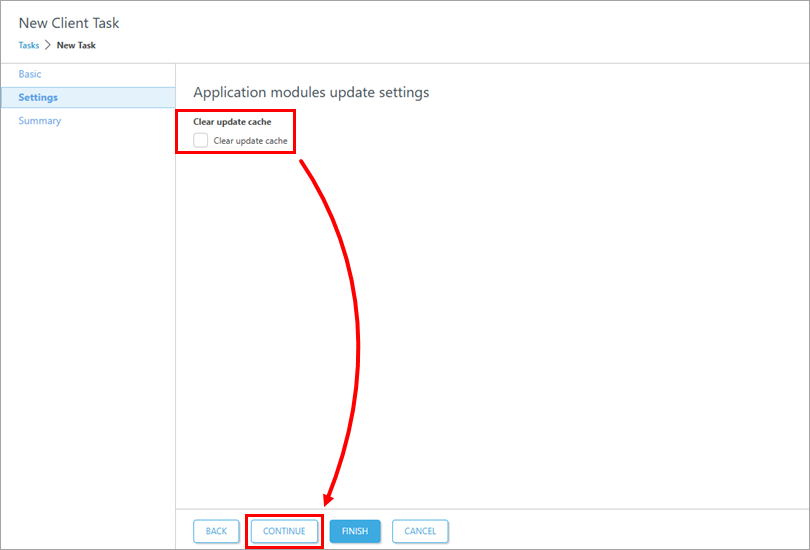
'설정' 섹션에서 클라이언트 작업 설정을 구성합니다. 이 설정은 선택한 작업 범주 및 유형에 따라 다릅니다. 구성이 완료되면 '계속'을 클릭합니다.
-
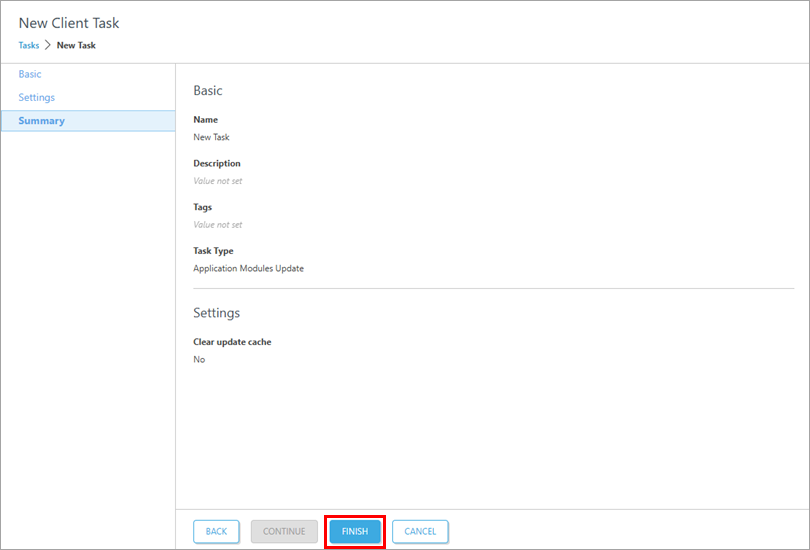
'마침'을 클릭합니다. 이제 선택한 클라이언트 컴퓨터에서 작업을 실행할 수 있습니다.
-
ESET PROTECT 또는 ESET PROTECT On-Prem에서 클라이언트 작업을 실행하는 트리거 만들기.
서버 작업 생성
-
작업 생성 페이지를 엽니다.
ESET PROTECT의 서버 작업
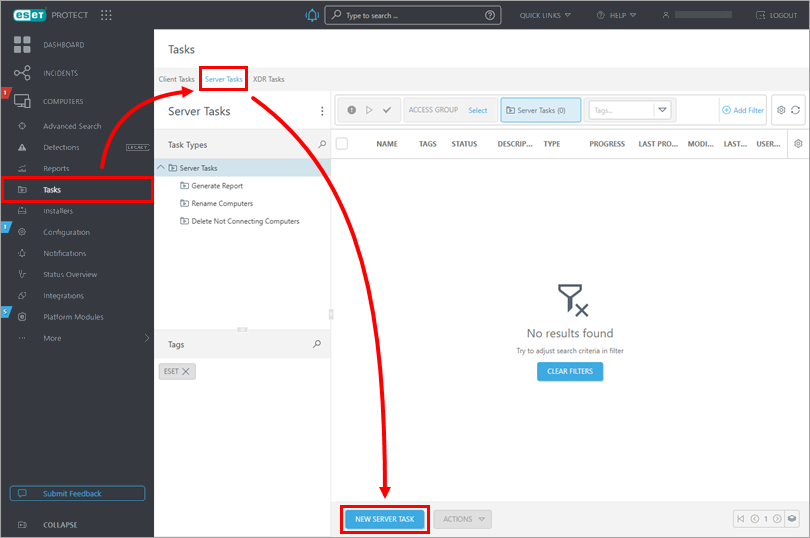
'작업' → '서버 작업 ' → '새 서버 작업'을 클릭합니다.
ESET PROTECT On-Prem의 서버 작업
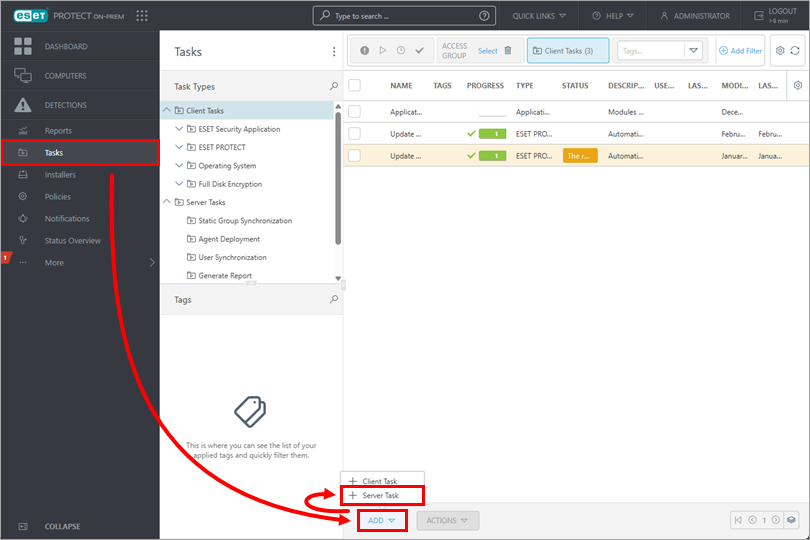
'작업 ' → '추가 ' → '서버 작업'을 클릭합니다.
-
'이름' 필드에 클라이언트 작업의 이름을 입력합니다. '작업 범주' 드롭다운 메뉴에서 범주를 선택한 다음, '작업' 드롭다운 메뉴에서 해당 작업 유형을 선택합니다. '계속'을 클릭합니다.
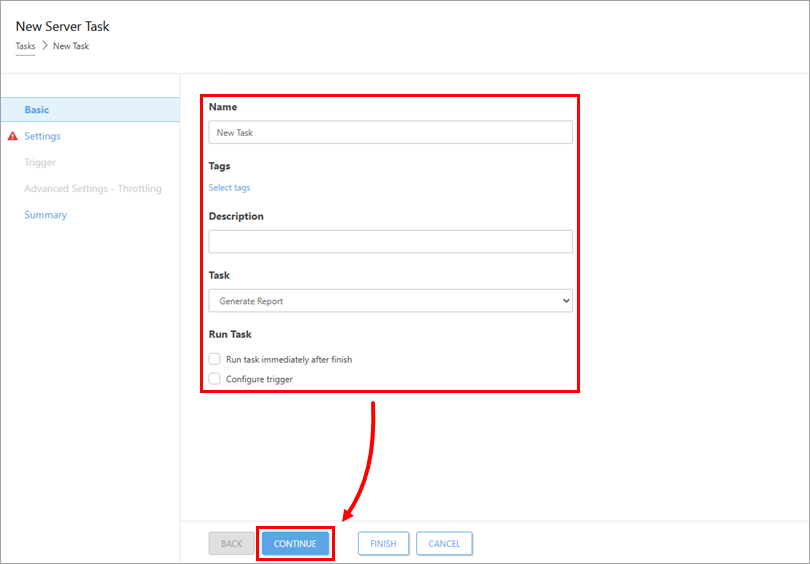
-
'설정' 섹션에서 클라이언트 작업 설정을 구성합니다. 이 설정은 선택한 작업 유형에 따라 다릅니다. 구성이 완료되면 '계속'을 클릭합니다.
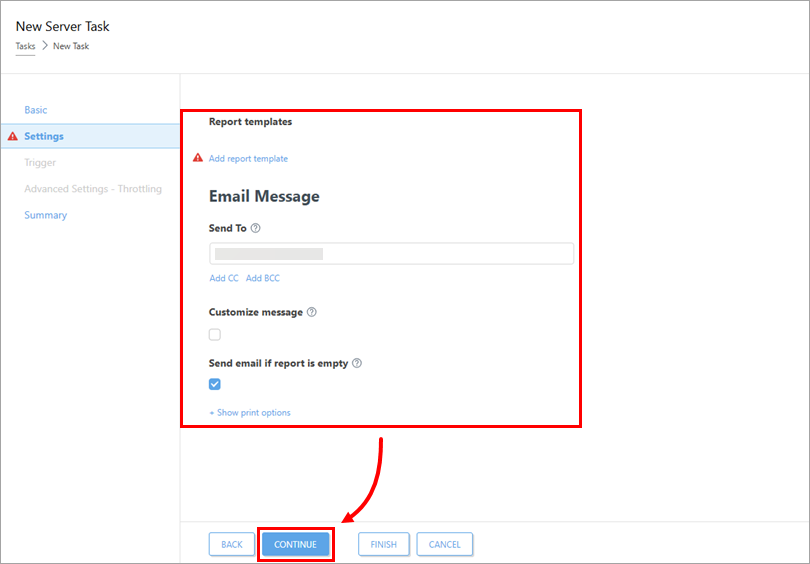
-
'마침'을 클릭합니다. 이제 선택한 서버에서 작업을 실행할 수 있습니다.
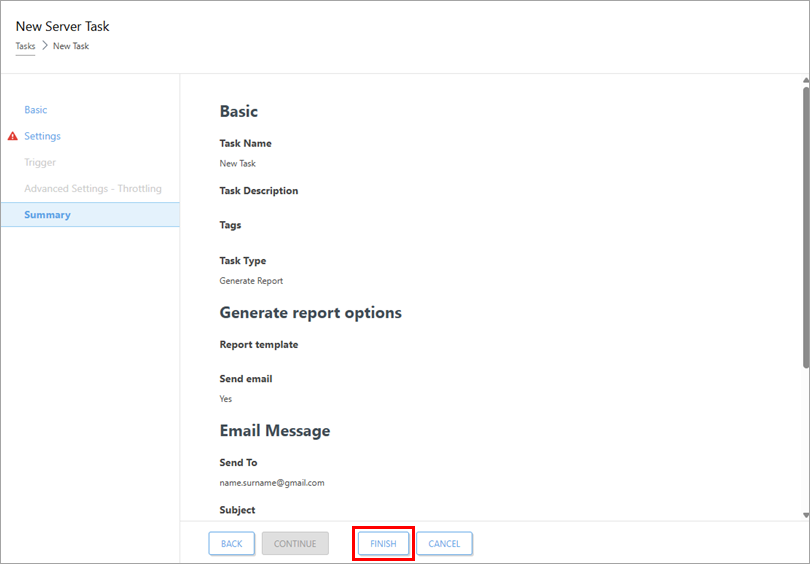
-
태스크를 실행할트리거를 생성합니다. 각 서버 태스크에는 하나의 트리거만 구성할 수 있습니다.
XDR 작업 보기
XDR 작업은 영향을 받은 식별 정보를 선택하고 이에 대한 대응 조치를 설정하여 인시던트에 대응하기 위해 생성됩니다. 인시던트에 대해 자세히 알아보세요.
기존 XDR 작업을 확인하려면:
-
'작업(Tasks) ' → 'XDR 작업(XDR Tasks)'을 클릭합니다.
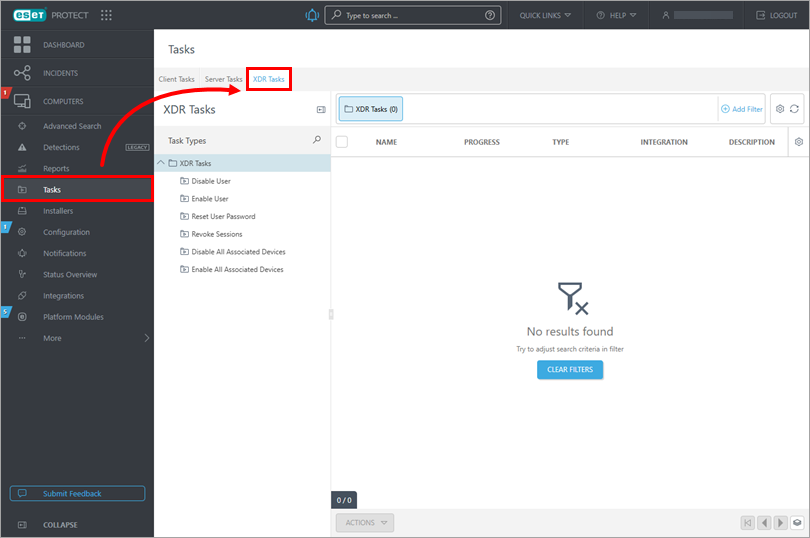
ESET PROTECT에서 클라이언트 또는 서버 작업 편집하기
-
'작업'을 클릭하고, '클라이언트 작업' 또는 '서버 작업' 탭을 클릭한 다음 작업 유형과 범주를 선택합니다. 수정할 작업을 클릭하고 '편집'을 클릭합니다.
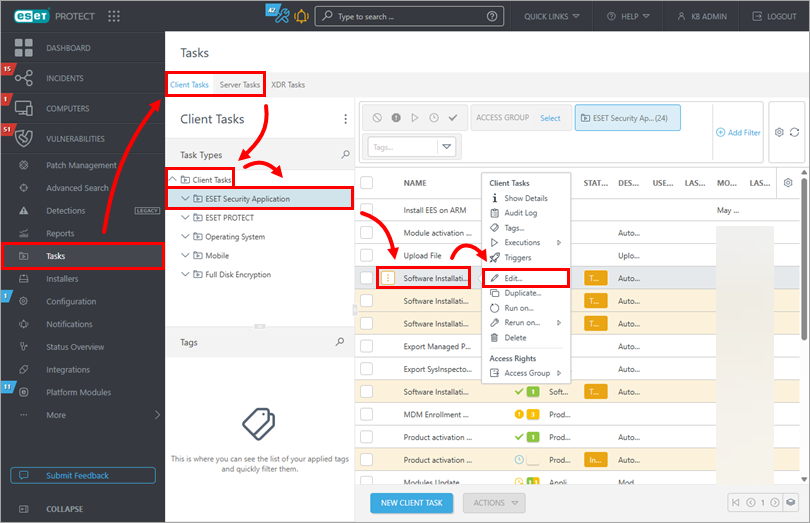
ESET PROTECT On-Prem에서 클라이언트 또는 서버 작업 편집
-
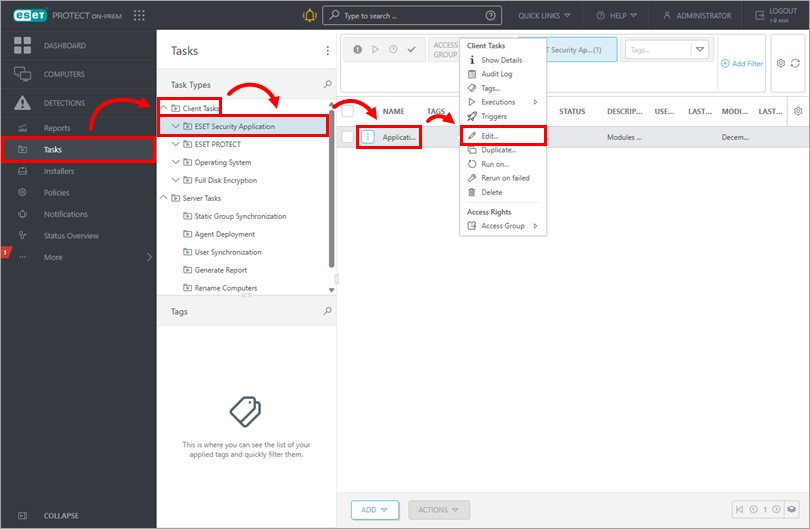
'작업'을 클릭하고 작업 유형 및 범주를 선택합니다. 수정할 작업을 클릭한 다음 '편집'을 클릭합니다.