Problem
- Erstellen oder Bearbeiten einer Client-Aufgabe, Server-Aufgabe oder XDR-Aufgabe in ESET PROTECT
- Erstellen oder Bearbeiten einer Client- oder Server-Aufgabe in ESET PROTECT On-Prem
- Client-Aufgabe erstellen
- Eine Serveraufgabe erstellen
- Eine XDR-Aufgabe anzeigen
- Bearbeiten Sie eine Client- oder Serveraufgabe in ESET PROTECT
- Bearbeiten Sie eine Client- oder Serveraufgabe in ESET PROTECT On-Prem
Solution
Mithilfe von Aufgaben können Sie den ESET PROTECT-Server, Client-Computer und deren ESET-Anwendungen verwalten. Erfahren Sie mehr über Aufgaben in ESET PROTECT und ESET PROTECT On-Prem.
Eine Client-Aufgabe erstellen
-
Öffnen Sie die Seite zum Erstellen von Aufgaben.
Client-Aufgabe in ESET PROTECT
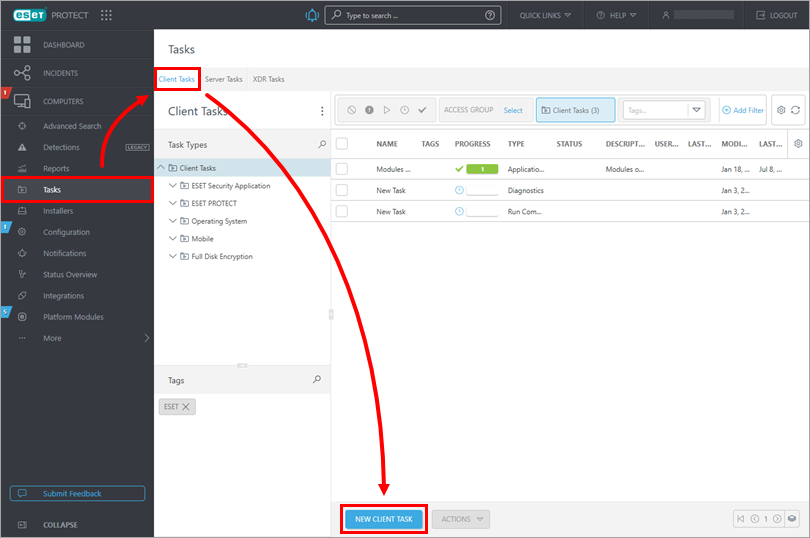
Klicken Sie auf „Aufgaben“ → „Client-Aufgaben “ → „Neue Client-Aufgabe“.
Client-Aufgabe in ESET PROTECT On-Prem
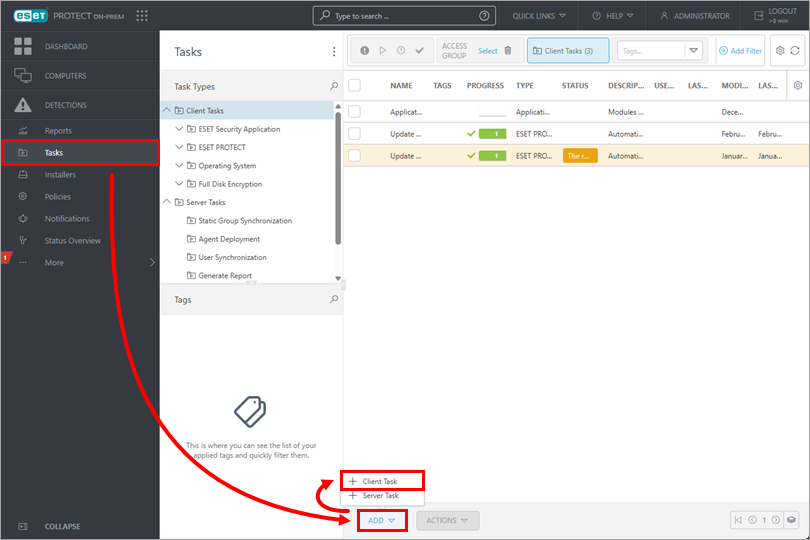
Klicken Sie auf „Aufgaben “ → „Hinzufügen “ → „Client-Aufgabe“.
-
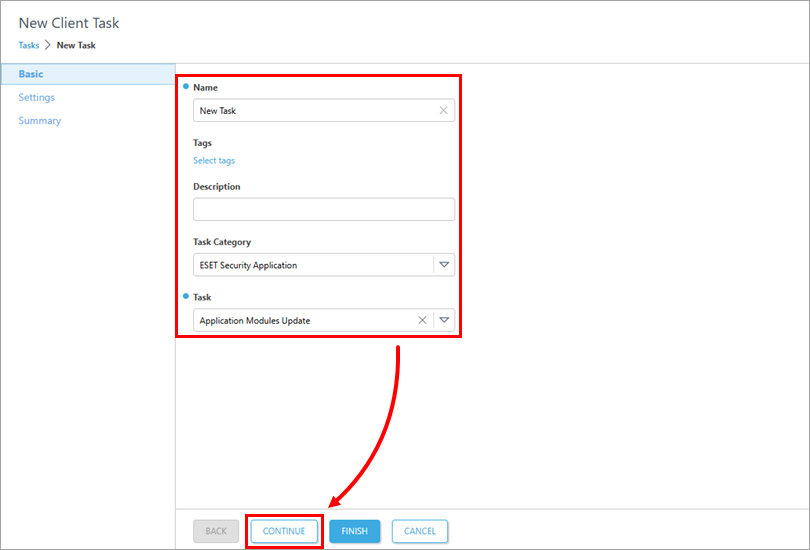
Geben Sie im Feld „Name “ einen Namen für die Client-Aufgabe ein. Wählen Sie die Kategorie aus dem Dropdown-Menü „Aufgabenkategorie“ und anschließend den entsprechenden Aufgabentyp aus dem Dropdown-Menü „Aufgabe“ aus. Klicken Sie auf „Weiter“.
-
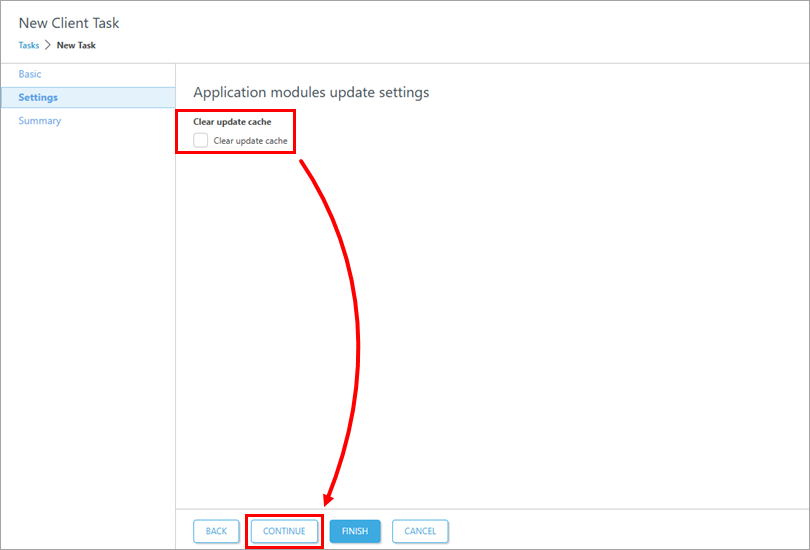
Konfigurieren Sie im Abschnitt „Einstellungen “ die Einstellungen für die Client-Aufgabe. Diese Einstellungen variieren je nach ausgewählter Aufgabenkategorie und dem Aufgaben-Typ. Klicken Sie nach der Konfiguration auf „Weiter“.
-
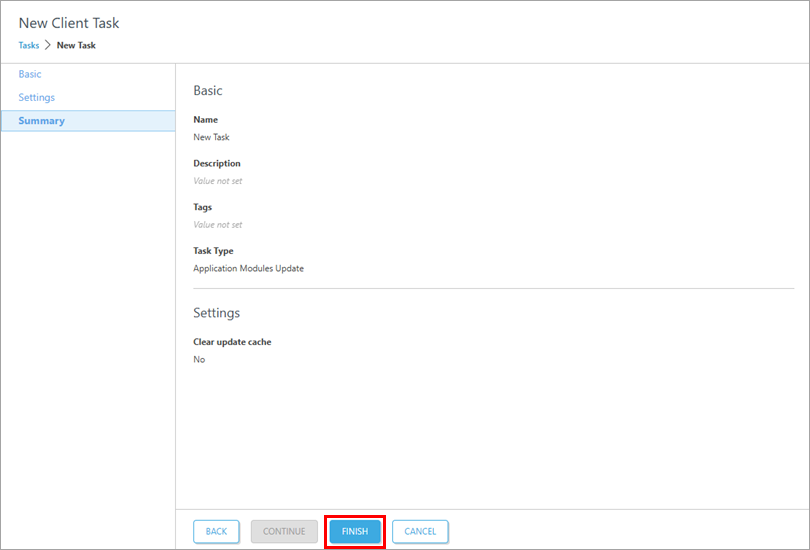
Klicken Sie auf „Fertigstellen“. Die Aufgabe kann auf ausgewählten Client-Computern ausgeführt werden.
Erstellen einer Serveraufgabe
-
Öffnen Sie die Seite zur Erstellung von Aufgaben.
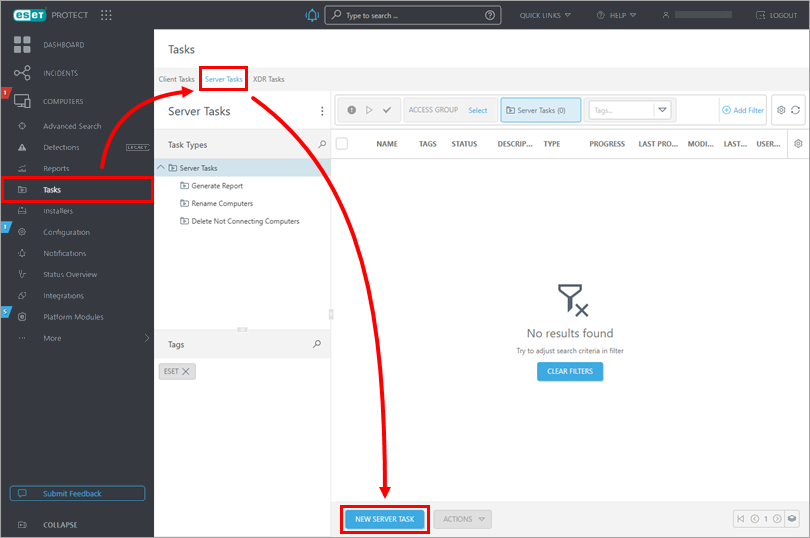
Serveraufgabe in ESET PROTECT
Klicken Sie auf „Aufgaben“ → „Serveraufgaben “ → „Neue Serveraufgabe“.
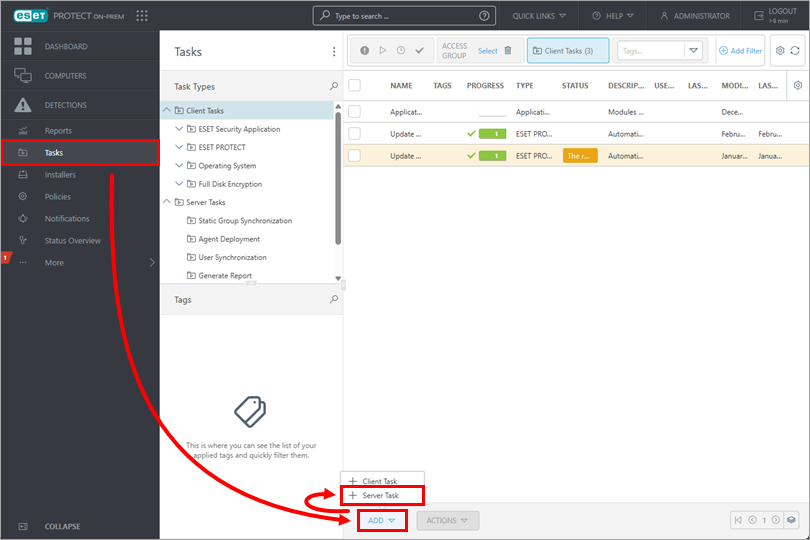
Serveraufgabe in ESET PROTECT On-Prem
Klicken Sie auf „Aufgaben “ → „Hinzufügen “ → „Serveraufgabe“.
-
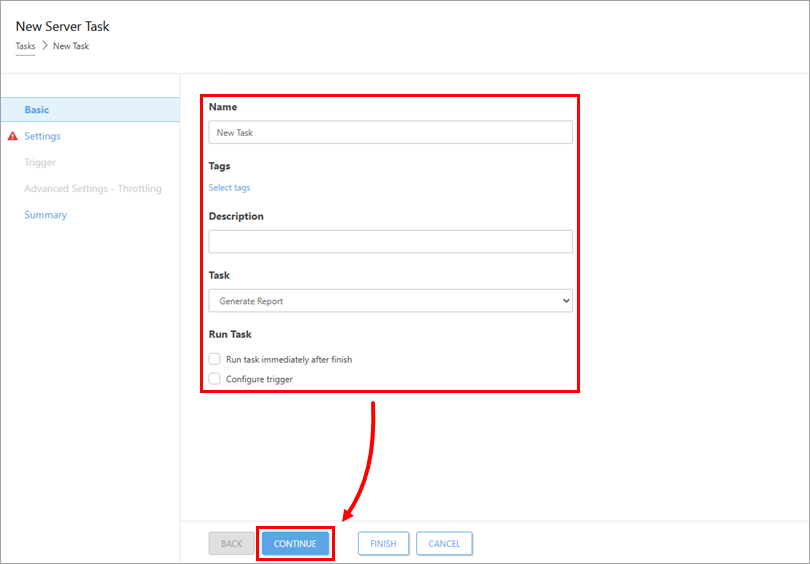
Geben Sie im Feld „Name “ einen Namen für die Client-Aufgabe ein. Wählen Sie die Kategorie aus dem Dropdown-Menü „Aufgabenkategorie“ aus und wählen Sie anschließend den entsprechenden Aufgabentyp aus dem Dropdown-Menü „Aufgabe“ aus. Klicken Sie auf „Weiter“.
-
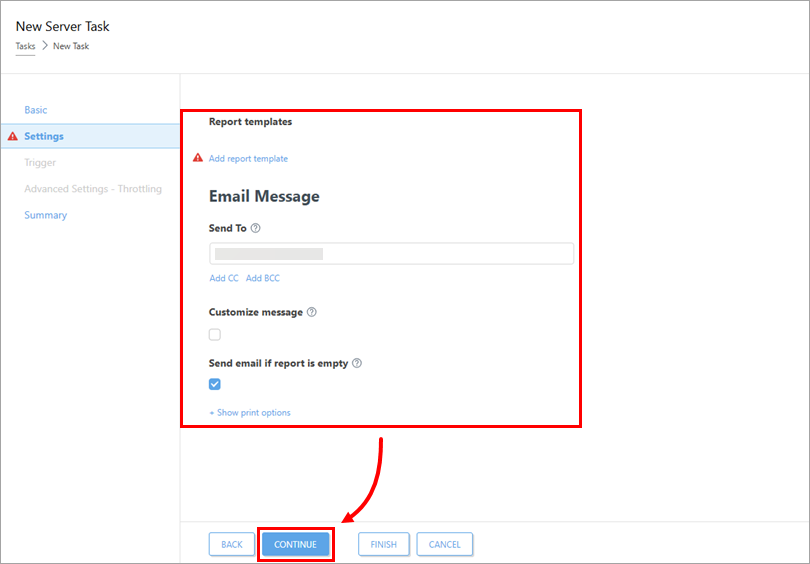
Konfigurieren Sie im Abschnitt „Einstellungen “ die Einstellungen für die Client-Aufgabe. Diese Einstellungen variieren je nach ausgewähltem Aufgabentyp. Klicken Sie nach der Konfiguration auf „Weiter“.
-
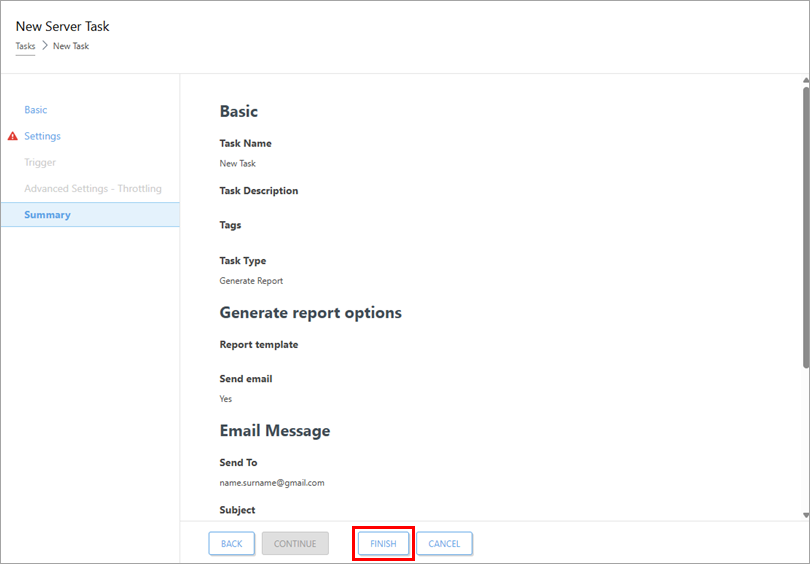
Klicken Sie auf „Fertigstellen“. Die Aufgabe kann auf den ausgewählten Servern ausgeführt werden.
-
Erstellen Sie einen Trigger, um die Aufgabe auszuführen. Für jede Serveraufgabe kann ein Trigger konfiguriert werden.
Eine XDR-Aufgabe anzeigen
XDR-Aufgaben werden als Reaktion auf Vorfälle erstellt, indem die betroffenen Identitäten ausgewählt und die entsprechenden Reaktionsmaßnahmen festgelegt werden. Erfahren Sie mehr über Vorfälle.
So überprüfen Sie die vorhandenen XDR-Aufgaben:
-
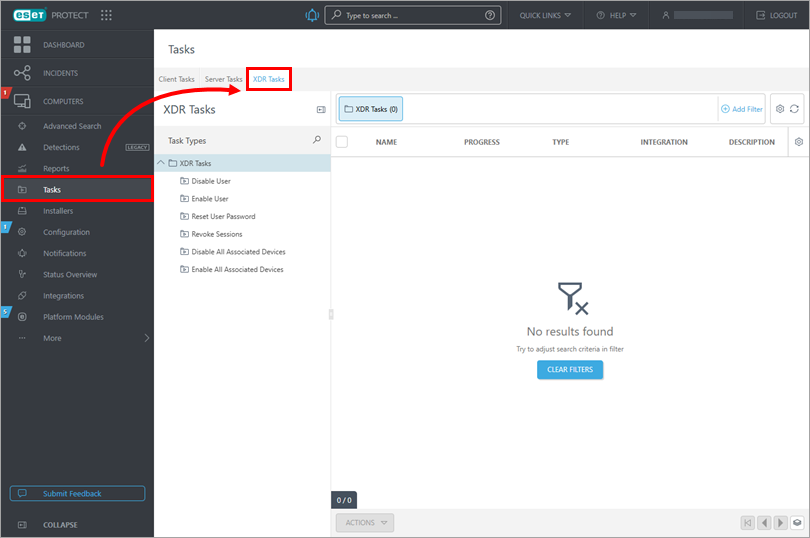
Klicken Sie auf „Aufgaben “ → „XDR-Aufgaben“.
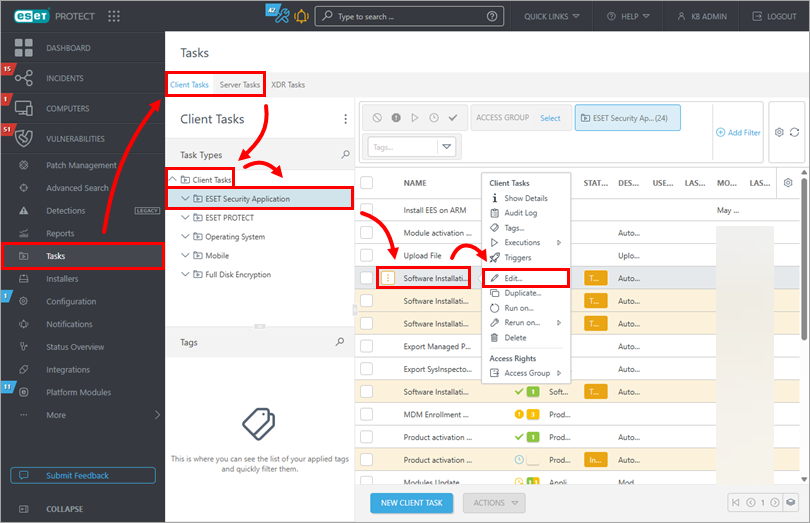
Bearbeiten Sie eine Client- oder Server-Aufgabe in ESET PROTECT
-
Klicken Sie auf „Aufgaben“, dann auf die Registerkarte „Client-Aufgaben“ oder „Server-Aufgaben“ und wählen Sie den Aufgabentyp und die Kategorie aus. Klicken Sie auf die Aufgabe, die Sie bearbeiten möchten, und klicken Sie auf „Bearbeiten“.
Bearbeiten einer Client- oder Server-Aufgabe in ESET PROTECT On-Prem
-
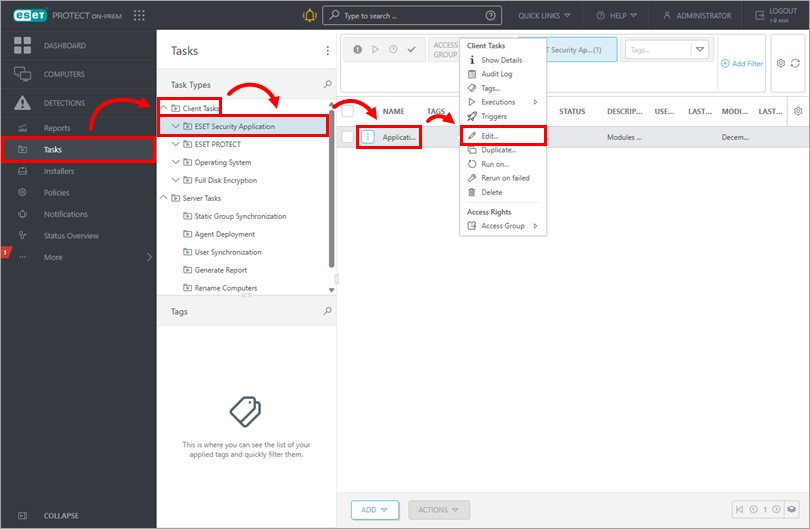
Klicken Sie auf „Aufgaben“ und wählen Sie den Aufgabentyp und die Kategorie aus. Klicken Sie auf die Aufgabe, die Sie bearbeiten möchten, und klicken Sie auf „Bearbeiten“.