问题
- 在 ESET PROTECT 中创建或编辑客户端任务、服务器任务或 XDR 任务
- 在 ESET PROTECT On-Prem 中创建或编辑客户端任务或服务器任务
- 创建客户端任务
- 创建服务器任务
- 查看 XDR 任务
- 在 ESET PROTECT 中编辑客户端或服务器任务
- 在 ESET PROTECT On-Prem 中编辑客户端或服务器任务
解决方案
任务可用于管理 ESET PROTECT 服务器、客户端计算机及其 ESET 应用程序。了解更多关于ESET PROTECT和ESET PROTECT On-Prem 中任务的信息。
创建客户端任务
-
打开任务创建页面。
ESET PROTECT 中的客户端任务
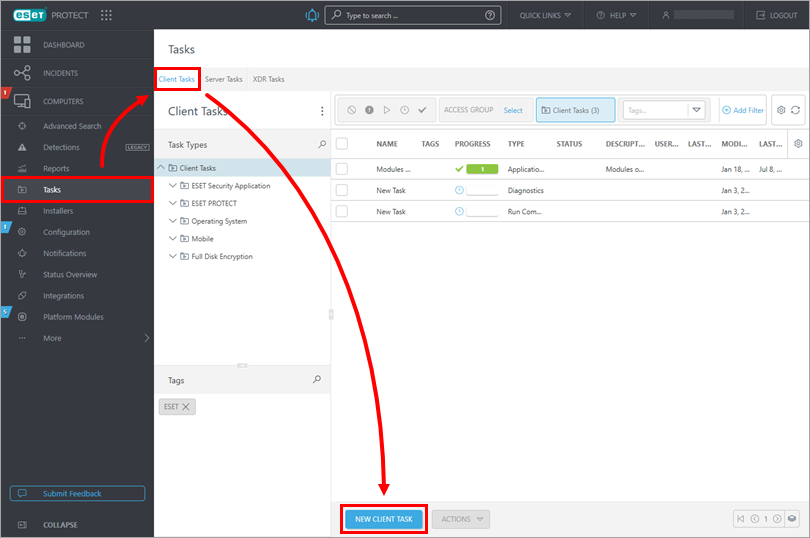
点击“任务”→ “客户端任务”→“新建客户端任务”。
ESET PROTECT On-Prem 中的客户端任务
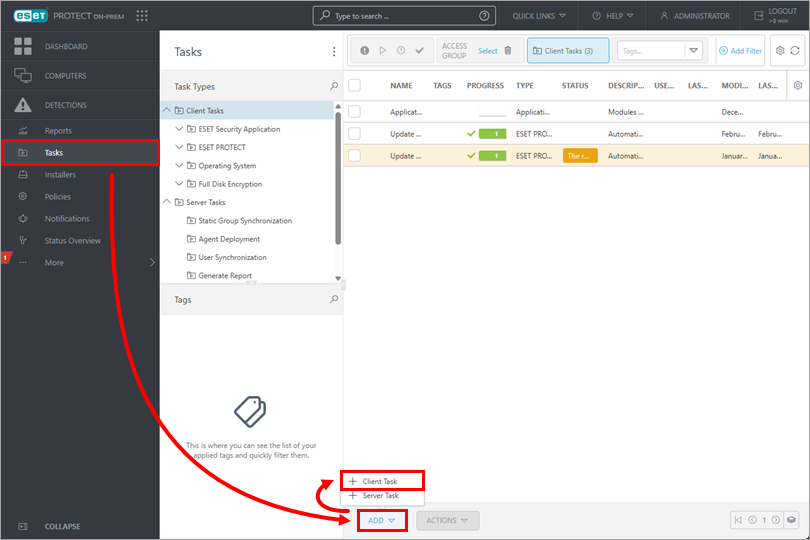
单击“任务”→“添加”→“客户端任务”。
-
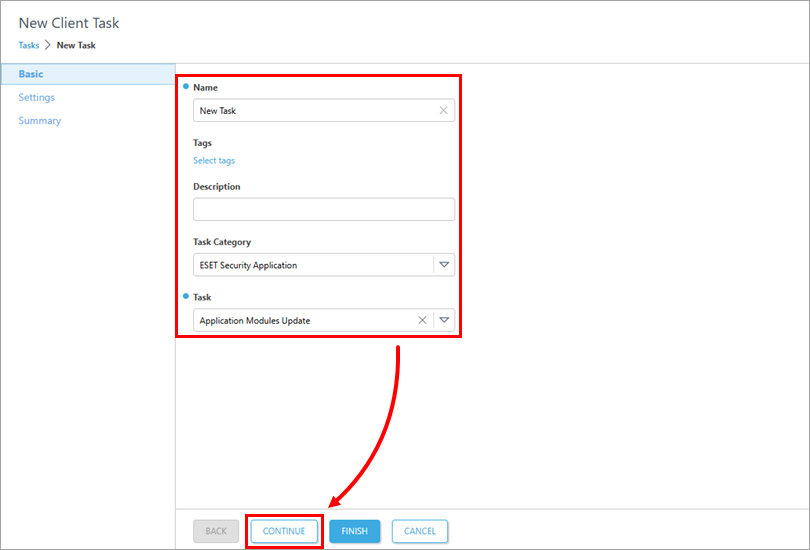
在“名称”字段中 ,输入客户端任务的名称。从“任务类别”下拉菜单中选择类别,然后从“任务”下拉菜单中选择相应的任务类型。点击“继续”。
-
在“设置”部分,配置客户端任务设置。这些设置会根据所选的任务类别和类型而有所不同。配置完成后,点击“继续”。
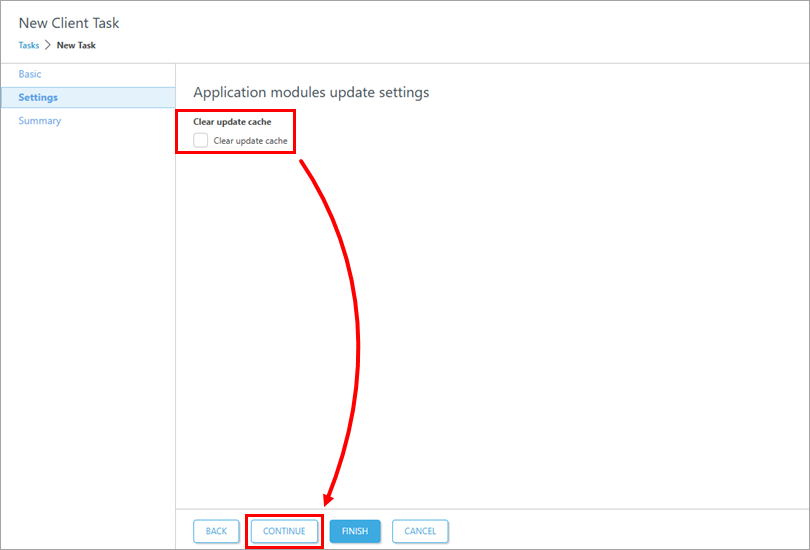
-
点击“完成”。该任务即可在选定的客户端计算机上执行。
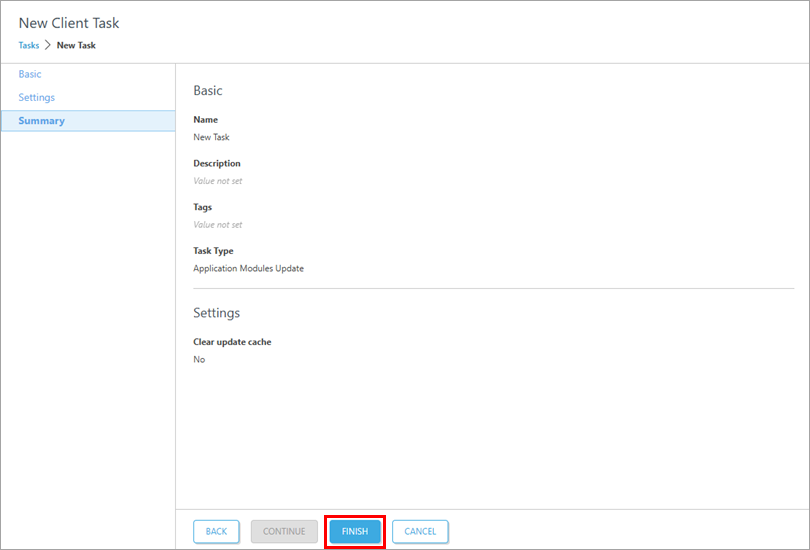
创建服务器任务
-
打开任务创建页面。
ESET PROTECT 中的服务器任务
单击“任务”→ “服务器任务”→“新建服务器任务”。
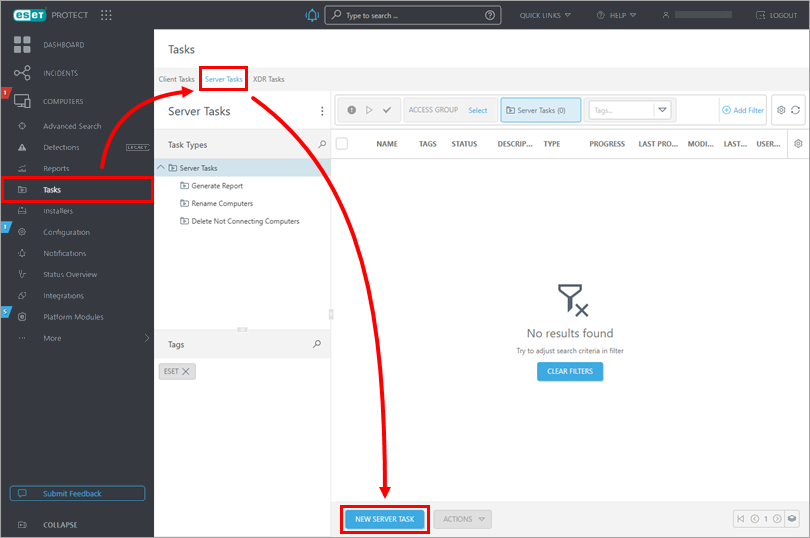
ESET PROTECT On-Prem 中的服务器任务
单击“任务”→“添加”→“服务器任务”。
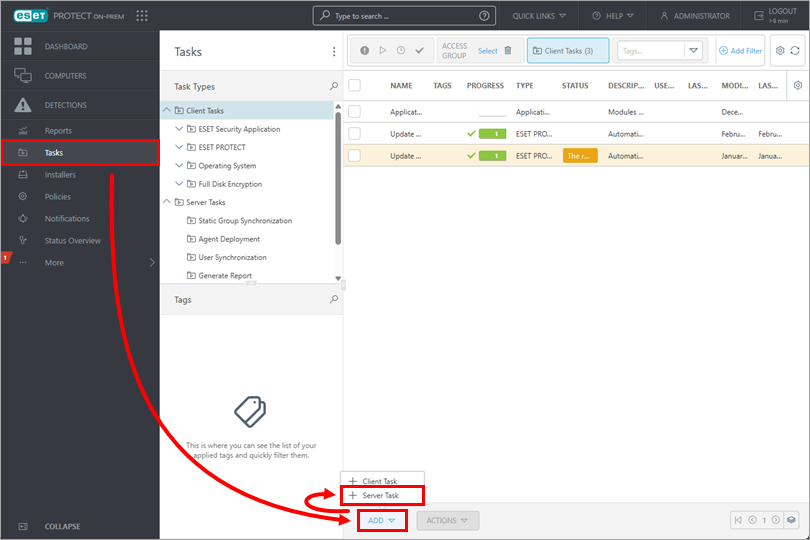
-
在“名称”字段中 ,输入客户端任务的名称。从“任务类别”下拉菜单中选择类别,然后从“任务”下拉菜单中选择相应的任务类型。点击“继续”。
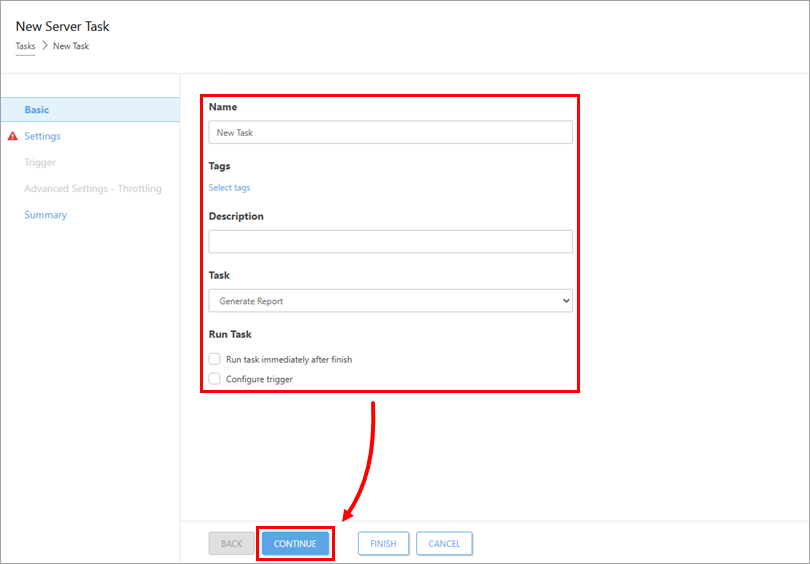
-
在“设置”部分,配置客户端任务的设置。这些设置会根据所选任务类型而有所不同。配置完成后,点击“继续”。
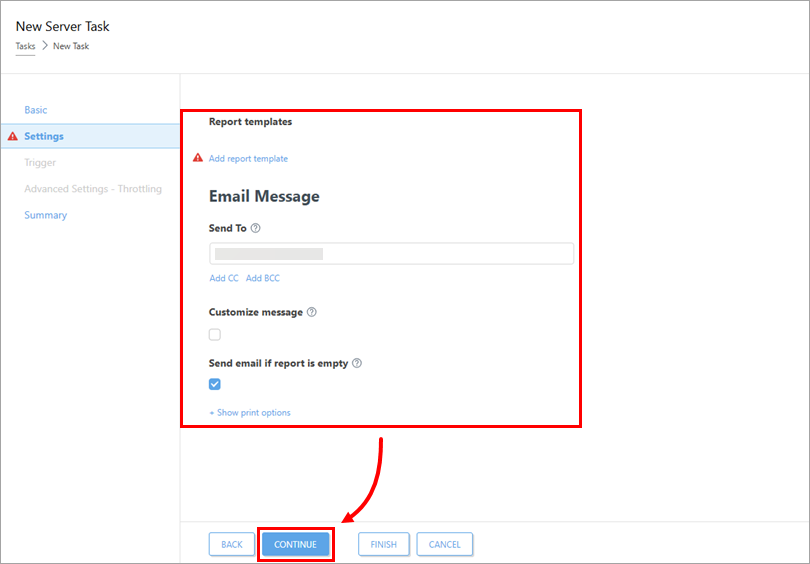
-
单击“完成”。该任务即可在所选服务器上执行。
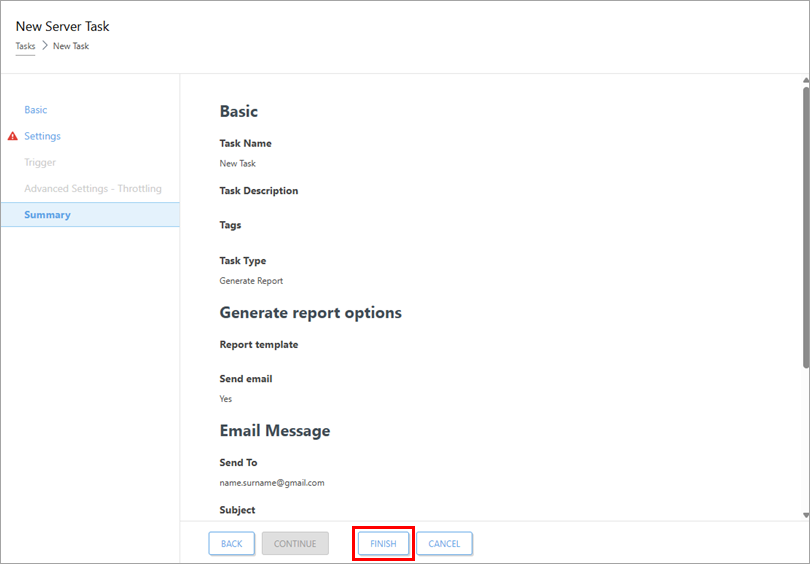
-
创建触发器以执行该任务。每个服务器任务可配置一个触发器。
查看 XDR 任务
XDR 任务是通过选择受影响的身份并为其设置响应操作来响应事件而创建的。了解更多关于“事件”的信息。
要查看现有的 XDR 任务:
-
点击“任务”→“XDR 任务”。
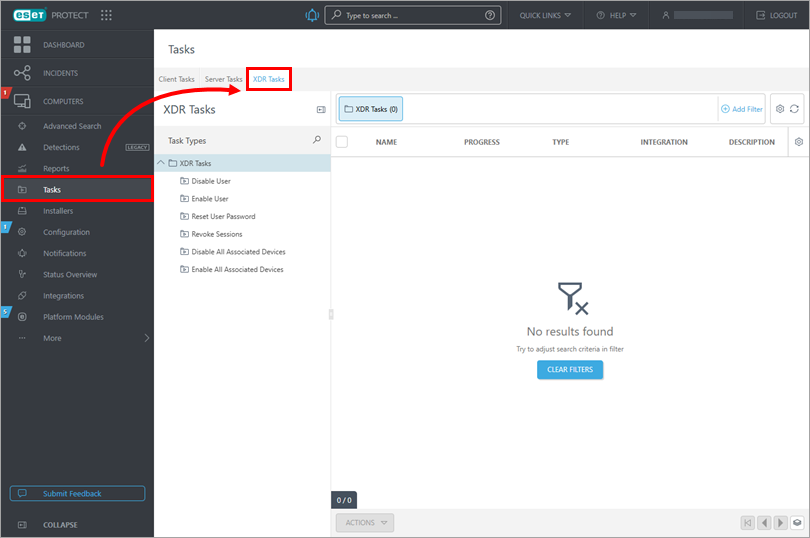
在 ESET PROTECT 中编辑客户端或服务器任务
-
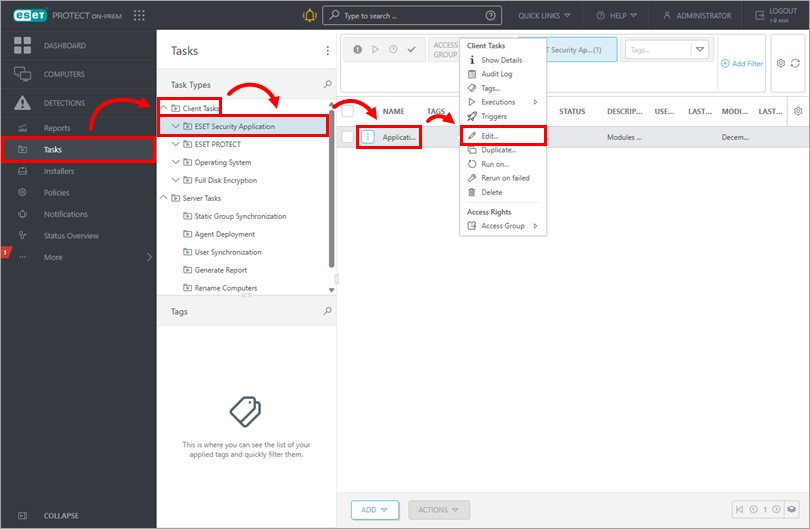
单击“任务”,单击“客户端任务”或“服务器任务”选项卡,然后选择任务类型和类别。单击要修改的任务,然后单击“编辑”。
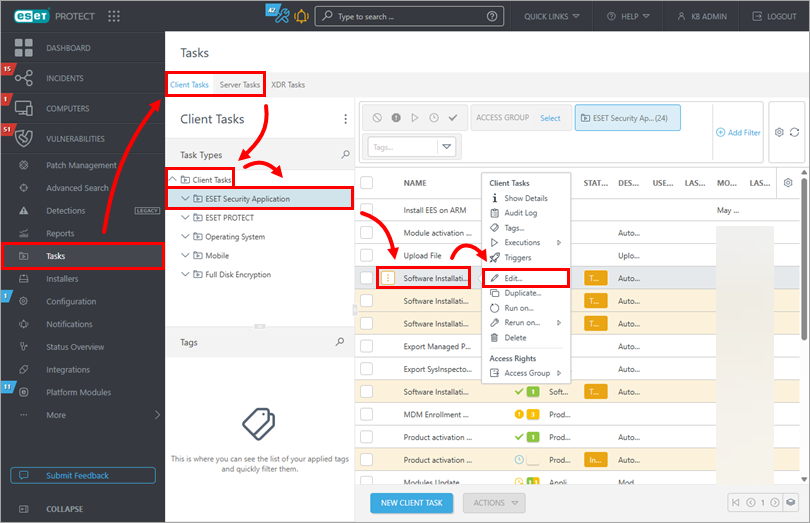
在 ESET PROTECT On-Prem 中编辑客户端或服务器任务
-
单击“任务”,然后选择任务类型和类别。单击要修改的任务,然后单击“编辑”。