Problema
- Criar ou editar uma tarefa de cliente, tarefa de servidor ou tarefa XDR no ESET PROTECT
- Criar ou editar uma tarefa de cliente ou de servidor no ESET PROTECT On-Prem
- Criar uma tarefa de cliente
- Criar uma tarefa de servidor
- Visualizar uma tarefa XDR
- Editar uma tarefa de cliente ou de servidor no ESET PROTECT
- Editar uma tarefa de cliente ou servidor no ESET PROTECT On-Prem
Solução
As tarefas podem ser usadas para gerenciar o ESET PROTECT Server, os computadores clientes e seus aplicativos ESET. Saiba mais sobre as tarefas no ESET PROTECT e no ESET PROTECT On-Prem.
Criar uma tarefa de cliente
-
Abra a página de criação de tarefas.
Tarefa de cliente no ESET PROTECT
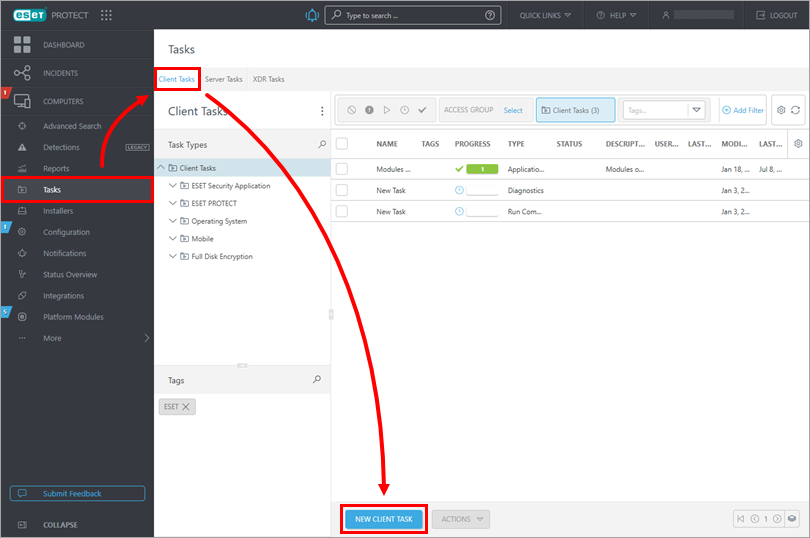
Clique em Tarefas → Tarefas do cliente → Nova tarefa do cliente.
Tarefa do cliente no ESET PROTECT On-Prem
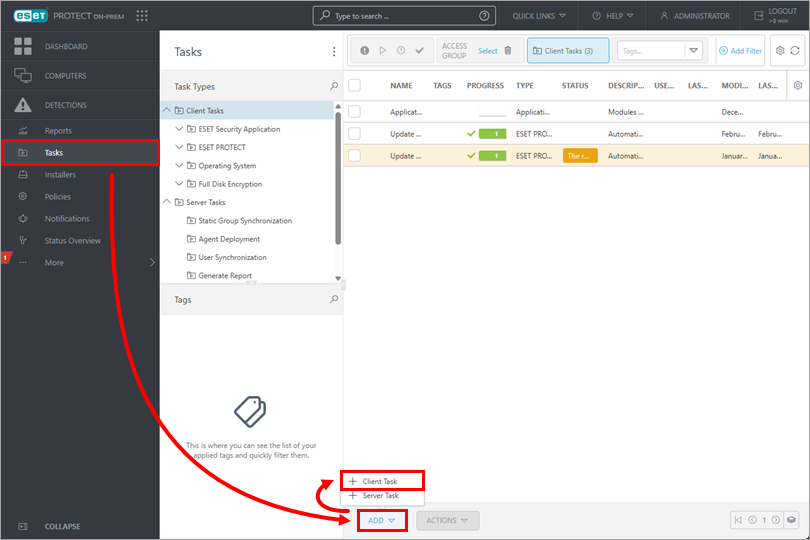
Clique em Tarefas → Adicionar → Tarefa do cliente.
-
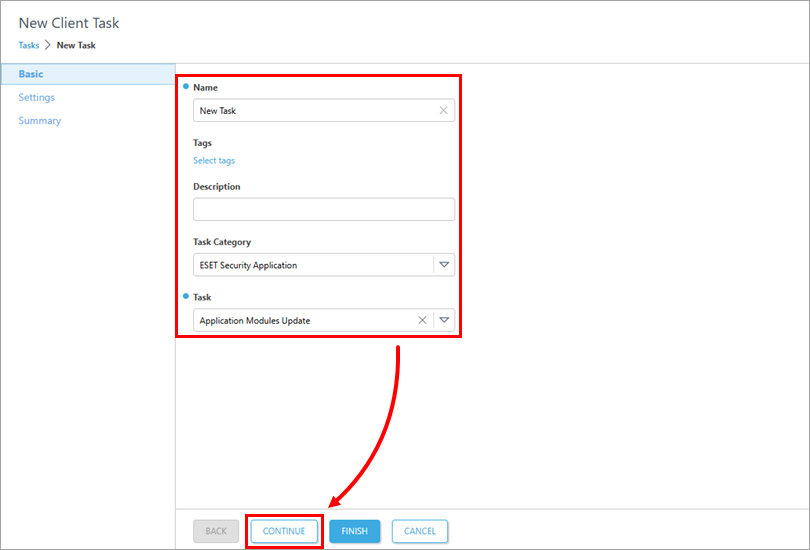
No campo Nome , digite um nome para a tarefa do cliente. Selecione a categoria no menu suspenso Categoria da tarefa e, em seguida, selecione o tipo de tarefa correspondente no menu suspenso Tarefa. Clique em Continuar.
-
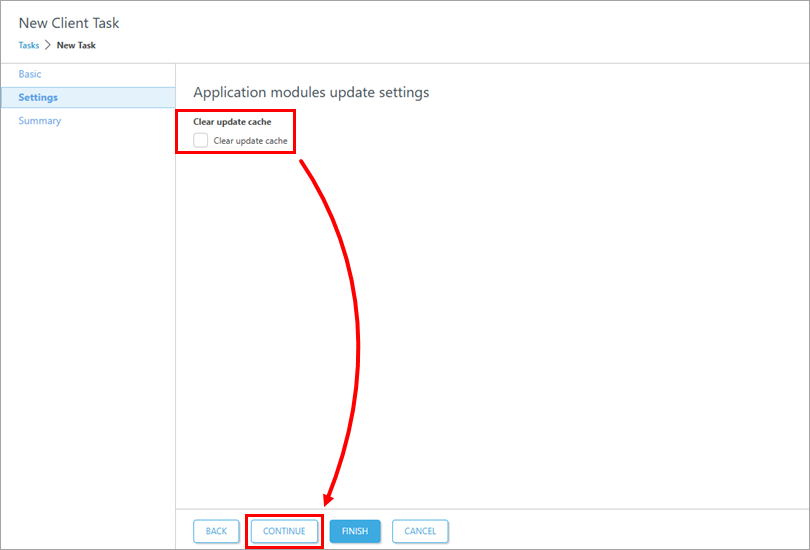
Na seção Configurações, defina as configurações da tarefa do cliente. Essas configurações variam de acordo com a categoria e o tipo de tarefa selecionados. Após a configuração, clique em Continuar.
-
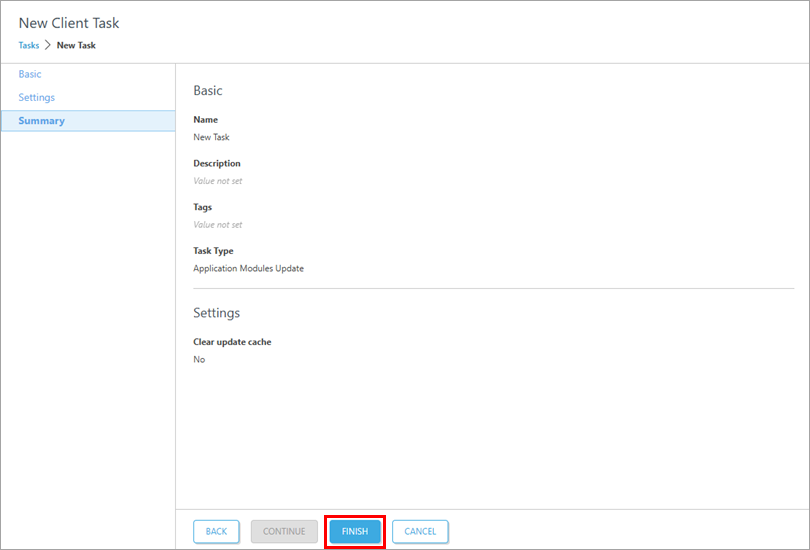
Clique em Concluir. A tarefa poderá ser executada nos computadores-cliente selecionados.
-
Crie um gatilho para executar uma tarefa de cliente no ESET PROTECT ou no ESET PROTECT On-Prem.
Criar uma tarefa de servidor
-
Abra a página de criação de tarefas.
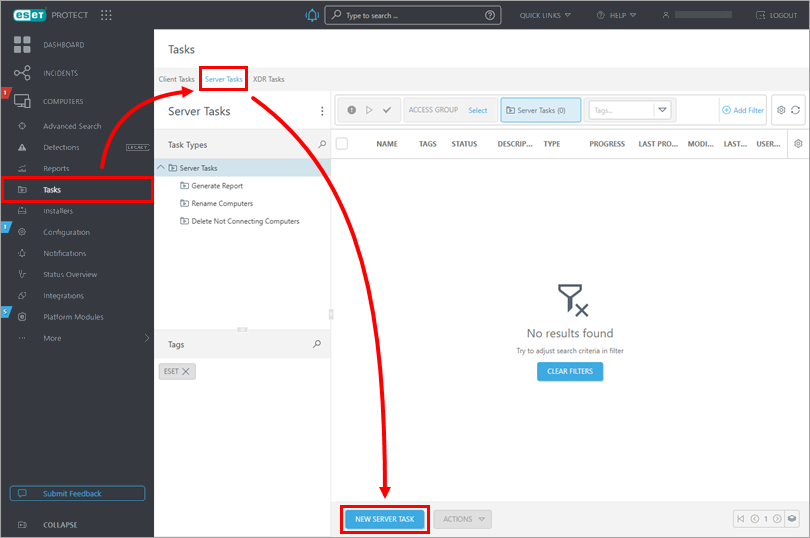
Tarefa de servidor no ESET PROTECT
Clique em Tarefas → Tarefas do servidor → Nova tarefa do servidor.
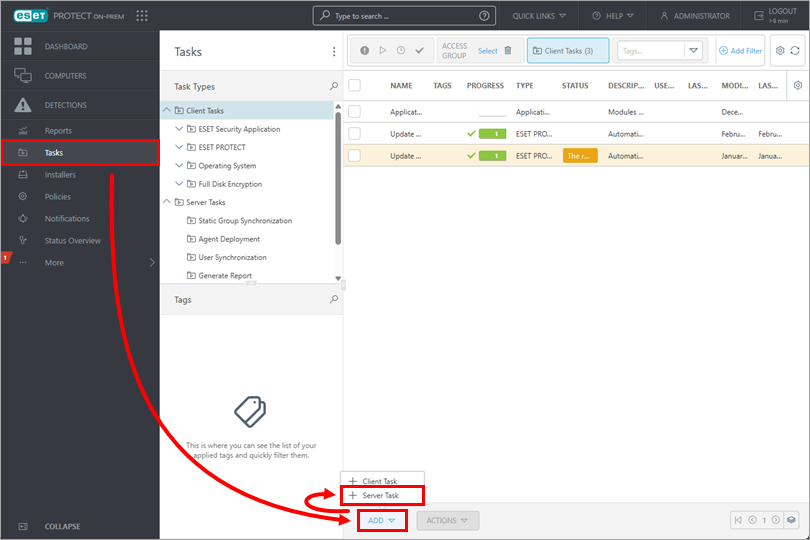
Tarefa de servidor no ESET PROTECT On-Prem
Clique em Tarefas → Adicionar → Tarefa de servidor.
-
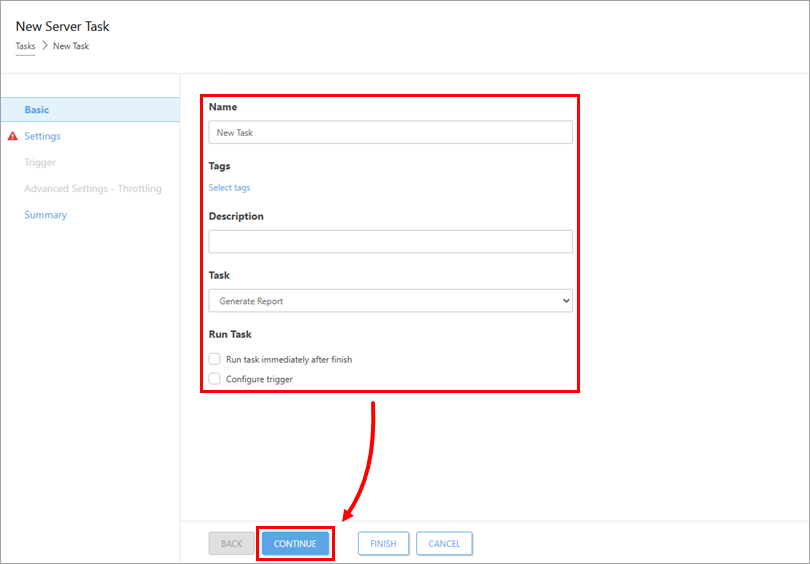
No campo Nome , digite um nome para a tarefa do cliente. Selecione a categoria no menu suspenso Categoria da tarefa e, em seguida, selecione o tipo de tarefa correspondente no menu suspenso Tarefa. Clique em Continuar.
-
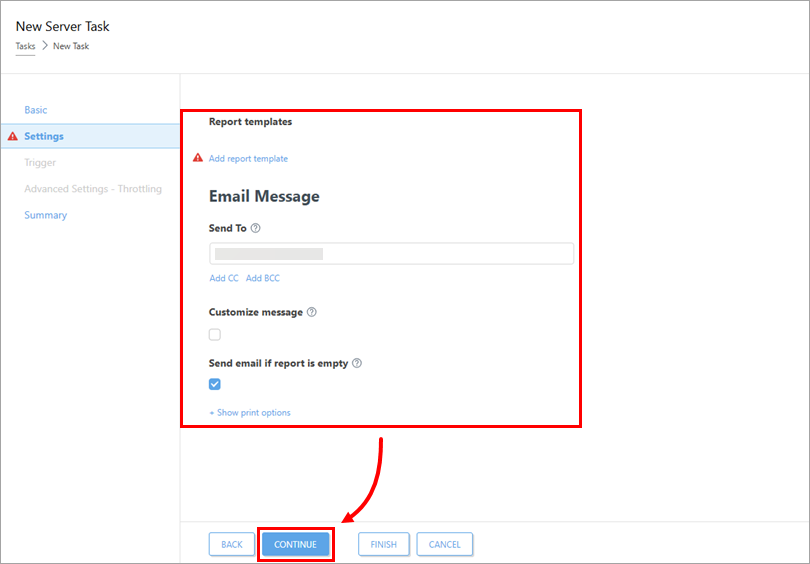
Na seção Configurações, configure as opções da tarefa do cliente. Essas configurações variam de acordo com o tipo de tarefa selecionado. Após a configuração, clique em Continuar.
-
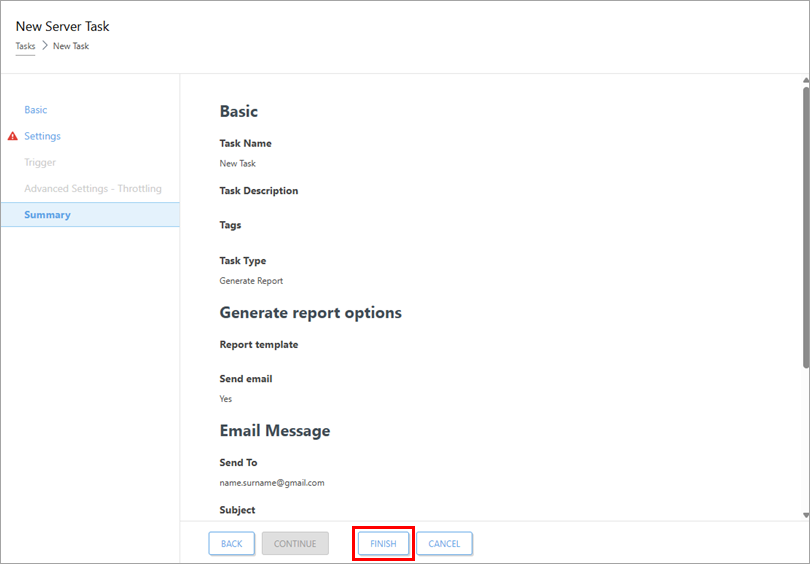
Clique em Concluir. A tarefa poderá ser executada nos servidores selecionados.
-
Crie um gatilho para executar a tarefa. Cada tarefa de servidor pode ter um gatilho configurado.
Visualizar uma tarefa XDR
As tarefas XDR são criadas como resposta a incidentes, selecionando as identidades afetadas e configurando as ações de resposta para elas. Saiba mais sobre os Incidentes.
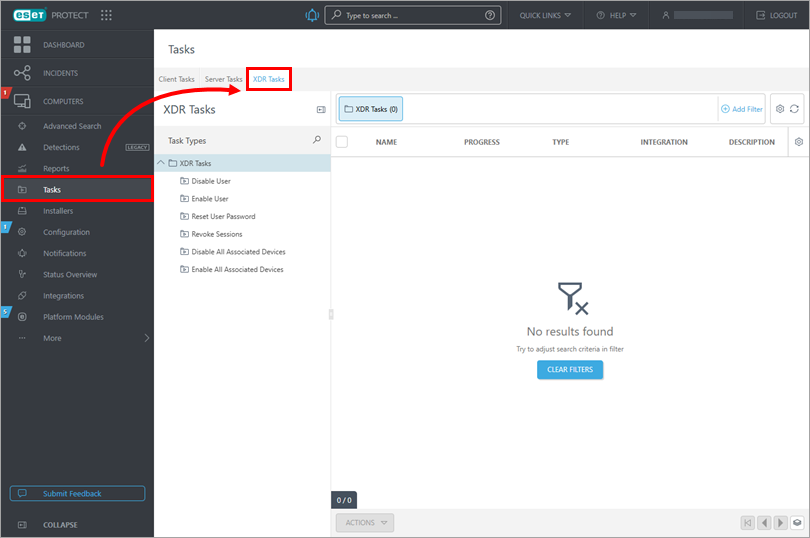
Para revisar as tarefas XDR existentes:
-
Clique em Tarefas → Tarefas XDR.
Editar uma tarefa de cliente ou servidor no ESET PROTECT
-
Clique em Tarefas, clique na guia Tarefas do Cliente ou Tarefas do Servidor e selecione o tipo e a categoria da tarefa. Clique na tarefa que deseja modificar e clique em Editar.
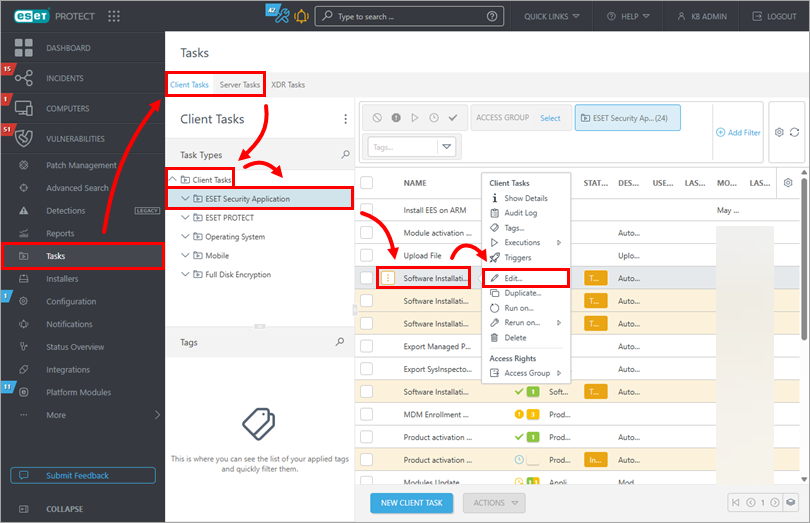
Editar uma tarefa de cliente ou servidor no ESET PROTECT On-Prem
-
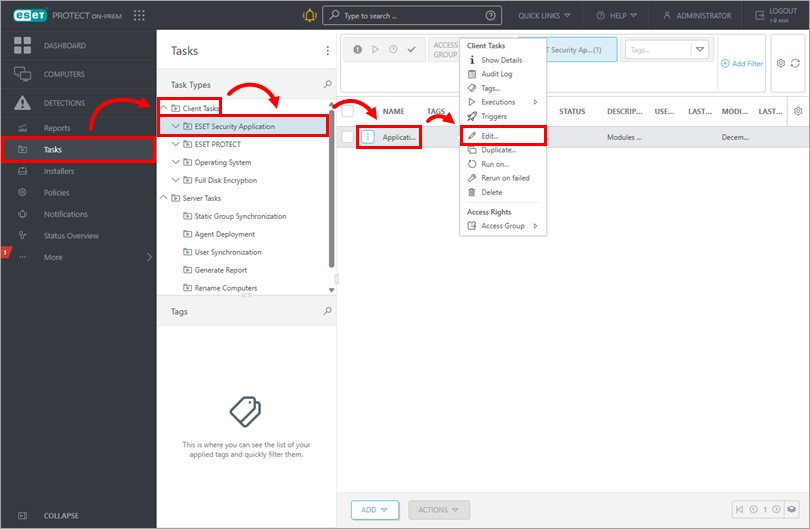
Clique em “Tarefas ” e selecione o tipo e a categoria da tarefa. Clique na tarefa que deseja modificar e clique em “Editar”.